É possível integrar sua conta Spoki com o PayPal.
Para utilizar essa função, certifique-se de que a venda é permitida pelo WhatsApp para a sua categoria de atividade, conforme a Política Comercial do WhatsApp.
Para realizar a integração, é necessário ir à seção Integrações no menu da plataforma:
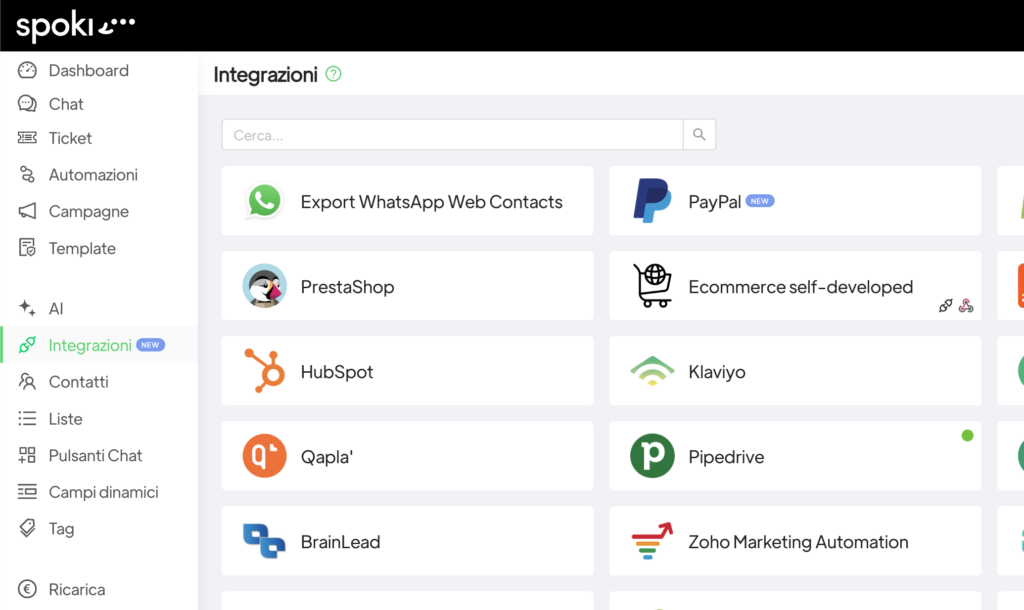
Em seguida, é necessário habilitar a integração no canto superior direito:
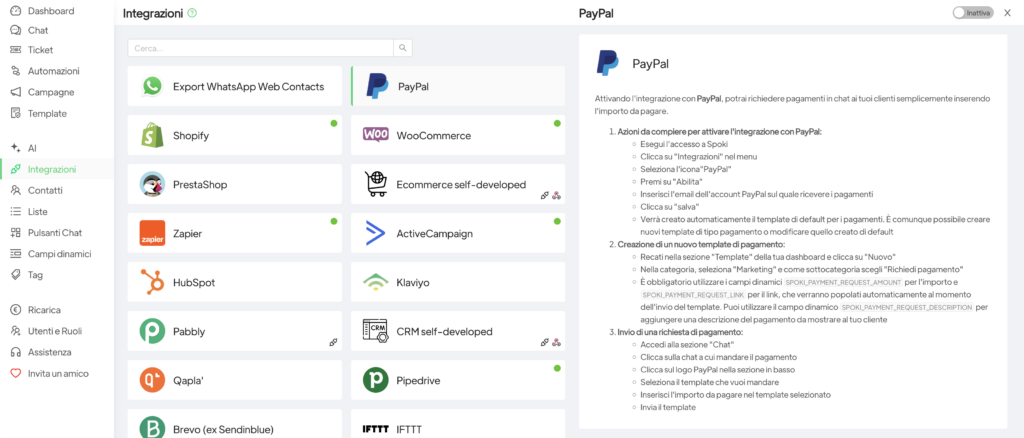
Depois, insira o e-mail da conta do PayPal onde deseja receber os pagamentos.
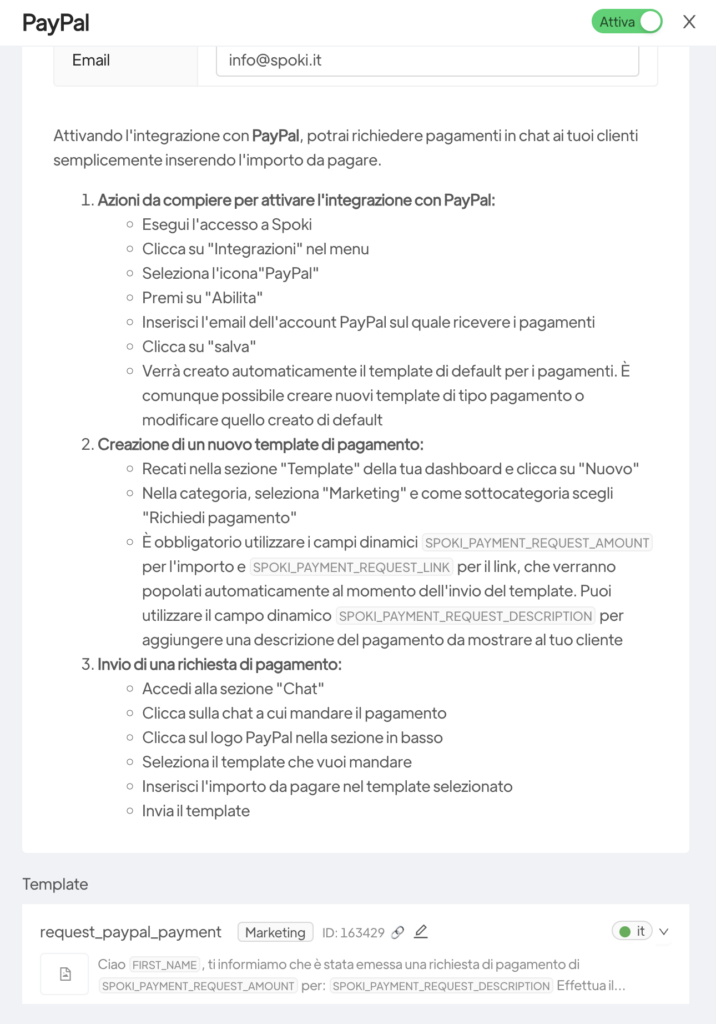
Ativando a integração com o PayPal, você poderá solicitar pagamentos em chat aos seus clientes simplesmente inserindo o valor a ser pago.
- No momento da ativação, será criado automaticamente o template padrão para os pagamentos. É possível modificá-lo, se necessário.
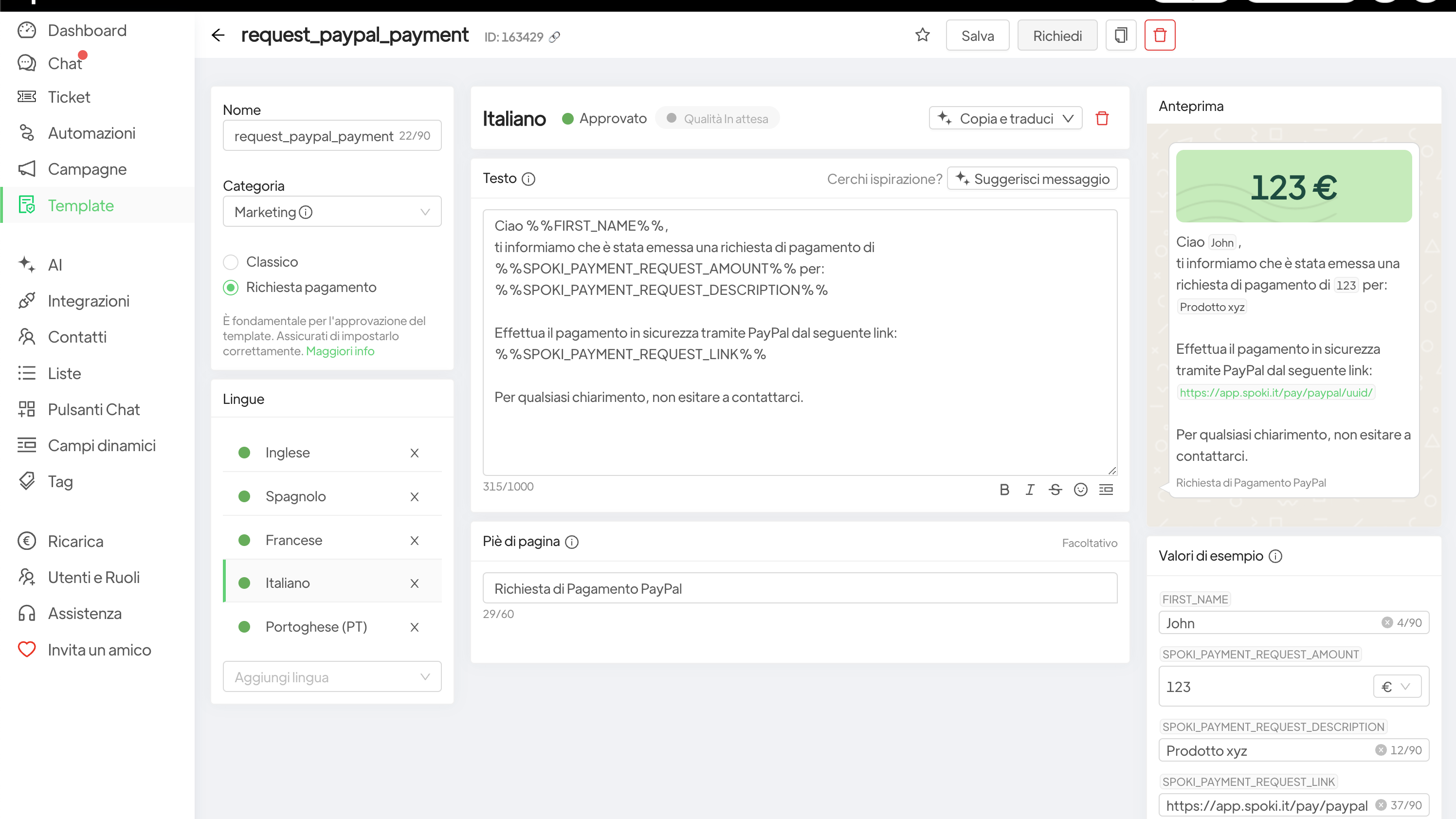
É possível criar um novo template de pagamento:
- Na seção “Template” do seu painel de controle e clique em “Novo”.
- Na categoria, selecione “Marketing” e como subcategoria escolha “Solicitar pagamento”.
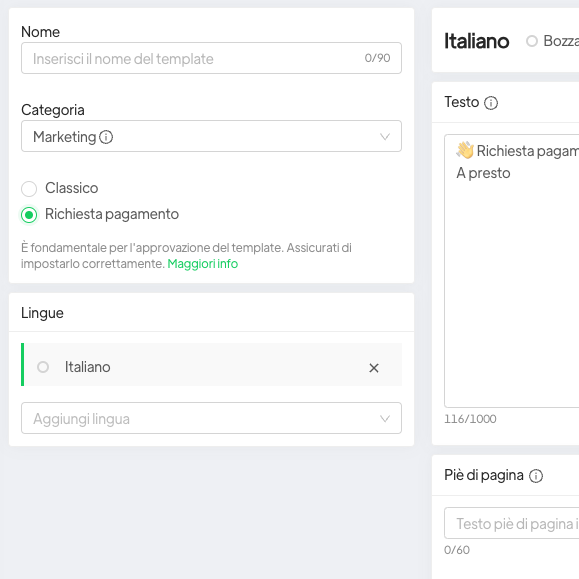
- É obrigatório utilizar os campos dinâmicos %%SPOKI_PAYMENT_REQUEST_AMOUNT%% para o valor e %%SPOKI_PAYMENT_REQUEST_LINK%% para o link, que serão preenchidos automaticamente no momento do envio do template. Você pode alterar o texto do template e é opcional utilizar o campo dinâmico %%SPOKI_PAYMENT_REQUEST_DESCRIPTION%% para adicionar uma descrição do pagamento a ser mostrada ao seu cliente na solicitação de pagamento.
Você pode, finalmente, enviar os templates diretamente do chat:
- Acesse a seção “Chat”.
- Clique na chat para o qual deseja enviar o pagamento.
- Clique no logo do PayPal na seção inferior.
- Selecione o template que deseja enviar.
- Insira o valor a ser pago no template selecionado e envie o template.
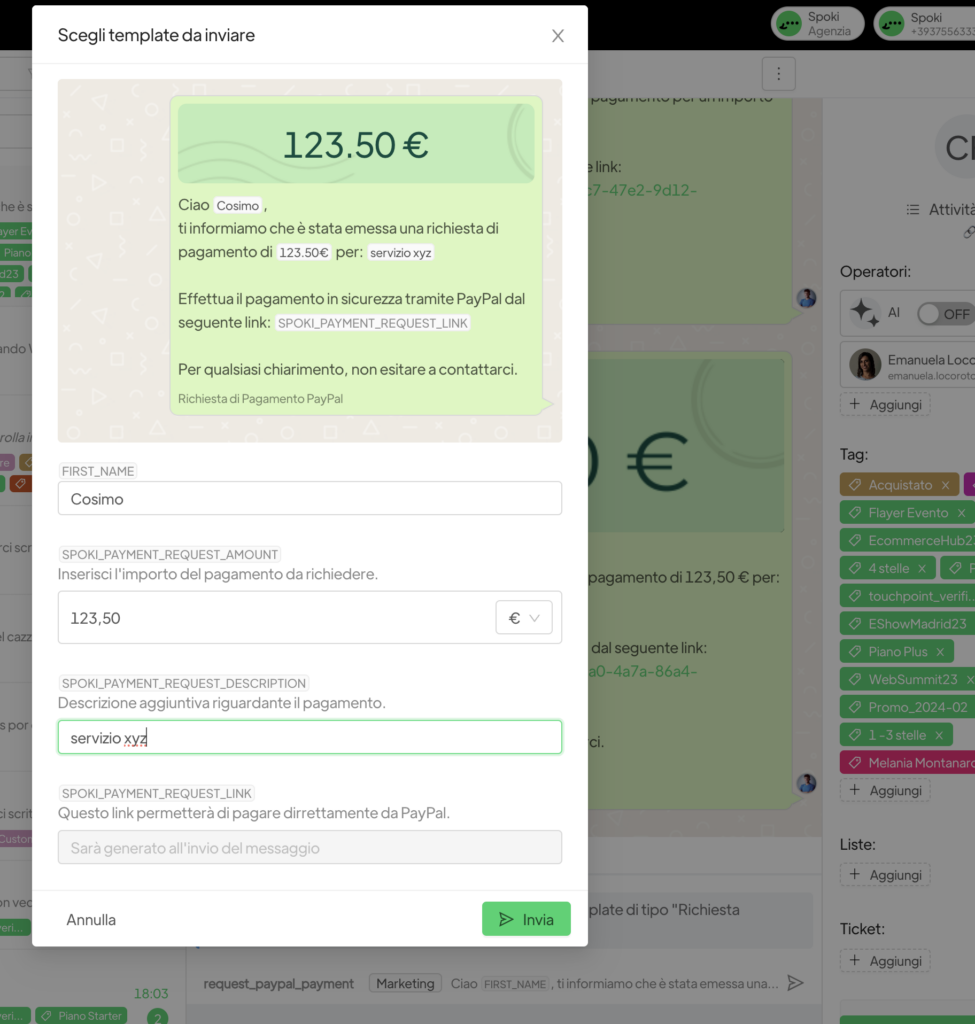
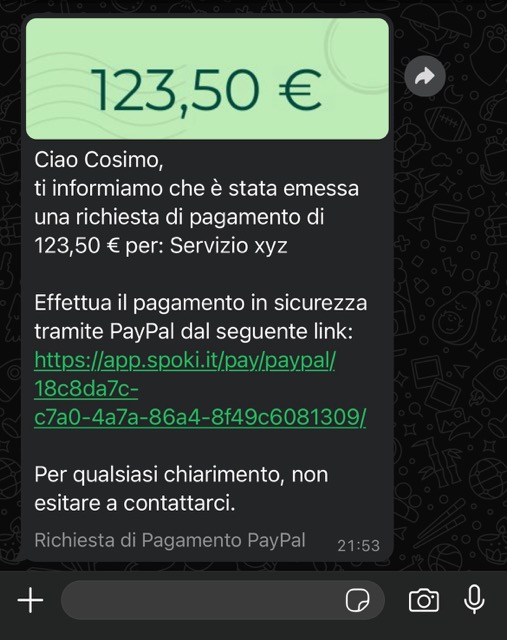
Por fim, o cliente receberá uma mensagem deste tipo: