
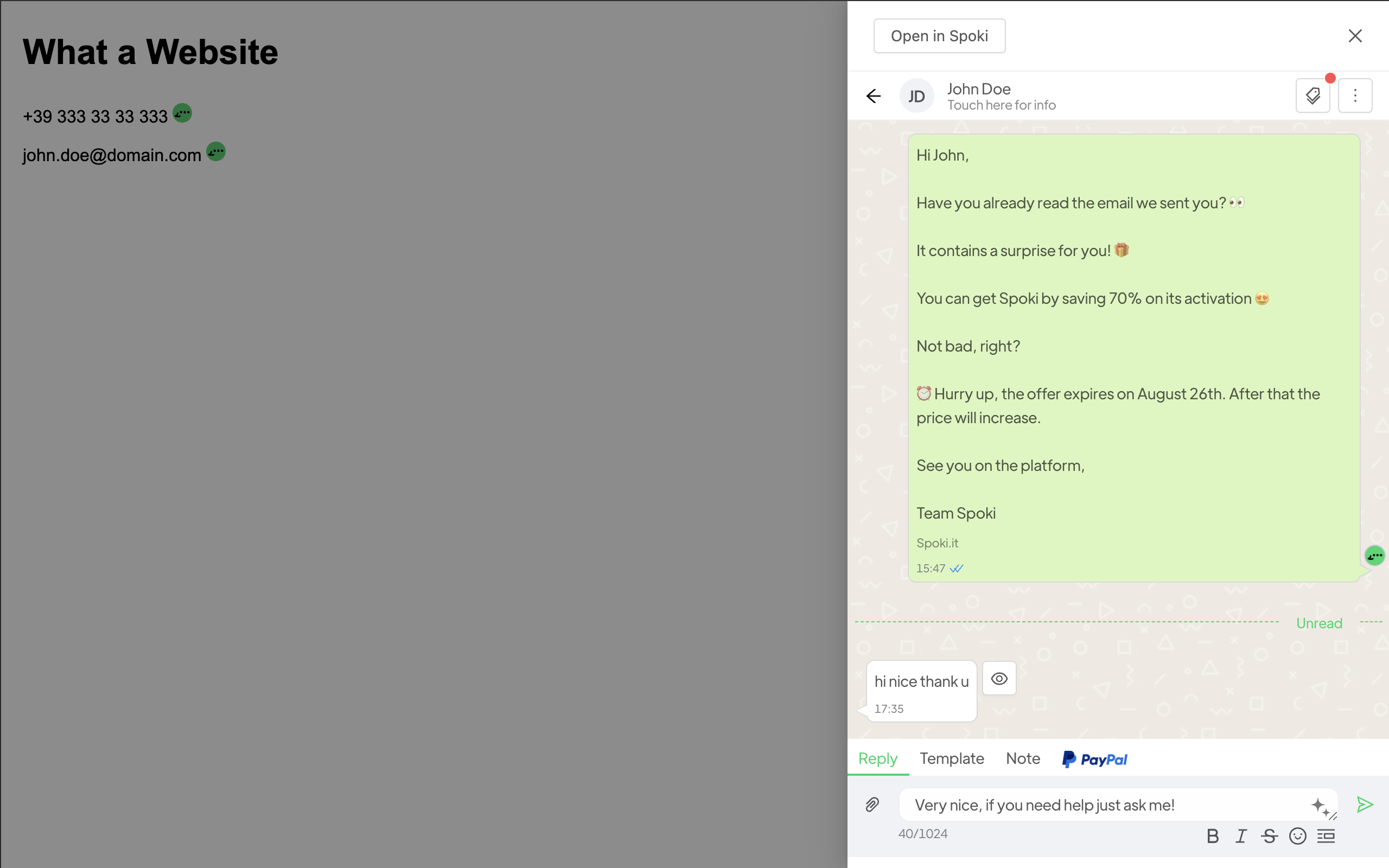
A extensão Spoki – WhatsApp, voice & more para Chrome permite enviar mensagens, notas de voz e mais aos seus contatos diretamente de qualquer página da web. Ela detecta automaticamente números de telefone e e-mails nas páginas que você visita e abre uma conversa do Spoki com um único clique: chega de copiar/colar entre abas.
Faça login uma única vez com a sua conta Spoki via OAuth seguro: sem API Key, sem Private Key, sem configuração manual.
Como começar #
Para configurar a extensão, siga estes passos:
- Instale a extensão
- Fixe o ícone na barra de ferramentas
- Conecte-se ao Spoki
- Escolha sua conta
- Visite uma página com números ou e-mails
- Ative o Spoki no site
- Comece a conversar
1. Instale a extensão #
- Abra a página do Spoki – WhatsApp, voice & more na Chrome Web Store.
- Clique em Usar no Chrome.
- Confirme clicando em Adicionar extensão.
2. Fixe o ícone na barra de ferramentas #
- Clique no ícone das extensões (quebra-cabeça) no canto superior direito do Chrome.
- Encontre Spoki – WhatsApp, voice & more e clique no ícone de alfinete para fixá-la.
- O ícone do Spoki permanecerá sempre visível na barra de ferramentas.
3. Conecte-se ao Spoki #
- Clique no ícone do Spoki na barra de ferramentas para abrir o popup.
- Pressione Conectar com o Spoki.
- Será aberta uma nova aba com a página de login seguro via OAuth.
- Insira as credenciais da sua conta Spoki e autorize a extensão.
Observação: na v2, não são mais necessárias a API Key e a Private Key. A autenticação acontece totalmente via OAuth, de forma segura e sem configurações manuais.
4. Escolha sua conta #
- Se você pertence a apenas uma conta Spoki, a extensão a selecionará automaticamente.
- Se você pertence a mais de uma conta, escolha na lista aquela que deseja usar.
- Você poderá trocar de conta a qualquer momento pelo popup da extensão, pelo botão Trocar conta.
5. Visite uma página com números ou e-mails #
Abra qualquer página da web (CRM, lista de contatos, assinatura de e-mail, etc.) que mostre números de telefone ou endereços de e-mail. O Spoki age somente nos sites que você visita: ele nunca verifica o seu histórico de navegação.
6. Ative o Spoki no site #
- Quando a página carregar, um pequeno botão aparecerá brevemente no canto inferior direito.
- Ative-o para habilitar o Spoki naquele domínio.
- Sua escolha será lembrada por site: você não precisará reativá-lo a cada vez.
Limitar o Spoki a domínios específicos (opcional) #
Nas configurações da extensão você pode limitar o Spoki a domínios ou caminhos específicos inserindo as URLs separadas por vírgulas. Deixe o campo vazio para habilitar o Spoki em todos os sites (exceto spoki.app e app.spoki.com, que são excluídos automaticamente).
Regras de formatação do padrão:
- Começar com
http,httpsou*. - Conter o domínio com ou sem coringas:
example.com,*.example.comou*. - Terminar com um caminho específico ou
*:/pathou/*. - O host deve terminar com um delimitador:
/.
Exemplos válidos:
https://example.com/https://www.example.com/http://example.com/*://example.com/https://*.example.com/https://example.com/pathhttps://example.com/**://example.com/**://*.example.com/**://*/*
Exemplos inválidos:
http://example.comhttps://www.example.*/http*://example.com/example.com
7. Comece a conversar #
- Um ícone verde do WhatsApp aparecerá ao lado de cada número de telefone ou e-mail detectado na página.
- Clique no ícone para abrir uma conversa do Spoki em um painel lateral, diretamente dentro da página.
- Se o contato ainda não existir na sua conta Spoki, você poderá criá-lo na hora e iniciar a conversa.
Observação: a versão 1.x.x da extensão foi descontinuada. Se você ainda a tem instalada, desinstale-a e baixe a v2 pelo link da Chrome Web Store acima.


