
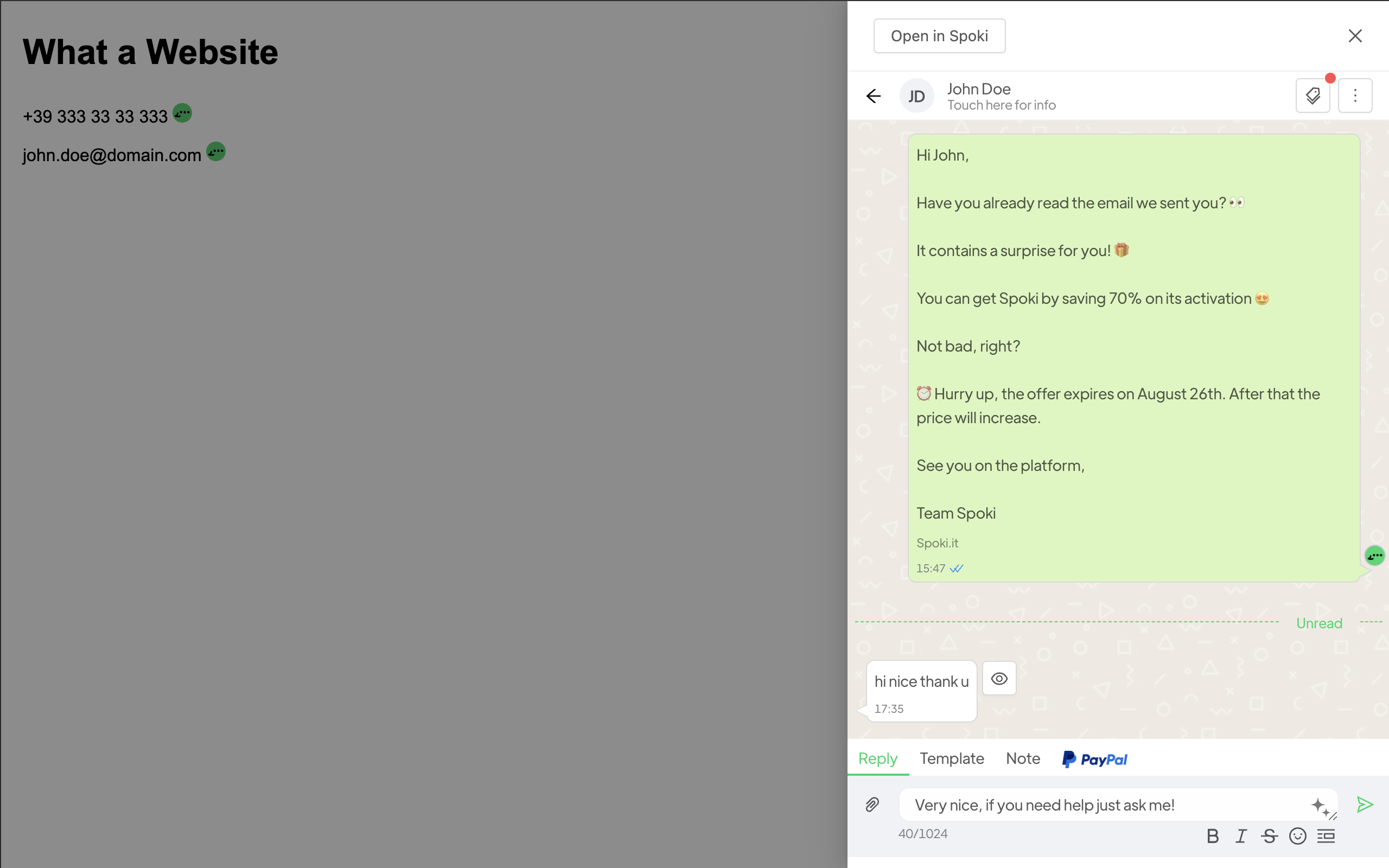
La extensión Spoki – WhatsApp, voice & more de Chrome te permite enviar mensajes, notas de voz y más a tus contactos directamente desde cualquier página web. Detecta automáticamente los números de teléfono y correos electrónicos en las páginas que visitas y abre un chat de Spoki con un solo clic: sin más copiar/pegar entre pestañas.
Inicia sesión una sola vez con tu cuenta de Spoki mediante OAuth seguro: sin API Key, sin Private Key, sin configuración manual.
Cómo empezar #
Para configurar la extensión sigue estos pasos:
- Instala la extensión
- Fija el icono en la barra de herramientas
- Conéctate con Spoki
- Elige tu cuenta
- Visita una página con números o correos
- Activa Spoki en el sitio
- Empieza a chatear
1. Instala la extensión #
- Abre la página de Spoki – WhatsApp, voice & more en la Chrome Web Store.
- Haz clic en Añadir a Chrome.
- Confirma haciendo clic en Añadir extensión.
2. Fija el icono en la barra de herramientas #
- Haz clic en el icono de extensiones (puzzle) en la esquina superior derecha de Chrome.
- Busca Spoki – WhatsApp, voice & more y haz clic en el icono del pin para fijarla.
- El icono de Spoki permanecerá siempre visible en la barra de herramientas.
3. Conéctate con Spoki #
- Haz clic en el icono de Spoki en la barra de herramientas para abrir el popup.
- Pulsa Conectar con Spoki.
- Se abrirá una nueva pestaña con la página de inicio de sesión seguro mediante OAuth.
- Introduce las credenciales de tu cuenta de Spoki y autoriza la extensión.
Nota: con la v2 ya no son necesarias la API Key ni la Private Key. La autenticación se realiza completamente mediante OAuth, de forma segura y sin configuraciones manuales.
4. Elige tu cuenta #
- Si perteneces a una sola cuenta Spoki, la extensión la seleccionará automáticamente.
- Si perteneces a más de una cuenta, elige de la lista la que quieras usar.
- Podrás cambiar de cuenta en cualquier momento desde el popup de la extensión, con el botón Cambiar cuenta.
5. Visita una página con números o correos #
Abre cualquier página web (CRM, lista de contactos, firma de correo, etc.) que muestre números de teléfono o direcciones de correo electrónico. Spoki actúa solo en los sitios que visitas: nunca analiza tu historial de navegación.
6. Activa Spoki en el sitio #
- Cuando se cargue la página, aparecerá brevemente un pequeño interruptor en la esquina inferior derecha.
- Actívalo para habilitar Spoki en ese dominio.
- Tu elección se recordará para cada sitio: no tendrás que volver a activarlo.
Limitar Spoki a dominios específicos (opcional) #
Desde la configuración de la extensión puedes limitar Spoki a dominios o rutas específicos introduciendo las URL separadas por comas. Deja el campo vacío para habilitar Spoki en todos los sitios (excepto spoki.app y app.spoki.com, que se excluyen automáticamente).
Reglas de formato del patrón:
- Empezar con
http,httpso*. - Contener el dominio con o sin comodines:
example.com,*.example.como*. - Terminar con una ruta específica o
*:/patho/*. - El host debe terminar con un delimitador:
/.
Ejemplos válidos:
https://example.com/https://www.example.com/http://example.com/*://example.com/https://*.example.com/https://example.com/pathhttps://example.com/**://example.com/**://*.example.com/**://*/*
Ejemplos no válidos:
http://example.comhttps://www.example.*/http*://example.com/example.com
7. Empieza a chatear #
- Aparecerá un icono verde de WhatsApp junto a cada número de teléfono o correo electrónico detectado en la página.
- Haz clic en el icono para abrir un chat de Spoki en un panel lateral, directamente dentro de la página.
- Si el contacto aún no existe en tu cuenta Spoki, puedes crearlo al momento e iniciar la conversación.
Nota: la versión 1.x.x de la extensión ha sido descontinuada. Si todavía la tienes instalada, desinstálala y descarga la v2 desde el enlace de la Chrome Web Store de arriba.