
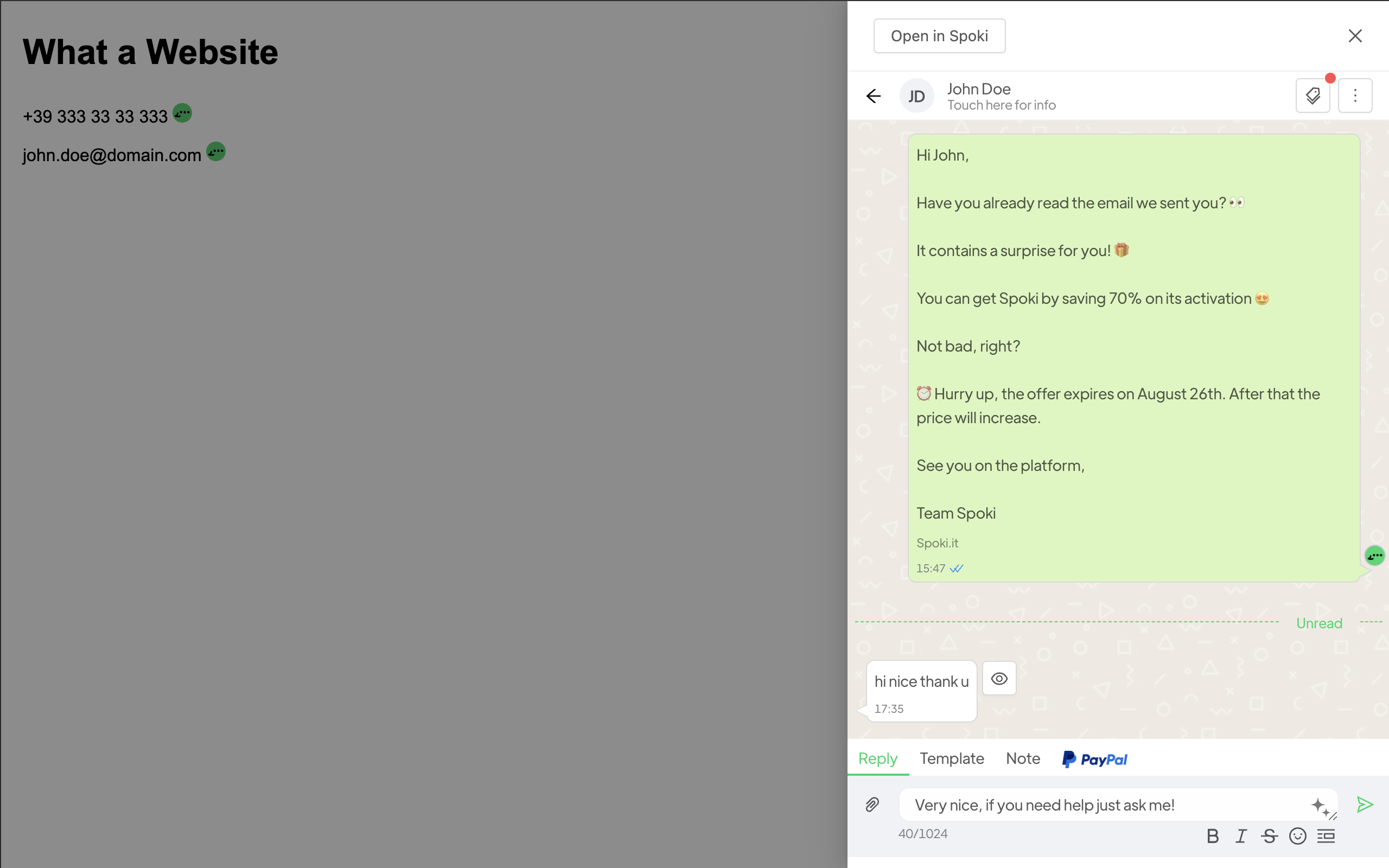
L’estensione Chrome Spoki – WhatsApp, voice & more ti permette di inviare messaggi, note vocali e altro ai tuoi contatti direttamente da qualsiasi pagina web. Rileva automaticamente numeri di telefono ed email sulle pagine che visiti e apre una chat Spoki con un solo clic: niente più copia/incolla tra schede.
Accedi una sola volta con il tuo account Spoki tramite OAuth sicuro: nessuna API Key, nessuna Private Key, nessuna configurazione manuale.
Come iniziare #
Per configurare l’estensione segui questi passaggi:
- Installa l’estensione
- Fissa l’icona alla barra degli strumenti
- Collegati a Spoki
- Scegli il tuo workspace
- Visita una pagina con numeri o email
- Abilita Spoki sul sito
- Inizia a chattare
1. Installa l’estensione #
- Apri la pagina Spoki – WhatsApp, voice & more sul Chrome Web Store.
- Clicca su Aggiungi a Chrome.
- Conferma cliccando su Aggiungi estensione.
2. Fissa l’icona alla barra degli strumenti #
- Clicca sull’icona delle estensioni (puzzle) in alto a destra in Chrome.
- Trova Spoki – WhatsApp, voice & more e clicca sull’icona del pin per fissarla.
- L’icona Spoki rimarrà sempre visibile nella barra degli strumenti.
3. Collegati a Spoki #
- Clicca sull’icona Spoki nella barra degli strumenti per aprire il popup.
- Premi Collegati con Spoki.
- Si aprirà una nuova scheda con la pagina di accesso sicuro tramite OAuth.
- Inserisci le credenziali del tuo account Spoki e autorizza l’estensione.
Nota: con la v2 non sono più necessarie l’API Key e la Private Key. L’autenticazione avviene interamente tramite OAuth, in modo sicuro e senza configurazioni manuali.
4. Scegli il tuo workspace #
- Se appartieni a un solo account Spoki, l’estensione lo selezionerà automaticamente.
- Se appartieni a più account, scegli dalla lista quello che vuoi utilizzare.
- Potrai cambiare account in qualsiasi momento dal popup dell’estensione, tramite il pulsante Cambia account.
5. Visita una pagina con numeri o email #
Apri qualsiasi pagina web (CRM, lista contatti, firma email, ecc.) che mostri numeri di telefono o indirizzi email. Spoki agisce solo sui siti che visiti: non scansiona la tua cronologia di navigazione.
6. Abilita Spoki sul sito #
- Quando la pagina viene caricata, un piccolo toggle appare brevemente in basso a destra.
- Attivalo per abilitare Spoki su quel dominio.
- La tua scelta viene memorizzata per ogni sito: non dovrai riattivarlo ogni volta.
Limitare Spoki a domini specifici (opzionale) #
Dalle impostazioni dell’estensione puoi limitare Spoki a specifici domini o percorsi inserendo gli URL separati da virgole. Lascia il campo vuoto per abilitare Spoki su tutti i siti (eccetto spoki.app e app.spoki.com, esclusi automaticamente).
Regole di formattazione del pattern:
- Inizia con
http,httpso*. - Contiene il dominio con o senza maschere:
example.com,*.example.como*. - Termina con un percorso specifico o
*:/pathoppure/*. - L’host deve terminare con un delimitatore:
/.
Esempi validi:
https://example.com/https://www.example.com/http://example.com/*://example.com/https://*.example.com/https://example.com/pathhttps://example.com/**://example.com/**://*.example.com/**://*/*
Esempi non validi:
http://example.comhttps://www.example.*/http*://example.com/example.com
7. Inizia a chattare #
- Un’icona verde di WhatsApp appare accanto ad ogni numero di telefono o email rilevato sulla pagina.
- Clicca sull’icona per aprire una chat Spoki in un pannello laterale, direttamente all’interno della pagina.
- Se il contatto non esiste ancora nel tuo account Spoki, puoi crearlo al volo e iniziare la conversazione.
Nota: la versione 1.x.x dell’estensione è stata deprecata. Se l’hai ancora installata, disinstallala e scarica la v2 dal Chrome Web Store al link indicato sopra.


