
Vai al contenuto
Supporto Spoki

Documentation for Spoki use

  • Italiano
    • English
    • Español
  • Italiano
    • English
    • Español

Onboarding

6
  • Best practices for API usage
  • Piani e tariffe | Spoki
  • Attivazione Spoki – autorizzazione da Meta BM
  • Prima di attivare Spoki: Cosa devi sapere sul tuo numero WhatsApp esistente
  • 2. Verifica Meta Business Manager
  • 3. Corso di Formazione Spoki

Integrazioni

34
  • EmailChef
  • Connect Shopify to Spoki AI Sales Agent
  • Zadarma
  • Gorgias
  • Make
  • Ringover
  • Magnews Flow
  • Salesforce Flow
  • Spoki WhatsApp Chat Chrome Extension
  • Integrare WhatsApp con Paypal
  • Come inviare un Webhook in uscita da Spoki vs un gestionale
  • Inserisci Pulsante di Chat su Shopify
  • Integrare Prestashop a WhatsApp
  • Integrare Calendly con Spoki
  • Integrare WhatsApp con Google Calendar
  • Integrare Spoki con qualsiasi gestionale attraverso API
  • Integrare Spoki con i Webhook
  • Incorpora Spoki nel tuo software
  • Integrare WhatsApp con Semplisio
  • Integrare WhatsApp a WPNotif
  • Integrazione di Spoki con Connectif: Automazione dei messaggi WhatsApp
  • Integra WhatsApp con Zoho
  • Integrare WhatsApp con IFTTT
  • Integrare WhatsApp con Qapla’
  • Integrare WhatsApp con Zapier
  • Integrare WhatsApp con Shopify
  • Integrazione WhatsApp e WooCommerce
  • Integrazione Klaviyo e Spoki
  • Integrare WhatsApp con Hubspot
  • Integrare Spoki con Brevo (ex sendinblue)
  • Integrare WhatsApp con ActiveCampaign
  • Integrare Spoki con i moduli di Facebook
  • Integrare WhatsApp con Google Fogli

Regole WhatsApp

8
  • Conversazioni
  • Tipologie di messaggi
  • Qualità dei messaggi inviati
  • Limiti contatti “giornalieri”
  • Regole per evitare il ban da WhatsApp
  • Autorizzazione all’utilizzo
  • Cosa fare se sei stato bannato da WhatsApp
  • Cosa fare se il tuo account è in qualità bassa

Piattaforma

16
  • Guida a Spoki Forms: Come Raccogliere Dati dai Contatti WhatsApp
  • Automazioni Pronte in Spoki
  • Come verificare l’autenticità delle email Spoki
  • Richiedere l’OBA (Account Business Ufficiale) WhatsApp
  • Dashboard
  • Chat
  • Automazioni
  • Campagne
  • Messaggi template
  • Ticket
  • Integrazioni
  • Gestione Contatti in Spoki
  • Liste
  • Pulsanti di chat
  • Campi dinamici
  • Tag

How to

69
  • Spoki sul tuo Smartphone – Web App e notifiche
  • Guida all’Analisi del Sentiment
  • Come Caricare una Lista di Contatti su Spoki
  • Come creare prompts per l’AI
  • Guida allo step “Risposta del cliente”
  • Introduzione all’uso del codice OTP
  • Guida all’Opzione Diramazione nelle Automazioni
  • Accettazione Marketing su Spoki: Guida Operativa
  • Come creare un’automazione semplice dalla sezione Campagne
  • Come filtrare le chat per uno o più tag/operatori/liste/ticket
  • Azione rapida “If/else”
  • Step “Ritardo”: Quando e come usarlo
  • Come tracciare i click sui link dei messaggi Template: UTM
  • Come scrivere i documenti per l’AI
  • Come creare un funnel di marketing su Shopify
  • Campi Dinamici: perché usarli?
  • Come attivare la visualizzazione del catalogo su WhatsApp
  • Come terminare automazione manualmente per specifici contatti
  • Come generare una lista da Statistiche Campagna
  • Come aggiungere Tag in automazione prima di inserirlo
  • Nuove funzionalità di Active Campaign
  • Come creare una lista per i contatti in uno specifico step automazione
  • Come cambiare media nel Template prima di inviarlo in chat
  • Come esportare tutti i messaggi di una chat come CSV
  • Eliminare Definitivamente un Contatto su Spoki
  • Trascrizione e traduzione audio in chat
  • Ripristina tutti i contatti bloccati
  • Come istruire l’intelligenza artificiale (AI) su Spoki
  • Spoki – primi passi
  • Integrare Spoki con le Inserzioni Meta
  • Template suggerito dall’Intelligenza Artificiale (AI)
  • Come inviare il contenuto di un messaggio ad un webhook esterno
  • Come gestire automaticamente chi risponde/ non risponde ad un messaggio
  • Step multipli nell’automazione
  • Come far uscire un singolo contatto da tutte le automazioni
  • Messaggi liberi con bottoni
  • Come trasferire i contatti dalla tua App Whatsapp a Spoki
  • Come gestire i casi in cui devo inviare la risposta in chat ad un cliente dopo 24 ore?
  • COME COLLEGARE SPOKI ALLE CAMPAGNE INTERAZIONE DI FACEBOOK
  • Come gestire prenotazione Calendly + Active Campaign + Spoki
  • Come consultare la reportistica delle automazioni
  • Come inviare messaggi multi lingua
  • Come posso identificare quale utente ha risposto in chat ad un messaggio?
  • Come attivare automazione per il messaggio di auguri compleanno
  • Come gestire automaticamente chi non risponde
  • Come attivare il plugin di Woocommerce associato a Spoki
  • Come attivare un’automazione per gli orari non lavorativi
  • Come attivare un messaggio automatico da far partire nei giorni festivi
  • Come collegare Spoki alle campagne Facebook
  • Come collegare un pulsante chat sul sito ad una risposta automatica
  • Come inserire il pulsante di chat WhatsApp sul sito WordPress
  • Proporzioni consigliate per le immagini nei messaggi Whatsapp
  • Come creare un’automazione con risposta ai bottoni del template
  • Come avviare un’automazione con API
  • Come attivare le notifiche su Spoki
  • Come aggiornare il profilo WhatsApp di Spoki
  • Come creare nuovi utenti e attribuire ruoli diversi
  • Come integrare Spoki per i tuoi clienti nel tuo software
  • Come bloccare/ sbloccare i contatti in automatico
  • Come recuperare i carrelli abbandonati su Woocommerce
  • Come avviare un messaggio di reminder in automatico tramite Spoki
  • Come duplicare le automazioni/ template
  • Gestire i messaggi liberi nel flusso di automazione
  • Come attribuire o rimuovere i tag ai contatti di una lista
  • Visualizzare solo le chat non lette
  • Come eliminare contatti multipli
  • Come utilizzare il webhook di ritorno da Spoki a Zapier
  • Migrazione da vecchio provider Twilio

Strategie

11
  • Suggerimenti per invii massivi superiori a 10.000 contatti
  • Strategie WhatsApp per il Natale: La Guida Completa per Massimizzare Vendite e Soddisfazione Cliente
  • Whatsapp e Black Friday: ecco le automazioni che ti faranno vendere di più
  • WhatsApp per E-commerce: Come Trasformare Conversazioni in Vendite con Spoki
  • Perché l’AI di Spoki è Essenziale in ogni Strategia di Comunicazione e Vendita
  • WhatsApp che Fa Vendere – MiniGuida Strategica Settoriale
  • Raggiungi Tutti i Tuoi Contatti Senza Eccezioni: Gli SMS Integrati nelle Automazioni Spoki
  • Guida pratica per creare, ottimizzare e approvare template WhatsApp con Spoki e ChatGPT
  • Le 6 automazioni più efficaci da fare con Spoki
  • Calendario e-commerce 2025

Release Notes

4
  • Template Carosello
  • Report Tickets
  • Commerce Triggers
  • Step automazione “Avvia automazione”
  • Home
  • Docs
  • Piattaforma
  • Ticket
View Categories

Ticket

4 min read

Il ticket di supporto permette ai clienti di inviare una domanda o una richiesta ad un’organizzazione. I ticket di supporto possono inoltre essere aperti dal customer care di un’azienda a seguito della valutazione di una richiesta di assistenza. Ogni ticket creato dispone di un ID unico. I ticket di supporto rimangono aperti finché non vengono risolti dagli addetti al servizio clienti.

In questa sezione è possibile aprire nuovi ticket o consultare i ticket già esistenti.

Elementi del Ticket

TITOLO: Il titolo che apparirà sul ticket.

PRIORITÀ: L’ordine dei ticket viene determinato dalla priorità. Di default, i ticket sono ordinati in base alla priorità nelle statistiche.

STATO: Sono disponibili stati predefiniti come “Aperto”, “Risolto”, ecc. È anche possibile creare stati personalizzati.

CATEGORIA: È possibile assegnare categorie personalizzate ai ticket, come ad esempio “Assistenza”, “Logistica”, ecc. Per creare una nuova categoria, basta digitare il nome della categoria la prima volta nella sezione dedicata.

DESCRIZIONE: Una breve descrizione del problema che giustifica l’apertura del ticket.

REFERENZA: È il codice identificativo del ticket, assegnato automaticamente dal sistema. Tuttavia, l’utente ha la possibilità di definirlo manualmente al momento dell’apertura del ticket.

Come aprire un ticket?

Un ticket può essere aperto in automatico (tramite automazione) dai clienti oppure può essere aperto manualmente da un operatore del customer care direttamente in chat.

Ticket aperto in automatico

Dalla sezione Automazioni è possibile creare un’automazione che apra in automatico un ticket. 

Bisogna cliccare su: Aggiungi Step >> Apertura Ticket.
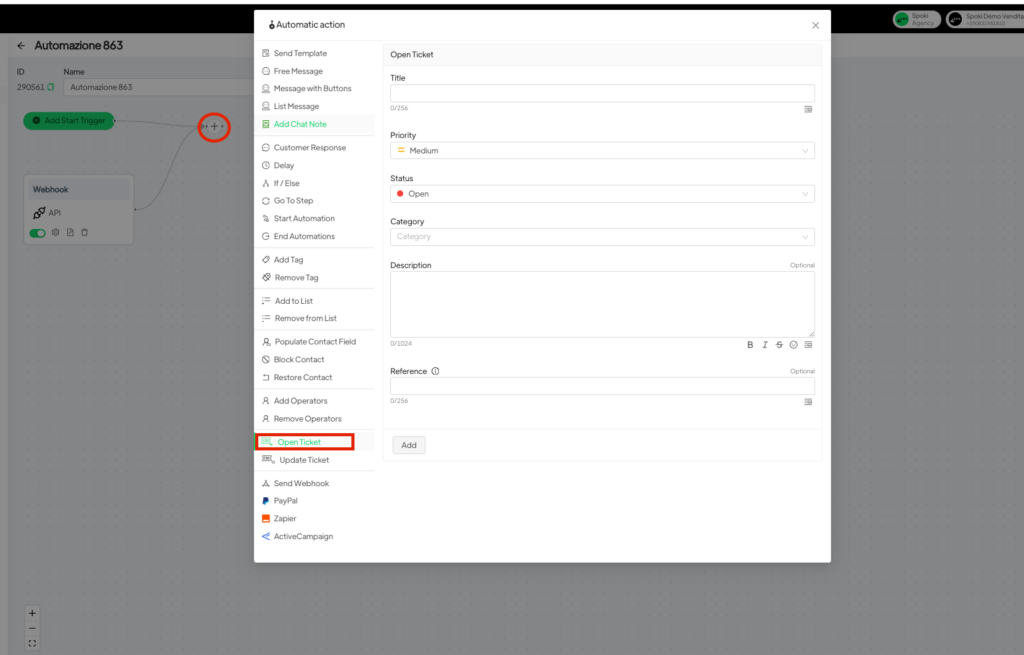
I trigger d’avvio per l’apertura automatica del ticket possono essere: il gestionale esterno, un messaggio da cliente in chat, una chiamata API, un template con pulsanti di testo ecc.

Tutti questi elementi possono ricevere l’informazione di richiesta apertura ticket e trasferire le informazioni a Spoki, che apre il ticket sulla piattaforma e in seguito alla sua gestione manda aggiornamenti al cliente.

Nella sezione “Aggiungi step” è necessario poi selezionare “Apri Ticket”. Si aprirà una finestra in cui è possibile definire il contenuto del TITOLO, CATEGORIA, DESCRIZIONE, PRIORITÀ e STATO.

La sezione REFERENZA si aggiornerà in automatico.

È anche possibile compilare i campi del ticket attraverso campi dinamici che possono essere popolati dal vostro gestionale. Per fare ciò bisogna semplicemente indicare i campi dinamici desiderati all’interno del form nell’automazione come nell’esempio seguente:

In questa sezione NON SI DEVONO UTILIZZARE i campi dinamici presenti di default su Spoki per i ticket, ovvero TICKET_REFERENCE; TICKET_TITLE etc.

Una volta che scatterà l’automazione per uno specifico cliente, nella chat del cliente e nella sezione Ticket, apparirà il ticket aperto.

Ticket aperto da un operatore

L’operatore può aprire, modificare, eliminare i ticket accedendo alla sezione del menu Ticket oppure direttamente in chat nella sezione anagrafica del cliente a cui il ticket fa riferimento.

Creare un ticket dalla chat

Accedi alla chat del cliente per cui si intende creare il ticket. Cliccare sulla destra il simbolo + Aggiungi sotto la dicitura Ticket. Si aprirà la schermata di seguito, in cui si potranno inserire i dettagli del ticket.

I campi Titolo, Priorità, Stato e Categoria, Descrizione possono essere personalizzati liberamente, mentre il campo Referenza, se non verrà popolato dall’operatore, sarà popolato automaticamente da Spoki.

Creare un ticket dalla sezione del menu Ticket

La stessa operazione appena descritta può essere effettuata anche direttamente dal menu Ticket, cliccando in alto a destra su Nuovo.

La schermata sarà la stessa con l’unica eccezione di dover inserire in più il Contatto a cui il ticket fa riferimento.

Come aggiornare/ consultare i ticket

I ticket possono essere aggiornati e modificati accedendo direttamente al ticket dalla chat o da menu Ticket

In particolare dal menu Ticket è possibile consultare tutti i ticket aperti e ordinarli per Stato, Priorità, Titolo etc, cliccando sulle freccette a destra dell’etichetta.

In alto a destra invece è possibile cercare un ticket specifico, o filtrare per Stato, Priorità oppure Operatore.

Modificare il ticket e rispondere in chat

Per modificare il ticket è necessario cliccare sul ticket che si intende modificare e poi su Modifica.

Cliccando in alto su Modifica è possibile modificare tutti i dettagli presenti sulla sinistra, mentre sulla destra è possibile aggiungere delle note se vi sono aggiornamenti da tracciare.

Nella stessa schermata nella sezione Ticket è possibile anche spostarsi sulla sezione chat e continuare a scrivere al cliente mentre si gestisce la chat.

Modificare lo stato del ticket in automatico

È possibile cambiare in automatico lo stato del ticket andando nell’automazione, Aggiungi Step > Aggiorna Ticket.

Qui è possibile selezionare la referenza del ticket specifica oppure selezionare quella generica %%TICKET_REFERENCE%%.

Il sistema ti chiederà poi di impostare il nuovo stato, priorità e categoria da assegnare al ticket da aggiornare.immagine-incollata.png

Come inviare notifiche al cliente sull’aggiornamento degli stati del ticket

Dalle Automazioni è possibile impostare l’invio di un messaggio di aggiornamento al cliente per informarlo che la risoluzione del suo ticket sta procedendo.

Per creare l’automazione accedi dal menu Automazioni, clicca in alto a destra su Nuova e seleziona il trigger Ticket

È possibile far scattare un’automazione sia per il ticket creato che per il cambio di stato specifico.immagine-incollata.png

Indicare a quale variazione dello Stato (es. da Aperto a Risolto) far partire un messaggio whatsapp al cliente interessato.

All’interno del template che si andrà ad inviare, è possibile utilizzare i campi dinamici indicati nell’elenco fornito, per dare al cliente maggiori dettagli sul ticket gestito.

Notifiche agli operatori che accedono a Spoki

Ogni volta che viene aperto/modificato un ticket, tutti gli utenti che hanno accesso alla piattaforma, riceveranno una mail di notifica.

Per disabilitare le notifiche di uno specifico operatore, questo dovrà accedere con la sua utenza a Spoki e dovrà impostare su OFF le notifiche “Ricevi email ticket” nella sezione Profilo (a cui si accede cliccando in basso a sinistra). Questa modifica impatterà solo sulle notifiche della sua mail, e non su quelle degli altri utenti che accedono in piattaforma.

Aggiungere stato personalizzato

Per aggiungere uno stato personalizzato si può cliccare nella sezione Ticket, in alto a destra sull’ingranaggio. Da qui può essere impostato uno stato personalizzato.

È possibile assegnare uno stato personalizzato in automatico attraverso un automazione.

Basta cliccare su Aggiungi Step> Aggiorna ticket ed impostare la referenza dei ticket e lo stato in cui si vuole impostare il ticket.

IMPORTANTE: nel momento in cui si crea uno stato personalizzato del ticket bisognerà comunque selezionare il macro status che è in progress (o in corso) o chiuso (terminated)

Ricerca Avanzata

Nella sezione ticket, al di sopra dell’elenco dei ticket è possibile usufruire della ricerca avanzata.

È possibile usufruire della ricerca avanzata anche in chat utilizzando i filtri per stato e priorità

Statistiche Ticket

È possibile visualizzare i report dei ticket nella parte alta della sezione Ticket.

A questo punto sarai in grado di visualizzare le statistiche dei ticket.

Le statistiche visualizzabili al momento sono:

Categoria: la percentuale di ticket aperti per specifica categoria

Stato: Numero di ticket aperti suddivisi per stato

Priorità:Numero di ticket aperti suddivisi per priorità

Tempo di chiusura medio per categoria: media del tempo di chiusura dei ticket a seconda della categoria

What are your Feelings
Share This Article :
  • Facebook
  • X
  • LinkedIn
  • Pinterest
Still stuck? How can we help?

How can we help?

Updated on Agosto 6, 2025
Messaggi templateIntegrazioni

Powered by BetterDocs

Spoki
Sviluppa il tuo Business con Spoki e WhatsApp
Prova ora gratis

Contatti

  • support@spoki.com
  • Informativa Privacy

Menu

  • Home
  • Prezzi
  • Funzionalità
  • Integrazioni
  • Intelligenza Artificiale
  • Chi siamo

Soluzioni

  • Marketing
  • Vendita
  • Assistenza Clienti
  • Developers

Supporto

  • API Documentation
  • Blog
  • Casi Studio
  • Learning Center
  • Manuale

Spoki.it © All rights reserved NextAI Srl P.IVA IT02717930743 Viale Francia snc, 72019 San Vito Dei Normanni (BR) Italy

  • Italiano
  • English (Inglese)
  • Español (Spagnolo)