

Una campagna ti permette di programmare, in una data e ora specifica, l’invio di un messaggio massivo a una o più liste di contatti. È lo strumento ideale per comunicazioni promozionali, informative o di servizio su larga scala.
Per inviare una campagna è necessario disporre di un template approvato da Meta, che conterrà il messaggio da recapitare ai destinatari.
Prima di impostare una campagna, è necessario avere a disposizione alcuni elementi fondamentali:
- Nome della campagna: identificativo utile per gestire e riconoscere la campagna;
- Lista di contatti: è possibile selezionare più liste, assicurandosi che la somma totale dei contatti non superi il limite giornaliero consentito dal proprio account (questa informazione è visibile nella dashboard sotto “Status WhatsApp”). Se nelle liste ci sono contatti duplicati, il messaggio verrà inviato una sola volta a ciascun contatto;
- Automazione: si deve indicare l’automazione che contiene il messaggio da inviare (vedi come creare una automazione);
- Data e ora di avvio: momento esatto in cui la campagna sarà inviata.
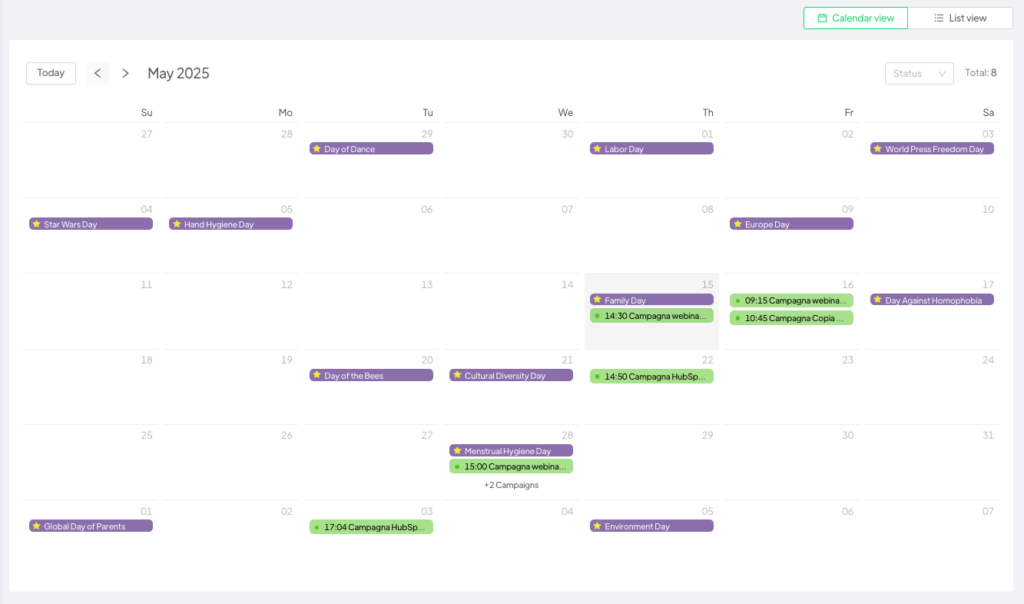
Entrando nella sezione Campagne, la schermata principale mostra una vista calendario che evidenzia tutte le campagne programmate. Qui puoi vedere anche festività e ricorrenze, elementi utili per pianificare le comunicazioni nei momenti più strategici.
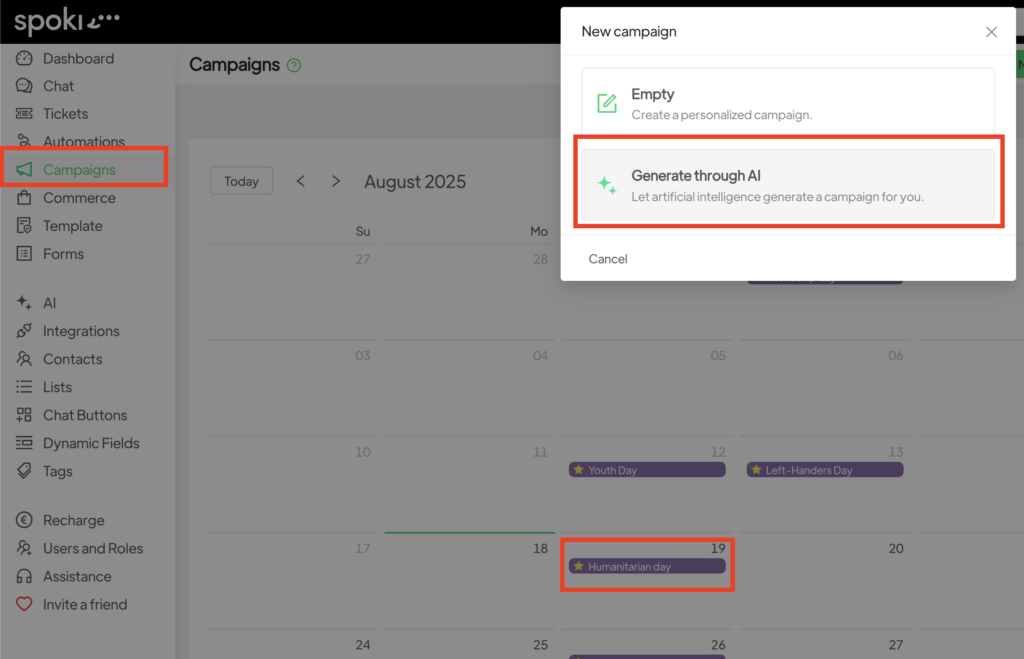
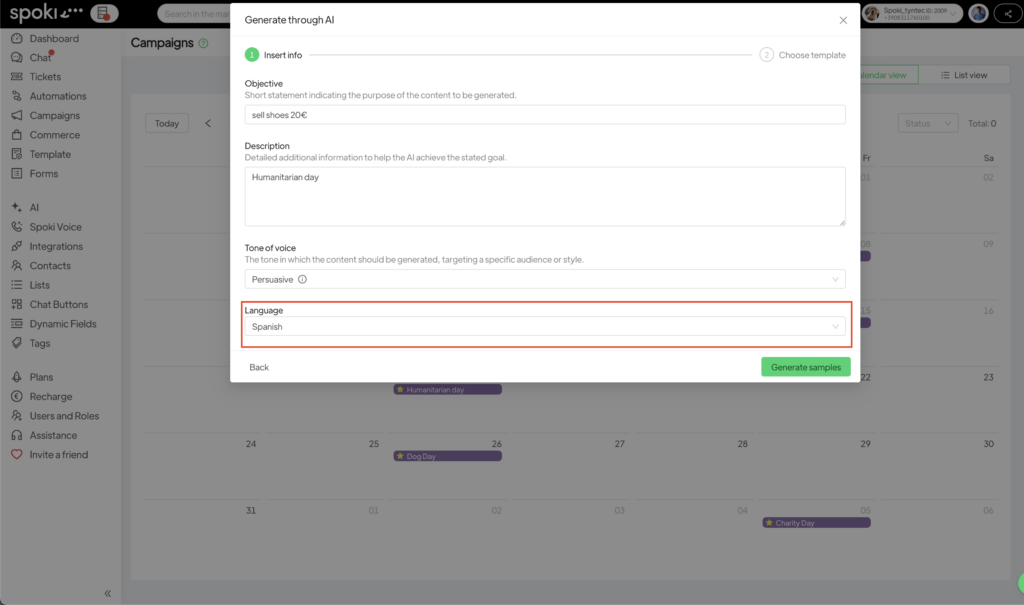
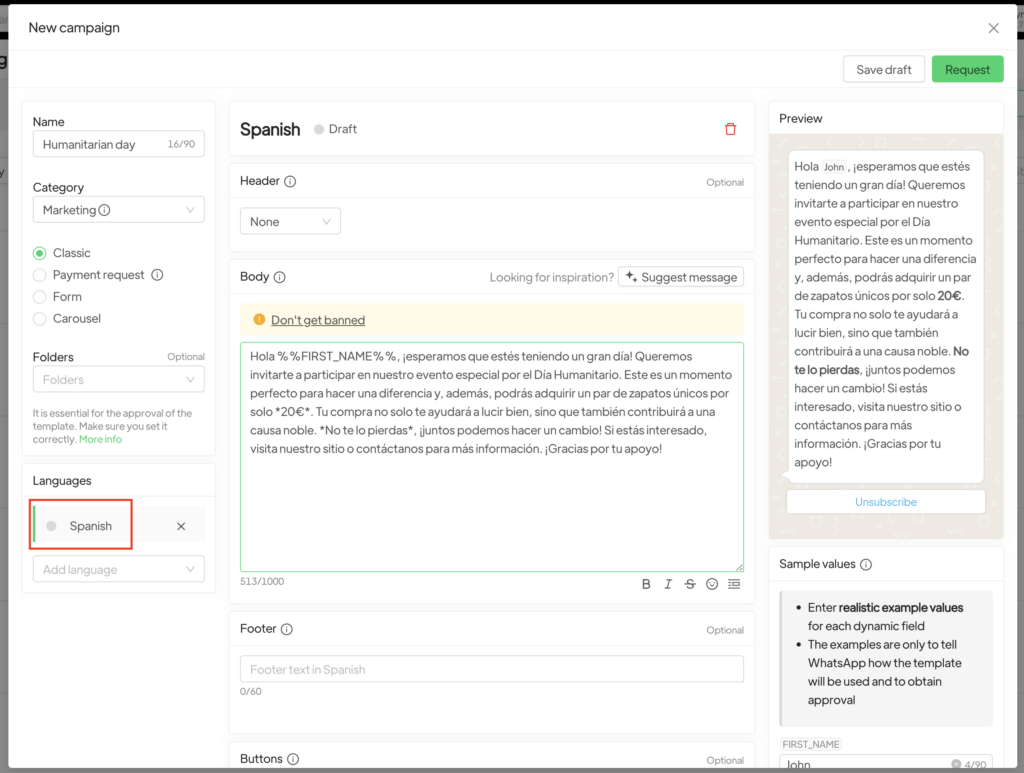
Cliccando su un evento puoi generare automaticamente un template tramite l’AI, selezionando la lingua desiderata e ottenendo così un contenuto subito pronto per la tua campagna.
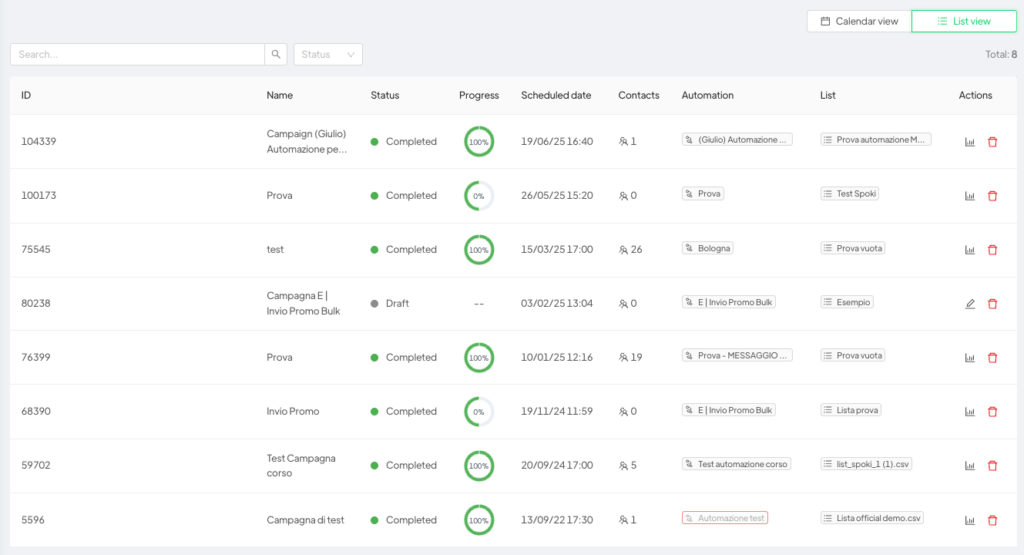
Se preferisci, puoi passare alla vista lista, che presenta tutte le campagne in formato tabellare con informazioni essenziali come nome, stato, progresso, data di avvio e così via.
Per creare una nuova campagna, clicca su Nuova. Qui puoi scegliere di scrivere il messaggio da zero oppure utilizzare l’intelligenza artificiale per generare automaticamente un template (vedi come scrivere un Template).
Oltre al messaggio, dovrai impostare:
- il nome della campagna;
- la lista dei contatti;
- la data di inizio.
Puoi scegliere se la campagna prevede solo l’invio del template o l’avvio di un’automazione
E’ possibile inoltre aggiungere dei contatti non presenti in una lista in una campagna bisogna cliccare sulla Box sotto Contatti aggiuntivi.
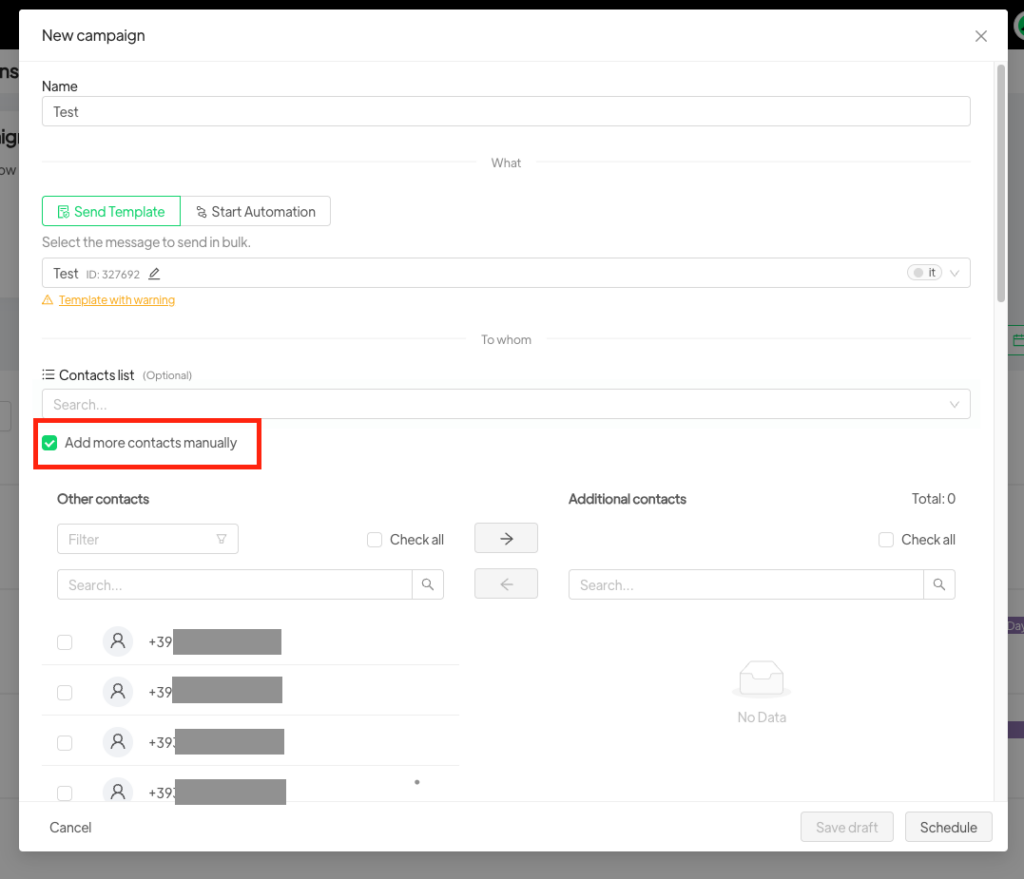
Una volta cliccato su Aggiungi i contatti manualmente, sarà possibile aggiungere tutti i contatti che non sono presenti nelle liste cliccando sulla box corrispondente al contatto e spostando i contatti nella colonna di sinistra (Contatti aggiuntivi).
Successivamente sarà possibile programmare la campagna, che verrà inviata ai contatti sia alla lista indicata che ai contatti singoli inseriti manualmente.
Infine, puoi decidere se la campagna prevede solamente l’invio del template o se desideri avviare un’automazione completa, che includa ulteriori azioni o passaggi successivi.
Una campagna può essere salvata in bozza o programmata. Finché lo stato è “Programmata”, può essere modificata o eliminata.
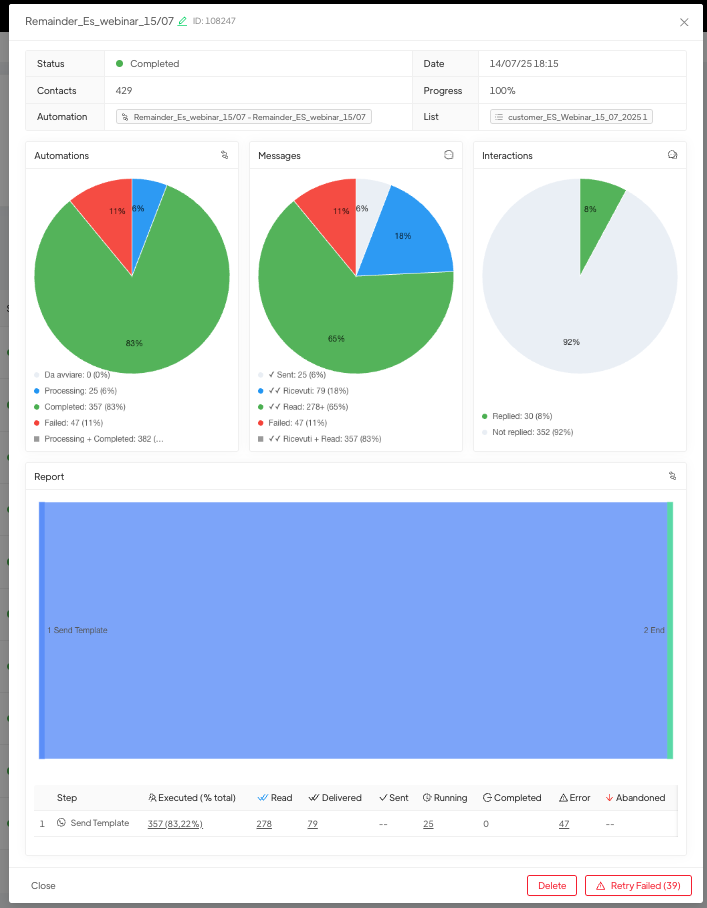
Al termine dell’invio, è possibile consultare le statistiche dettagliate, tra cui:
- Stato delle automazioni: da avviare, in corso, terminate, fallite
- Stato dei messaggi: inviati, ricevuti, letti, falliti
- Interazioni: numero e percentuale di clienti che hanno risposto o compiuto azioni.
Se alcuni invii sono falliti, puoi utilizzare il pulsante Riprova Fallite per creare automaticamente una nuova campagna solo per quei contatti, riprogrammandola a una nuova data e ora.
Puoi inoltre mettere in pausa una campagna attiva: verranno sospesi solo i contatti non ancora raggiunti. La pausa può avvenire anche automaticamente, ad esempio in caso di segnalazione del template, permettendoti di riorganizzare l’invio.
Una volta che la campagna è stata inviata, e quindi completata, è possibile visualizzare le statistiche di invio, cliccando sull’icona del grafico sulla destra.
Nelle statistiche è possibile visualizzare:
Per le automazioni: vengono indicati numero e percentuale di automazioni ancora “Da avviare”; le automazioni “in corso” queste automazioni sono quelle per cui sono previsti più step, per cui per questo numero di contatti ci sono ancora degli step che potrebbero essere completati; “Terminate” sono le automazioni completate in tutti gli step impostati; “Fallite” sono le automazioni per cui non è stato possibile inviare il messaggio contenuto nell’automazione perchè ad esempio il numero del contatto non è valido.
Per i messaggi: viene evidenziato il dettaglio a livello di messaggio (Inviato, ricevuto e letto) quindi vengono indicati numero e percentuale di messaggi “inviati” sono i messaggi inviati a numeri che hanno un account WhatsApp ma per cui il cliente o ha il telefono spento o non ha attivato le notifiche di WhatsApp; “Ricevuti” sono i messaggi con doppia spunta per cui il cliente ha impostato sul suo account di non comunicare se il messaggio è stato letto o meno; “Letto” sono i messaggi con doppia spunta blu certamente letti dai clienti; “Falliti” sono i messaggi che non sono stati recapitati perchè ad esempio il numero del contatto non è valido (queste conversazioni che non vengono avviate non vengono neanche pagate)
Per Interazioni: vengono indicati numero e percentuale di clienti che hanno interagito con l’automazione.
Come far partire il messaggio solo ai clienti per cui è fallito l’invio #
Nel pulsante in basso a destra “Riprova Fallite” vengono indicati i contatti per cui l’automazione è fallita, ma per cui il numero è valido. In questa casistica possono ricadere i clienti che non hanno installato WhatsApp sul proprio numero o possono ricadere tutti i numeri per cui la campagna non è andata a buon fine a causa del superamento del limite di invio giornaliero.
Cliccando sul pulsante si genererà in automatico una campagna identica a quella da voi creata, che ha come lista solo i contatti per cui è fallito l’invio. Se volete avviare l’automazione per questi contatti dovrete quindi indicare a Spoki il giorno e l’ora e programmare la campagna creata tramite quel pulsante (troverete la nuova campagna in bozza).
Mettere in pausa le campagne #
È possibile impostare lo status ‘In pausa’ per le campagne attive. In questo caso, se la campagna è già iniziata, verranno messi in pausa esclusivamente i contatti che non hanno ancora avviato l’automazione, ovvero quelli ‘rimanenti’.
Inoltre, la campagna passerà automaticamente dallo stato ‘Attivo’ a ‘Pausa’ qualora si verifichi un errore o se il template venga segnalato. In questo modo, sarà possibile creare una nuova campagna esclusivamente per i contatti che sono stati messi in pausa.
Articoli correlati #
Regole per evitare il ban da WhatsApp


