
Introduzione a AI Agent Builder: Crea il tuo assistente AI personalizzato #
Trasforma le interazioni con i clienti grazie al nostro nuovo e potente AI Agent Builder.
Sebbene gli agenti AI facciano già parte della piattaforma, ora hai il controllo completo per creare assistenti AI personalizzati in base alle esigenze specifiche del tuo business.
Cosa sono gli Agenti AI #
Gli Agenti AI sono assistenti virtuali intelligenti in grado di gestire richieste dei clienti, supportare i processi di vendita e svolgere attività automatizzate secondo le tue necessità aziendali.
Con la piattaforma migliorata, puoi ora creare agenti che comprendono davvero la tua attività, personalizzandone comportamento, conoscenze e capacità operative.
Come iniziare con AI Agent Builder #
Accesso alla Dashboard AI Agent #
Nella barra laterale sinistra della dashboard Spoki, accedi alla sezione AI.
Troverai tre schede principali:
- Agent – Gestisci e crea i tuoi agenti AI
- Knowledge Base – Archivia le informazioni a disposizione degli agenti
- Integrations and Tools – Collega servizi esterni
Nella scheda Agent, troverai la dashboard di gestione dove potrai:
- Visualizzare tutti gli agenti creati in un elenco organizzato
- Monitorare lo stato degli agenti (Attivo / Inattivo / Bozza)
- Tracciare data di creazione e ultima modifica
- Identificare il tipo di agente (Custom Agent, Customer Agent, Sales Agent)
- Attivare o disattivare gli agenti tramite un semplice interruttore
Creare il tuo primo Agente AI #
Step 1: Scegli il tipo di agente #
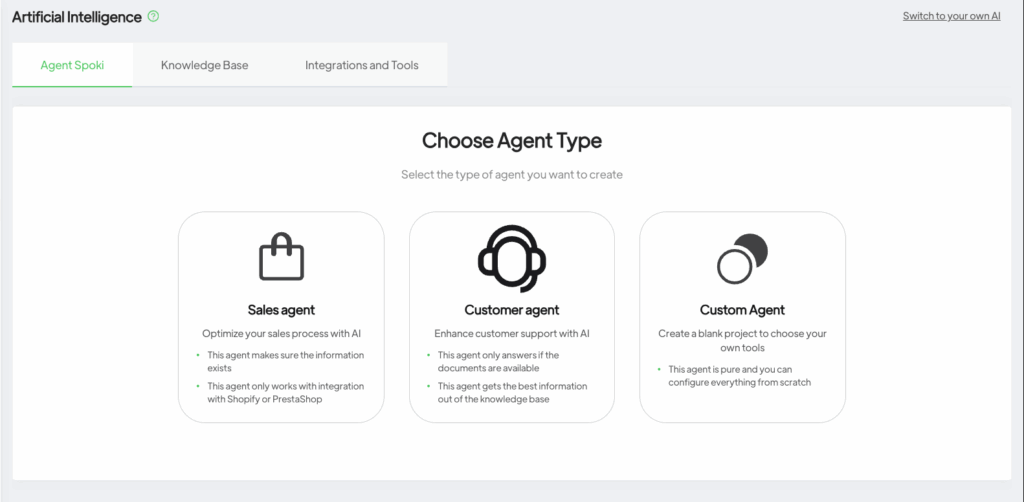
La piattaforma offre tre tipi di agenti per rispondere a diverse esigenze aziendali:
Sales Agent #
- Ottimizza i processi di vendita grazie all’AI
- Garantisce accuratezza delle informazioni dalla knowledge base
- Richiede integrazione con Shopify o PrestaShop
- Ideale per: e-commerce che desiderano automatizzare raccomandazioni di prodotti e richieste commerciali
Customer Agent #
- Migliora il supporto clienti con risposte intelligenti
- Risponde solo quando la documentazione è disponibile
- Estrae le informazioni più pertinenti dalla knowledge base
- Ideale per: team di supporto che gestiscono grandi volumi di ticket
Custom Agent #
- Massima libertà di configurazione
- Controllo completo su comportamento, conoscenze e strumenti
- Ideale per: aziende con esigenze specifiche o casi d’uso avanzati
In questa guida ci concentreremo sull’opzione Custom Agent, che offre la massima flessibilità.
Step 2: Assegna un nome al tuo agente #
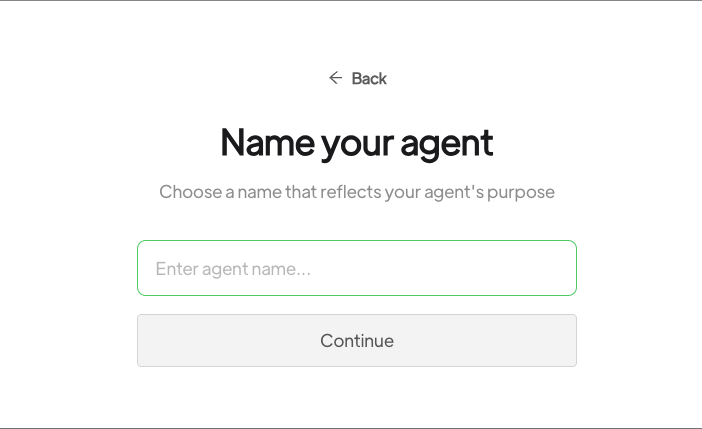
Clicca sul pulsante verde “+ New Agent” in alto a destra.
Apparirà una finestra in cui potrai inserire il nome del tuo agente.
Scegli un nome descrittivo che rifletta la sua funzione, ad esempio Assistente Supporto Prodotti o Agente Elaborazione Ordini.
Clicca su Continue per proseguire alla selezione del tipo di agente.
Step 3: Configura il tuo agente personalizzato #
Dopo aver selezionato Custom Agent, accederai all’interfaccia di configurazione, composta da diverse sezioni chiave:
Configurazione del System Prompt #
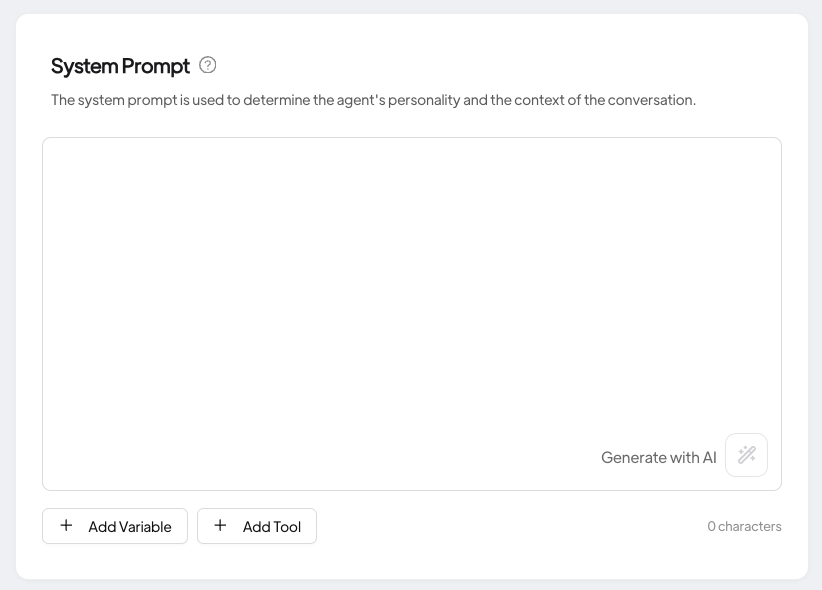
Il System Prompt rappresenta la base della personalità e del comportamento del tuo agente AI.
In questo campo di testo puoi definire:
- Il ruolo e lo scopo dell’agente
- Lo stile e il tono di comunicazione
- Le istruzioni specifiche per la gestione delle richieste
- Le limitazioni e i confini operativi
- Le linee guida per le risposte
Puoi scrivere manualmente il prompt oppure cliccare su “Generate with AI” per creare un punto di partenza in base allo scopo dell’agente.
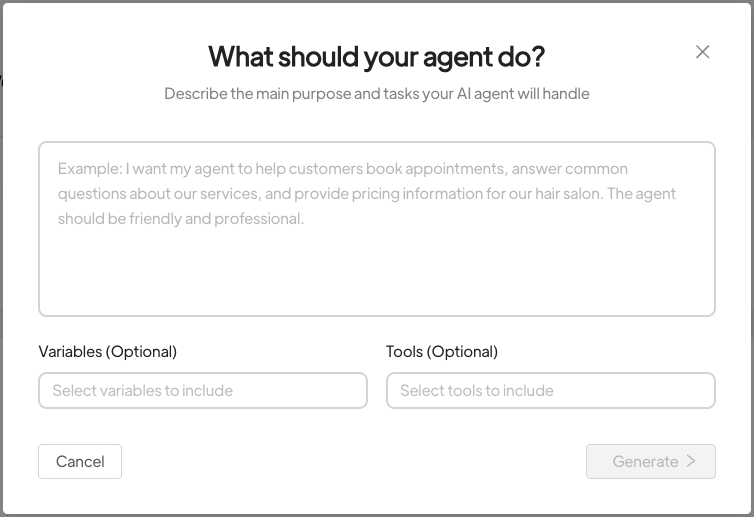
Aggiunta di variabili e strumenti #
Sotto il prompt di sistema troverai le opzioni per:
- Add Variable – Inserisci segnaposto dinamici che possono essere popolati con dati specifici dell’utente
- Add Tool – Collega funzioni esterne che l’agente può utilizzare
Regolazione delle impostazioni di temperatura #
Il cursore Temperature controlla il livello di creatività delle risposte dell’agente:
- Temperatura bassa (Deterministica) – Risposte più mirate, coerenti e prevedibili
- Temperatura media (Creativa) – Equilibrio tra coerenza e varietà
- Temperatura alta (Molto creativa) – Risposte più varie, originali e con maggiore casualità
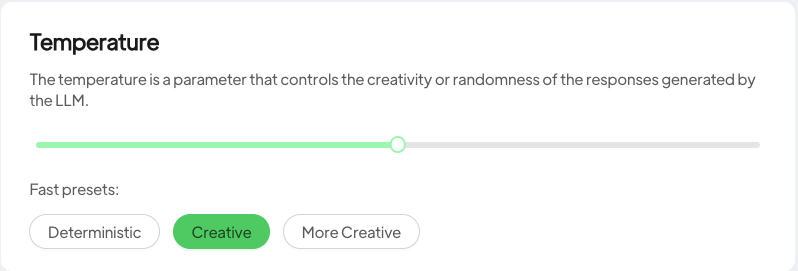
Preset rapidi disponibili:
- Deterministic – consigliato per agenti di supporto che richiedono precisione
- Creative – impostazione bilanciata predefinita
- More Creative – per agenti che necessitano risposte più coinvolgenti
Suggerimento: per agenti di assistenza clienti o transazionali mantieni una temperatura bassa; per agenti creativi o marketing, aumenta il valore per ottenere risposte più espressive.
Costruire la Knowledge Base dell’agente #
La sezione Agent’s Knowledge Base consente di fornire informazioni specifiche di dominio, aiutando l’agente a rispondere con precisione.
Aggiungere documenti all’agente #

Clicca su Add Document nella sezione della knowledge base dell’agente.
Si aprirà la tua libreria di documenti, dove potrai:
- Esplorare le risorse informative già caricate
- Selezionare documenti esistenti da assegnare all’agente
- Creare e caricare nuove fonti di conoscenza
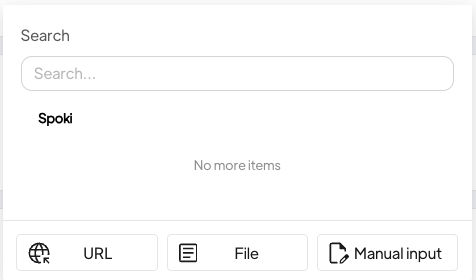
Spunta i documenti che vuoi rendere accessibili all’agente o aggiungine di nuovi direttamente da questa interfaccia.
L’agente userà queste informazioni per fornire risposte accurate e contestuali basate sui dati aziendali.
Configurazione degli strumenti e delle integrazioni #

La sezione Agent’s Tools consente all’agente di eseguire azioni specifiche oltre a rispondere alle domande.
Clicca su Add Integrations & Tools per:
- Visualizzare gli strumenti e le integrazioni disponibili
- Selezionare le capacità da assegnare all’agente
- Creare nuovi strumenti personalizzati e webhook
- Collegare piattaforme e-commerce come Shopify o PrestaShop
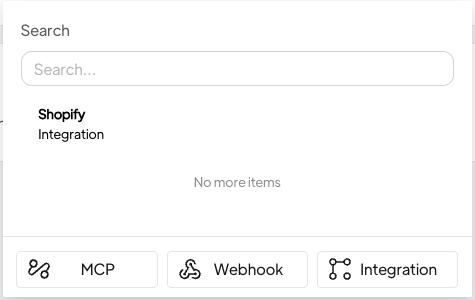
In questo modo il tuo agente si trasforma da semplice chatbot a potente strumento di automazione in grado di controllare inventari, elaborare ordini, aggiornare ticket e molto altro.
Impostazione della Risposta Predefinitay #
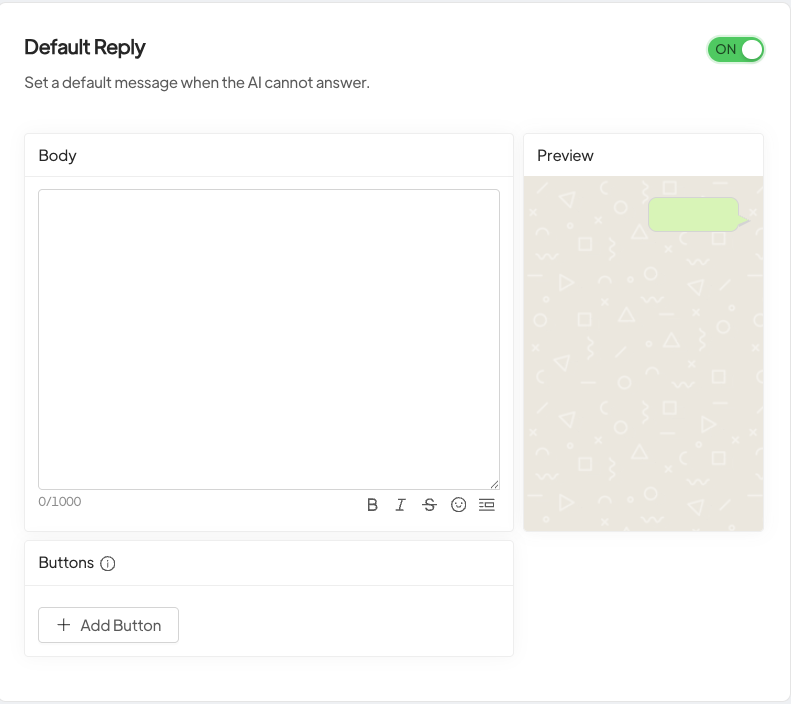
L’interruttore Default Reply consente di configurare un messaggio di fallback nel caso in cui l’agente non sia in grado di rispondere a una domanda.
Puoi personalizzare il messaggio affinché l’utente riceva sempre una risposta professionale, anche quando l’agente raggiunge i propri limiti di conoscenza.
Best practice: includi nel messaggio istruzioni su come contattare un operatore umano.
Testare il tuo agente con il Playground #
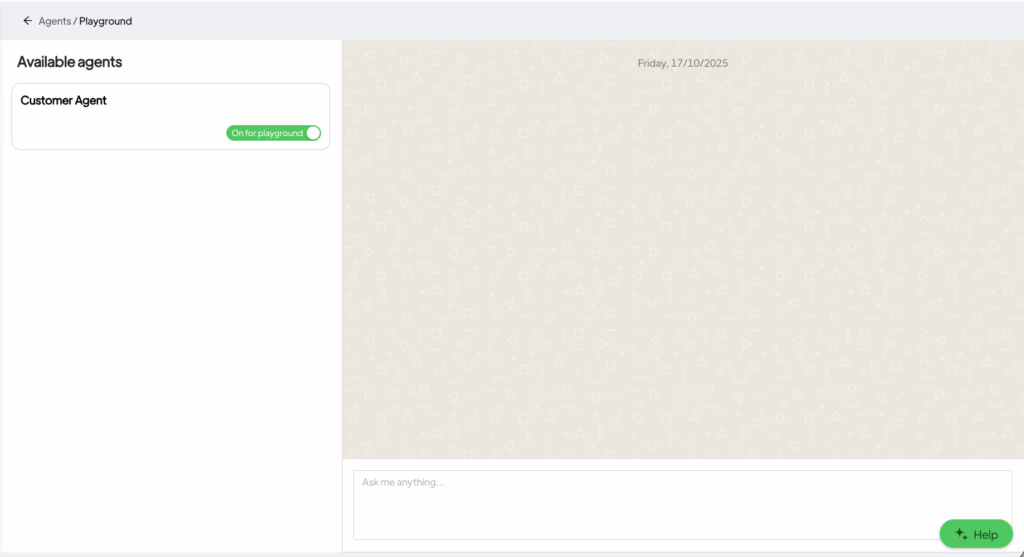
Prima di mettere in produzione il tuo agente, utilizza il pulsante Playground (in alto a destra) per testarne il comportamento.
Il Playground apre una finestra di chat dove puoi:
- Inviare messaggi di prova
- Valutare la qualità e l’accuratezza delle risposte
- Verificare il corretto funzionamento delle integrazioni
- Perfezionare il System Prompt
- Testare scenari complessi e casi limite
Questo ambiente di test ti permette di ottimizzare l’agente prima che interagisca con i clienti reali.
Gestione della Knowledge Base #
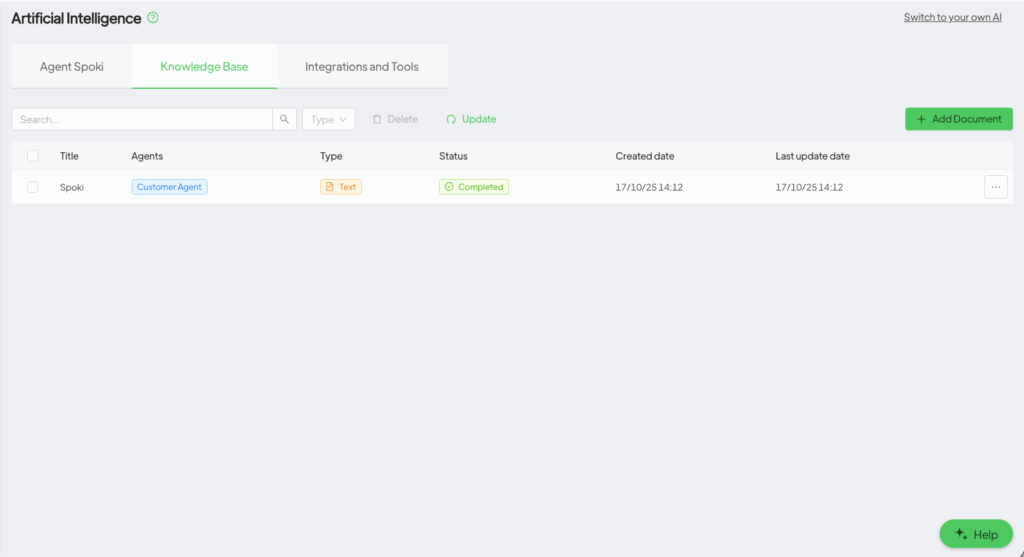
Nella scheda Knowledge Base puoi accedere al repository centralizzato di informazioni che alimenta tutti gli agenti AI.
Panoramica della Knowledge Base #
La dashboard mostra:
- Tutte le risorse di conoscenza caricate o create
- Gli agenti che utilizzano ciascun documento
- I tipi e i formati dei documenti
- Le date di creazione e modifica
- Azioni rapide per modificare o eliminare file
Questa gestione centralizzata consente di mantenere informazioni coerenti su più agenti.
Creazione di nuove risorse di conoscenza #
Clicca su Add Document per aggiungere una nuova fonte.
Puoi scegliere tra tre modalità di inserimento:
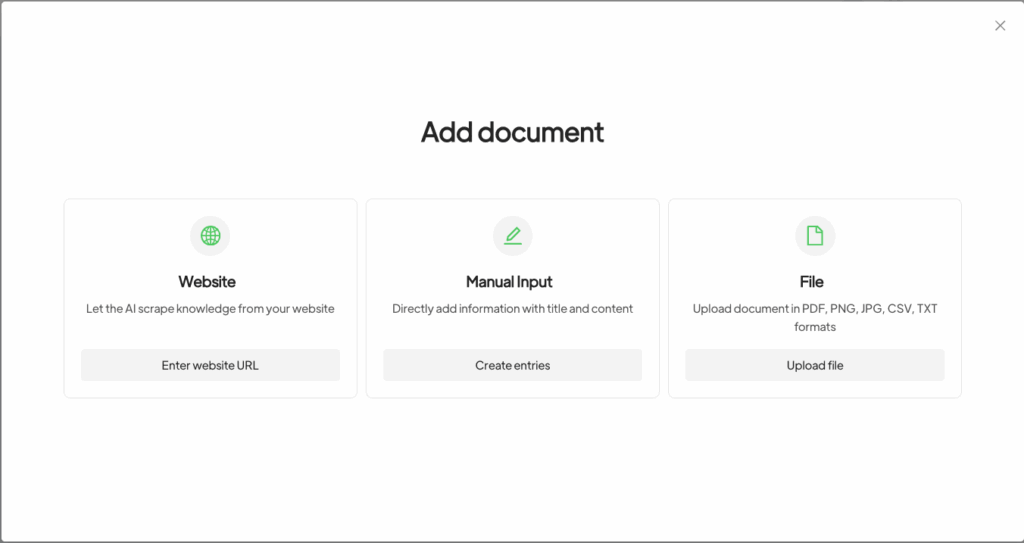
Website Scraping #
Ideale per estrarre informazioni direttamente dal tuo sito o dalla documentazione:
- Inserisci l’URL del sito da analizzare
- Il sistema elencherà le pagine disponibili
- Seleziona quelle da includere
- L’agente estrarrà e processerà i contenuti selezionati
Casi d’uso: documentazione prodotti, help center, blog, pagine informative
Manual Input #
Inserimento diretto di testo:
- Scrivi o incolla il contenuto nella casella di testo
- Organizza le informazioni in modo chiaro
- Salva e assegna ai relativi agenti
Casi d’uso: FAQ, procedure interne, politiche aziendali, linee guida
File Upload #
Supporta vari formati:
- PDF – manuali, guide, report
- Immagini – foto prodotti, diagrammi, infografiche (con OCR)
- CSV – cataloghi, listini prezzi, dati inventariali
Il sistema renderà i file ricercabili e accessibili agli agenti.
Importante: Assegnare la conoscenza agli agenti #
Nota fondamentale: le nuove risorse non vengono assegnate automaticamente.
Devi collegarle manualmente a ciascun agente:
- Durante la creazione, nella sezione Agent’s Knowledge Base
- Oppure modificando un agente esistente
Questo ti garantisce controllo preciso su quali informazioni ogni agente può utilizzare, permettendo di creare agenti con competenze mirate.
Integrazioni e strumenti: estendere le capacità degli agenti #
Nella scheda Integrations and Tools, gli agenti acquisiscono la capacità di agire.
Qui puoi visualizzare tutti gli strumenti disponibili, i loro tipi (Webhook, Integration, MCP) e crearne di nuovi.
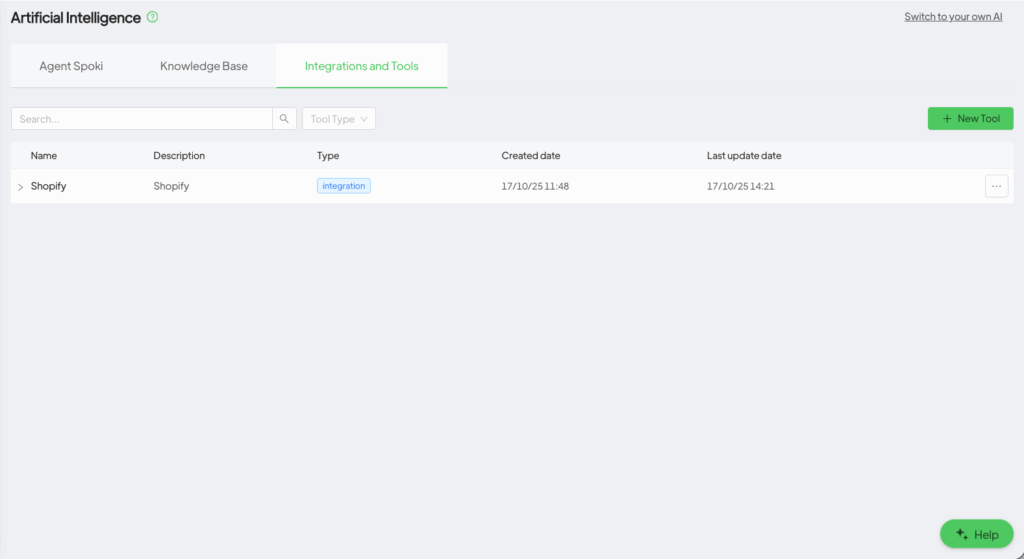
Creazione di nuovi strumenti #
Clicca su New Tool per aggiungere nuove funzionalità agli agenti.
Potrai scegliere tra tre tipi di strumenti:
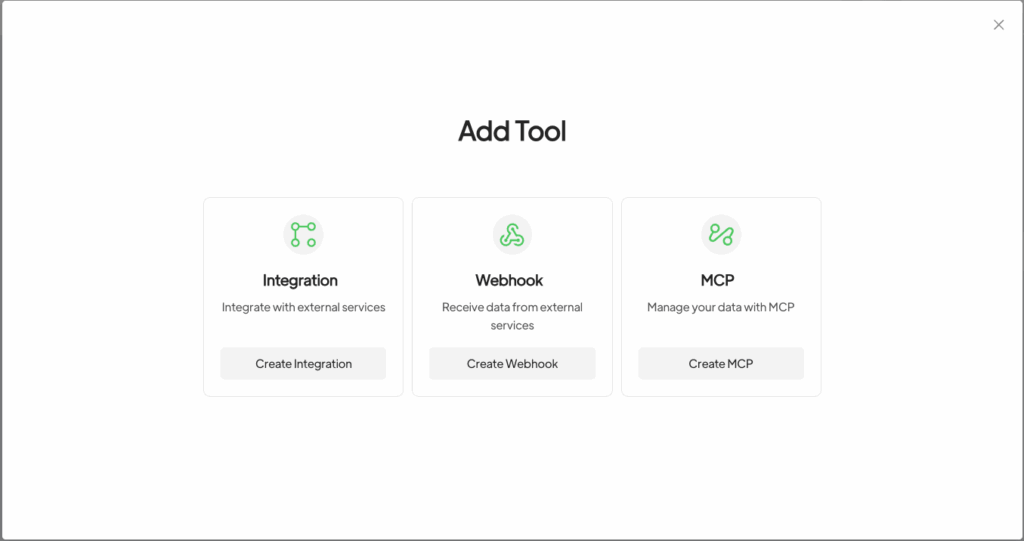
1. Integration Tools #
Connessioni predefinite a piattaforme e-commerce per:
- Verificare disponibilità e prezzi dei prodotti
- Elaborare ordini e rimborsi
- Aggiornare informazioni dei clienti
- Tracciare spedizioni e gestire inventari
Integrazioni disponibili:
- Shopify Integration
- PrestaShop Integration
Altre piattaforme saranno presto disponibili!
2. Webhook Tools #
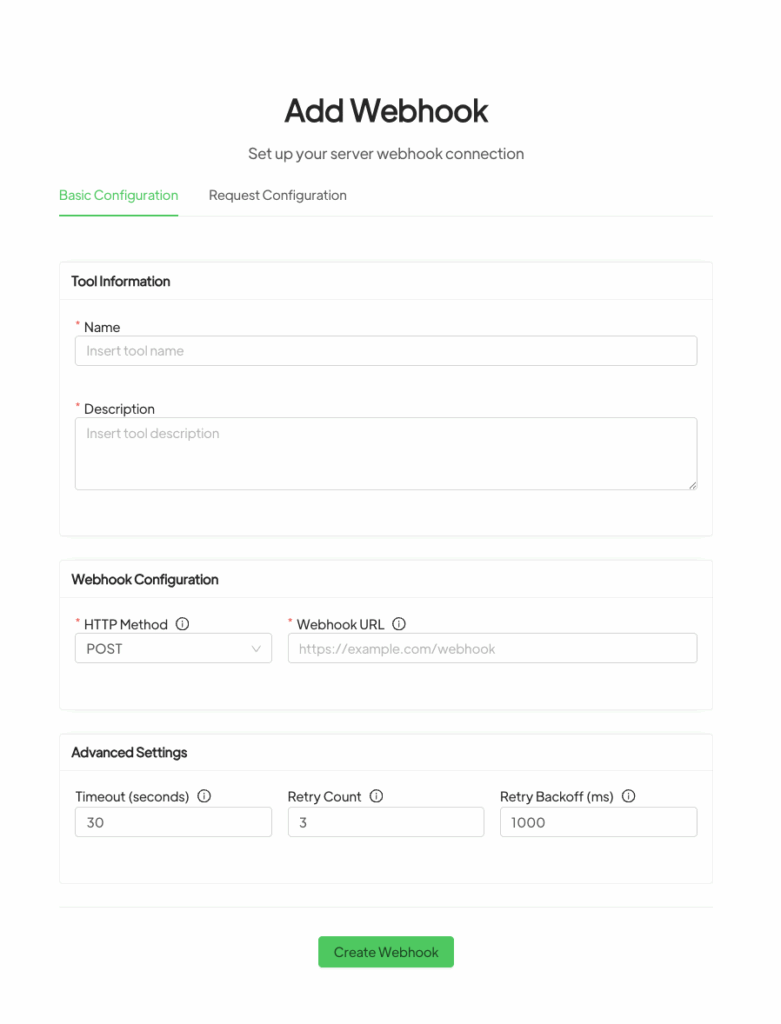
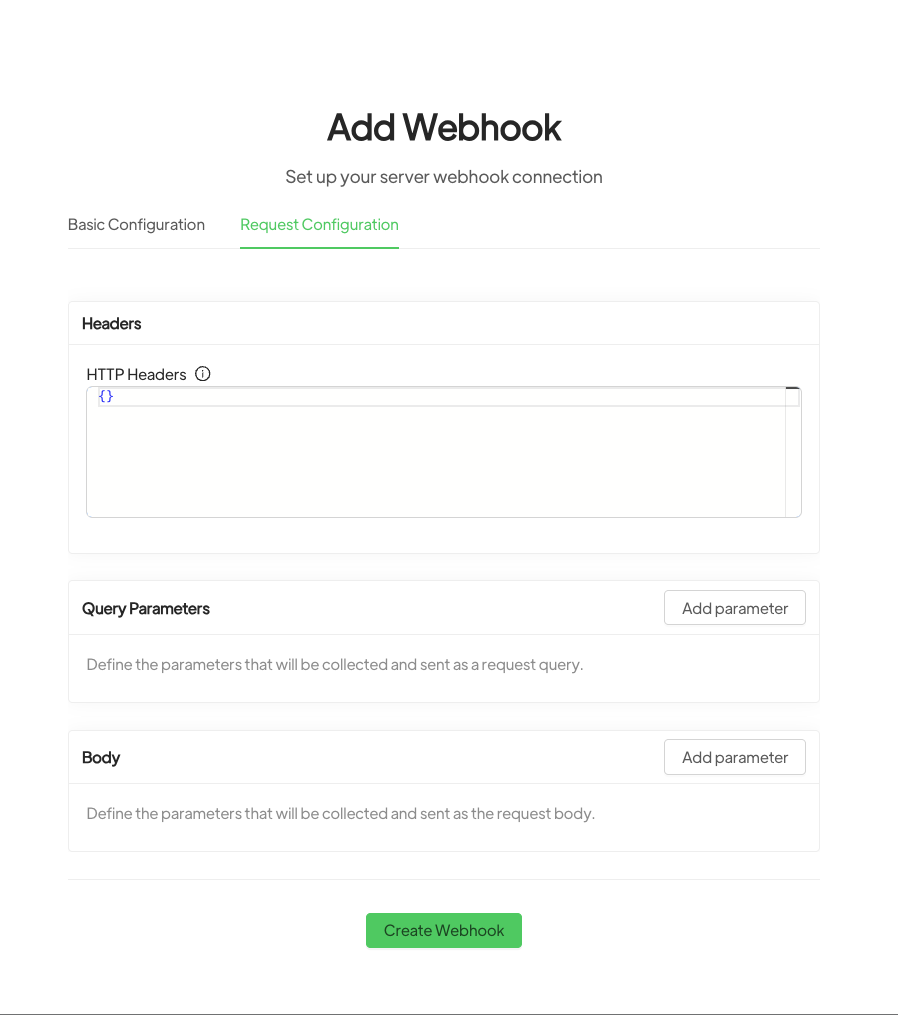
Crea webhook personalizzati per connettere gli agenti a sistemi esterni:
- Attivare azioni nel CRM
- Inviare notifiche ai canali interni
- Aggiornare database esterni
- Collegarsi a sistemi proprietari
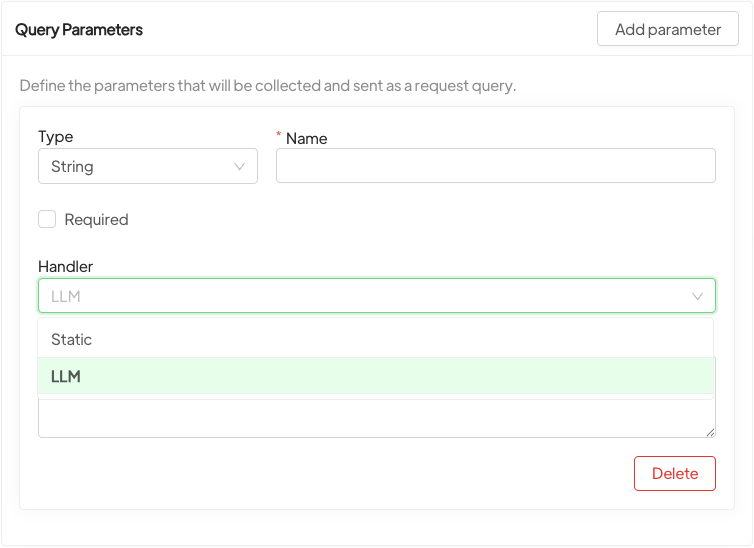
I webhook offrono flessibilità illimitata per adattare gli agenti alla tua infrastruttura tecnologica.
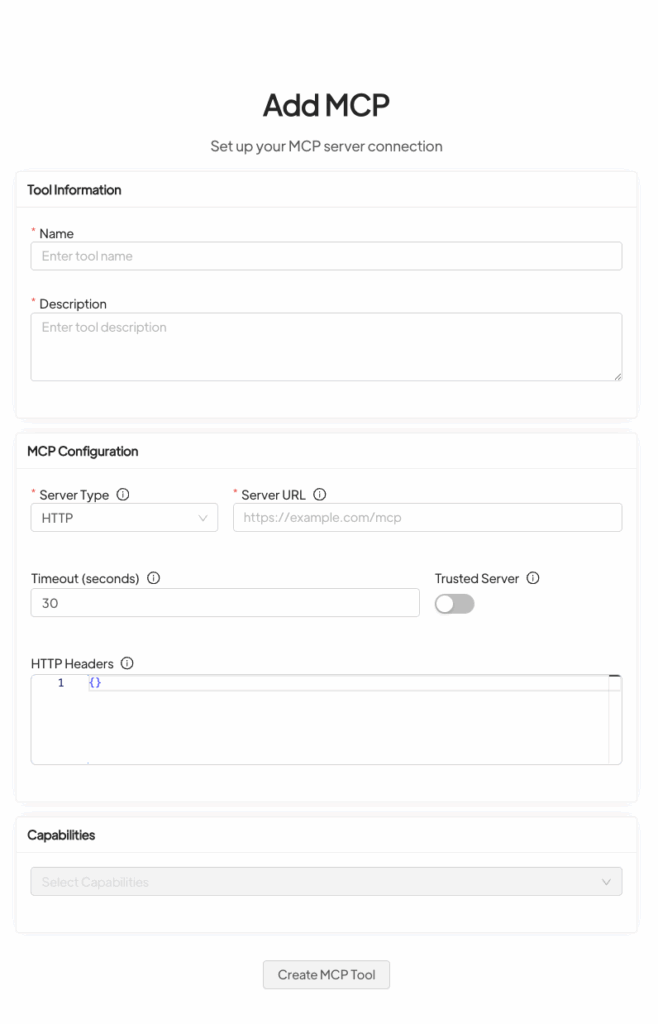
3. MCP (Model Context Protocol) Tools #
Protocollo avanzato che consente agli agenti di eseguire funzioni personalizzate e accedere a fonti dati complesse.
Perfetto per integrazioni sofisticate e processi aziendali articolati.
Note importanti #
- I messaggi automatici termineranno con la dicitura “Written by AI”
- Le chat in cui l’AI risponde rimarranno non lette per consentire la revisione
- Se un operatore interviene manualmente, l’AI non risponderà fino a quando non verrà riattivata


