
Grazie a questa integrazione sarai in grado di avviare un’automazione EmailChef tramite uno step automazione in Spoki e potrai avviare un’automazione Spoki tramite automazione EmailChef
1. Guida all’integrazione – Avviare automazione EmailChef da automazione Spoki #
Se non lo hai ancora fatto, accedi al tuo account EmailChef
1.1 Generare chiavi su EmailChef #
Vai su Impostazioni -> Chiavi API -> Genera una chiave API
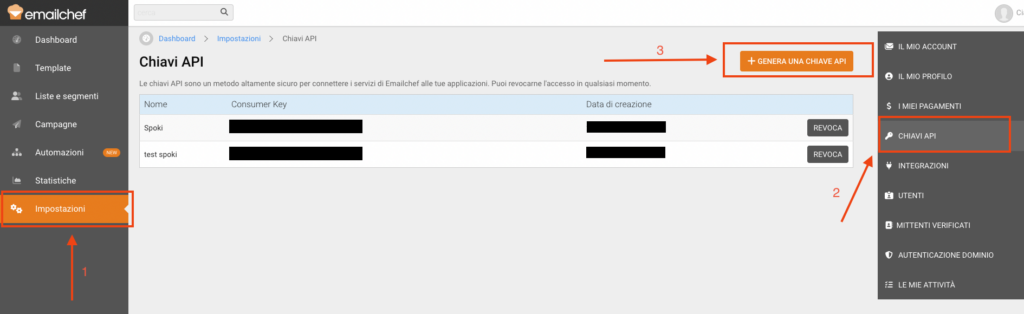
Salva i valori di Consumer Key e Consumer Secret che serviranno successivamente su Spoki
1.2 Attivare integrazione EmailChef su Spoki #
1.2.1 Da Spoki vai su Integrazioni -> EmailChef. Attiva l’integrazione e incolla le due chiavi copiate prima da EmailChef.
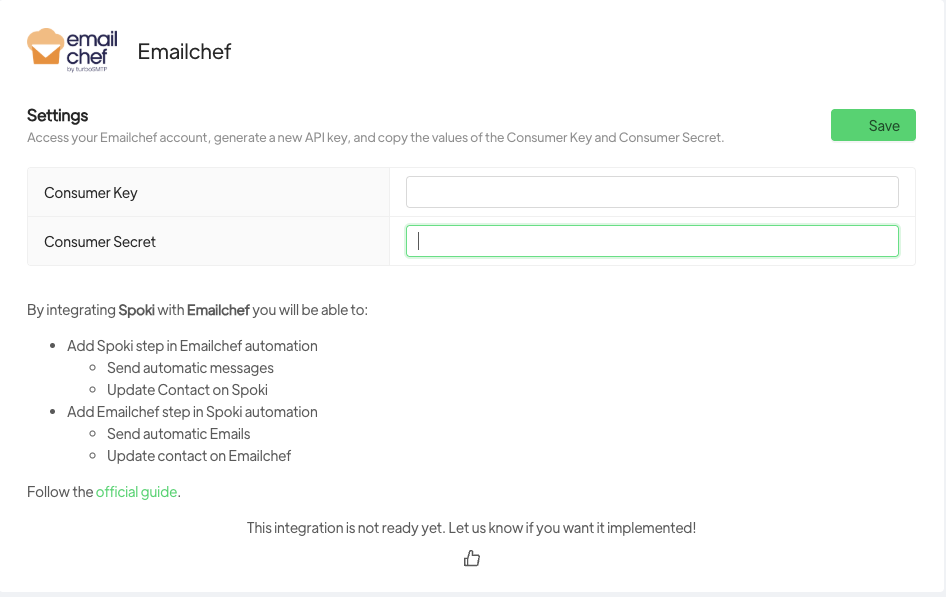
Infine clicca su “Salva“
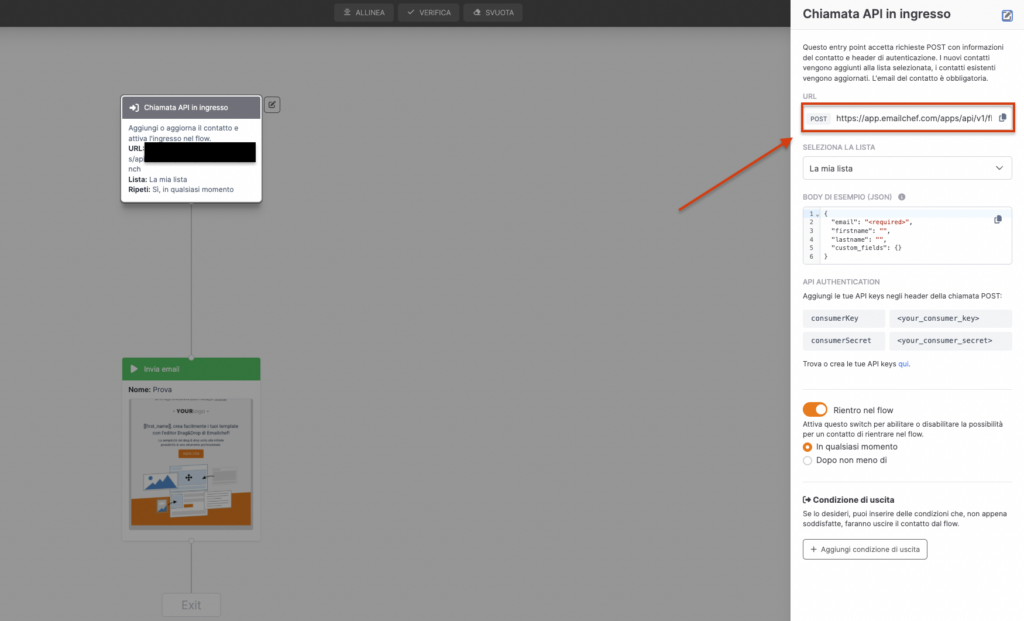
1.3 Torna su EmailChef e apri/crea l’automazione che vuoi lanciare da Spoki. Clicca sul Trigger e copia l’URL
1.4 Torna su Spoki e apri/crea un’automazione. Aggiungi un nuovo step e seleziona EmailChef. Incolla l’URL copiato da EmailChef e infine clicca su Aggiungi
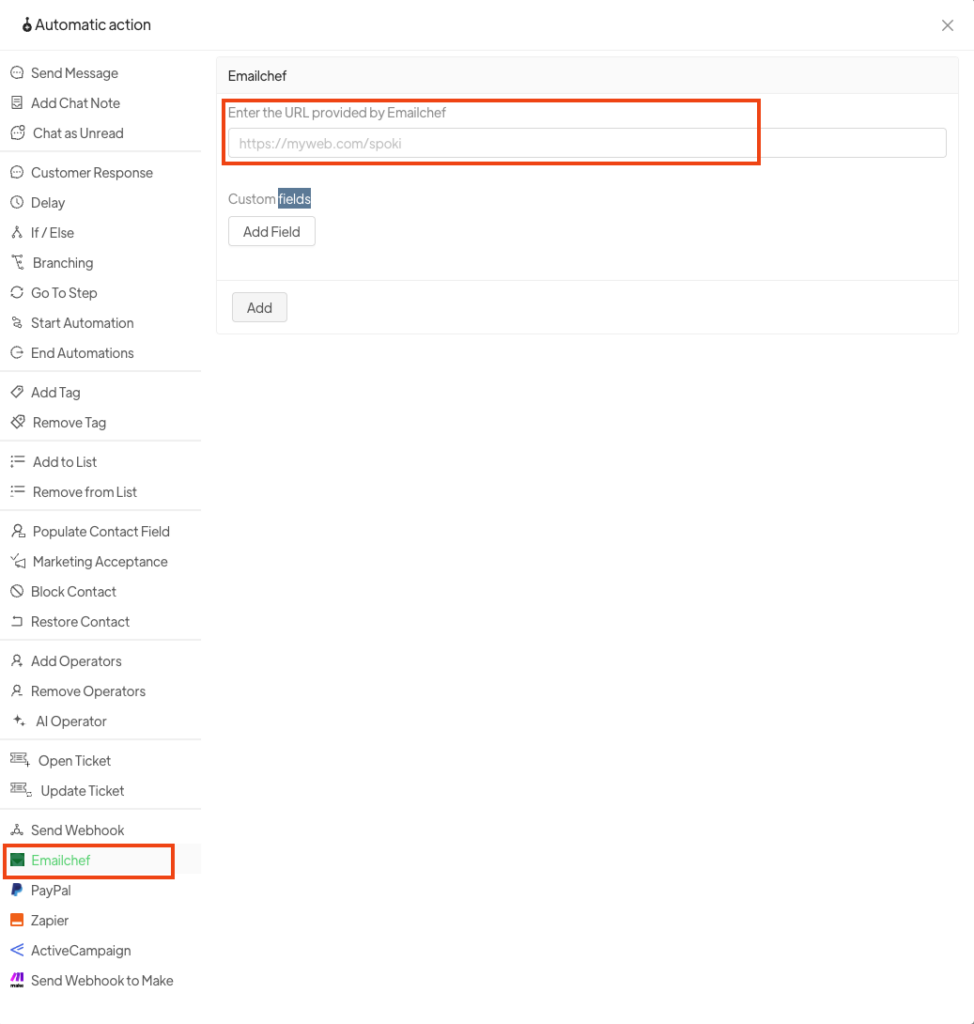
Puoi anche decidere di aggiungere campi dinamici statici o basati su contact field attraverso il pulsante Aggiungi Campo.
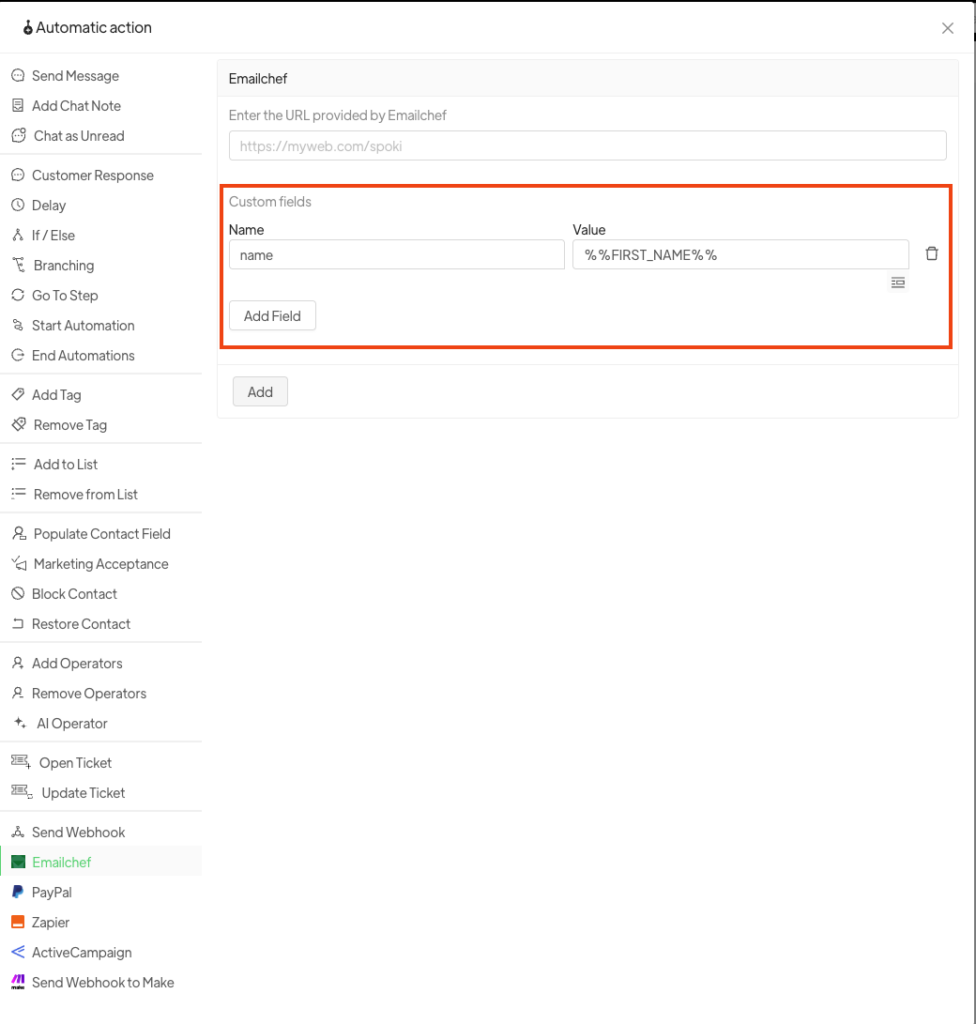
Infine clicca su Aggiungi e salva l’automazione.
2. Guida all’integrazione – Avviare automazione Spoki da automazione EmailChef #
Per avviare un’automazione su Spoki da EmailChef, per prima cosa dobbiamo creare un’automazione su Spoki con trigger EmailChef.
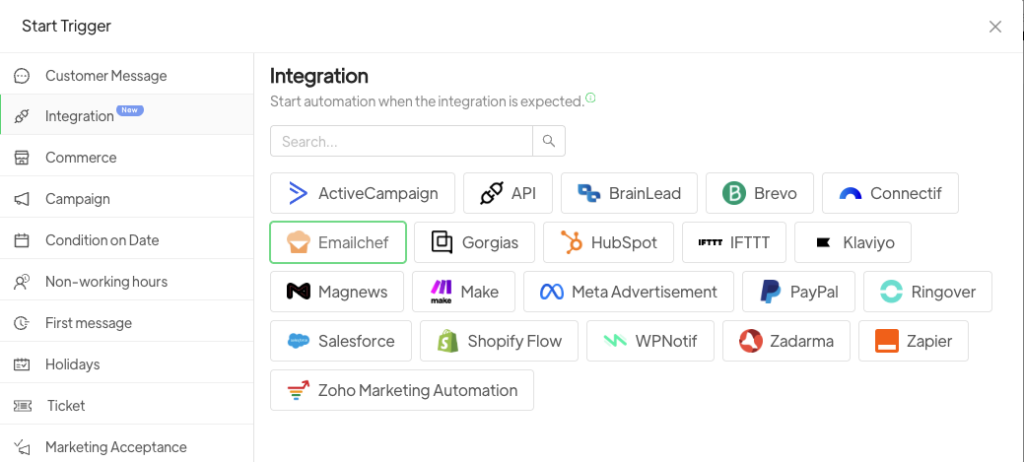
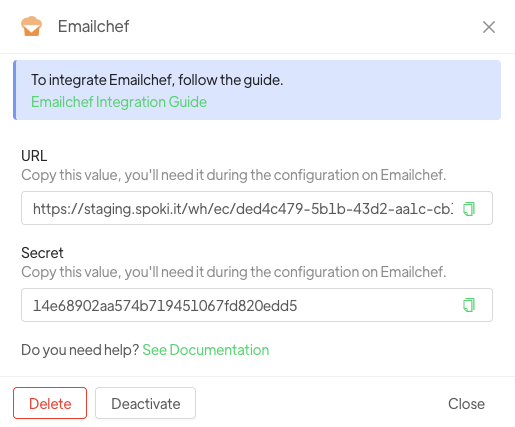
All’aggiunta del trigger EmailChef si genererà un url e una secret che devi copiare perché serviranno nel prossimo passaggio.
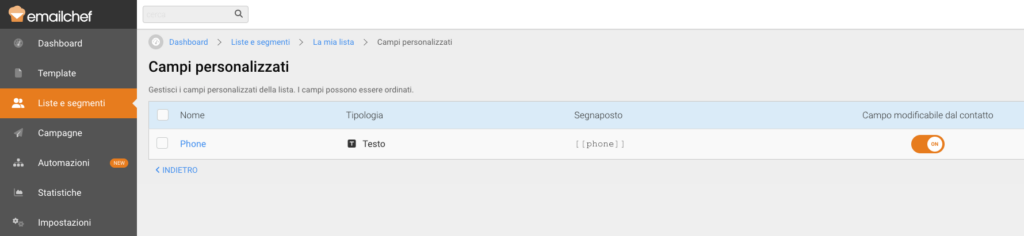
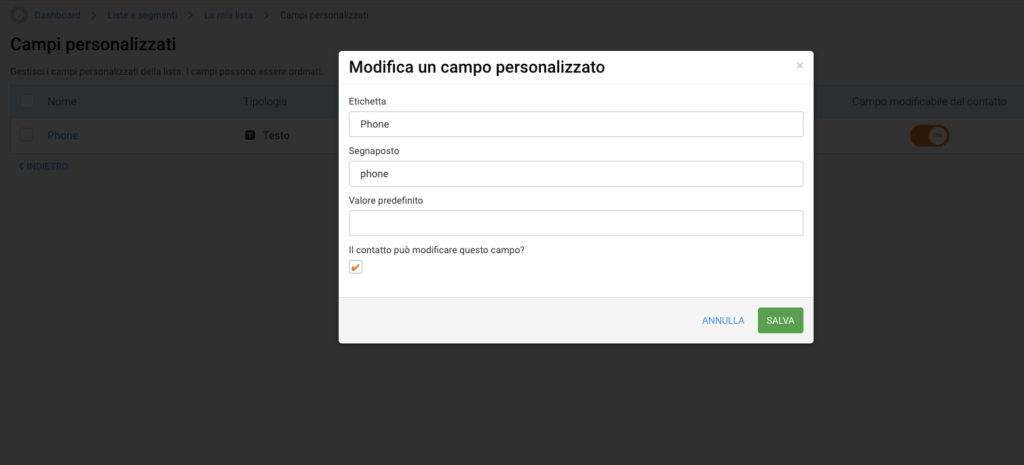
Vai su EmailChef e assicurati che nella sezione Dashboard > Liste e Segmenti > {nome_lista} > Campi personalizzati ci sia il campo “Phone“, se non c’è aggiungilo.
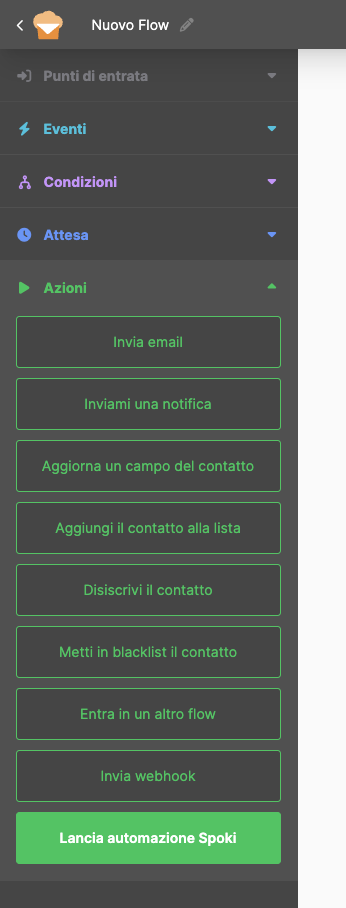
Successivamente andiamo nell’automazione EmailChef in cui vogliamo avviare l’automazione Spoki ed aggiungiamo lo step Lancia automazione Spoki.
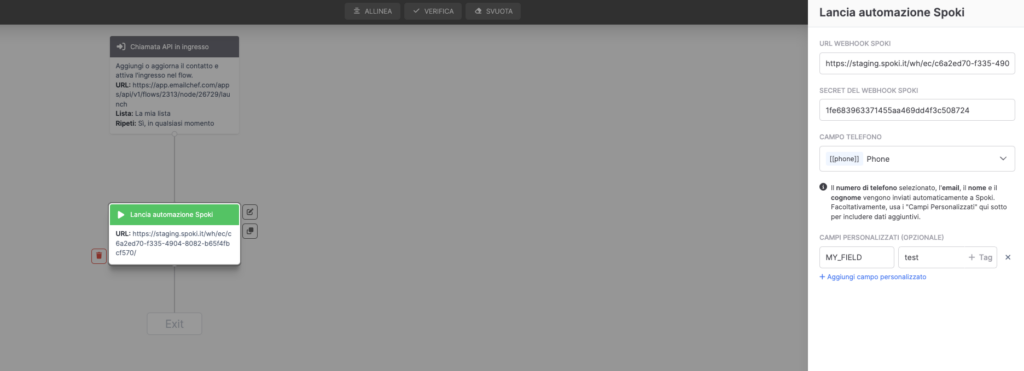
In questo step dobbiamo aggiungere URL e secret che abbiamo precedentemente copiato dal trigger dell’automazione su Spoki e selezionare come Campo Telefono quello che abbiamo creato prima su EmailChef.
Possiamo anche decidere di popolare campi dinamici su Spoki specificando il nome del campo su spoki e il valore da aggiungere.
Salva l’automazione EmailChef e attivala


