
Descrizione #
Il Go High Level Trigger consente di avviare automazioni Spoki quando i workflow di Go High Level (GHL) inviano dati a Spoki tramite webhook.
Utilizzalo per la direzione GHL → Spoki: permette di attivare automazioni WhatsApp a partire da eventi generati in GHL (ad esempio invio di moduli, cambi di fase nella pipeline, azioni di campagna), creando un’integrazione bidirezionale insieme al Go High Level Integration Step.
🎯 Panoramica #
Il Go High Level Trigger consente di avviare automazioni Spoki quando i workflow di Go High Level (GHL) inviano richieste webhook.
Con questo trigger puoi:
- 🔔 Ricevere dati da GHL – Avviare automazioni Spoki quando un workflow GHL invia una richiesta webhook
- 📞 Identificare i contatti – Associare i dati ricevuti ai contatti Spoki (es. tramite numero di telefono)
- 🔄 Creare un’integrazione bidirezionale – Combinarlo con il Go High Level Integration Step (Spoki → GHL) per flussi a due vie
- 📊 Sincronizzare campi personalizzati – Popolare i campi contatto con dati provenienti da GHL
- ⚡ Avviare flussi in tempo reale – Attivare automazioni WhatsApp in seguito a eventi GHL (invio modulo, cambio fase trattativa, tag aggiunto, ecc.)
💡 Quando utilizzarlo #
Utilizza questo trigger quando hai bisogno di:
| Caso d’uso | Esempio |
|---|---|
| Modulo GHL → WhatsApp | Avviare un’automazione Spoki quando un contatto invia un modulo in GHL |
| Cambio fase pipeline | Inviare un messaggio WhatsApp quando una trattativa passa a una fase specifica |
| Evento campagna o sequenza | Attivare Spoki quando un contatto entra/esce da una campagna GHL |
| Workflow basati su tag | Avviare automazioni quando un contatto riceve un tag in GHL |
| Calendario o prenotazione | Attivare un follow-up quando viene fissato un appuntamento in GHL |
| Aggiornamenti CRM | Avviare flussi Spoki quando cambiano dati di contatto o opportunità in GHL |
✅ Prerequisiti #
Prima di utilizzare il Go High Level Trigger, assicurati di:
- Avere un account Go High Level – Con accesso a workflow/automazioni
- Creare un’automazione Spoki – Che verrà avviata dal trigger
- Ottenere l’URL webhook – Disponibile nella configurazione del trigger in Spoki
- Conoscere la struttura del payload – Sapere quali dati GHL deve inviare (es. numero di telefono per identificare il contatto)
⚠️ Nota: La disponibilità del trigger e i dettagli dell’endpoint webhook possono dipendere dalla configurazione del tuo account Spoki. Se non visualizzi il trigger Go High Level, contatta l’amministratore Spoki.
⚙️ Configurazione #
Step 1: Aggiungere il Go High Level Trigger #
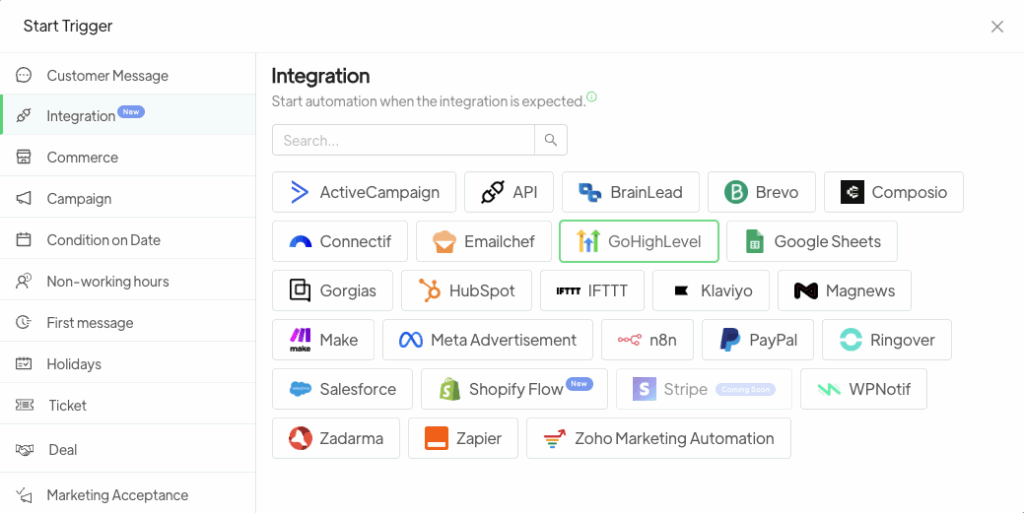
Nell’editor automazioni Spoki:
- Crea una nuova automazione (oppure modifica una esistente)
- Nella sezione Trigger, clicca su Seleziona Trigger
- Seleziona Go High Level dall’elenco integrazioni
Step 2: Copiare URL Webhook e Secret #
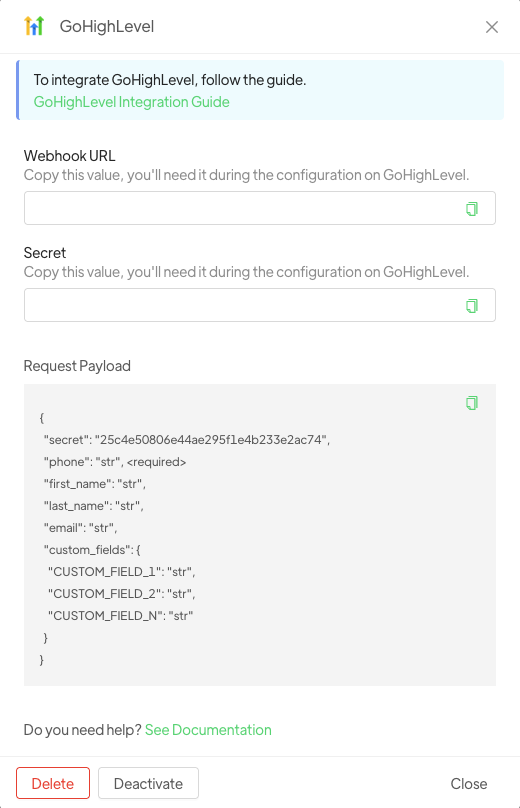
La configurazione del trigger mostra:
- Webhook URL – URL univoco che GHL utilizzerà per avviare l’automazione
- Secret / Token (se previsto) – Per autenticare le richieste provenienti da GHL
Copia questi valori: ti serviranno nel workflow GHL.
Step 3: Configurare il Workflow in GHL #
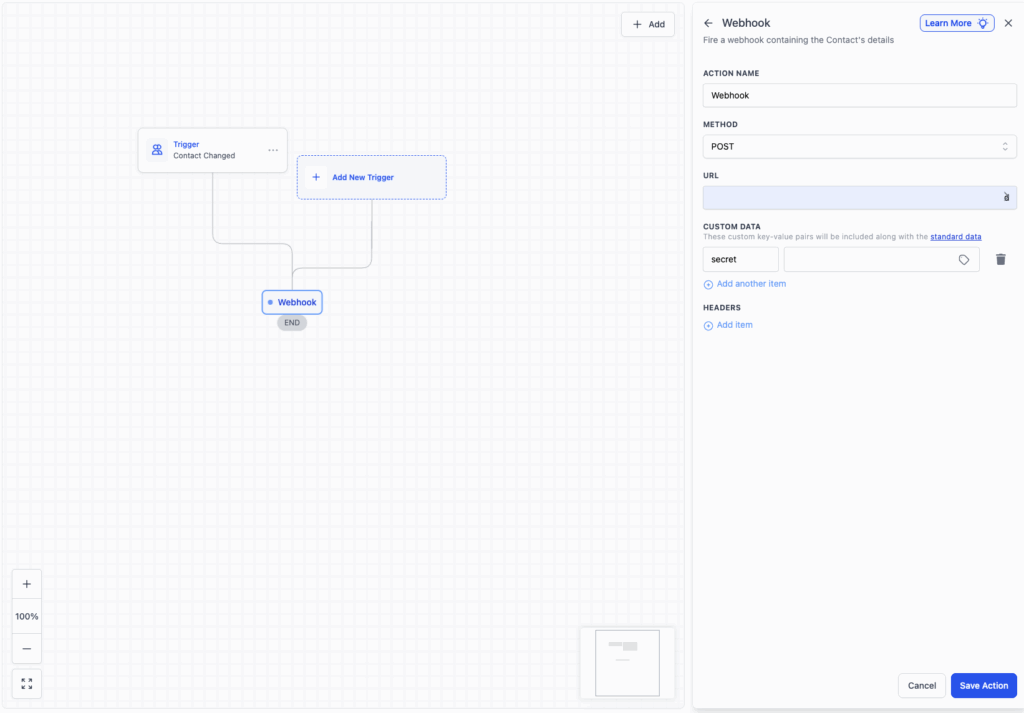
In Go High Level:
- Crea o modifica il workflow che deve avviare l’automazione Spoki
- Aggiungi un’azione Webhook (o richiesta HTTP) verso l’URL webhook di Spoki
- Imposta:
- Metodo:
POST - Content-Type:
application/json
- Metodo:
- Configura il body della richiesta con i campi richiesti (vedi sezione Payload)
Step 4: Testare il Trigger #
Prima di pubblicare:
- Esegui il workflow GHL con dati di test
- Verifica che l’automazione Spoki si avvii
- Controlla che il contatto venga identificato correttamente e che i campi personalizzati siano popolati
🔧 Configurazione Webhook #
Flusso: GHL → Spoki #
- Il workflow GHL si attiva (es. invio modulo, cambio fase, prenotazione)
- GHL invia una richiesta HTTP POST all’URL webhook di Spoki con dati contatto e campi personalizzati
- Spoki valida la richiesta e avvia l’automazione per il contatto identificato
Requisiti #
- Il workflow GHL deve inviare un JSON valido con almeno il dato necessario per identificare il contatto (es. telefono)
- L’URL webhook deve essere utilizzato esattamente come fornito (senza modifiche)
- Se previsto un secret, includerlo nella richiesta secondo quanto indicato nella configurazione del trigger
📦 Payload della Richiesta #
Spoki si aspetta un payload JSON da GHL. Struttura tipica:
{
  "phone": "+393491234567",
  "first_name": "Mario",
  "last_name": "Rossi",
  "email": "mario.rossi@example.com",
  "custom_fields": {
    "LEAD_SOURCE": "GHL Form",
    "CAMPAIGN_ID": "abc123"
  }
}
Campi principali #
| Campo | Tipo | Descrizione |
|---|---|---|
phone | string | Numero in formato E.164; utilizzato per identificare il contatto |
first_name | string | Nome (opzionale) |
last_name | string | Cognome (opzionale) |
email | string | Email (opzionale) |
custom_fields | object | Coppie chiave-valore per campi personalizzati |
I campi richiesti possono variare in base alla configurazione Spoki.
👤 Identificazione del Contatto #
Il trigger utilizza i dati ricevuti per trovare o creare il contatto in Spoki:
- Telefono – Identificatore principale (formato E.164 consigliato)
- Se il contatto non esiste, Spoki può crearlo (in base alla configurazione)
- I campi personalizzati ricevuti possono essere salvati e utilizzati nell’automazione
📝 Esempi #
Esempio 1: Invio Modulo → Messaggio WhatsApp di Benvenuto #
Scenario: Quando un utente invia un modulo in GHL, viene avviata un’automazione Spoki che invia un messaggio WhatsApp di benvenuto.
Risultato: Il contatto riceve automaticamente un messaggio WhatsApp.
Esempio 2: Cambio Fase Trattativa → Notifica WhatsApp #
Scenario: Quando una trattativa passa alla fase “Proposta Inviata”, viene attivata un’automazione Spoki.
Risultato: Il contatto riceve un messaggio WhatsApp relativo alla proposta.
Esempio 3: Integrazione Bidirezionale #
Scenario:
- Spoki → GHL: Spoki invia il contatto a GHL tramite Integration Step
- GHL → Spoki: Un evento in GHL richiama il webhook del trigger
- Spoki avvia un nuovo flusso WhatsApp
Risultato: Flusso completo e sincronizzato tra WhatsApp e GHL.
✅ Best Practice #
- Utilizza sempre il formato E.164 per i numeri di telefono
- Mantieni riservato l’URL webhook e l’eventuale secret
- Testa con un singolo contatto prima di andare in produzione
- Allinea i nomi dei campi personalizzati tra GHL e Spoki
- Configura gestione errori o retry in GHL in caso di webhook non riuscito
❓ FAQ #
Qual è la differenza tra Trigger e Integration Step? #
- Go High Level Trigger: GHL → Spoki (avvia automazioni Spoki)
- Go High Level Integration Step: Spoki → GHL (invia dati a GHL)
Il Trigger funziona senza Integration Step? #
Sì. Può essere utilizzato in modo indipendente.
Cosa succede se il contatto non esiste? #
Dipende dalla configurazione Spoki: può essere creato automaticamente oppure il trigger può essere rifiutato.
Posso attivare più automazioni da un singolo workflow GHL? #
Ogni automazione ha un proprio webhook. Per attivarne più di una, è necessario richiamare ciascun URL separatamente.
Non vedo il Go High Level Trigger nel mio account #
La disponibilità può dipendere dal piano o dalla configurazione. Contatta l’amministratore Spoki.


