
Lo step Google Gmail permette di inviare email e creare bozze direttamente dalle automazioni tramite Gmail.
Puoi inviare messaggi personalizzati ai contatti, generare draft per revisione e gestire comunicazioni email in tempo reale.
Overview #
Lo step Google Gmail consente alle automazioni di:
- Send Email – inviare email direttamente tramite Gmail
- Create Draft – creare bozze salvate su Gmail
- Multi-Account Support – collegare e gestire più account Google
- Dynamic Data – inserire campi dinamici e dati dei contatti nelle email
When to Use #
Utilizza questo step quando hai bisogno di:
| Use Case | Example |
|---|---|
| Send notifications | Conferme ordine, aggiornamenti spedizione, promemoria appuntamenti |
| Follow-up communications | Email automatiche dopo conversazioni WhatsApp |
| Document delivery | Invio di fatture, ricevute o documenti |
| Team notifications | Notifiche interne per lead o eventi importanti |
| Create email templates | Creazione bozze per revisione manuale |
| Multi-channel messaging | Supportare WhatsApp con comunicazioni email |
Prerequisites #
Prima di usare lo step Google Gmail è necessario:
- Collegare un account Google autorizzando l’accesso Gmail
- Avere Gmail attivo sull’account selezionato
- Preparare contenuti email (oggetto e corpo del messaggio)
Suggerimento: testa prima con una bozza tramite Create Draft per verificare formattazione e contenuto.
Configuration #
Step 1: Select Event #
Scegli l’azione da eseguire quando lo step viene attivato:
| Event | Description |
|---|---|
| Send Email | Invia subito un’email ai destinatari |
| Create Draft | Crea una bozza salvata su Gmail |
Step 2: Select Google Account #
Seleziona l’account Google collegato da utilizzare:
- scegli dal menu a tendina
- oppure clicca Connect a new account per aggiungerne uno nuovo tramite OAuth
Puoi collegare più account e usarli in automazioni diverse.
Step 3: Configure Email Fields #
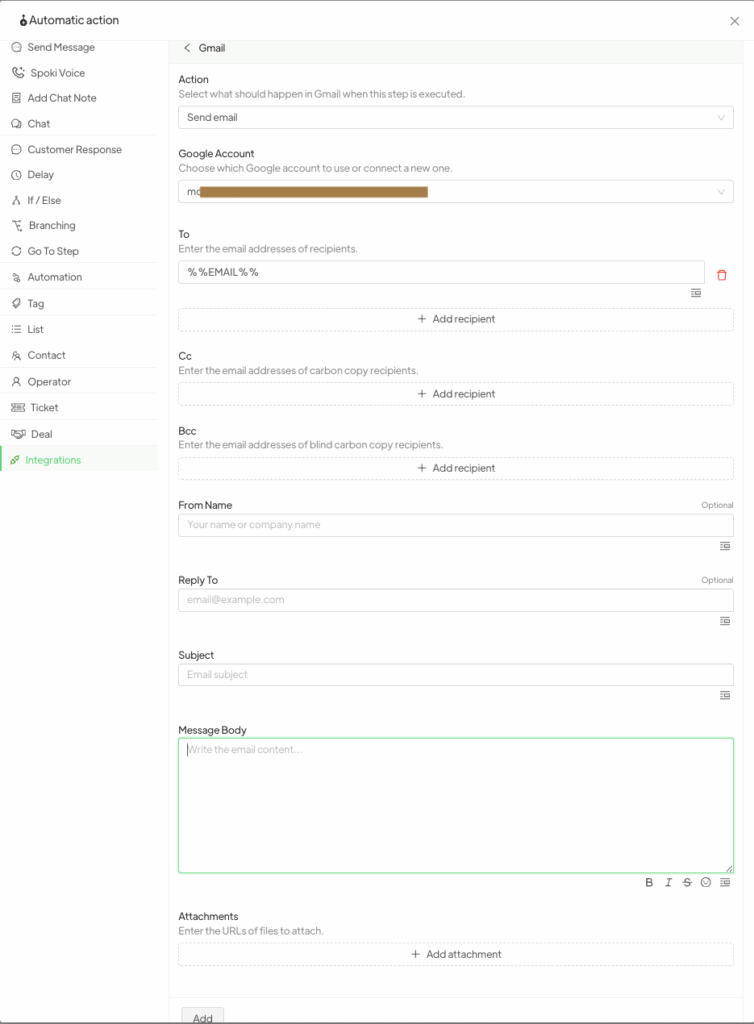
Configura i campi dell’email:
- valori statici oppure campi dinamici
- campi obbligatori: Subject, Body, almeno un destinatario (To/Cc/Bcc)
- campi opzionali: From Name, Reply To, Attachments
Attachments:
- puoi allegare qualsiasi file
- puoi aggiungerne più di uno cliccando “Add”
Available Events #
Send Email #
Invia immediatamente un’email ai destinatari indicati.
Use case: notifiche, conferme, follow-up, invio documenti.
Comportamento:
- invio immediato all’esecuzione dello step
- l’email appare in “Sent” dell’account collegato
- tutti i campi vengono inviati insieme (To, Subject, Body, ecc.)
Create Draft #
Crea una bozza senza inviarla.
Use case: email importanti da revisionare prima dell’invio.
Comportamento:
- bozza salvata in Gmail nella cartella Drafts
- modificabile e inviabile manualmente
- tutti i campi vengono salvati nella bozza
Email Field Mapping #
Dynamic Field Syntax #
Puoi inserire dati del contatto usando la sintassi dinamica:
| Syntax | Description |
|---|---|
%%FIRST_NAME%% | Nome del contatto |
%%LAST_NAME%% | Cognome |
%%PHONE%% | Numero di telefono |
%%EMAIL%% | Email del contatto |
%%CUSTOM_FIELD_NAME%% | Campo personalizzato |
Email Fields #
| Field | Description | Required |
|---|---|---|
| To | Destinatari principali | Yes* |
| Cc | Copia conoscenza | No |
| Bcc | Copia nascosta | No |
| From Name | Nome visualizzato del mittente | No |
| Reply To | Indirizzo per risposte | No |
| Subject | Oggetto email | Yes |
| Body | Corpo messaggio | Yes |
| Attachments | File allegati | No |
- Deve essere presente almeno uno tra To, Cc o Bcc.
Example Email Configuration #
| Field | Value |
|---|---|
| To | %%EMAIL%% |
| Cc | team@company.com |
| Subject | Order Confirmation: %%ORDER_ID%% |
| Body | Dear %%FIRST_NAME%%,\n\nYour order has been confirmed... |
| From Name | Customer Service |
| Reply To | support@company.com |
| Attachments | invoice-%%ORDER_ID%%.pdf, %%RECEIPT_FILE%% |
Multi-Account Support #
Connecting Accounts #
Per collegare più account Google:
- apri configurazione step Gmail
- clicca Connect a new account
- completa autorizzazione OAuth
- l’account sarà disponibile nel menu
Managing Accounts #
Ogni account può essere gestito:
- cambio account dal dropdown
- disconnessione tramite icona dedicata
Nota: assicurati che l’account selezionato abbia permessi adeguati per inviare email.
Examples #
Example 1: Order Confirmation Email #
- Event: Send Email
- To:
%%EMAIL%% - Subject:
Order Confirmation #%%ORDER_ID%% - Body: messaggio personalizzato con dati ordine
Example 2: Follow-up Email with Attachments #
- invio email dopo conversazione WhatsApp con documenti allegati
- Attachments:
%%DOCUMENT_PATH%%,product-catalog.pdf
Example 3: Create Draft for Review #
- Event: Create Draft
- Draft modificabile manualmente in Gmail
Example 4: Team Notification Email #
- To:
team@company.com - Subject:
New Lead Alert: %%FIRST_NAME%% %%LAST_NAME%%
Best Practices #
- usa oggetti email chiari e descrittivi
- personalizza con campi dinamici
- testa prima con Create Draft
- imposta Reply-To correttamente
- usa Bcc per privacy
- struttura bene il corpo con
\n - gestisci allegati con dimensioni ragionevoli
- controlla i limiti Gmail (500/day standard, 2000/day Workspace)
FAQ #
D: Cosa succede se l’account Google viene disconnesso?
Lo step dell’automazione fallirà finché non:
- riconnetti lo stesso account Google
- selezioni un altro account collegato
D: Posso inviare email a più destinatari?
Sì. Puoi aggiungere più destinatari nei campi To, Cc e Bcc. Ogni campo supporta più indirizzi email.
D: Quali permessi sono necessari a Spoki?
Spoki richiede:
- accesso per inviare email tramite Gmail
- accesso per creare bozze nel tuo account Gmail
- accesso al tuo indirizzo email per identificare l’account collegato
D: Posso usare template email?
Sì. Puoi utilizzare la sintassi dei campi dinamici per creare template email. Puoi salvare contenuti in campi personalizzati oppure usare testo statico con placeholder dinamici.
D: Cosa succede se l’email del destinatario non è valida?
L’invio fallirà se l’indirizzo email non è valido. Gmail restituirà un errore e lo step dell’automazione non verrà completato.
D: Posso allegare file alle email?
Sì. Puoi allegare qualsiasi file alle email.
- aggiungi il percorso o URL di ogni allegato
- puoi includere più allegati
D: Come posso gestire la formattazione dell’email?
Il corpo dell’email supporta testo semplice.
- usa le interruzioni di riga (
\n) per andare a capo - testa sempre la resa finale prima dell’invio
D: Più automazioni possono inviare email dallo stesso account?
Sì. Più automazioni possono inviare email dallo stesso account Gmail. Presta attenzione ai limiti giornalieri.
D: Qual è la differenza tra Send Email e Create Draft?
- Send Email: invia immediatamente l’email ai destinatari
- Create Draft: crea una bozza in Gmail che puoi revisionare e inviare manualmente
D: Posso programmare l’invio delle email?
Create Draft permette di creare bozze programmabili manualmente.
Per invio automatico, usa delay nell’automazione con Send Email.
D: C’è un ritardo nell’invio delle email?
Le email vengono generalmente inviate in pochi secondi. La latenza può variare.
D: Posso usare indirizzi “From” personalizzati?
L’indirizzo mittente è determinato dall’account Google collegato.
- puoi personalizzare il campo From Name
- l’indirizzo email sarà sempre quello dell’account connesso
D: Cosa succede se supero i limiti di invio di Gmail?
Se superi i limiti giornalieri, le email non verranno inviate. Dovrai:
- attendere il reset del limite
- oppure usare un altro account Gmail
Documenti Correlati #
- Automations Overview – Complete automation documentation
- Transform Contact Field – Format data before using in emails
- Custom Fields – Create custom fields for dynamic email content
- Integrations – Managing Google Gmail integration settings


