Grazie a questa integrazione sarai in grado di avviare un’automazione Spoki all’interno di Ringover
Guida all’integrazione #
Se non lo hai ancora fatto, accedi alla piattaforma Spoki da questo link: https://spoki.app/
1. Automazione Spoki #
1.1 Creare una nuova automazione #
Di seguito vedremo come creare una nuova automazione da collegare a Ringover, se hai già creato l’automazione puoi saltare questo step.
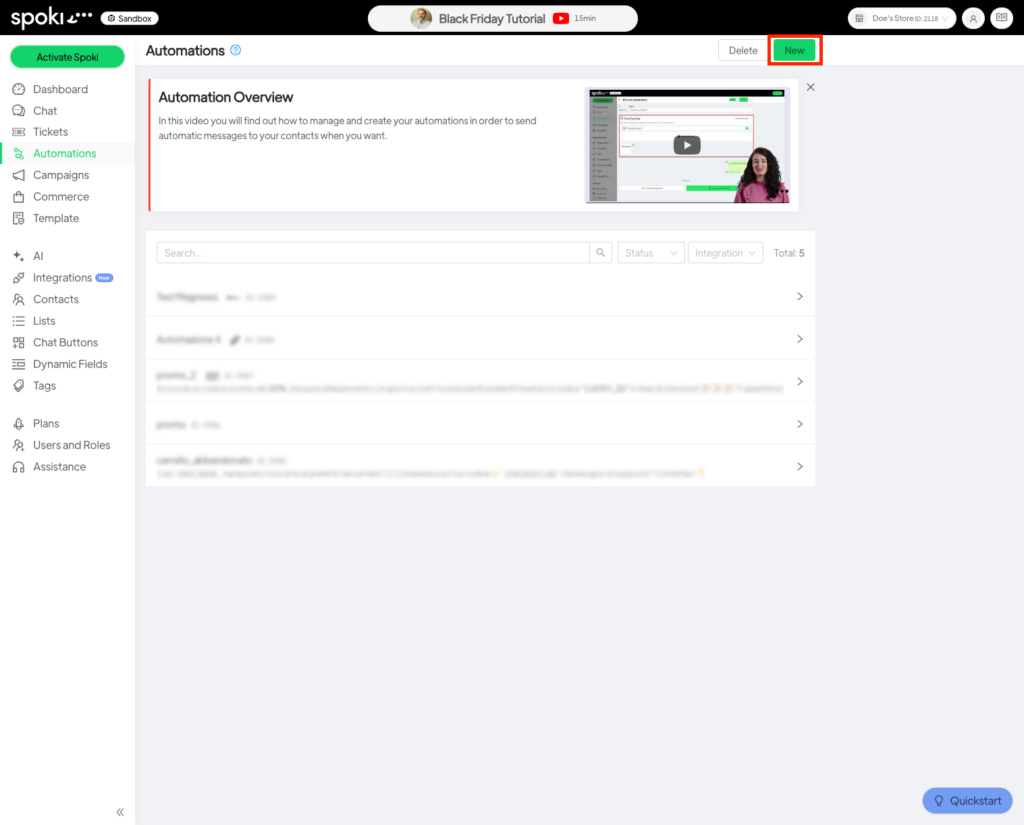
Per prima cosa spostati nella sezione Automazioni come mostrato di seguito e clicca sul pulsante Nuova in alto a destra
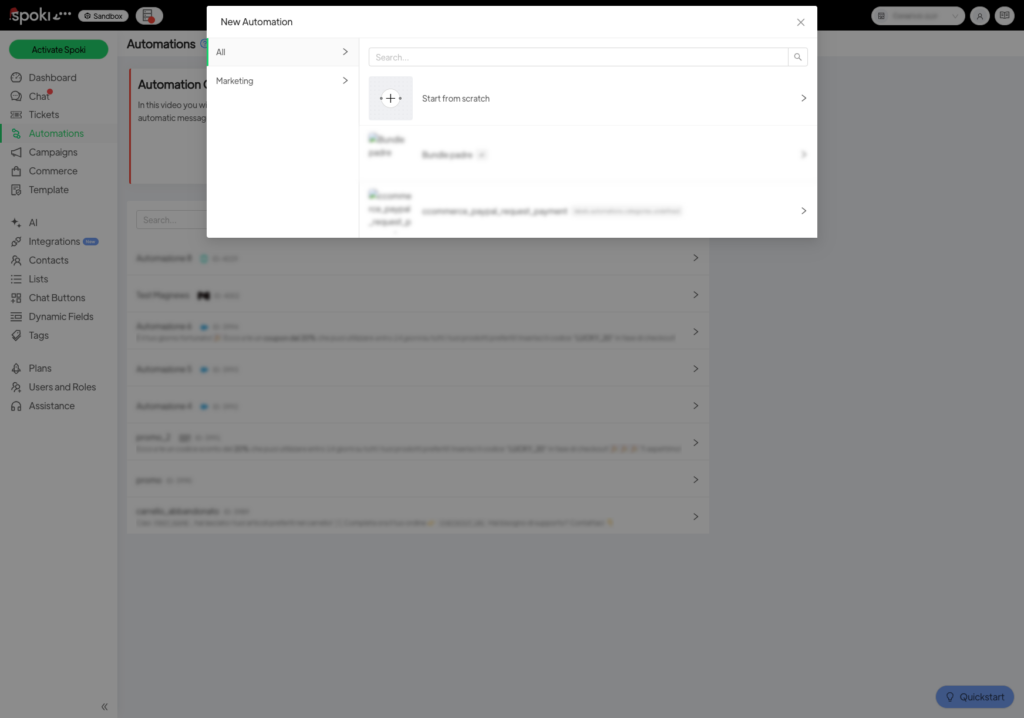
Ora scegli un template per la tua automazione, oppure clicca su Automazione vuota se vuoi costruire da zero la tua automazione.
Nell’esempio di seguito partiremo da un’automazione vuota.
1.2 Aggiungere il trigger d’avvio #
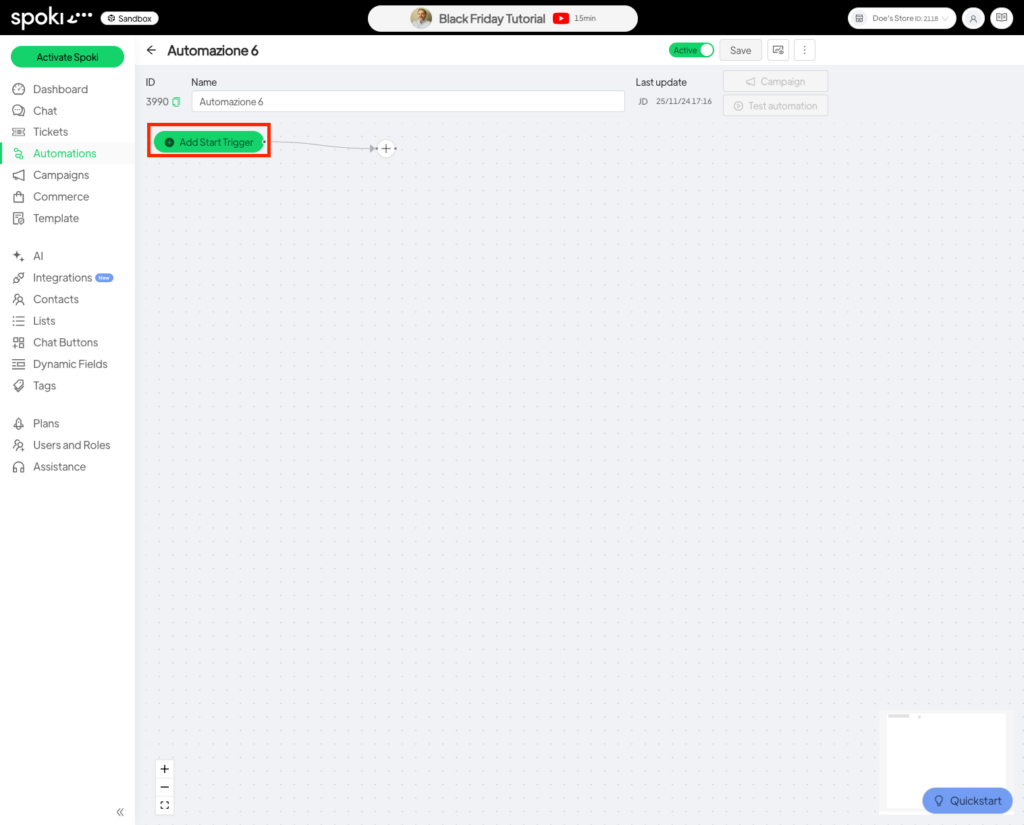
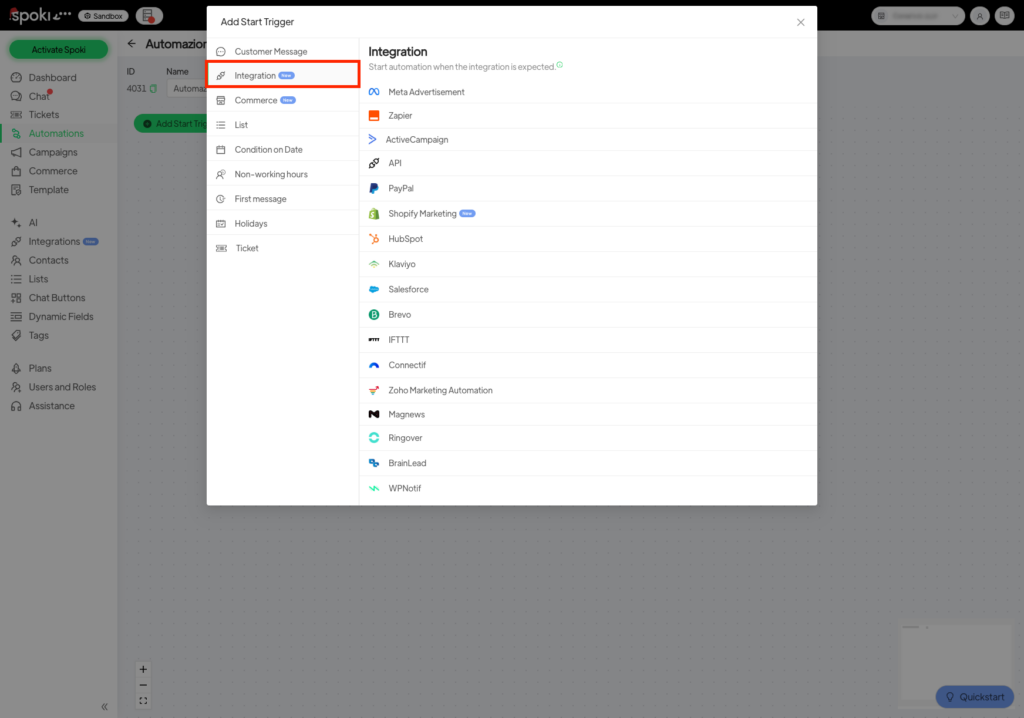
Un volta creata la tua automazione clicca su Aggiungi trigger d’avvio e nel menu che ti compare seleziona Integrazioni dall’elenco a sinistra ed infine clicca su Ringover
Nella finestra che si apre prendi nota del Webhook URL
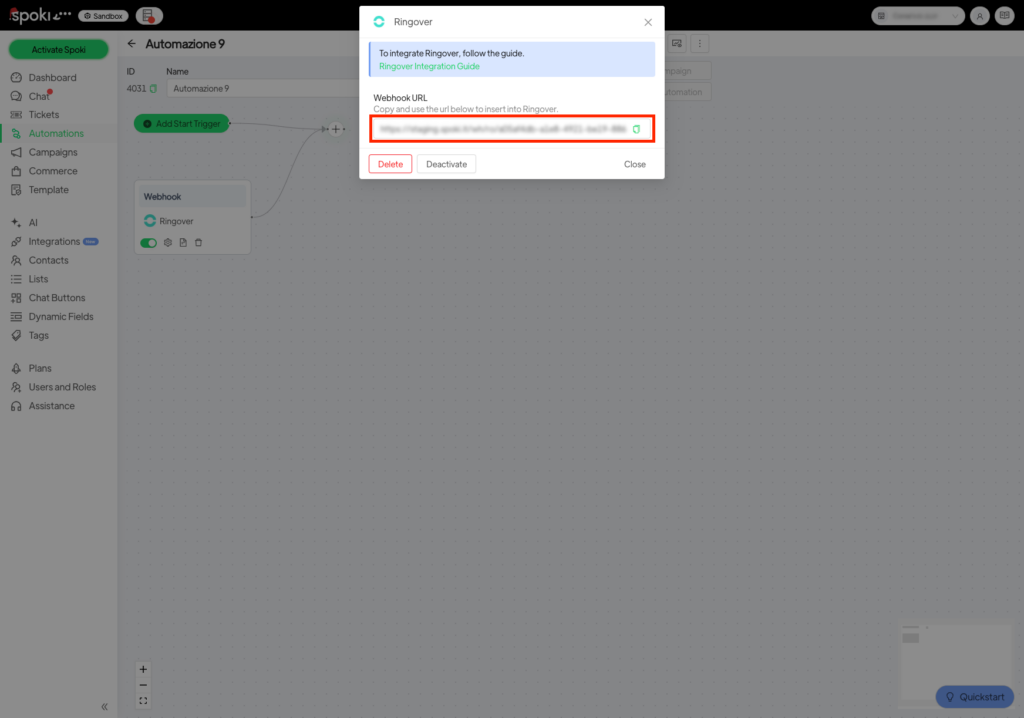
Adesso sei pronto per spostarti su Ringover.
2. Ringover #
Se non lo hai ancora fatto accedi al tuo account Ringover e spostati nella sezione Webhooks cliccando su questo link: https://dashboard.ringover.com/webhooks
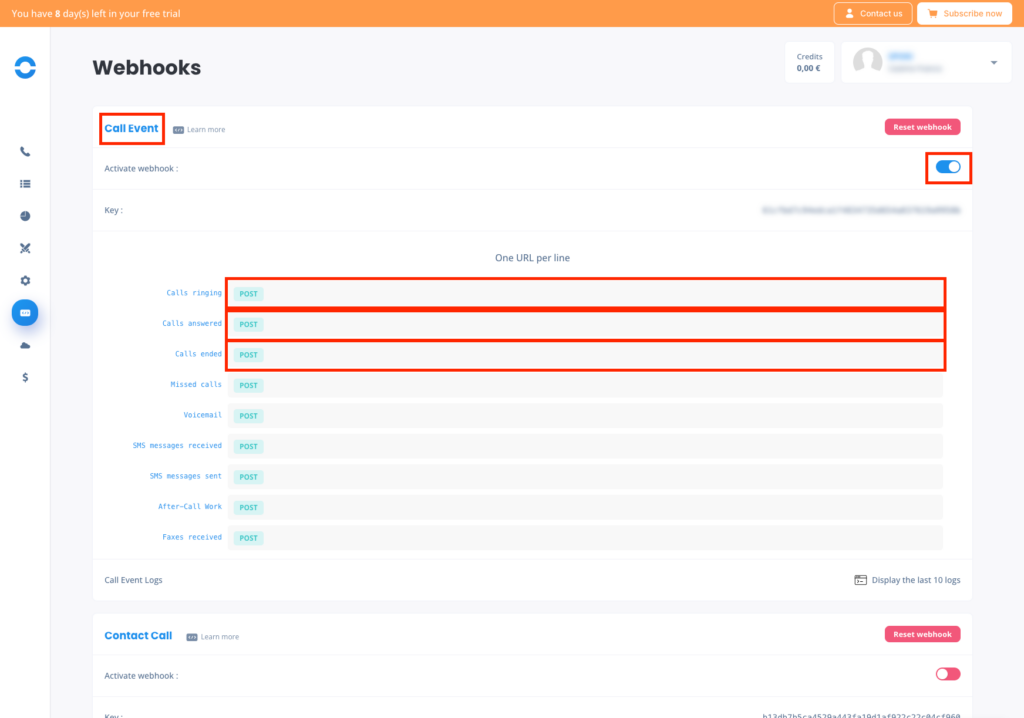
Attiva l’evento Call Event ed incolla nelle sezioni sottostanti il Webhook Url fornito da Spoki.
2.1 Ringover IVRs #
Per avviare la tua automazione Spoki all’interno del flusso IVR segui questi passaggi:
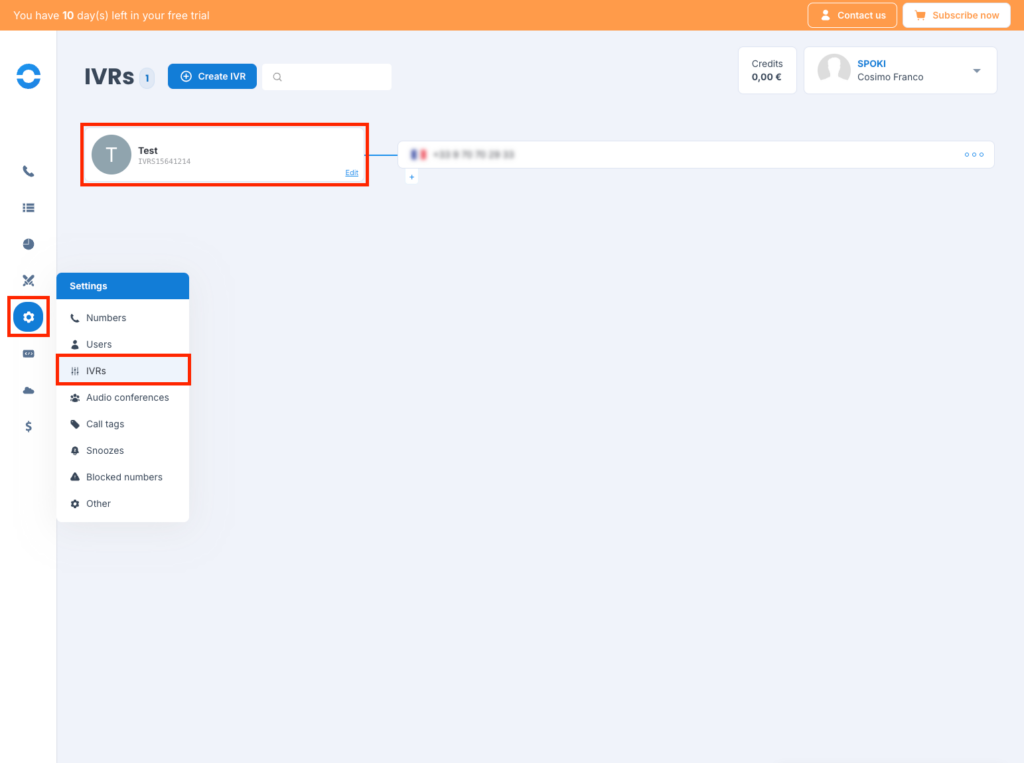
Vai nella sezione IVRs dal menu a sinistra e clicca sull’IVR in questione, nel nostro caso Test
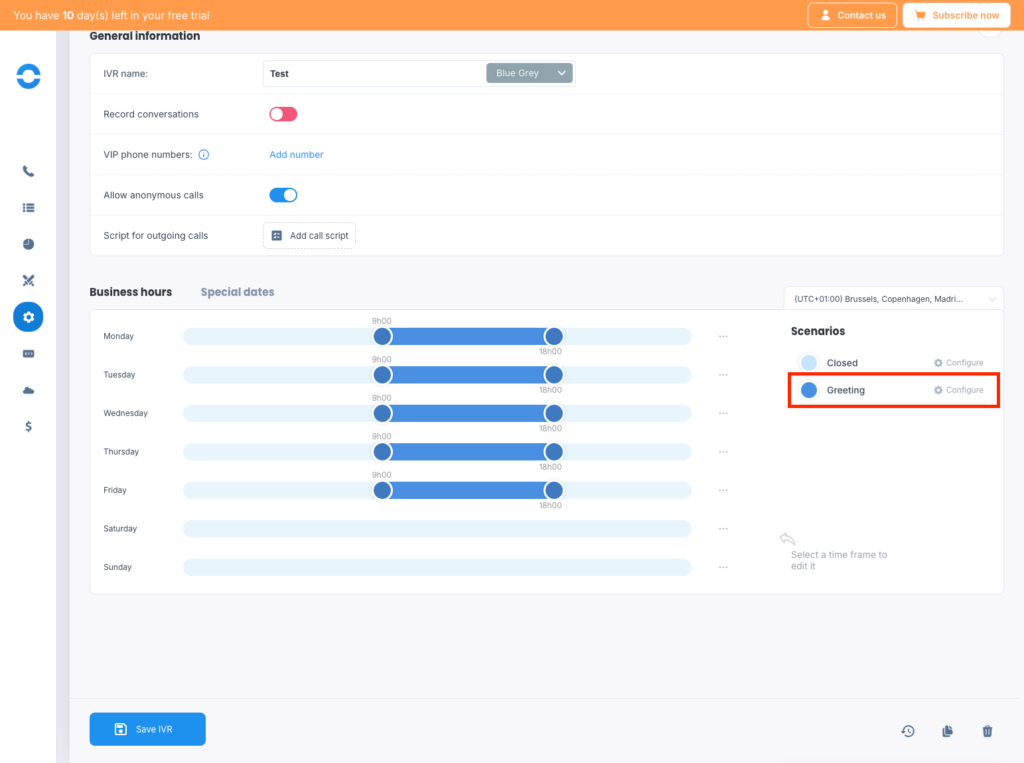
Scegli quale scenario modificare.
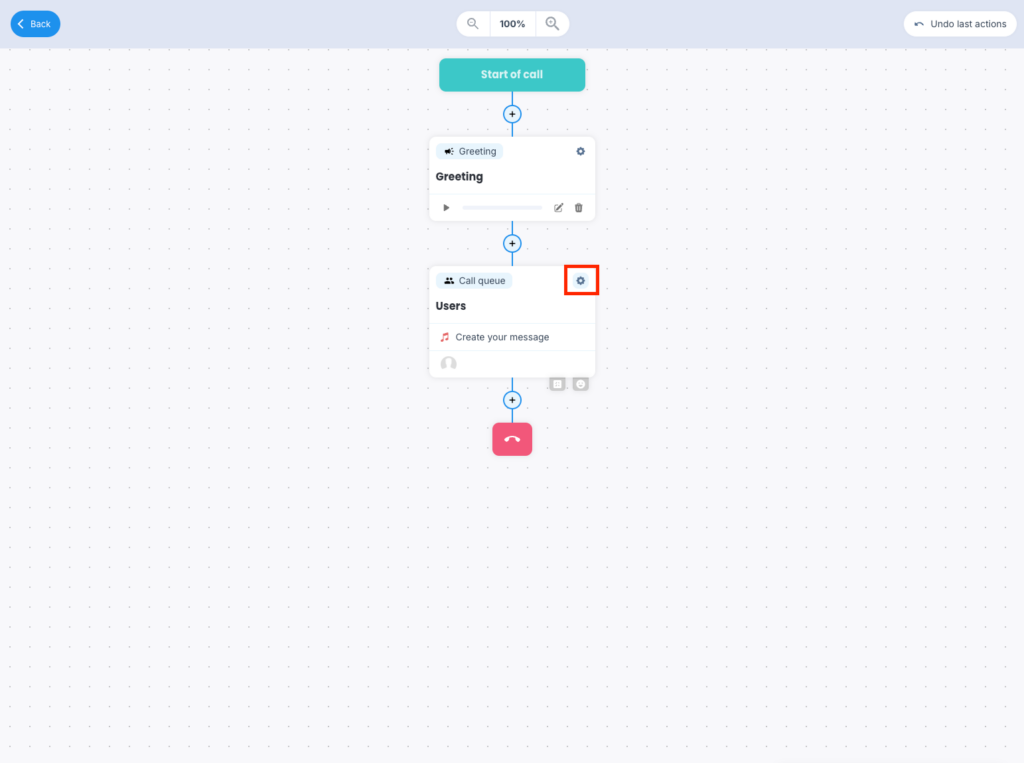
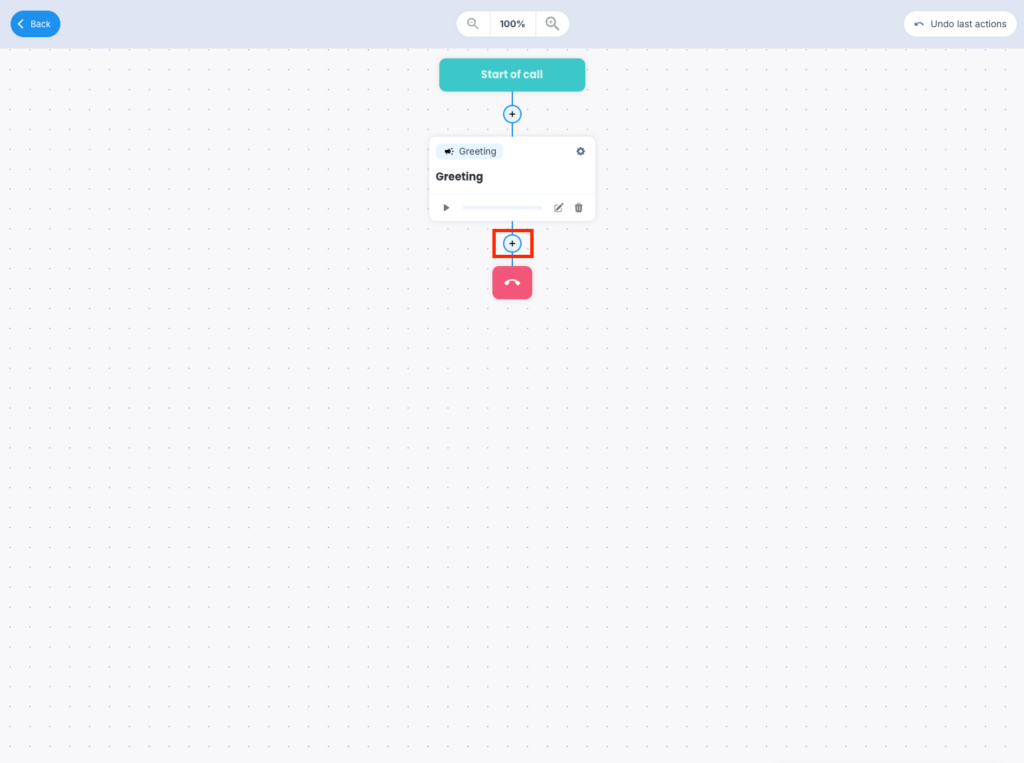
Clicca sul + per aggiungere un nuovo step e successivamente clicca su Ringover Users
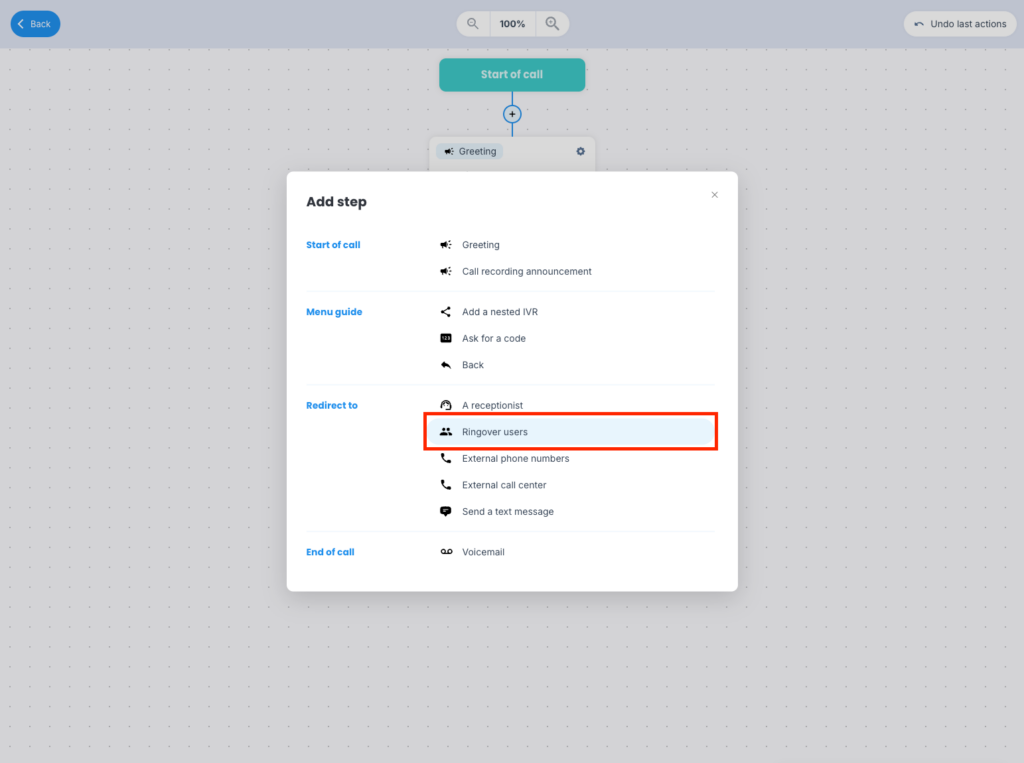
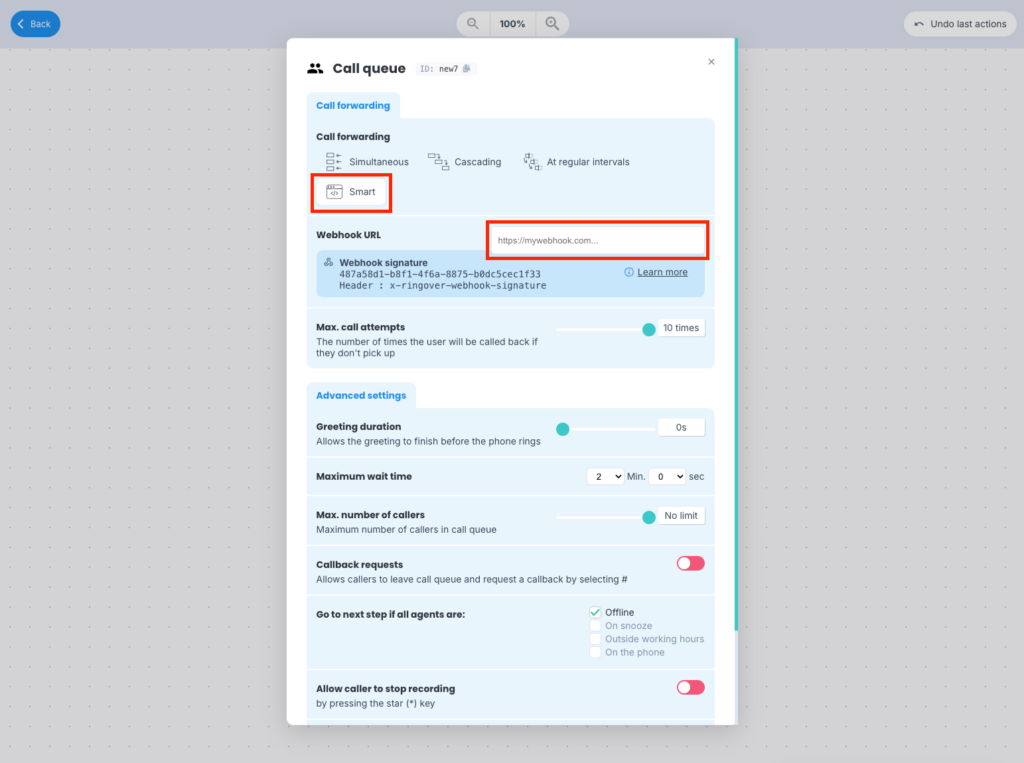
Clicca sul pulsante mostrato in figura. Una volta fatto, nella sezione Call forwarding clicca su Smart ed incolla il Webhook Url fornito da Spoki.