
Vai al contenuto
Supporto Spoki

Documentation for Spoki use

  • Italiano
    • English
    • Español
  • Italiano
    • English
    • Español

Onboarding

7
  • Attivazione Spoki – Autorizzazione da Meta BM – (Usa il tuo numero)
  • Attivazione Spoki – Autorizzazione da Meta BM (numero WhatsApp Business)
  • Best practices for API usage
  • Piani e tariffe | Spoki
  • Prima di attivare Spoki: Cosa devi sapere sul tuo numero WhatsApp esistente
  • 2. Verifica Meta Business Manager
  • 3. Corso di Formazione Spoki

Integrazioni

38
  • Go High Level
  • Spoki for HubSpot – Installation Guide
  • Setting Up Your Spoki Voice Agent
  • EmailChef
  • Connect Shopify to Spoki AI Sales Agent
  • Zadarma
  • Gorgias
  • Make
  • Ringover
  • Magnews Flow
  • Salesforce Flow
  • Spoki WhatsApp Chat Chrome Extension
  • Integrare WhatsApp con Paypal
  • Come inviare un Webhook in uscita da Spoki vs un gestionale
  • Inserisci Pulsante di Chat su Shopify
  • Integrare Prestashop a WhatsApp
  • Integrare Calendly con Spoki
  • Integrare Google Gmail
  • Integrare Spoki con qualsiasi gestionale attraverso API
  • Integrare Spoki con i Webhook
  • Incorpora Spoki nel tuo software
  • Integrare WhatsApp con Semplisio
  • Integrare WhatsApp a WPNotif
  • Integrazione di Spoki con Connectif: Automazione dei messaggi WhatsApp
  • Integra WhatsApp con Zoho
  • Integrare WhatsApp con IFTTT
  • Integrare WhatsApp con Qapla’
  • Integrare WhatsApp con Zapier
  • Integrare WhatsApp con Shopify
  • Integrazione WhatsApp e WooCommerce
  • Integrazione Klaviyo e Spoki
  • Integrare WhatsApp con HubSpot
  • Integrare Spoki con Brevo (ex sendinblue)
  • Integrare WhatsApp con ActiveCampaign
  • Integrare Spoki con i moduli di Facebook
  • Integrare WhatsApp con Google Fogli

Regole WhatsApp

8
  • Conversazioni: costi e utilizzi
  • Tipologie di messaggi
  • Qualità dei messaggi inviati
  • Limiti contatti “giornalieri”
  • Regole per evitare il ban da WhatsApp
  • Autorizzazione all’utilizzo
  • Cosa fare se sei stato bannato da WhatsApp
  • Cosa fare se il tuo account è in qualità bassa

Piattaforma

17
  • Deals – User Guide
  • Guida a Spoki Forms: Come Raccogliere Dati dai Contatti WhatsApp
  • Automazioni Pronte in Spoki
  • Come verificare l’autenticità delle email Spoki
  • Richiedere l’OBA (Account Business Ufficiale) WhatsApp
  • Dashboard
  • Chat
  • Automazioni
  • Campagne
  • Messaggi template
  • Ticket
  • Integrazioni
  • Gestione Contatti in Spoki
  • Liste
  • Pulsanti di chat
  • Campi dinamici
  • Tag

How to

71
  • Step “Trasforma campo contatto”: quando e come usarlo
  • Come recedere dal servizio Spoki
  • Spoki sul tuo Smartphone – Web App e notifiche
  • Guida all’Analisi del Sentiment
  • Come Caricare una Lista di Contatti su Spoki
  • Come creare prompts per l’AI
  • Guida allo step “Risposta del cliente”
  • Introduzione all’uso del codice OTP
  • Guida all’Opzione Diramazione nelle Automazioni
  • Accettazione Marketing su Spoki: Guida Operativa
  • Come creare un’automazione semplice dalla sezione Campagne
  • Come filtrare le chat per uno o più tag/operatori/liste/ticket
  • Azione rapida “If/else”
  • Step “Ritardo”: Quando e come usarlo
  • Come tracciare i click sui link dei messaggi Template: UTM
  • Come scrivere i documenti per l’AI
  • Come creare un funnel di marketing su Shopify
  • Campi Dinamici: perché usarli?
  • Come attivare la visualizzazione del catalogo su WhatsApp
  • Come terminare automazione manualmente per specifici contatti
  • Come generare una lista da Statistiche Campagna
  • Come aggiungere Tag in automazione prima di inserirlo
  • Nuove funzionalità di Active Campaign
  • Come creare una lista per i contatti in uno specifico step automazione
  • Come cambiare media nel Template prima di inviarlo in chat
  • Come esportare tutti i messaggi di una chat come CSV
  • Eliminare Definitivamente un Contatto su Spoki
  • Trascrizione e traduzione audio in chat
  • Ripristina tutti i contatti bloccati
  • Come istruire l’intelligenza artificiale (AI) su Spoki
  • Spoki – primi passi
  • Integrare Spoki con le Inserzioni Meta
  • Template suggerito dall’Intelligenza Artificiale (AI)
  • Come inviare il contenuto di un messaggio ad un webhook esterno
  • Come gestire automaticamente chi risponde/ non risponde ad un messaggio
  • Step multipli nell’automazione
  • Come far uscire un singolo contatto da tutte le automazioni
  • Messaggi liberi con bottoni
  • Come trasferire i contatti dalla tua App Whatsapp a Spoki
  • Come gestire i casi in cui devo inviare la risposta in chat ad un cliente dopo 24 ore?
  • COME COLLEGARE SPOKI ALLE CAMPAGNE INTERAZIONE DI FACEBOOK
  • Come gestire prenotazione Calendly + Active Campaign + Spoki
  • Come consultare la reportistica delle automazioni
  • Come inviare messaggi multi lingua
  • Come posso identificare quale utente ha risposto in chat ad un messaggio?
  • Come attivare automazione per il messaggio di auguri compleanno
  • Come gestire automaticamente chi non risponde
  • Come attivare il plugin di Woocommerce associato a Spoki
  • Come attivare un’automazione per gli orari non lavorativi
  • Come attivare un messaggio automatico da far partire nei giorni festivi
  • Come collegare Spoki alle campagne Facebook
  • Come collegare un pulsante chat sul sito ad una risposta automatica
  • Come inserire il pulsante di chat WhatsApp sul sito WordPress
  • Proporzioni consigliate per le immagini nei messaggi Whatsapp
  • Come creare un’automazione con risposta ai bottoni del template
  • Come avviare un’automazione con API
  • Come attivare le notifiche su Spoki
  • Come aggiornare il profilo WhatsApp di Spoki
  • Come creare nuovi utenti e attribuire ruoli diversi
  • Come integrare Spoki per i tuoi clienti nel tuo software
  • Come bloccare/ sbloccare i contatti in automatico
  • Come recuperare i carrelli abbandonati su Woocommerce
  • Come avviare un messaggio di reminder in automatico tramite Spoki
  • Come duplicare le automazioni/ template
  • Gestire i messaggi liberi nel flusso di automazione
  • Come attribuire o rimuovere i tag ai contatti di una lista
  • Visualizzare solo le chat non lette
  • Come eliminare contatti multipli
  • Come utilizzare il webhook di ritorno da Spoki a Zapier
  • Migrazione da vecchio provider Twilio

Strategie

11
  • Suggerimenti per invii massivi superiori a 10.000 contatti
  • Strategie WhatsApp per il Natale: La Guida Completa per Massimizzare Vendite e Soddisfazione Cliente
  • Whatsapp e Black Friday: ecco le automazioni che ti faranno vendere di più
  • WhatsApp per E-commerce: Come Trasformare Conversazioni in Vendite con Spoki
  • Perché l’AI di Spoki è Essenziale in ogni Strategia di Comunicazione e Vendita
  • WhatsApp che Fa Vendere – MiniGuida Strategica Settoriale
  • Raggiungi Tutti i Tuoi Contatti Senza Eccezioni: Gli SMS Integrati nelle Automazioni Spoki
  • Guida pratica per creare, ottimizzare e approvare template WhatsApp con Spoki e ChatGPT
  • Le 6 automazioni più efficaci da fare con Spoki
  • Calendario e-commerce 2025

Release Notes

4
  • Template Carosello
  • Report Tickets
  • Commerce Triggers
  • Step automazione “Avvia automazione”
  • Home
  • Docs
  • Integrazioni
  • Go High Level
View Categories

Go High Level

Descrizione #

Il Go High Level Trigger consente di avviare automazioni Spoki quando i workflow di Go High Level (GHL) inviano dati a Spoki tramite webhook.

Utilizzalo per la direzione GHL → Spoki: permette di attivare automazioni WhatsApp a partire da eventi generati in GHL (ad esempio invio di moduli, cambi di fase nella pipeline, azioni di campagna), creando un’integrazione bidirezionale insieme al Go High Level Integration Step.

🎯 Panoramica #

Il Go High Level Trigger consente di avviare automazioni Spoki quando i workflow di Go High Level (GHL) inviano richieste webhook.

Con questo trigger puoi:

  • 🔔 Ricevere dati da GHL – Avviare automazioni Spoki quando un workflow GHL invia una richiesta webhook
  • 📞 Identificare i contatti – Associare i dati ricevuti ai contatti Spoki (es. tramite numero di telefono)
  • 🔄 Creare un’integrazione bidirezionale – Combinarlo con il Go High Level Integration Step (Spoki → GHL) per flussi a due vie
  • 📊 Sincronizzare campi personalizzati – Popolare i campi contatto con dati provenienti da GHL
  • ⚡ Avviare flussi in tempo reale – Attivare automazioni WhatsApp in seguito a eventi GHL (invio modulo, cambio fase trattativa, tag aggiunto, ecc.)

💡 Quando utilizzarlo #

Utilizza questo trigger quando hai bisogno di:

Caso d’usoEsempio
Modulo GHL → WhatsAppAvviare un’automazione Spoki quando un contatto invia un modulo in GHL
Cambio fase pipelineInviare un messaggio WhatsApp quando una trattativa passa a una fase specifica
Evento campagna o sequenzaAttivare Spoki quando un contatto entra/esce da una campagna GHL
Workflow basati su tagAvviare automazioni quando un contatto riceve un tag in GHL
Calendario o prenotazioneAttivare un follow-up quando viene fissato un appuntamento in GHL
Aggiornamenti CRMAvviare flussi Spoki quando cambiano dati di contatto o opportunità in GHL

✅ Prerequisiti #

Prima di utilizzare il Go High Level Trigger, assicurati di:

  1. Avere un account Go High Level – Con accesso a workflow/automazioni
  2. Creare un’automazione Spoki – Che verrà avviata dal trigger
  3. Ottenere l’URL webhook – Disponibile nella configurazione del trigger in Spoki
  4. Conoscere la struttura del payload – Sapere quali dati GHL deve inviare (es. numero di telefono per identificare il contatto)

⚠️ Nota: La disponibilità del trigger e i dettagli dell’endpoint webhook possono dipendere dalla configurazione del tuo account Spoki. Se non visualizzi il trigger Go High Level, contatta l’amministratore Spoki.

⚙️ Configurazione #

Step 1: Aggiungere il Go High Level Trigger #
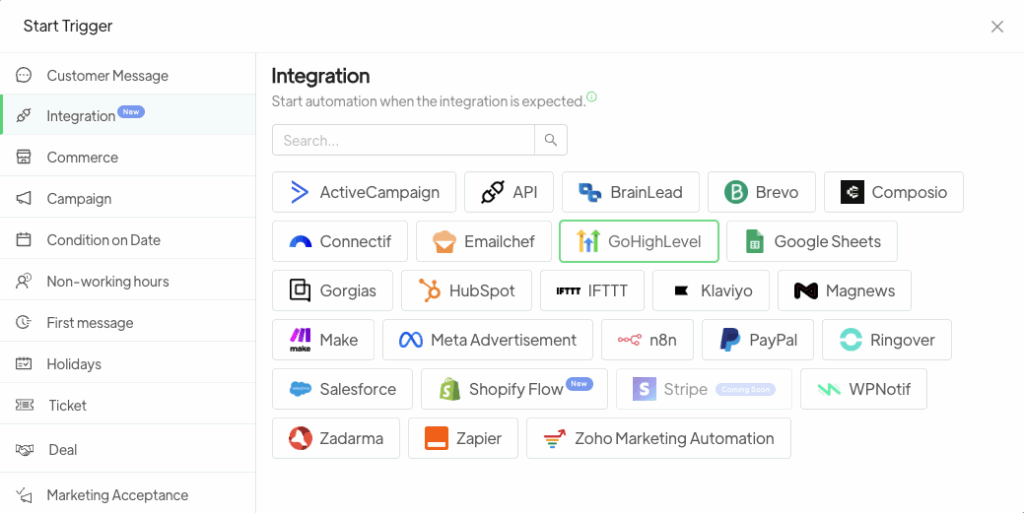
Nell’editor automazioni Spoki:

  1. Crea una nuova automazione (oppure modifica una esistente)
  2. Nella sezione Trigger, clicca su Seleziona Trigger
  3. Seleziona Go High Level dall’elenco integrazioni

Step 2: Copiare URL Webhook e Secret #
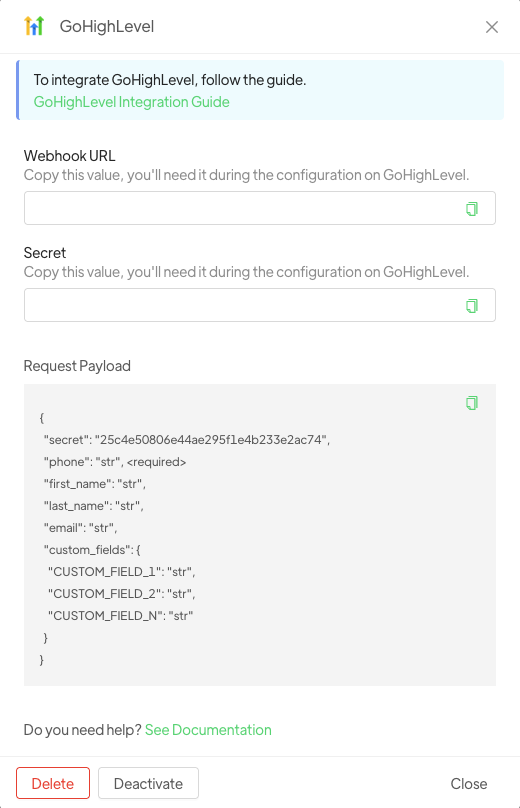
La configurazione del trigger mostra:

  • Webhook URL – URL univoco che GHL utilizzerà per avviare l’automazione
  • Secret / Token (se previsto) – Per autenticare le richieste provenienti da GHL

Copia questi valori: ti serviranno nel workflow GHL.

Step 3: Configurare il Workflow in GHL #
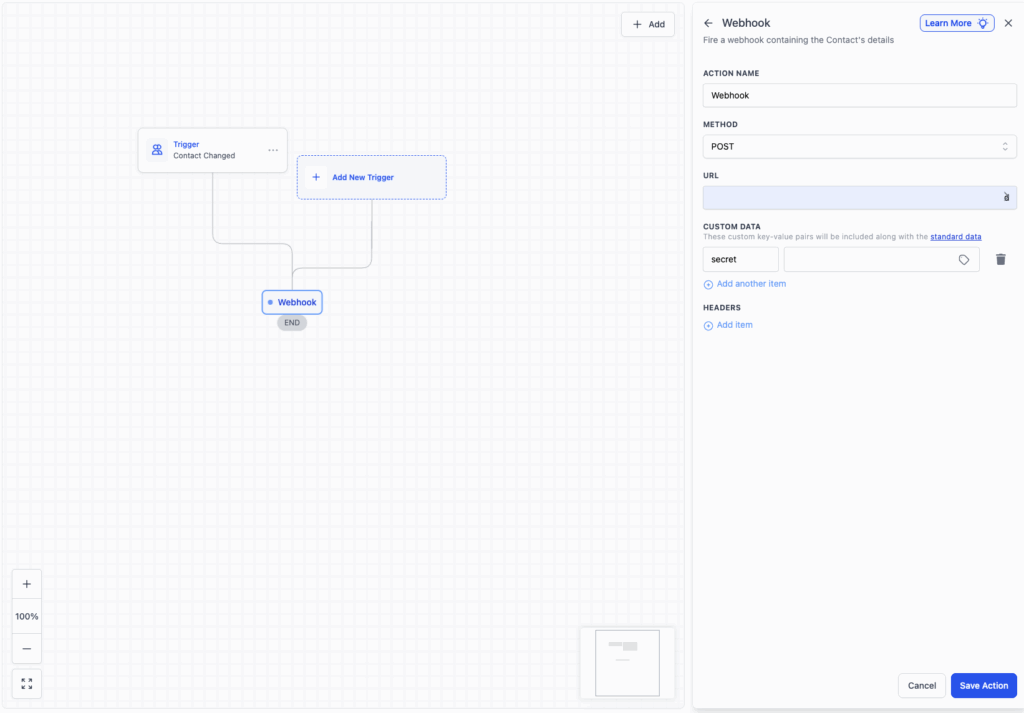
In Go High Level:

  1. Crea o modifica il workflow che deve avviare l’automazione Spoki
  2. Aggiungi un’azione Webhook (o richiesta HTTP) verso l’URL webhook di Spoki
  3. Imposta:
    • Metodo: POST
    • Content-Type: application/json
  4. Configura il body della richiesta con i campi richiesti (vedi sezione Payload)

Step 4: Testare il Trigger #

Prima di pubblicare:

  1. Esegui il workflow GHL con dati di test
  2. Verifica che l’automazione Spoki si avvii
  3. Controlla che il contatto venga identificato correttamente e che i campi personalizzati siano popolati

🔧 Configurazione Webhook #

Flusso: GHL → Spoki #

  • Il workflow GHL si attiva (es. invio modulo, cambio fase, prenotazione)
  • GHL invia una richiesta HTTP POST all’URL webhook di Spoki con dati contatto e campi personalizzati
  • Spoki valida la richiesta e avvia l’automazione per il contatto identificato

Requisiti #

  • Il workflow GHL deve inviare un JSON valido con almeno il dato necessario per identificare il contatto (es. telefono)
  • L’URL webhook deve essere utilizzato esattamente come fornito (senza modifiche)
  • Se previsto un secret, includerlo nella richiesta secondo quanto indicato nella configurazione del trigger

📦 Payload della Richiesta #

Spoki si aspetta un payload JSON da GHL. Struttura tipica:

{
"phone": "+393491234567",
"first_name": "Mario",
"last_name": "Rossi",
"email": "mario.rossi@example.com",
"custom_fields": {
"LEAD_SOURCE": "GHL Form",
"CAMPAIGN_ID": "abc123"
}
}

Campi principali #

CampoTipoDescrizione
phonestringNumero in formato E.164; utilizzato per identificare il contatto
first_namestringNome (opzionale)
last_namestringCognome (opzionale)
emailstringEmail (opzionale)
custom_fieldsobjectCoppie chiave-valore per campi personalizzati

I campi richiesti possono variare in base alla configurazione Spoki.

👤 Identificazione del Contatto #

Il trigger utilizza i dati ricevuti per trovare o creare il contatto in Spoki:

  • Telefono – Identificatore principale (formato E.164 consigliato)
  • Se il contatto non esiste, Spoki può crearlo (in base alla configurazione)
  • I campi personalizzati ricevuti possono essere salvati e utilizzati nell’automazione

📝 Esempi #

Esempio 1: Invio Modulo → Messaggio WhatsApp di Benvenuto #

Scenario: Quando un utente invia un modulo in GHL, viene avviata un’automazione Spoki che invia un messaggio WhatsApp di benvenuto.

Risultato: Il contatto riceve automaticamente un messaggio WhatsApp.

Esempio 2: Cambio Fase Trattativa → Notifica WhatsApp #

Scenario: Quando una trattativa passa alla fase “Proposta Inviata”, viene attivata un’automazione Spoki.

Risultato: Il contatto riceve un messaggio WhatsApp relativo alla proposta.

Esempio 3: Integrazione Bidirezionale #

Scenario:

  1. Spoki → GHL: Spoki invia il contatto a GHL tramite Integration Step
  2. GHL → Spoki: Un evento in GHL richiama il webhook del trigger
  3. Spoki avvia un nuovo flusso WhatsApp

Risultato: Flusso completo e sincronizzato tra WhatsApp e GHL.

✅ Best Practice #

  1. Utilizza sempre il formato E.164 per i numeri di telefono
  2. Mantieni riservato l’URL webhook e l’eventuale secret
  3. Testa con un singolo contatto prima di andare in produzione
  4. Allinea i nomi dei campi personalizzati tra GHL e Spoki
  5. Configura gestione errori o retry in GHL in caso di webhook non riuscito

❓ FAQ #

Qual è la differenza tra Trigger e Integration Step? #

  • Go High Level Trigger: GHL → Spoki (avvia automazioni Spoki)
  • Go High Level Integration Step: Spoki → GHL (invia dati a GHL)

Il Trigger funziona senza Integration Step? #

Sì. Può essere utilizzato in modo indipendente.

Cosa succede se il contatto non esiste? #

Dipende dalla configurazione Spoki: può essere creato automaticamente oppure il trigger può essere rifiutato.

Posso attivare più automazioni da un singolo workflow GHL? #

Ogni automazione ha un proprio webhook. Per attivarne più di una, è necessario richiamare ciascun URL separatamente.

Non vedo il Go High Level Trigger nel mio account #

La disponibilità può dipendere dal piano o dalla configurazione. Contatta l’amministratore Spoki.

What are your Feelings

Share This Article :

  • Facebook
  • X
  • LinkedIn
  • Pinterest
Still stuck? How can we help?

How can we help?

Updated on Febbraio 25, 2026
Spoki for HubSpot – Installation Guide

Powered by BetterDocs

Table of Contents
  • Descrizione
  • 🎯 Panoramica
  • 💡 Quando utilizzarlo
  • ✅ Prerequisiti
  • ⚙️ Configurazione
    • Step 1: Aggiungere il Go High Level Trigger
    • Step 2: Copiare URL Webhook e Secret
    • Step 3: Configurare il Workflow in GHL
    • Step 4: Testare il Trigger
  • 🔧 Configurazione Webhook
    • Flusso: GHL → Spoki
    • Requisiti
  • 📦 Payload della Richiesta
    • Campi principali
  • 👤 Identificazione del Contatto
  • 📝 Esempi
    • Esempio 1: Invio Modulo → Messaggio WhatsApp di Benvenuto
    • Esempio 2: Cambio Fase Trattativa → Notifica WhatsApp
    • Esempio 3: Integrazione Bidirezionale
  • ✅ Best Practice
  • ❓ FAQ
    • Qual è la differenza tra Trigger e Integration Step?
    • Il Trigger funziona senza Integration Step?
    • Cosa succede se il contatto non esiste?
    • Posso attivare più automazioni da un singolo workflow GHL?
    • Non vedo il Go High Level Trigger nel mio account
Spoki
Sviluppa il tuo Business con Spoki e WhatsApp
Prova ora gratis

Contatti

  • support@spoki.com
  • Informativa Privacy

Menu

  • Home
  • Prezzi
  • Funzionalità
  • Integrazioni
  • Intelligenza Artificiale
  • Chi siamo

Soluzioni

  • Marketing
  • Vendita
  • Assistenza Clienti
  • Developers

Supporto

  • API Documentation
  • Blog
  • Casi Studio
  • Learning Center
  • Manuale

Spoki.it © All rights reserved NextAI Srl P.IVA IT02717930743 Viale Francia snc, 72019 San Vito Dei Normanni (BR) Italy

  • Italiano
  • English (Inglese)
  • Español (Spagnolo)