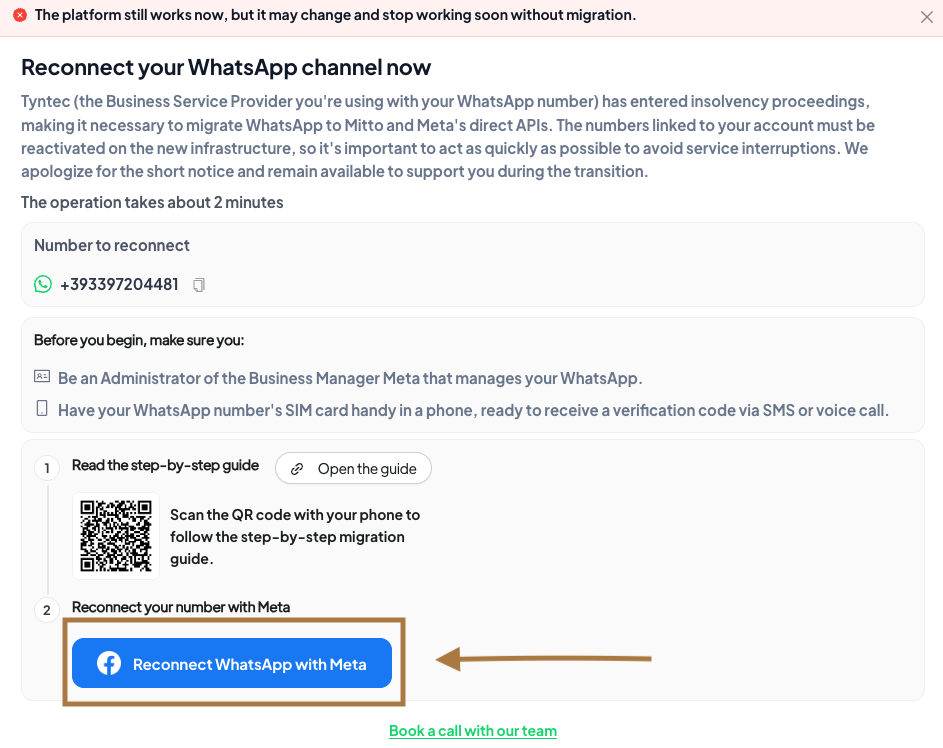
1. Dalla sezione Canali
Vai in Canali >> WhatsApp Chat >> Reconnect WhatsApp with Meta, quindi scegli Usa WhatsApp Business App.

2. Dalla notifica in piattaforma
Accedi direttamente dalla modale che appare in piattaforma >> Reconnect WhatsApp with Meta, quindi scegli Usa WhatsApp Business App.
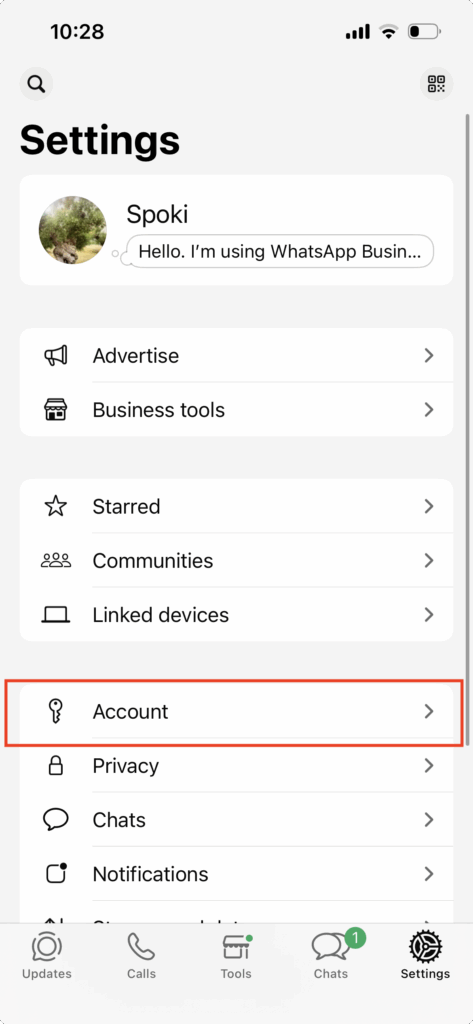
Per iniziare il processo di migrazione con WhatsApp Business, segui questi semplici passaggi prima di ripetere l’attivazione:
- Apri la tua app di WhatsApp Business, clicca su “impostazioni” e successivamente su “account”.
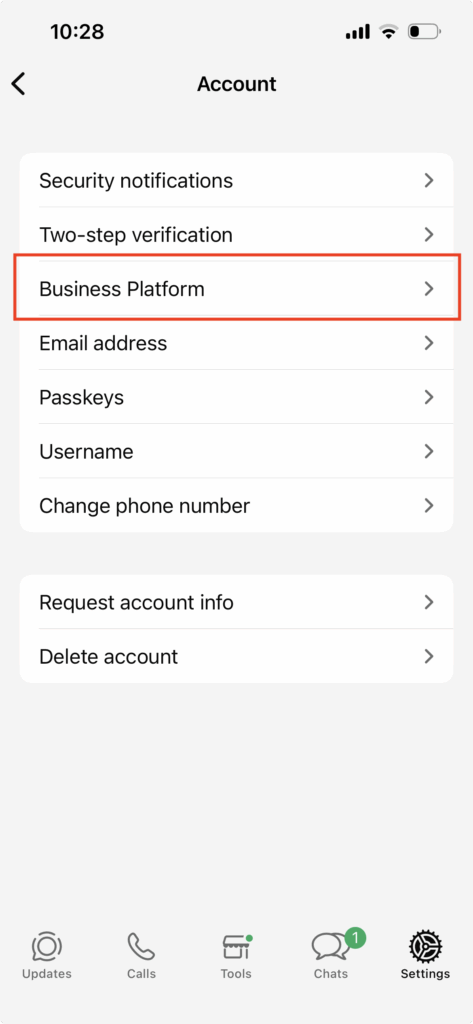
2. Trova la voce “Business Platform” e selezionala.
3. Seleziona la piattaforma business già connessa.
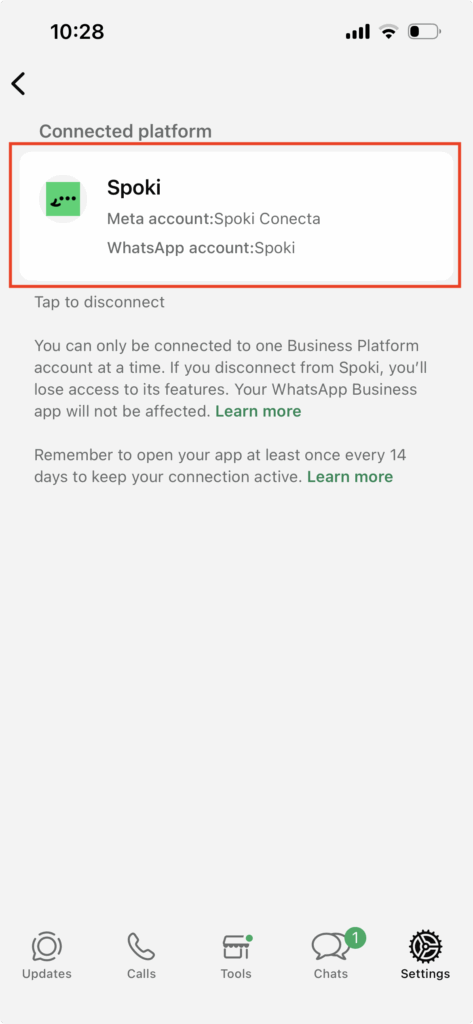
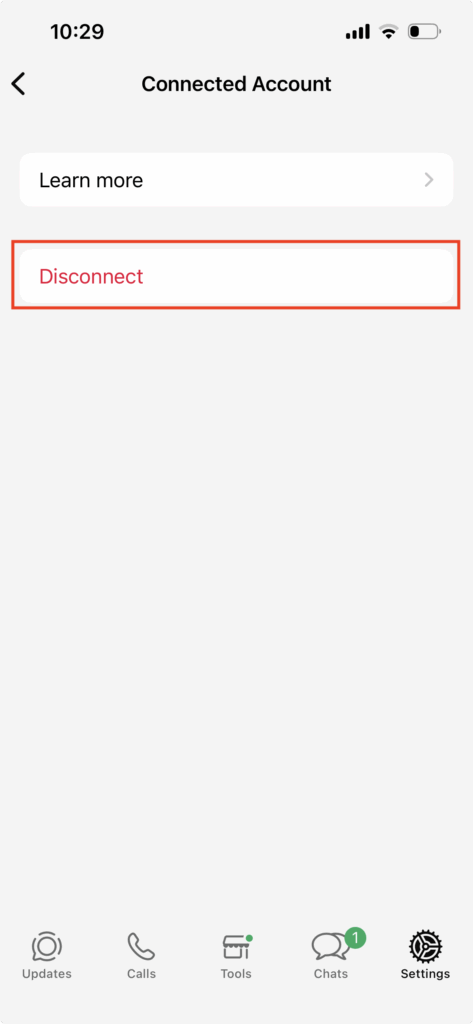
4. Clicca sulla voce “disconnetti” per completare la procedura di disconnessione dell’account WA Business.
Configurazione di WhatsApp e passaggio a WhatsApp Business #
⚠️ Una volta disconnesso l’account, per proseguire sarà necessario installare l’app WhatsApp (versione classica) e registrare il numero al suo interno.
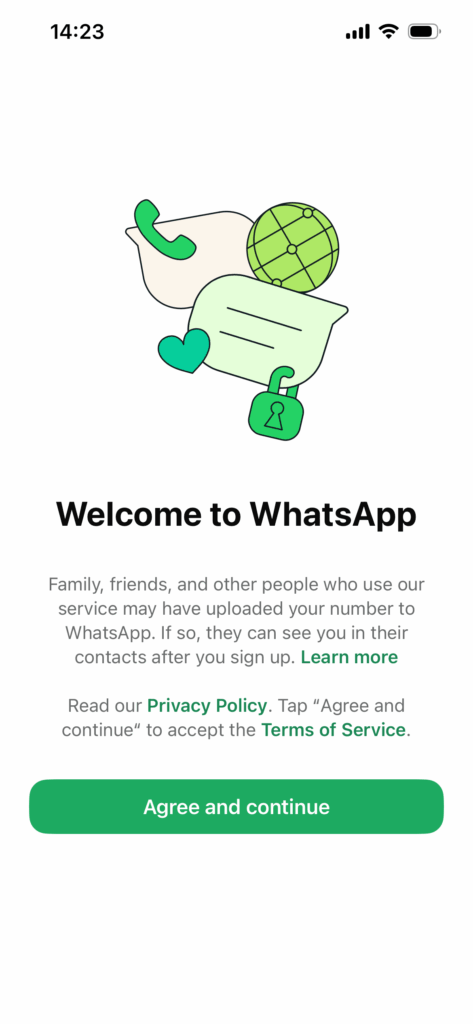
1. Benvenuto in WhatsApp
Si apre l’app WhatsApp Messenger. Leggere il testo informativo su privacy e contatti, poi toccare “Agree and continue”.
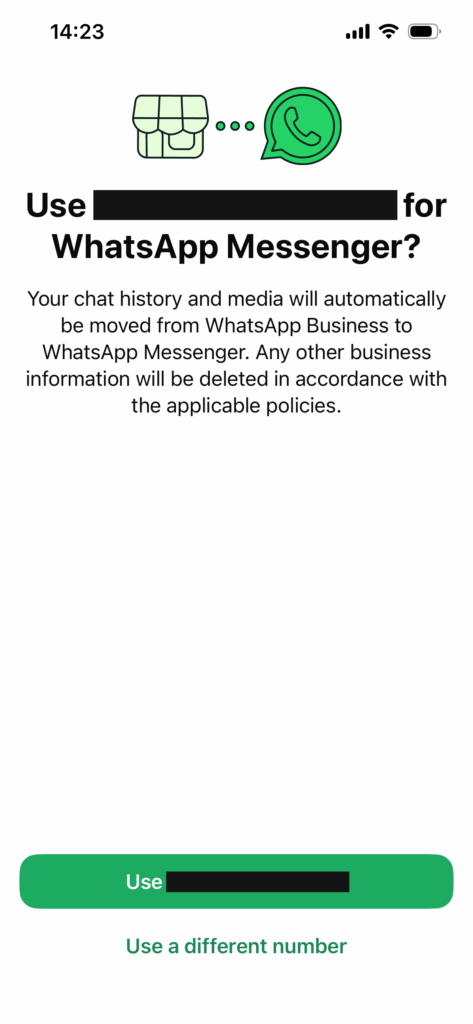
2. Conferma passaggio a WhatsApp Messenger
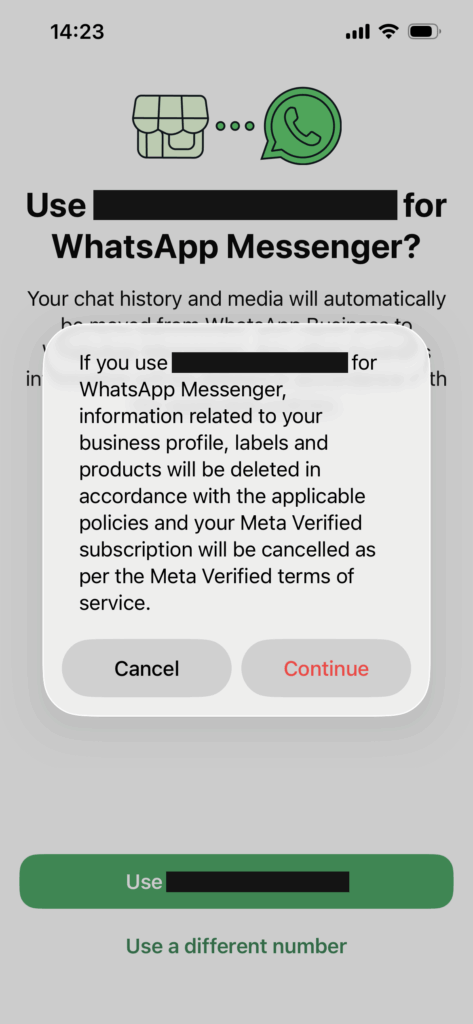
Appare la richiesta di usare il proprio numero per WhatsApp Messenger. Toccare il pulsante verde “Use [numero]”.
3. Conferma con avviso
Compare un popup con l’avviso su cosa succede a profilo aziendale, etichette e prodotti. Toccare “Continue” per confermare l’uso del proprio numero abituale.
4. Connessione
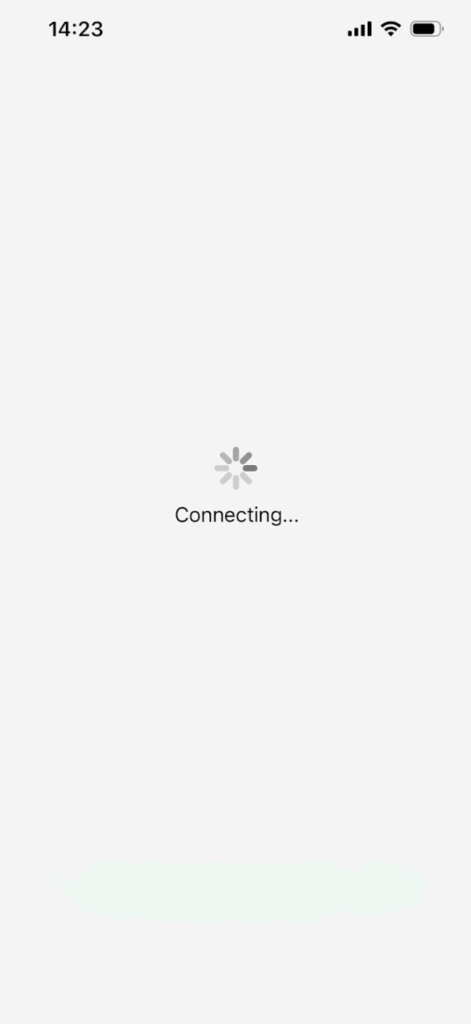
L’app mostra la schermata di caricamento “Connecting…” mentre verifica il numero.
5. Modifica profilo
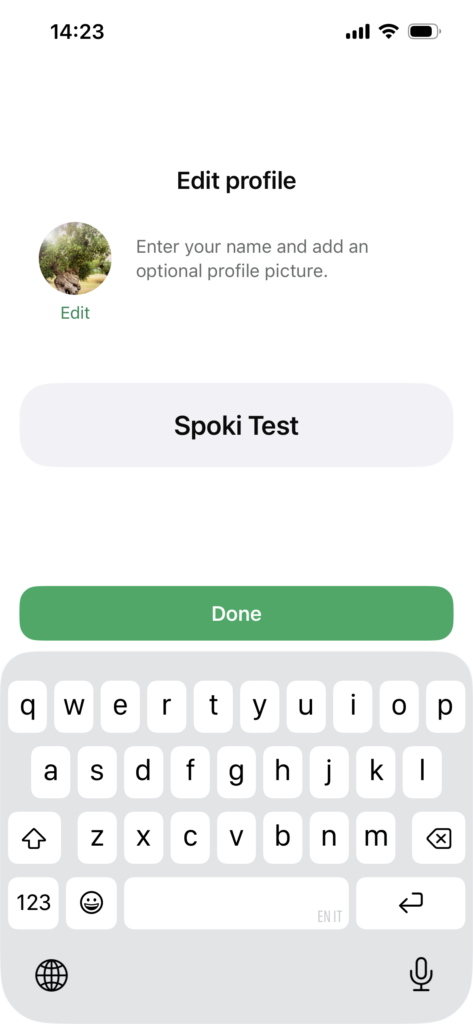
Nella schermata “Edit profile”, inserire il nome ed eventualmente una foto profilo, poi toccare “Done”.
⚠️Una volta completata la registrazione, sarà possibile tornare su WhatsApp Business e proseguire con i seguenti step:
6. Benvenuto in WhatsApp Business
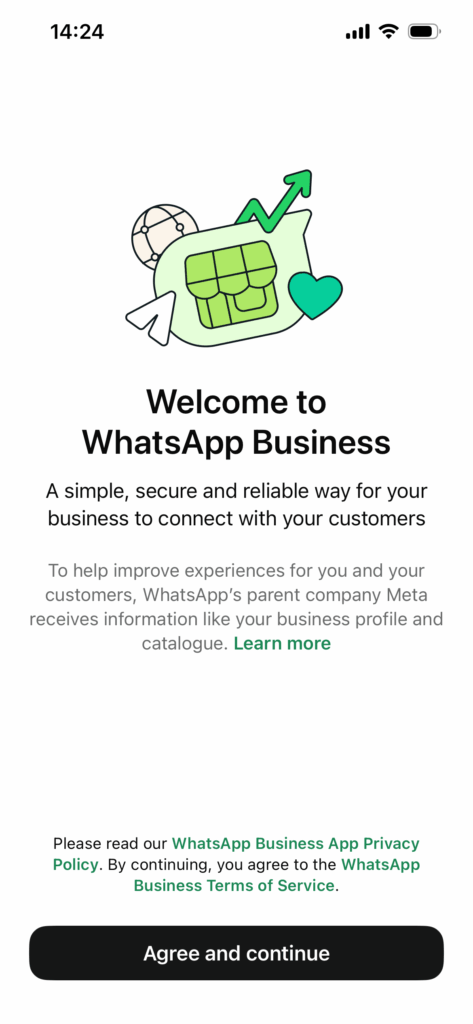
Si apre ora l’app WhatsApp Business. Leggere l’informativa su Meta e toccare “Agree and continue”.
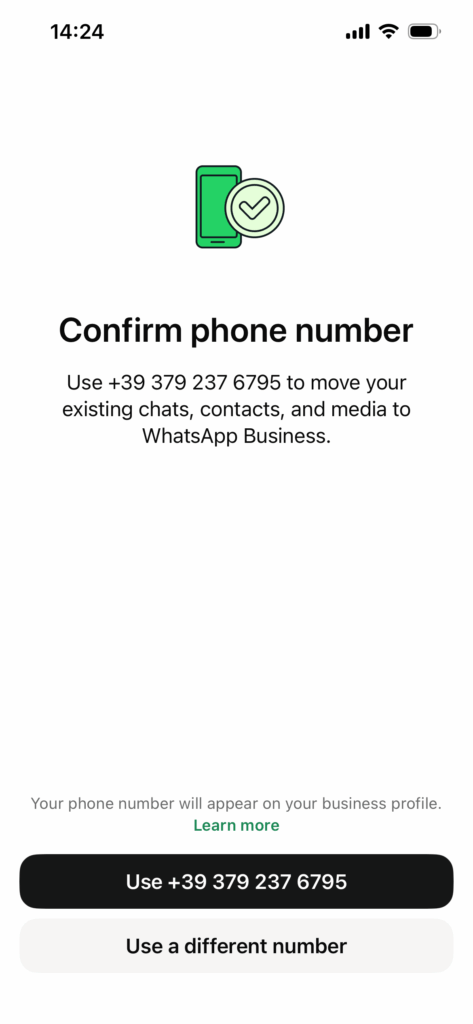
7. Conferma numero di telefono
Viene chiesto di confermare il numero da usare per trasferire chat, contatti e media su WhatsApp Business: toccare il pulsante con il proprio numero.
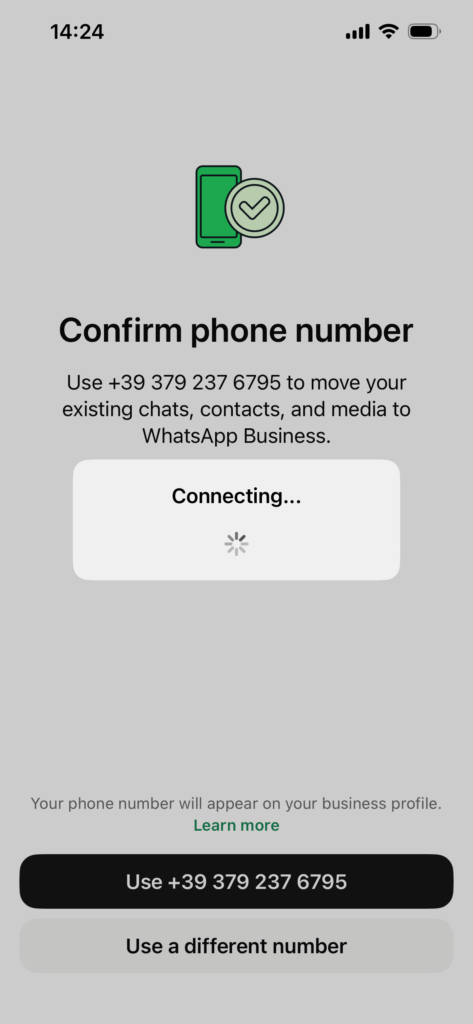
8. Connessione in corso
Compare di nuovo “Connecting…” mentre il sistema trasferisce i dati.
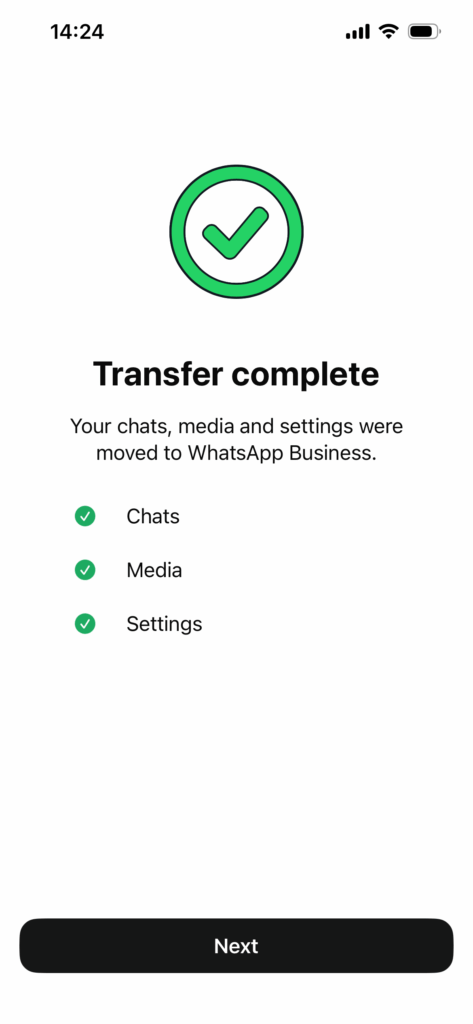
9. Trasferimento completato
La schermata “Transfer complete” conferma che chat, media e impostazioni sono stati spostati. Toccare “Next”.
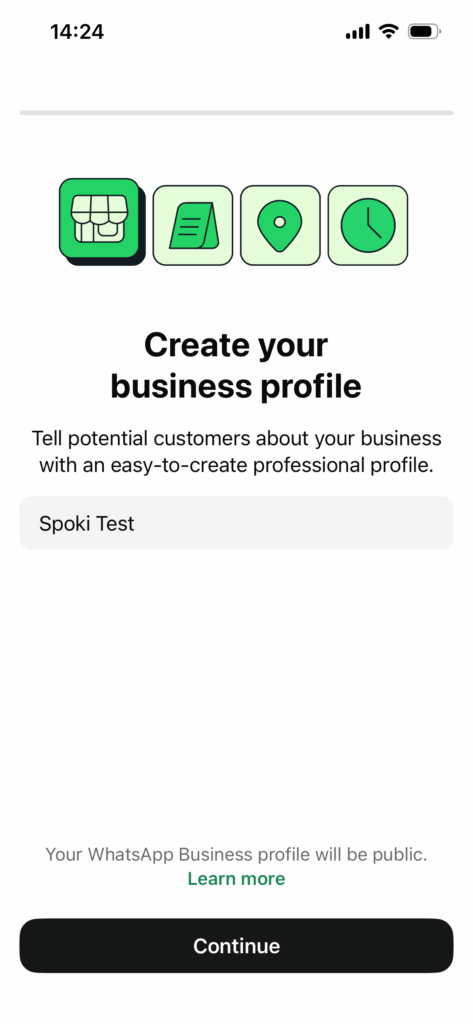
10. Creazione profilo aziendale
Nella schermata “Create your business profile”, verificare/modificare il nome dell’attività e toccare “Continue”.
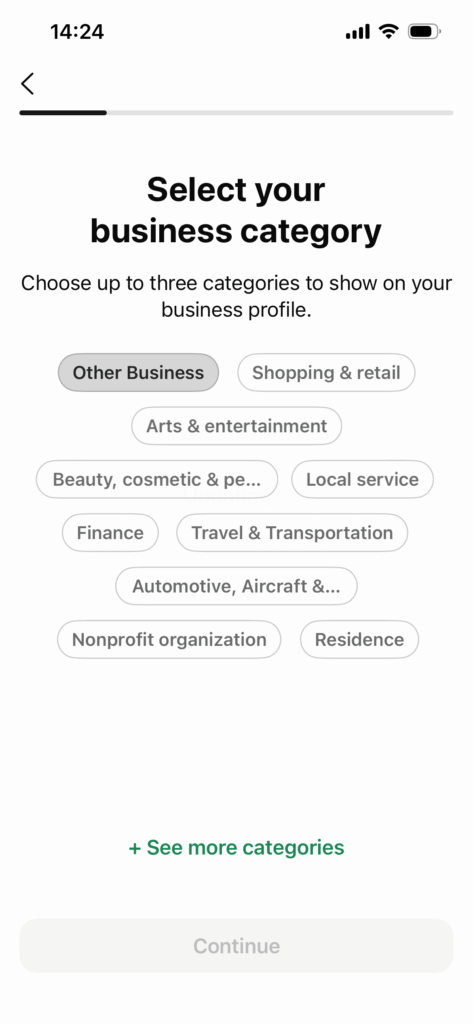
11. Selezione categoria attività
In “Select your business category”, scegliere una o più categorie (fino a 3) tra quelle proposte, poi toccare “Continue” (attivo solo dopo la selezione).
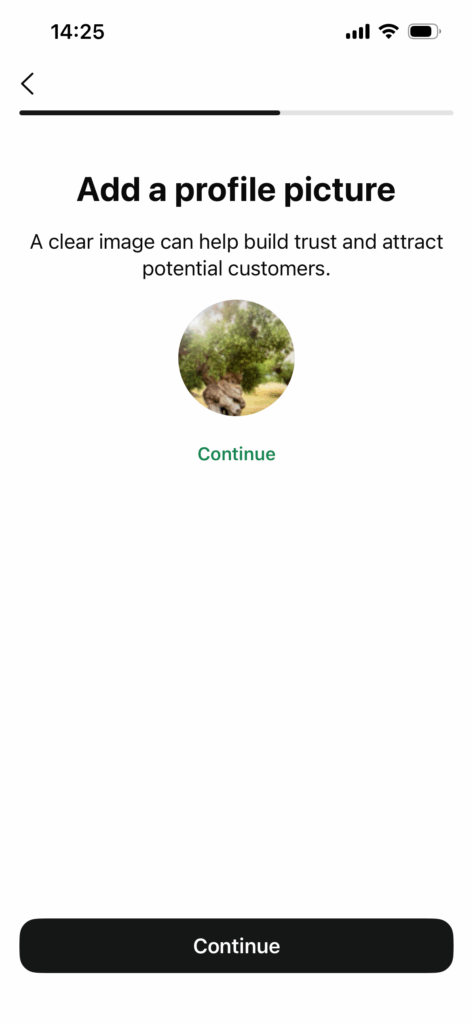
12. Foto profilo
Nella schermata “Add a profile picture”, viene mostrata l’anteprima dell’immagine caricata. Toccare “Continue” per confermare.
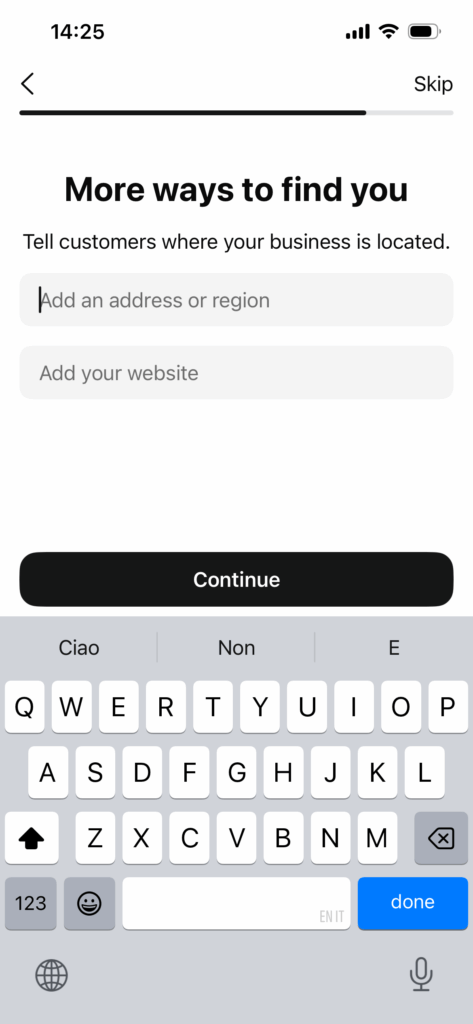
13. Indirizzo e sito web
In “More ways to find you”, inserire (facoltativo):
- indirizzo o zona dell’attività
- sito web
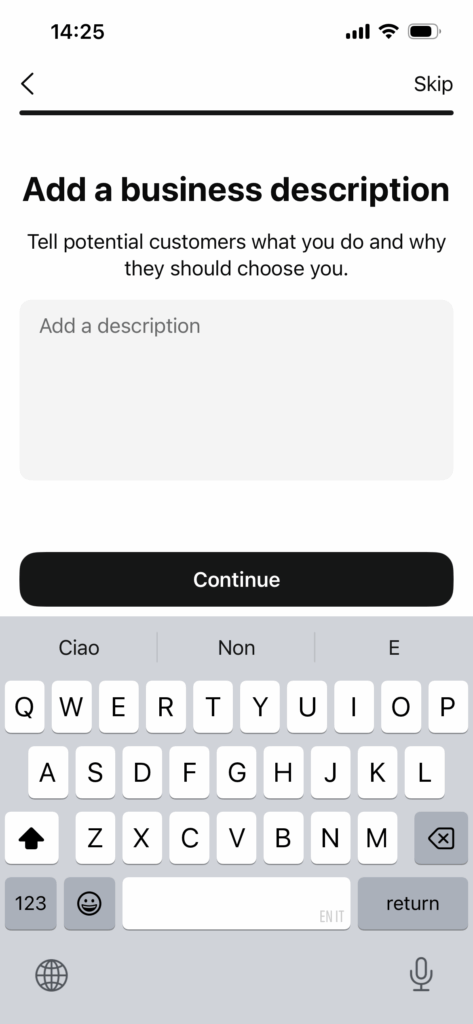
14. Descrizione dell’attività
Infine, in “Add a business description”, scrivere una breve descrizione dell’attività per i potenziali clienti e toccare “Continue” per completare la configurazione.
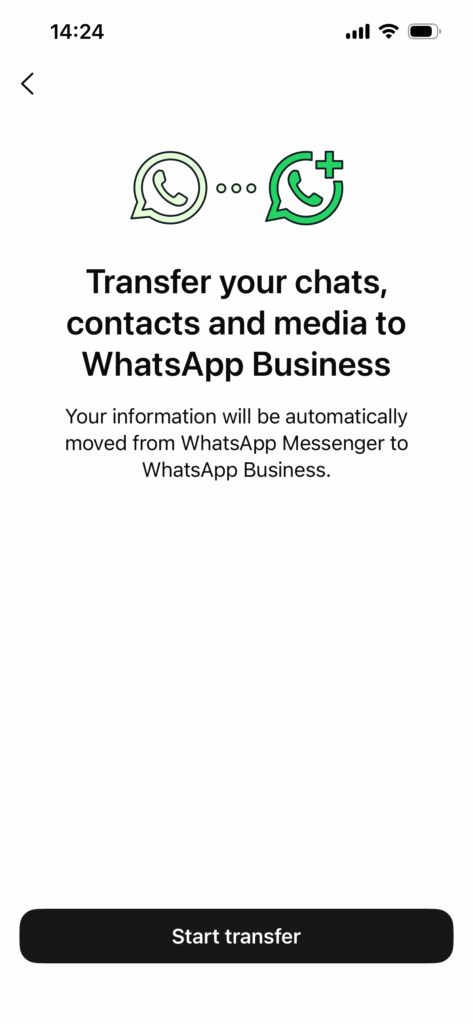
15. Trasferimento chat, contatti e media
Nella schermata “Transfer your chats, contacts and media to WhatsApp Business”, toccare “Start transfer” per avviare il trasferimento automatico delle informazioni da WhatsApp Messenger a WhatsApp Business.