
Grazie a questa integrazione sarai in grado di avviare un’automazione Spoki all’interno di un Flow di Magnews
Guida all’integrazione #
Se non lo hai ancora fatto, accedi alla piattaforma Spoki da questo link: Spoki
1. Automazione Spoki #
1.1 Creare una nuova automazione #
Di seguito vedremo come creare una nuova automazione da collegare a Magnews, se hai già creato l’automazione puoi saltare questo step.
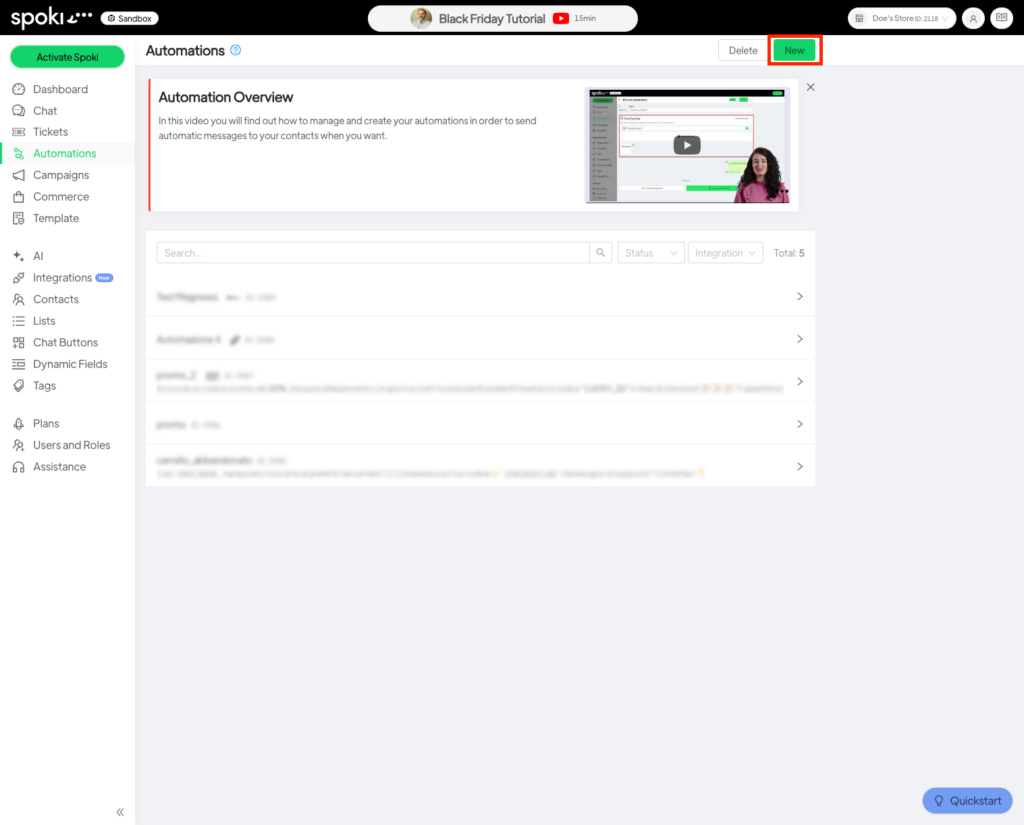
Per prima cosa spostati nella sezione Automazioni come mostrato di seguito e clicca sul pulsante Nuova in alto a destra
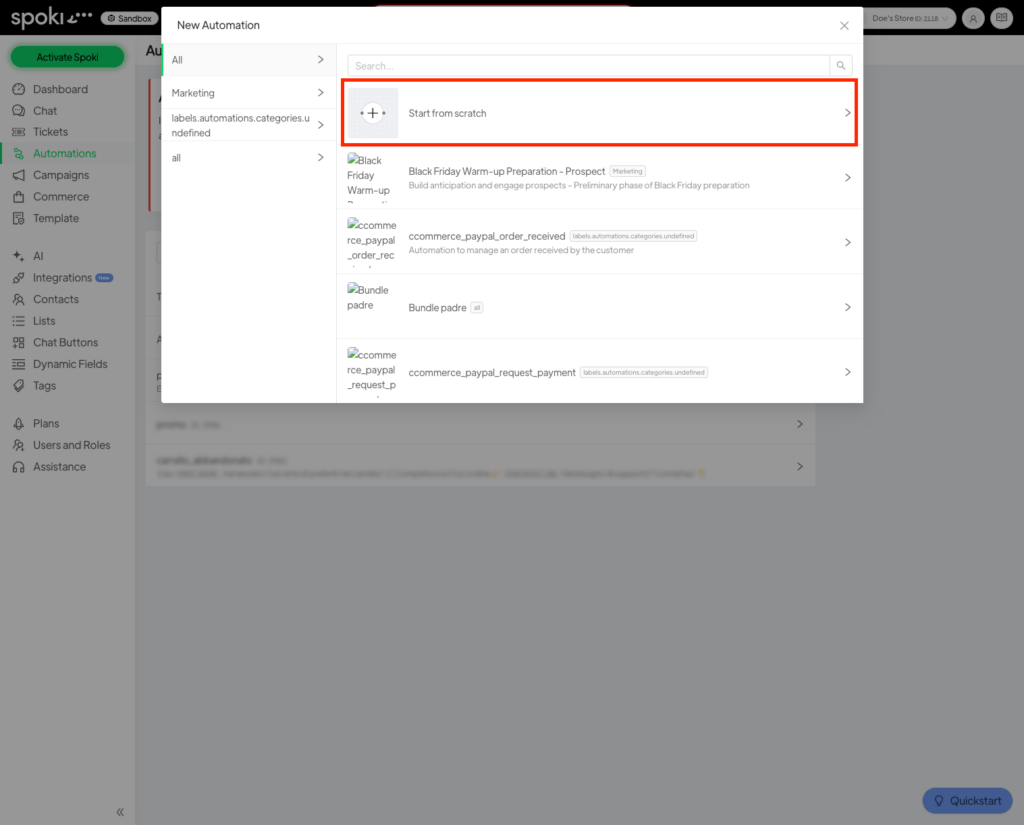
Ora scegli un template per la tua automazione, oppure clicca su Automazione vuota se vuoi costruire da zero la tua automazione.
Nell’esempio di seguito partiremo da un’automazione vuota.
1.2 Aggiungere il trigger d’avvio #
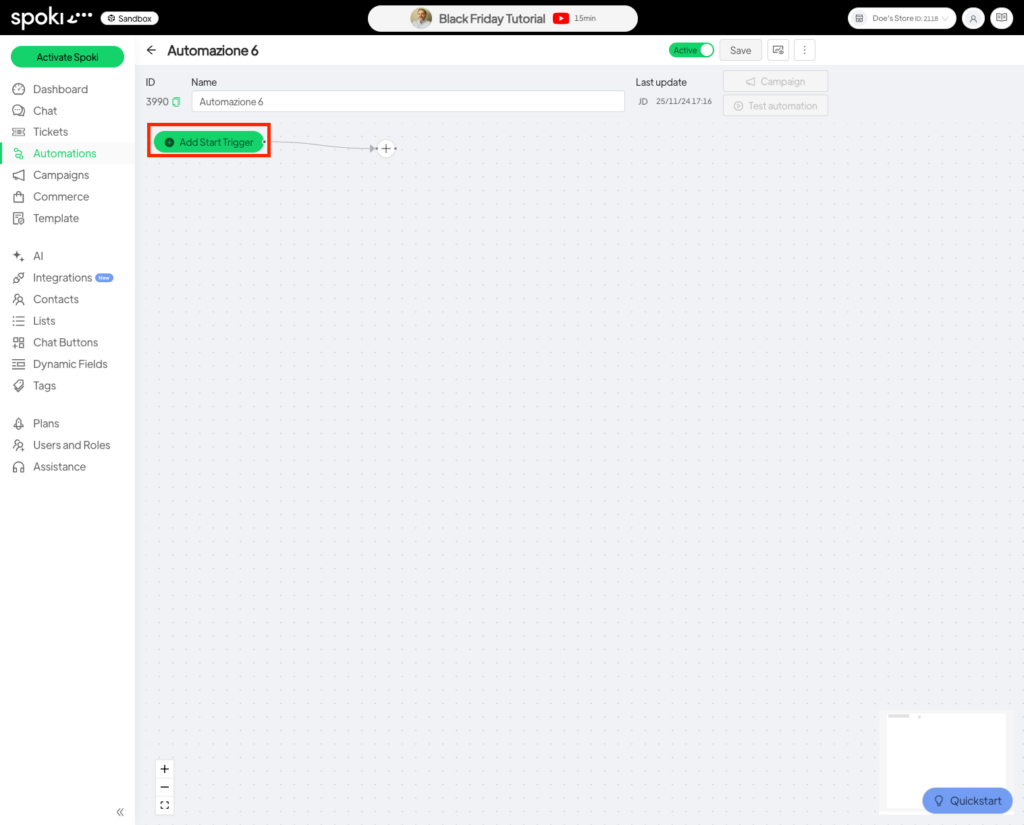
Un volta creata la tua automazione clicca su Aggiungi trigger d’avvio e nel menu che ti compare seleziona Integrazioni dall’elenco a sinistra ed infine clicca su Magnews
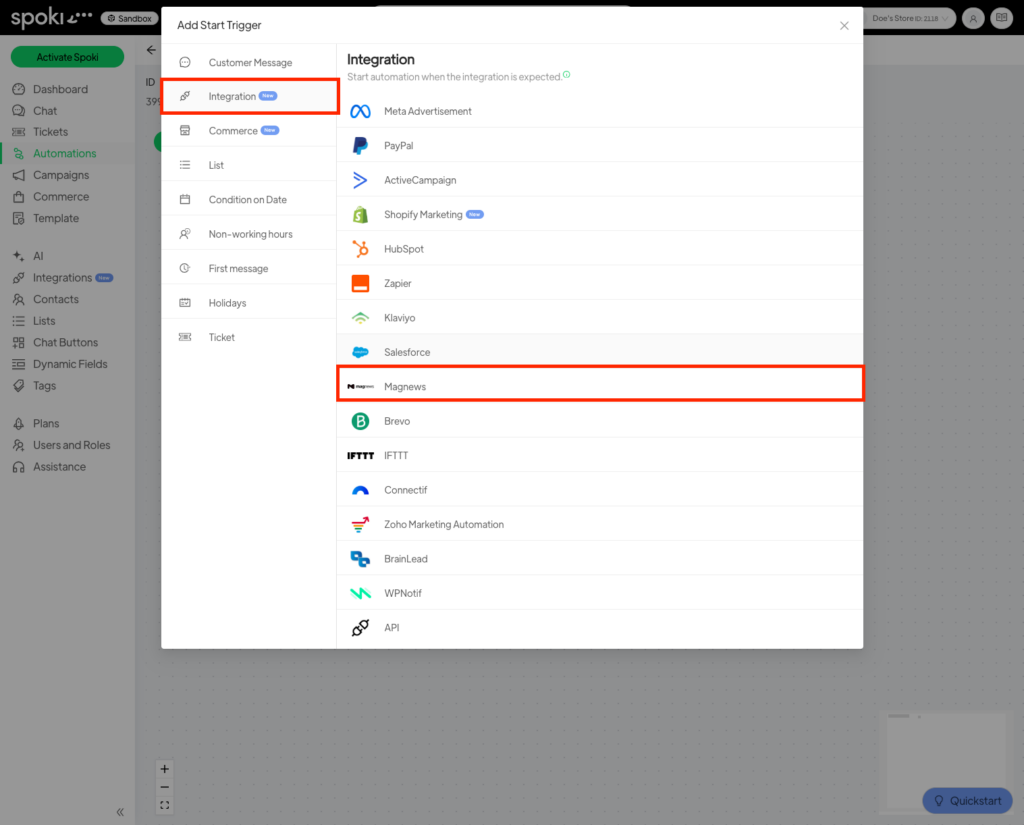
Nella finestra che si apre prendi nota dell’ URL, della Secret e del Payload della richiesta
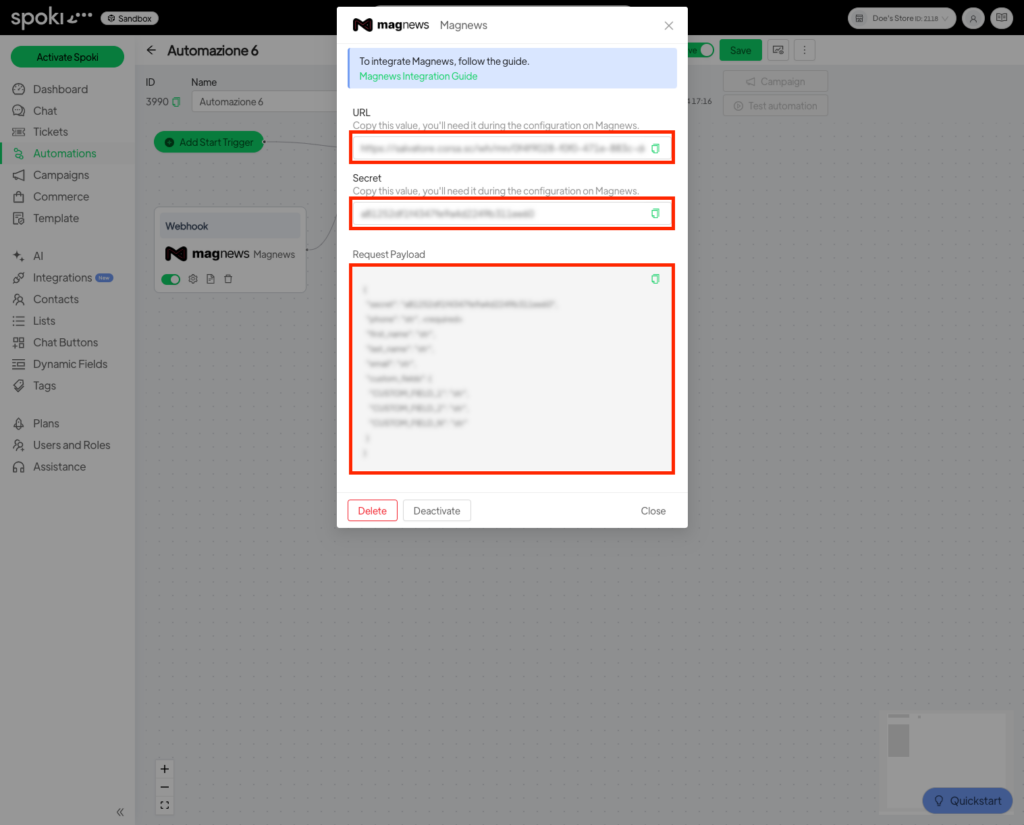
Adesso sei pronto per spostarti su Magnews.
2. Magnews Flow #
Se non lo hai ancora fatto accedi al tuo account Magnews
2.1 Creazione della journey in Magnews #
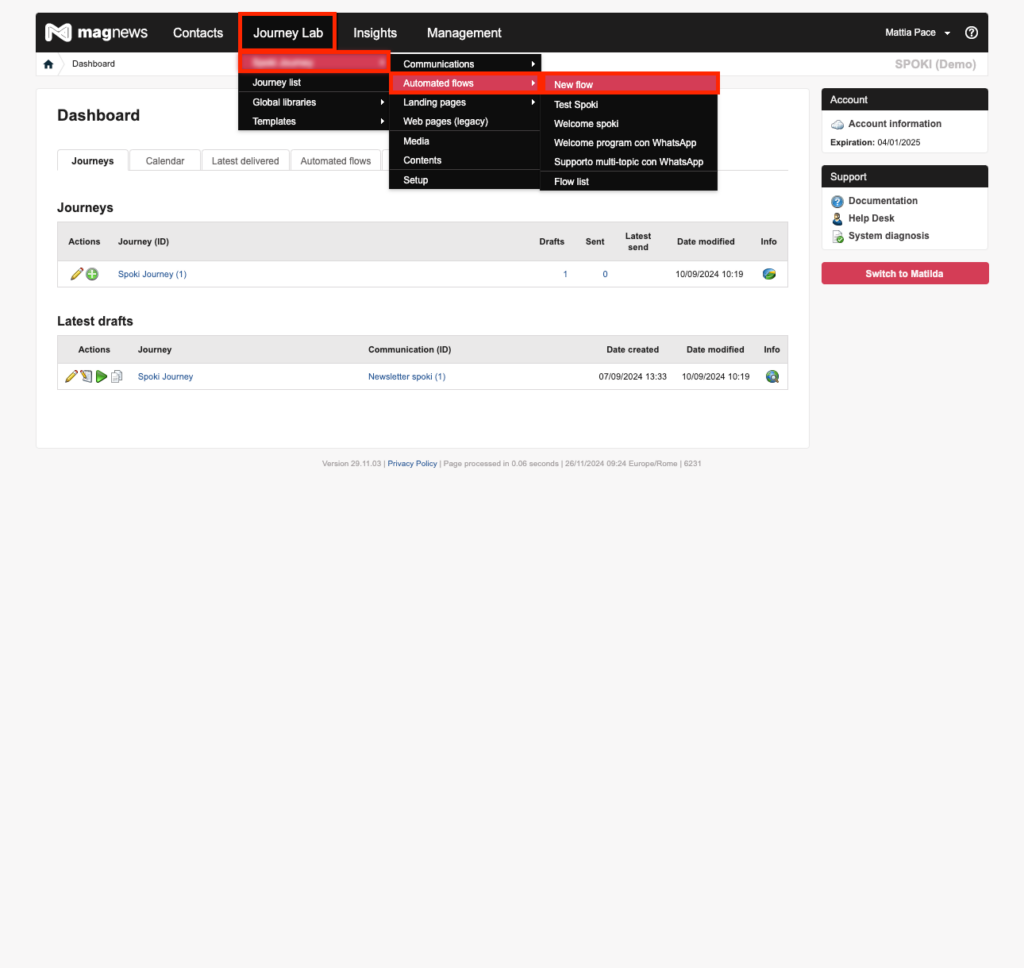
Una volta effettua il login, clicca in alto su Journey Lab, poi sulla journey di riferimento, clicca Flussi automatici ed infine Nuovo flusso.
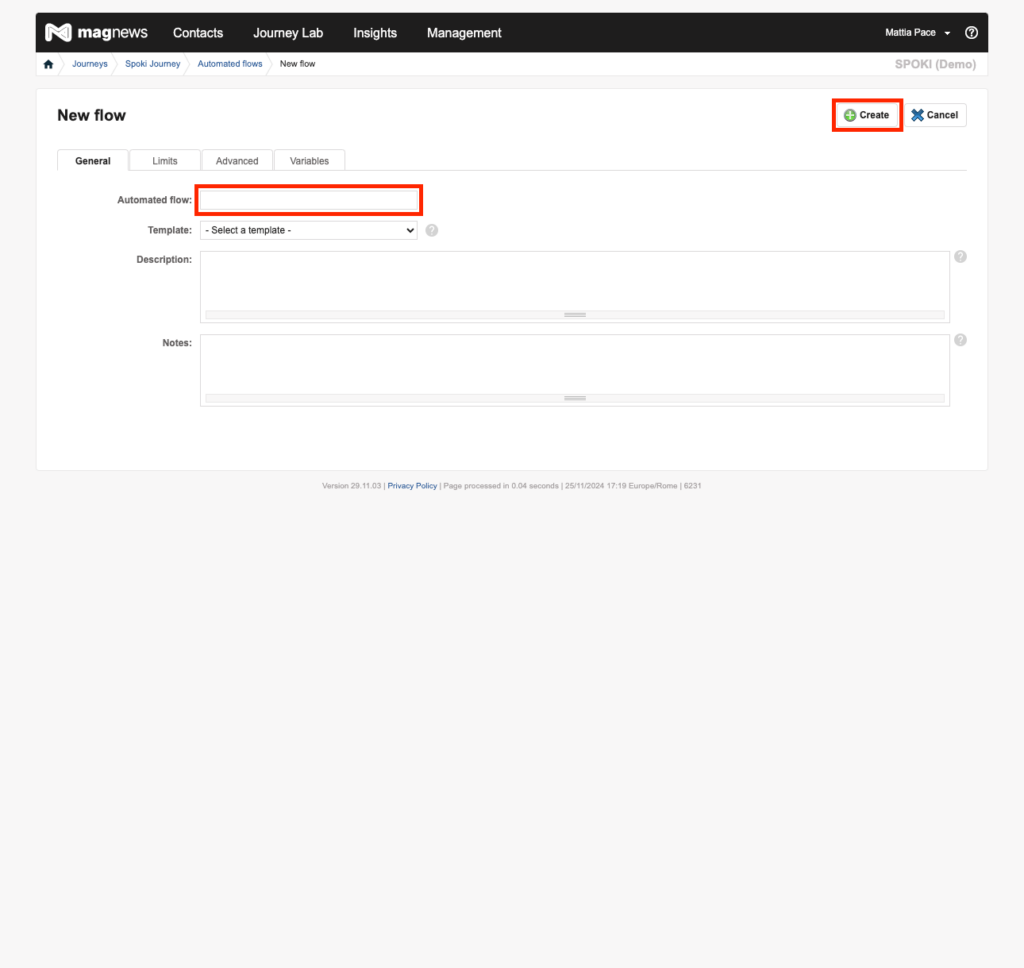
Nella schermata che si apre, inserisci un nome per il nuovo flusso e clicca in alto a destra su Crea.
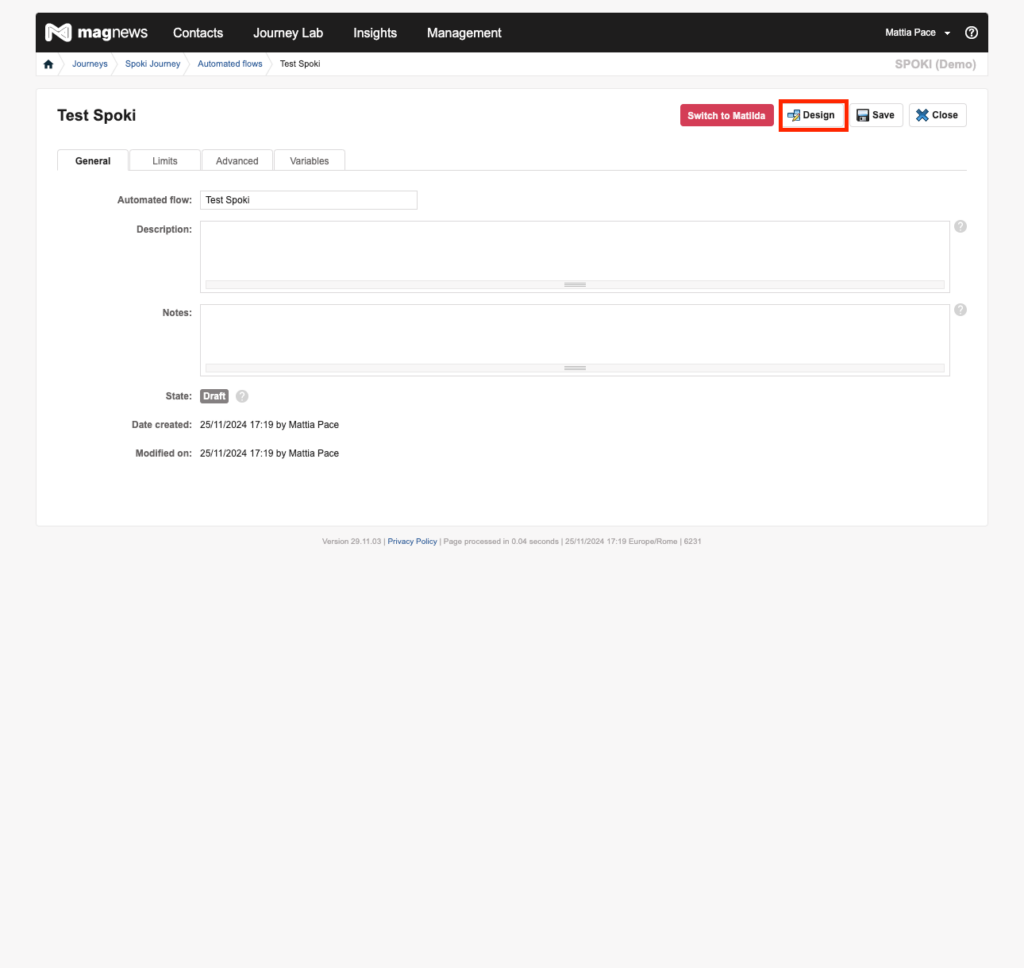
Ora clicca in alto a destra su Design.
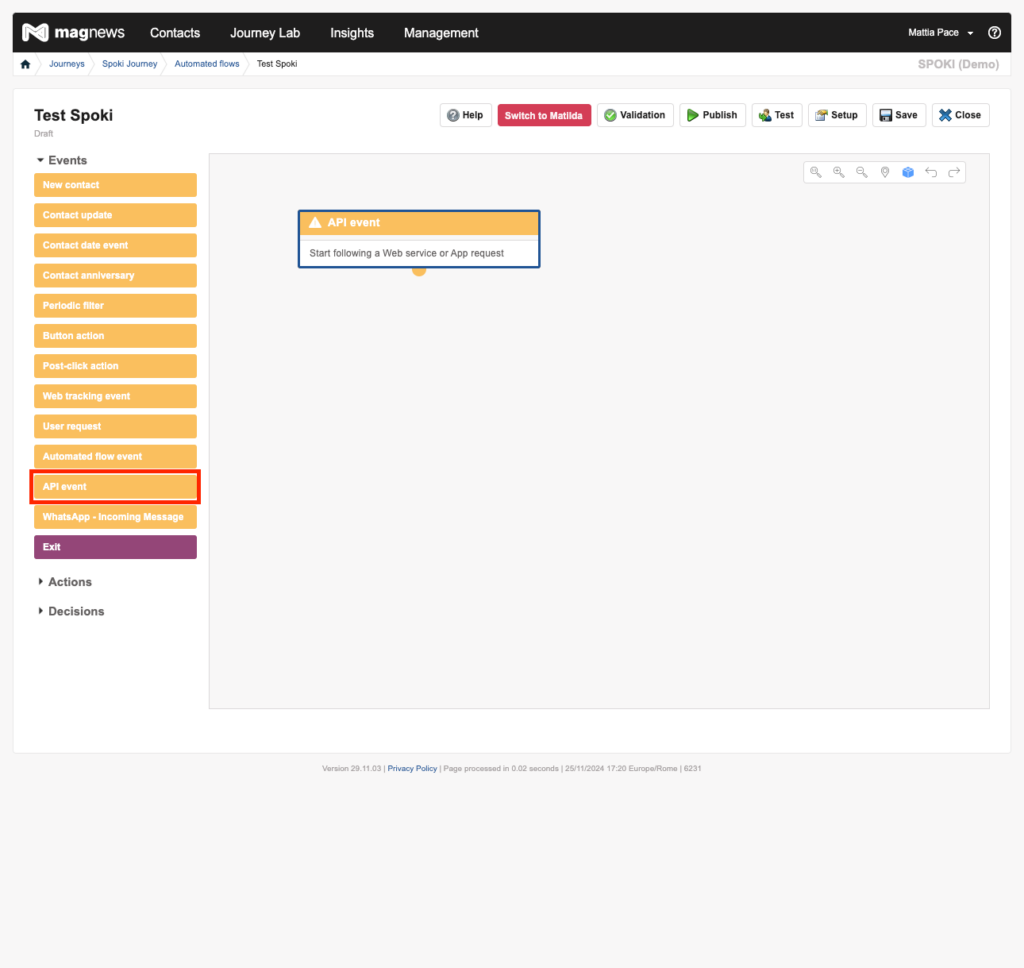
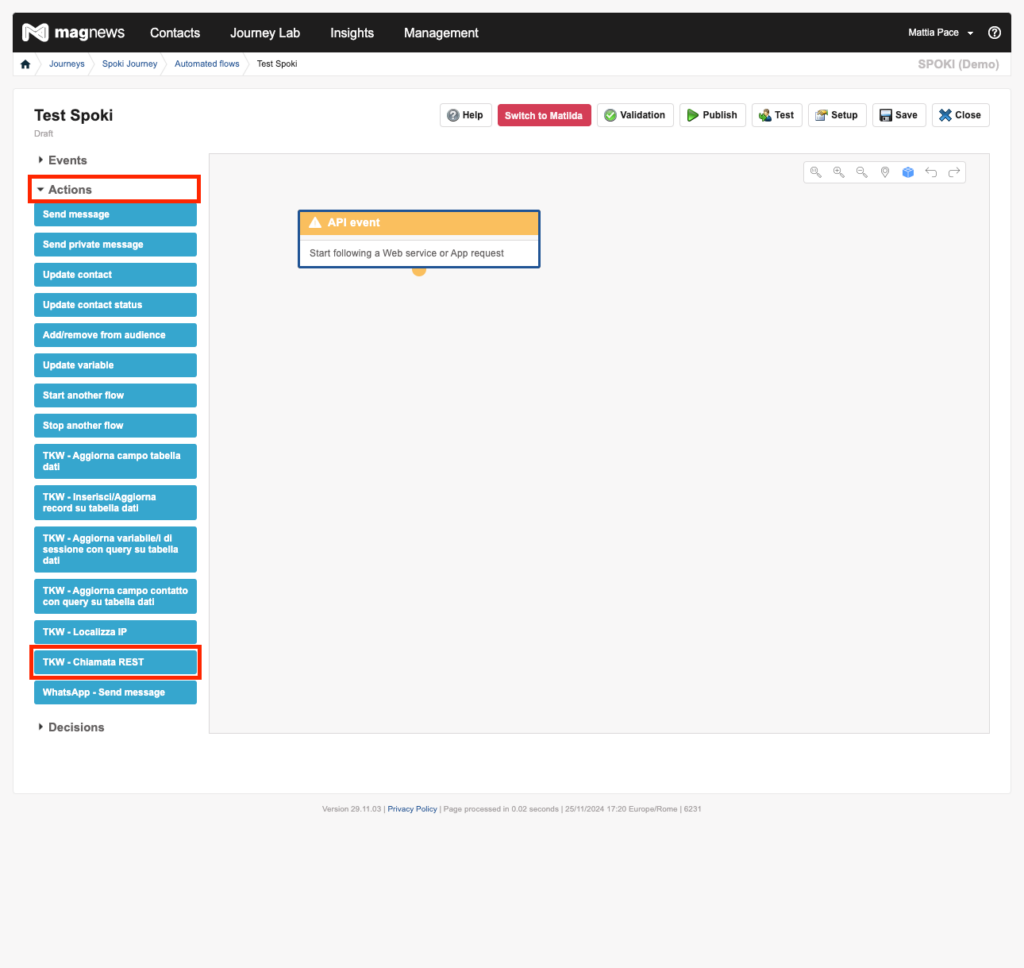
Ora clicca su Evento API dal menu a sinistra e trascina l’elemento nell’area di lavoro. Spostati nella sezione Azioni e trascina l’elemento TKW – Chiamata REST.
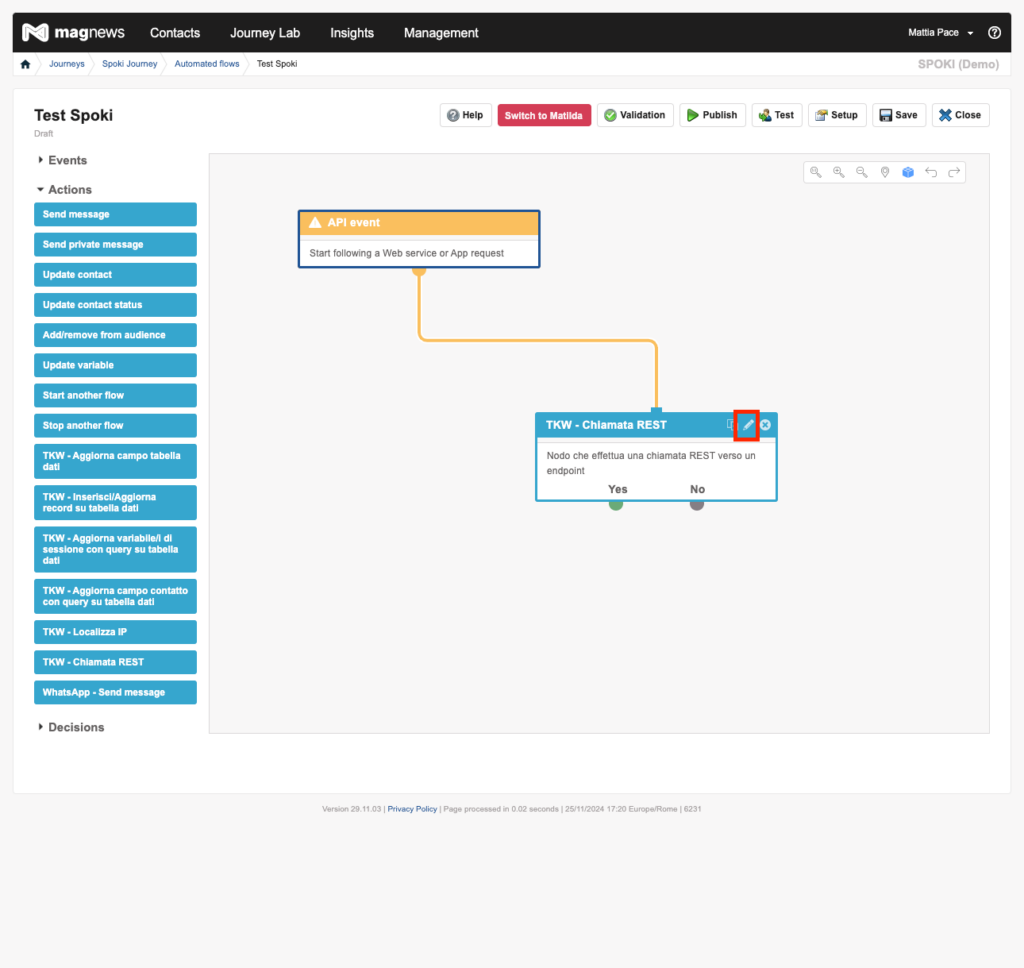
Ora clicca sulla matita in alto a destra nell’elemento TKW – Chiamata REST
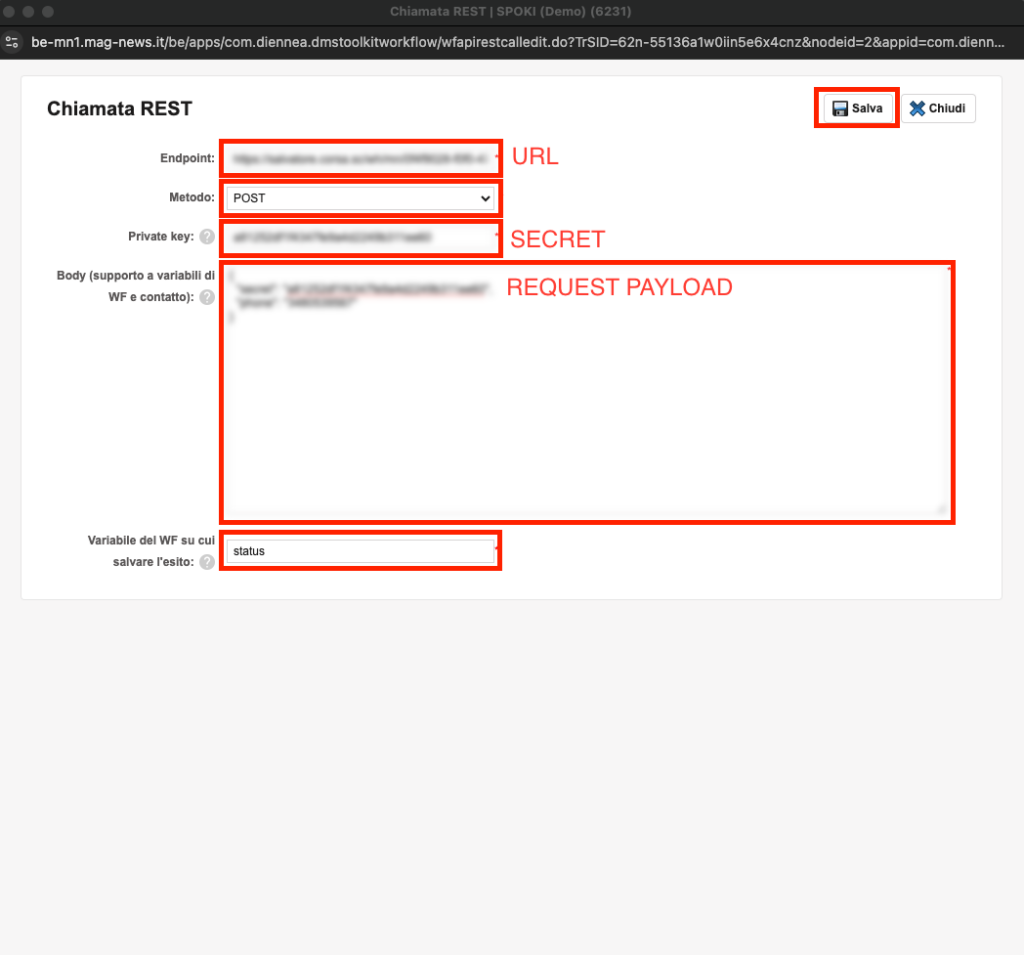
Nella schermata che compare compila i campi inserendo i valori URL, della Secret e del Payload della richiesta che hai ottenuto da Spoki e clicca su Salva.
Ora salva il flusso e non ti resta che aggiungere tutti gli altri step desiderati.


