
Vai al contenuto
Supporto Spoki

Documentation for Spoki use

  • Italiano
    • English
    • Español
  • Italiano
    • English
    • Español

Onboarding

7
  • Attivazione Spoki – Autorizzazione da Meta BM – (Usa il tuo numero)
  • Attivazione Spoki – Autorizzazione da Meta BM (numero WhatsApp Business)
  • Best practices for API usage
  • Piani e tariffe | Spoki
  • Prima di attivare Spoki: Cosa devi sapere sul tuo numero WhatsApp esistente
  • 2. Verifica Meta Business Manager
  • 3. Corso di Formazione Spoki

Integrazioni

38
  • Go High Level
  • Spoki for HubSpot – Installation Guide
  • Setting Up Your Spoki Voice Agent
  • EmailChef
  • Connect Shopify to Spoki AI Sales Agent
  • Zadarma
  • Gorgias
  • Make
  • Ringover
  • Magnews Flow
  • Salesforce Flow
  • Spoki WhatsApp Chat Chrome Extension
  • Integrare WhatsApp con Paypal
  • Come inviare un Webhook in uscita da Spoki vs un gestionale
  • Inserisci Pulsante di Chat su Shopify
  • Integrare Prestashop a WhatsApp
  • Integrare Calendly con Spoki
  • Integrare Google Gmail
  • Integrare Spoki con qualsiasi gestionale attraverso API
  • Integrare Spoki con i Webhook
  • Incorpora Spoki nel tuo software
  • Integrare WhatsApp con Semplisio
  • Integrare WhatsApp a WPNotif
  • Integrazione di Spoki con Connectif: Automazione dei messaggi WhatsApp
  • Integra WhatsApp con Zoho
  • Integrare WhatsApp con IFTTT
  • Integrare WhatsApp con Qapla’
  • Integrare WhatsApp con Zapier
  • Integrare WhatsApp con Shopify
  • Integrazione WhatsApp e WooCommerce
  • Integrazione Klaviyo e Spoki
  • Integrare WhatsApp con HubSpot
  • Integrare Spoki con Brevo (ex sendinblue)
  • Integrare WhatsApp con ActiveCampaign
  • Integrare Spoki con i moduli di Facebook
  • Integrare WhatsApp con Google Fogli

Regole WhatsApp

8
  • Conversazioni: costi e utilizzi
  • Tipologie di messaggi
  • Qualità dei messaggi inviati
  • Limiti contatti “giornalieri”
  • Regole per evitare il ban da WhatsApp
  • Autorizzazione all’utilizzo
  • Cosa fare se sei stato bannato da WhatsApp
  • Cosa fare se il tuo account è in qualità bassa

Piattaforma

17
  • Deals – User Guide
  • Guida a Spoki Forms: Come Raccogliere Dati dai Contatti WhatsApp
  • Automazioni Pronte in Spoki
  • Come verificare l’autenticità delle email Spoki
  • Richiedere l’OBA (Account Business Ufficiale) WhatsApp
  • Dashboard
  • Chat
  • Automazioni
  • Campagne
  • Messaggi template
  • Ticket
  • Integrazioni
  • Gestione Contatti in Spoki
  • Liste
  • Pulsanti di chat
  • Campi dinamici
  • Tag

How to

71
  • Step “Trasforma campo contatto”: quando e come usarlo
  • Come recedere dal servizio Spoki
  • Spoki sul tuo Smartphone – Web App e notifiche
  • Guida all’Analisi del Sentiment
  • Come Caricare una Lista di Contatti su Spoki
  • Come creare prompts per l’AI
  • Guida allo step “Risposta del cliente”
  • Introduzione all’uso del codice OTP
  • Guida all’Opzione Diramazione nelle Automazioni
  • Accettazione Marketing su Spoki: Guida Operativa
  • Come creare un’automazione semplice dalla sezione Campagne
  • Come filtrare le chat per uno o più tag/operatori/liste/ticket
  • Azione rapida “If/else”
  • Step “Ritardo”: Quando e come usarlo
  • Come tracciare i click sui link dei messaggi Template: UTM
  • Come scrivere i documenti per l’AI
  • Come creare un funnel di marketing su Shopify
  • Campi Dinamici: perché usarli?
  • Come attivare la visualizzazione del catalogo su WhatsApp
  • Come terminare automazione manualmente per specifici contatti
  • Come generare una lista da Statistiche Campagna
  • Come aggiungere Tag in automazione prima di inserirlo
  • Nuove funzionalità di Active Campaign
  • Come creare una lista per i contatti in uno specifico step automazione
  • Come cambiare media nel Template prima di inviarlo in chat
  • Come esportare tutti i messaggi di una chat come CSV
  • Eliminare Definitivamente un Contatto su Spoki
  • Trascrizione e traduzione audio in chat
  • Ripristina tutti i contatti bloccati
  • Come istruire l’intelligenza artificiale (AI) su Spoki
  • Spoki – primi passi
  • Integrare Spoki con le Inserzioni Meta
  • Template suggerito dall’Intelligenza Artificiale (AI)
  • Come inviare il contenuto di un messaggio ad un webhook esterno
  • Come gestire automaticamente chi risponde/ non risponde ad un messaggio
  • Step multipli nell’automazione
  • Come far uscire un singolo contatto da tutte le automazioni
  • Messaggi liberi con bottoni
  • Come trasferire i contatti dalla tua App Whatsapp a Spoki
  • Come gestire i casi in cui devo inviare la risposta in chat ad un cliente dopo 24 ore?
  • COME COLLEGARE SPOKI ALLE CAMPAGNE INTERAZIONE DI FACEBOOK
  • Come gestire prenotazione Calendly + Active Campaign + Spoki
  • Come consultare la reportistica delle automazioni
  • Come inviare messaggi multi lingua
  • Come posso identificare quale utente ha risposto in chat ad un messaggio?
  • Come attivare automazione per il messaggio di auguri compleanno
  • Come gestire automaticamente chi non risponde
  • Come attivare il plugin di Woocommerce associato a Spoki
  • Come attivare un’automazione per gli orari non lavorativi
  • Come attivare un messaggio automatico da far partire nei giorni festivi
  • Come collegare Spoki alle campagne Facebook
  • Come collegare un pulsante chat sul sito ad una risposta automatica
  • Come inserire il pulsante di chat WhatsApp sul sito WordPress
  • Proporzioni consigliate per le immagini nei messaggi Whatsapp
  • Come creare un’automazione con risposta ai bottoni del template
  • Come avviare un’automazione con API
  • Come attivare le notifiche su Spoki
  • Come aggiornare il profilo WhatsApp di Spoki
  • Come creare nuovi utenti e attribuire ruoli diversi
  • Come integrare Spoki per i tuoi clienti nel tuo software
  • Come bloccare/ sbloccare i contatti in automatico
  • Come recuperare i carrelli abbandonati su Woocommerce
  • Come avviare un messaggio di reminder in automatico tramite Spoki
  • Come duplicare le automazioni/ template
  • Gestire i messaggi liberi nel flusso di automazione
  • Come attribuire o rimuovere i tag ai contatti di una lista
  • Visualizzare solo le chat non lette
  • Come eliminare contatti multipli
  • Come utilizzare il webhook di ritorno da Spoki a Zapier
  • Migrazione da vecchio provider Twilio

Strategie

11
  • Suggerimenti per invii massivi superiori a 10.000 contatti
  • Strategie WhatsApp per il Natale: La Guida Completa per Massimizzare Vendite e Soddisfazione Cliente
  • Whatsapp e Black Friday: ecco le automazioni che ti faranno vendere di più
  • WhatsApp per E-commerce: Come Trasformare Conversazioni in Vendite con Spoki
  • Perché l’AI di Spoki è Essenziale in ogni Strategia di Comunicazione e Vendita
  • WhatsApp che Fa Vendere – MiniGuida Strategica Settoriale
  • Raggiungi Tutti i Tuoi Contatti Senza Eccezioni: Gli SMS Integrati nelle Automazioni Spoki
  • Guida pratica per creare, ottimizzare e approvare template WhatsApp con Spoki e ChatGPT
  • Le 6 automazioni più efficaci da fare con Spoki
  • Calendario e-commerce 2025

Release Notes

4
  • Template Carosello
  • Report Tickets
  • Commerce Triggers
  • Step automazione “Avvia automazione”
  • Home
  • Docs
  • Integrazioni
  • Integrare Google Gmail
View Categories

Integrare Google Gmail

Lo step Google Gmail permette di inviare email e creare bozze direttamente dalle automazioni tramite Gmail.
Puoi inviare messaggi personalizzati ai contatti, generare draft per revisione e gestire comunicazioni email in tempo reale.

Overview #

Lo step Google Gmail consente alle automazioni di:

  • Send Email – inviare email direttamente tramite Gmail
  • Create Draft – creare bozze salvate su Gmail
  • Multi-Account Support – collegare e gestire più account Google
  • Dynamic Data – inserire campi dinamici e dati dei contatti nelle email

When to Use #

Utilizza questo step quando hai bisogno di:

Use CaseExample
Send notificationsConferme ordine, aggiornamenti spedizione, promemoria appuntamenti
Follow-up communicationsEmail automatiche dopo conversazioni WhatsApp
Document deliveryInvio di fatture, ricevute o documenti
Team notificationsNotifiche interne per lead o eventi importanti
Create email templatesCreazione bozze per revisione manuale
Multi-channel messagingSupportare WhatsApp con comunicazioni email

Prerequisites #

Prima di usare lo step Google Gmail è necessario:

  • Collegare un account Google autorizzando l’accesso Gmail
  • Avere Gmail attivo sull’account selezionato
  • Preparare contenuti email (oggetto e corpo del messaggio)

Suggerimento: testa prima con una bozza tramite Create Draft per verificare formattazione e contenuto.

Configuration #

Step 1: Select Event #

Scegli l’azione da eseguire quando lo step viene attivato:

EventDescription
Send EmailInvia subito un’email ai destinatari
Create DraftCrea una bozza salvata su Gmail

Step 2: Select Google Account #

Seleziona l’account Google collegato da utilizzare:

  • scegli dal menu a tendina
  • oppure clicca Connect a new account per aggiungerne uno nuovo tramite OAuth

Puoi collegare più account e usarli in automazioni diverse.

Step 3: Configure Email Fields #
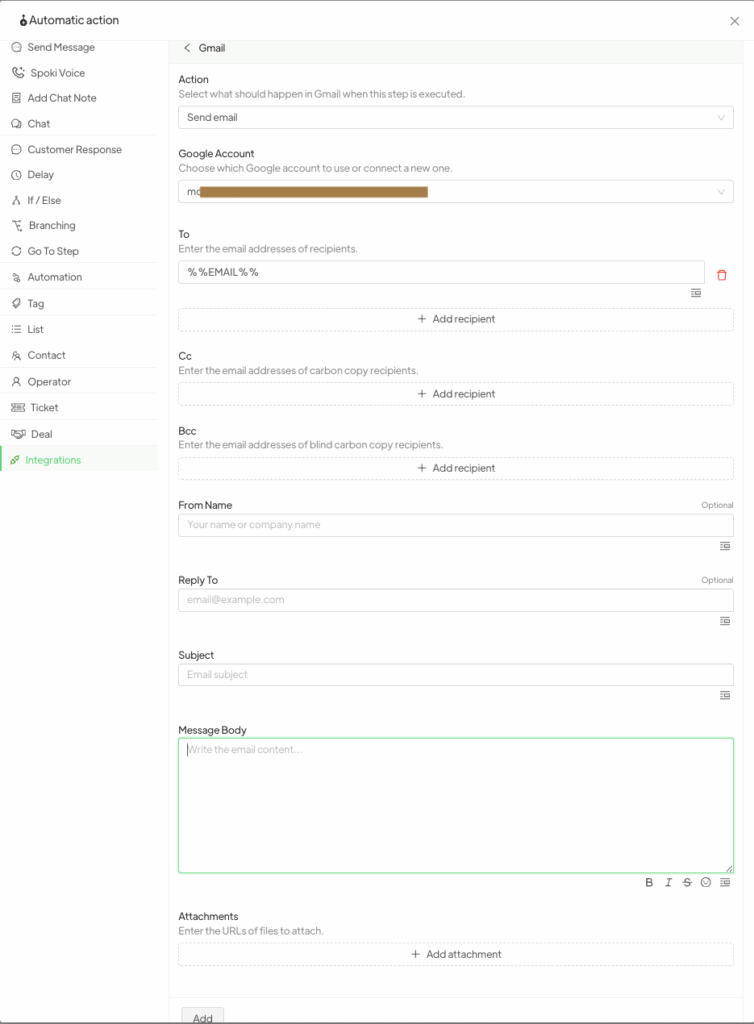
Configura i campi dell’email:

  • valori statici oppure campi dinamici
  • campi obbligatori: Subject, Body, almeno un destinatario (To/Cc/Bcc)
  • campi opzionali: From Name, Reply To, Attachments

Attachments:

  • puoi allegare qualsiasi file
  • puoi aggiungerne più di uno cliccando “Add”

Available Events #

Send Email #

Invia immediatamente un’email ai destinatari indicati.

Use case: notifiche, conferme, follow-up, invio documenti.

Comportamento:

  • invio immediato all’esecuzione dello step
  • l’email appare in “Sent” dell’account collegato
  • tutti i campi vengono inviati insieme (To, Subject, Body, ecc.)

Create Draft #

Crea una bozza senza inviarla.

Use case: email importanti da revisionare prima dell’invio.

Comportamento:

  • bozza salvata in Gmail nella cartella Drafts
  • modificabile e inviabile manualmente
  • tutti i campi vengono salvati nella bozza

Email Field Mapping #

Dynamic Field Syntax #

Puoi inserire dati del contatto usando la sintassi dinamica:

SyntaxDescription
%%FIRST_NAME%%Nome del contatto
%%LAST_NAME%%Cognome
%%PHONE%%Numero di telefono
%%EMAIL%%Email del contatto
%%CUSTOM_FIELD_NAME%%Campo personalizzato

Email Fields #

FieldDescriptionRequired
ToDestinatari principaliYes*
CcCopia conoscenzaNo
BccCopia nascostaNo
From NameNome visualizzato del mittenteNo
Reply ToIndirizzo per risposteNo
SubjectOggetto emailYes
BodyCorpo messaggioYes
AttachmentsFile allegatiNo
  • Deve essere presente almeno uno tra To, Cc o Bcc.

Example Email Configuration #

FieldValue
To%%EMAIL%%
Ccteam@company.com
SubjectOrder Confirmation: %%ORDER_ID%%
BodyDear %%FIRST_NAME%%,\n\nYour order has been confirmed...
From NameCustomer Service
Reply Tosupport@company.com
Attachmentsinvoice-%%ORDER_ID%%.pdf, %%RECEIPT_FILE%%

Multi-Account Support #

Connecting Accounts #

Per collegare più account Google:

  • apri configurazione step Gmail
  • clicca Connect a new account
  • completa autorizzazione OAuth
  • l’account sarà disponibile nel menu

Managing Accounts #

Ogni account può essere gestito:

  • cambio account dal dropdown
  • disconnessione tramite icona dedicata

Nota: assicurati che l’account selezionato abbia permessi adeguati per inviare email.

Examples #

Example 1: Order Confirmation Email #

  • Event: Send Email
  • To: %%EMAIL%%
  • Subject: Order Confirmation #%%ORDER_ID%%
  • Body: messaggio personalizzato con dati ordine

Example 2: Follow-up Email with Attachments #

  • invio email dopo conversazione WhatsApp con documenti allegati
  • Attachments: %%DOCUMENT_PATH%%, product-catalog.pdf

Example 3: Create Draft for Review #

  • Event: Create Draft
  • Draft modificabile manualmente in Gmail

Example 4: Team Notification Email #

  • To: team@company.com
  • Subject: New Lead Alert: %%FIRST_NAME%% %%LAST_NAME%%

Best Practices #

  • usa oggetti email chiari e descrittivi
  • personalizza con campi dinamici
  • testa prima con Create Draft
  • imposta Reply-To correttamente
  • usa Bcc per privacy
  • struttura bene il corpo con \n
  • gestisci allegati con dimensioni ragionevoli
  • controlla i limiti Gmail (500/day standard, 2000/day Workspace)

FAQ #

D: Cosa succede se l’account Google viene disconnesso?
Lo step dell’automazione fallirà finché non:

  • riconnetti lo stesso account Google
  • selezioni un altro account collegato

D: Posso inviare email a più destinatari?
Sì. Puoi aggiungere più destinatari nei campi To, Cc e Bcc. Ogni campo supporta più indirizzi email.

D: Quali permessi sono necessari a Spoki?
Spoki richiede:

  • accesso per inviare email tramite Gmail
  • accesso per creare bozze nel tuo account Gmail
  • accesso al tuo indirizzo email per identificare l’account collegato

D: Posso usare template email?
Sì. Puoi utilizzare la sintassi dei campi dinamici per creare template email. Puoi salvare contenuti in campi personalizzati oppure usare testo statico con placeholder dinamici.

D: Cosa succede se l’email del destinatario non è valida?
L’invio fallirà se l’indirizzo email non è valido. Gmail restituirà un errore e lo step dell’automazione non verrà completato.

D: Posso allegare file alle email?
Sì. Puoi allegare qualsiasi file alle email.

  • aggiungi il percorso o URL di ogni allegato
  • puoi includere più allegati

D: Come posso gestire la formattazione dell’email?
Il corpo dell’email supporta testo semplice.

  • usa le interruzioni di riga (\n) per andare a capo
  • testa sempre la resa finale prima dell’invio

D: Più automazioni possono inviare email dallo stesso account?
Sì. Più automazioni possono inviare email dallo stesso account Gmail. Presta attenzione ai limiti giornalieri.

D: Qual è la differenza tra Send Email e Create Draft?

  • Send Email: invia immediatamente l’email ai destinatari
  • Create Draft: crea una bozza in Gmail che puoi revisionare e inviare manualmente

D: Posso programmare l’invio delle email?
Create Draft permette di creare bozze programmabili manualmente.
Per invio automatico, usa delay nell’automazione con Send Email.

D: C’è un ritardo nell’invio delle email?
Le email vengono generalmente inviate in pochi secondi. La latenza può variare.

D: Posso usare indirizzi “From” personalizzati?
L’indirizzo mittente è determinato dall’account Google collegato.

  • puoi personalizzare il campo From Name
  • l’indirizzo email sarà sempre quello dell’account connesso

D: Cosa succede se supero i limiti di invio di Gmail?
Se superi i limiti giornalieri, le email non verranno inviate. Dovrai:

  • attendere il reset del limite
  • oppure usare un altro account Gmail

Documenti Correlati #

  • Automations Overview – Complete automation documentation
  • Transform Contact Field – Format data before using in emails
  • Custom Fields – Create custom fields for dynamic email content
  • Integrations – Managing Google Gmail integration settings
What are your Feelings

Share This Article :

  • Facebook
  • X
  • LinkedIn
  • Pinterest
Still stuck? How can we help?

How can we help?

Updated on Febbraio 26, 2026
Integrare Spoki con qualsiasi gestionale attraverso APIIntegrare Calendly con Spoki

Powered by BetterDocs

Table of Contents
  • Overview
  • When to Use
  • Prerequisites
  • Configuration
    • Step 1: Select Event
    • Step 2: Select Google Account
    • Step 3: Configure Email Fields
  • Available Events
    • Send Email
    • Create Draft
  • Email Field Mapping
    • Dynamic Field Syntax
    • Email Fields
    • Example Email Configuration
  • Multi-Account Support
    • Connecting Accounts
    • Managing Accounts
  • Examples
    • Example 1: Order Confirmation Email
    • Example 2: Follow-up Email with Attachments
    • Example 3: Create Draft for Review
    • Example 4: Team Notification Email
  • Best Practices
  • FAQ
  • Documenti Correlati
Spoki
Sviluppa il tuo Business con Spoki e WhatsApp
Prova ora gratis

Contatti

  • support@spoki.com
  • Informativa Privacy

Menu

  • Home
  • Prezzi
  • Funzionalità
  • Integrazioni
  • Intelligenza Artificiale
  • Chi siamo

Soluzioni

  • Marketing
  • Vendita
  • Assistenza Clienti
  • Developers

Supporto

  • API Documentation
  • Blog
  • Casi Studio
  • Learning Center
  • Manuale

Spoki.it © All rights reserved NextAI Srl P.IVA IT02717930743 Viale Francia snc, 72019 San Vito Dei Normanni (BR) Italy

  • Italiano
  • English (Inglese)
  • Español (Spagnolo)