Vai al contenuto
Supporto Spoki

Documentation for Spoki use

  • Italiano
    • English
    • Español
  • Italiano
    • English
    • Español

Onboarding

12
  • Guida alla migrazione del tuo numero gratuito Meta
  • Guida alla migrazione del tuo numero con WhatsApp Business (coesistenza)
  • Guida alla migrazione del tuo numero
  • Attivazione di Spoki con numero gratuito Meta
  • Attivazione Spoki – Autorizzazione da Meta BM – (Usa il tuo numero)
  • Attivazione Spoki – Autorizzazione da Meta BM (numero WhatsApp Business)
  • Best practices for API usage
  • Piani e tariffe | Spoki
  • Prima di attivare Spoki: Cosa devi sapere sul tuo numero WhatsApp esistente
  • 2a. Accettazione notifica da Tyntec
  • 2. Verifica Meta Business Manager
  • 3. Corso di Formazione Spoki

Integrazioni

40
  • Get Started with Spoki MCP
  • Integrazione Microsoft Dynamics 365
  • Go High Level
  • Spoki for HubSpot – Installation Guide
  • Setting Up Your Spoki Voice Agent
  • EmailChef
  • Connect Shopify to Spoki AI Sales Agent
  • Zadarma
  • Gorgias
  • Make
  • Ringover
  • Magnews Flow
  • Salesforce Flow
  • Spoki WhatsApp Chat Chrome Extension
  • Integrare WhatsApp con Paypal
  • Come inviare un Webhook in uscita da Spoki vs un gestionale
  • Inserisci Pulsante di Chat su Shopify
  • Integrare PrestaShop con Spoki
  • Integrare Calendly con Spoki
  • Integrare Google Gmail
  • Integrare Spoki con qualsiasi gestionale attraverso API
  • Integrare Spoki con i Webhook
  • Incorpora Spoki nel tuo software
  • Integrare WhatsApp con Semplisio
  • Integrare WhatsApp a WPNotif
  • Integrazione di Spoki con Connectif: Automazione dei messaggi WhatsApp
  • Integra WhatsApp con Zoho
  • Integrare WhatsApp con IFTTT
  • Integrare WhatsApp con Qapla’
  • Integrare WhatsApp con Zapier
  • Integrare WhatsApp con Shopify
  • Integrazione WhatsApp e WooCommerce
  • Integrazione Klaviyo e Spoki
  • Integrare WhatsApp con HubSpot
  • Integrare Spoki con Brevo (ex sendinblue)
  • Integrare WhatsApp con ActiveCampaign
  • Integrare Spoki con i moduli di Facebook
  • Integrare WhatsApp con Google Fogli

Regole WhatsApp

8
  • Conversazioni: costi e utilizzi
  • Tipologie di messaggi
  • Qualità dei messaggi inviati
  • Limiti contatti “giornalieri”
  • Regole per evitare il ban da WhatsApp
  • Autorizzazione all’utilizzo
  • Cosa fare se sei stato bannato da WhatsApp
  • Cosa fare se il tuo account è in qualità bassa

Piattaforma

17
  • Deals – User Guide
  • Guida a Spoki Forms: Come Raccogliere Dati dai Contatti WhatsApp
  • Automazioni Pronte in Spoki
  • Come verificare l’autenticità delle email Spoki
  • Richiedere l’OBA (Account Business Ufficiale) WhatsApp
  • Dashboard
  • Chat
  • Automazioni
  • Campagne
  • Messaggi template
  • Ticket
  • Integrazioni
  • Gestione Contatti in Spoki
  • Liste
  • Pulsanti di chat
  • Campi dinamici
  • Tag

How to

74
  • Come fare per non far scadere la propria ricarica
  • Traduci messaggi e risposte se il contatto ha una lingua diversa dalla tua
  • Guida pratica: come scrivere un prompt che funziona
  • Step “Trasforma campo contatto”: quando e come usarlo
  • Come recedere dal servizio Spoki
  • Spoki sul tuo Smartphone – Web App e notifiche
  • Guida all’Analisi del Sentiment
  • Come Caricare una Lista di Contatti su Spoki
  • Come creare prompts per l’AI
  • Guida allo step “Risposta del cliente”
  • Introduzione all’uso del codice OTP
  • Guida all’Opzione Diramazione nelle Automazioni
  • Accettazione Marketing su Spoki: Guida Operativa
  • Come creare un’automazione semplice dalla sezione Campagne
  • Come filtrare le chat per uno o più tag/operatori/liste/ticket
  • Azione rapida “If/else”
  • Step “Ritardo”: Quando e come usarlo
  • Come tracciare i click sui link dei messaggi Template: UTM
  • Come scrivere i documenti per l’AI
  • Come creare un funnel di marketing su Shopify
  • Campi Dinamici: perché usarli?
  • Come attivare la visualizzazione del catalogo su WhatsApp
  • Come terminare automazione manualmente per specifici contatti
  • Come generare una lista da Statistiche Campagna
  • Come aggiungere Tag in automazione prima di inserirlo
  • Nuove funzionalità di Active Campaign
  • Come creare una lista per i contatti in uno specifico step automazione
  • Come cambiare media nel Template prima di inviarlo in chat
  • Come esportare tutti i messaggi di una chat come CSV
  • Eliminare Definitivamente un Contatto su Spoki
  • Trascrizione e traduzione audio in chat
  • Ripristina tutti i contatti bloccati
  • Come istruire l’intelligenza artificiale (AI) su Spoki
  • Spoki – primi passi
  • Integrare Spoki con le Inserzioni Meta
  • Template suggerito dall’Intelligenza Artificiale (AI)
  • Come impostare una CTA con campo dinamico
  • Come inviare il contenuto di un messaggio ad un webhook esterno
  • Come gestire automaticamente chi risponde/ non risponde ad un messaggio
  • Step multipli nell’automazione
  • Come far uscire un singolo contatto da tutte le automazioni
  • Messaggi liberi con bottoni
  • Come trasferire i contatti dalla tua App Whatsapp a Spoki
  • Come gestire i casi in cui devo inviare la risposta in chat ad un cliente dopo 24 ore?
  • COME COLLEGARE SPOKI ALLE CAMPAGNE INTERAZIONE DI FACEBOOK
  • Come gestire prenotazione Calendly + Active Campaign + Spoki
  • Come consultare la reportistica delle automazioni
  • Come inviare messaggi multi lingua
  • Come posso identificare quale utente ha risposto in chat ad un messaggio?
  • Come attivare automazione per il messaggio di auguri compleanno
  • Come gestire automaticamente chi non risponde
  • Come attivare il plugin di Woocommerce associato a Spoki
  • Come attivare un’automazione per gli orari non lavorativi
  • Come attivare un messaggio automatico da far partire nei giorni festivi
  • Come collegare Spoki alle campagne Facebook
  • Come collegare un pulsante chat sul sito ad una risposta automatica
  • Come inserire il pulsante di chat WhatsApp sul sito WordPress
  • Proporzioni consigliate per le immagini nei messaggi Whatsapp
  • Come creare un’automazione con risposta ai bottoni del template
  • Come avviare un’automazione con API
  • Come attivare le notifiche su Spoki
  • Come aggiornare il profilo WhatsApp di Spoki
  • Come creare nuovi utenti e attribuire ruoli diversi
  • Come integrare Spoki per i tuoi clienti nel tuo software
  • Come bloccare/ sbloccare i contatti in automatico
  • Come recuperare i carrelli abbandonati su Woocommerce
  • Come avviare un messaggio di reminder in automatico tramite Spoki
  • Come duplicare le automazioni/ template
  • Gestire i messaggi liberi nel flusso di automazione
  • Come attribuire o rimuovere i tag ai contatti di una lista
  • Visualizzare solo le chat non lette
  • Come eliminare contatti multipli
  • Come utilizzare il webhook di ritorno da Spoki a Zapier

Strategie

11
  • Suggerimenti per invii massivi superiori a 10.000 contatti
  • Strategie WhatsApp per il Natale: La Guida Completa per Massimizzare Vendite e Soddisfazione Cliente
  • Whatsapp e Black Friday: ecco le automazioni che ti faranno vendere di più
  • WhatsApp per E-commerce: Come Trasformare Conversazioni in Vendite con Spoki
  • Perché l’AI di Spoki è Essenziale in ogni Strategia di Comunicazione e Vendita
  • WhatsApp che Fa Vendere – MiniGuida Strategica Settoriale
  • Raggiungi Tutti i Tuoi Contatti Senza Eccezioni: Gli SMS Integrati nelle Automazioni Spoki
  • Guida pratica per creare, ottimizzare e approvare template WhatsApp con Spoki e ChatGPT
  • Le 6 automazioni più efficaci da fare con Spoki
  • Calendario e-commerce 2025

Release Notes

4
  • Template Carosello
  • Report Tickets
  • Commerce Triggers
  • Step automazione “Avvia automazione”
  • Home
  • Docs
  • Onboarding
  • Guida alla migrazione del tuo numero con WhatsApp Business (coesistenza)
View Categories

Guida alla migrazione del tuo numero con WhatsApp Business (coesistenza)

1. Dalla sezione Canali
Vai in Canali >> WhatsApp Chat >> Reconnect WhatsApp with Meta, quindi scegli Usa WhatsApp Business App.

2. Dalla notifica in piattaforma
Accedi direttamente dalla modale che appare in piattaforma >> Reconnect WhatsApp with Meta, quindi scegli Usa WhatsApp Business App.
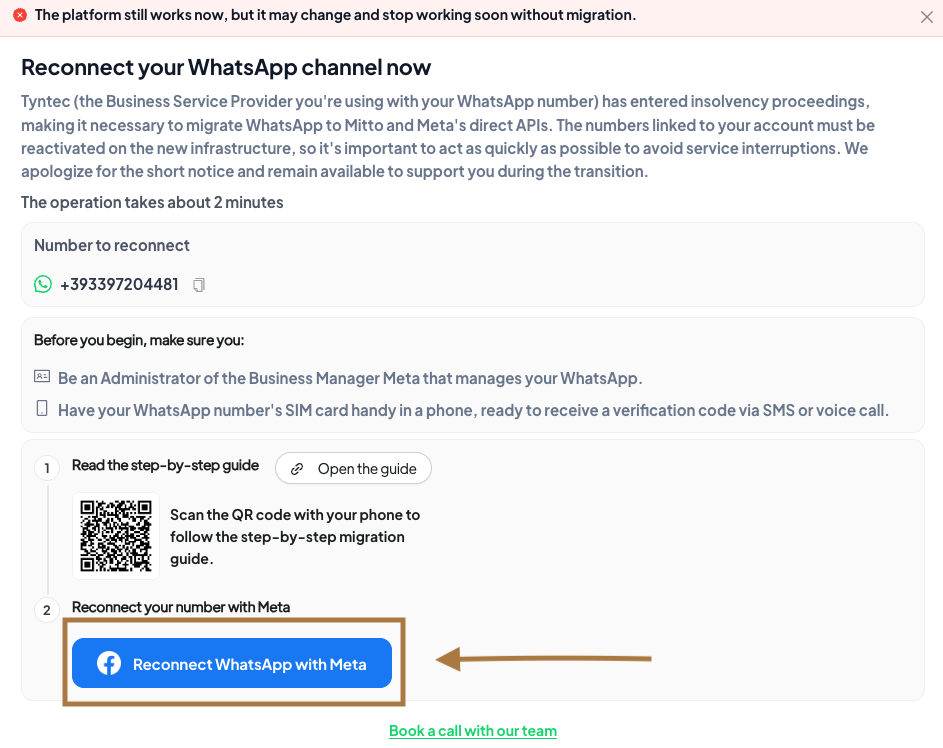
Per iniziare il processo di migrazione con WhatsApp Business, segui questi semplici passaggi prima di ripetere l’attivazione:

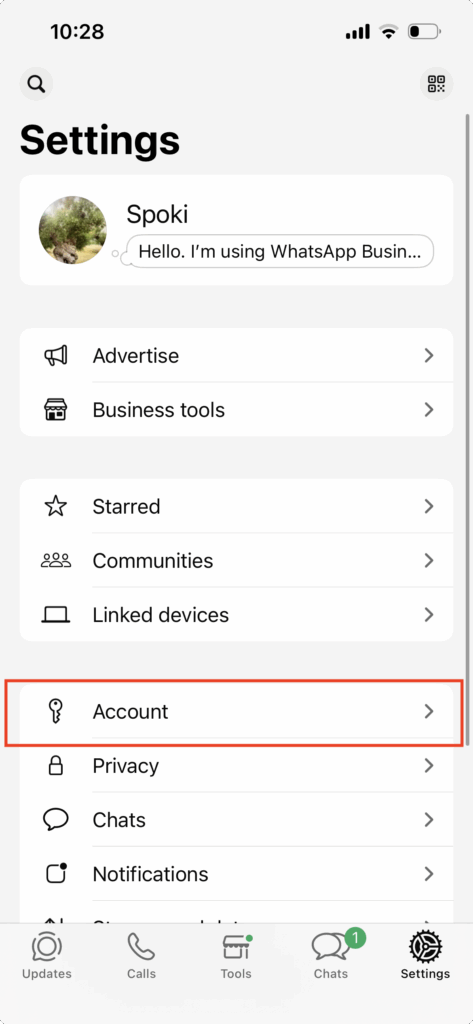
  1. Apri la tua app di WhatsApp Business, clicca su “impostazioni” e successivamente su “account”.
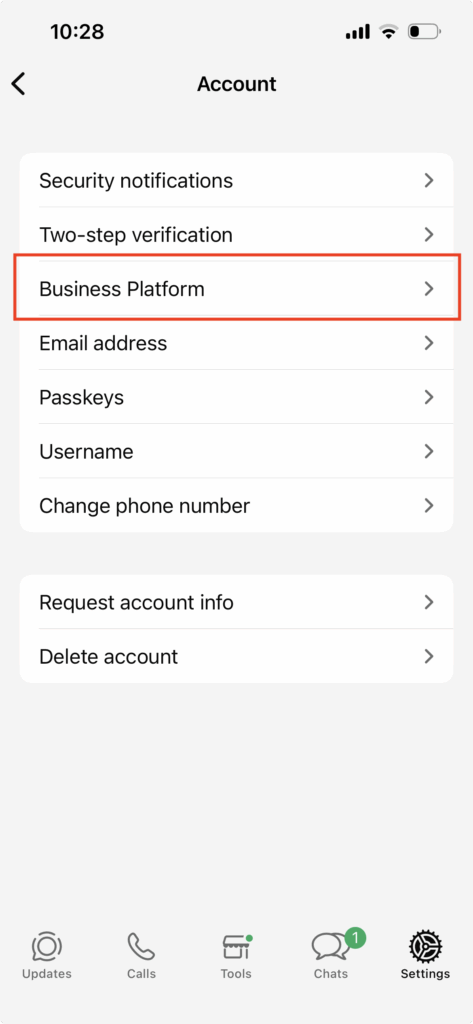
2. Trova la voce “Business Platform” e selezionala.
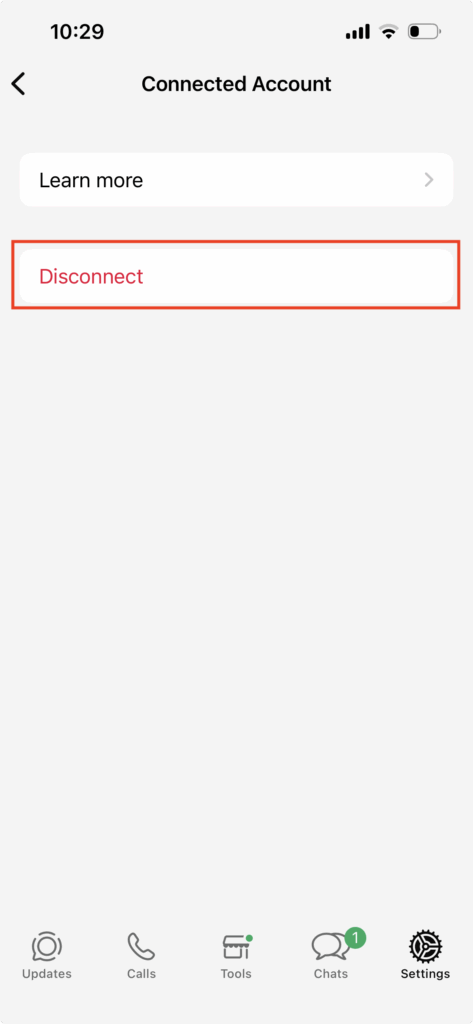
3. Seleziona la piattaforma business già connessa.
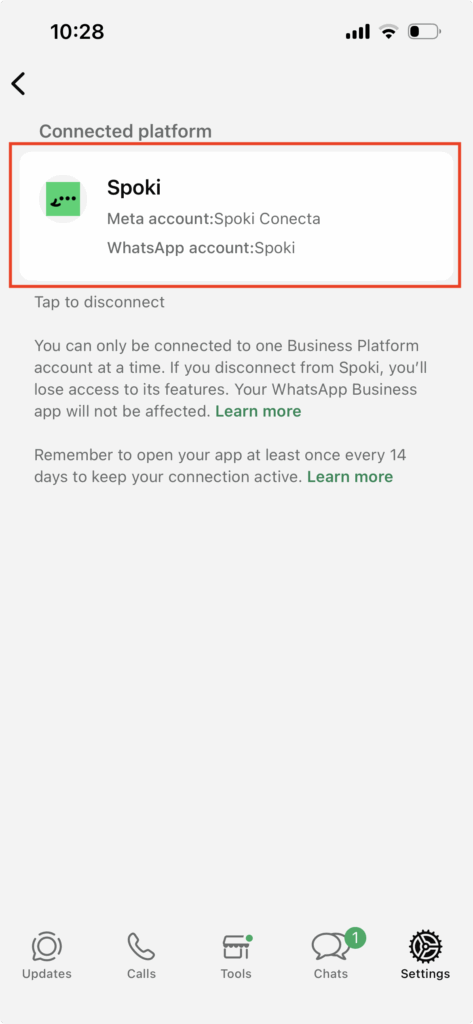
4. Clicca sulla voce “disconnetti” per completare la procedura di disconnessione dell’account WA Business.


Configurazione di WhatsApp e passaggio a WhatsApp Business #

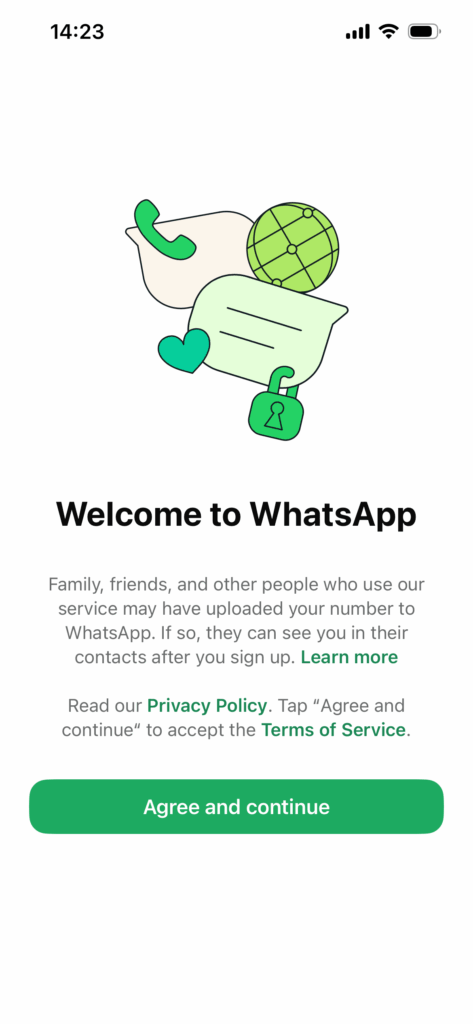
1. Benvenuto in WhatsApp
Si apre l’app WhatsApp Messenger. Leggere il testo informativo su privacy e contatti, poi toccare “Agree and continue”.
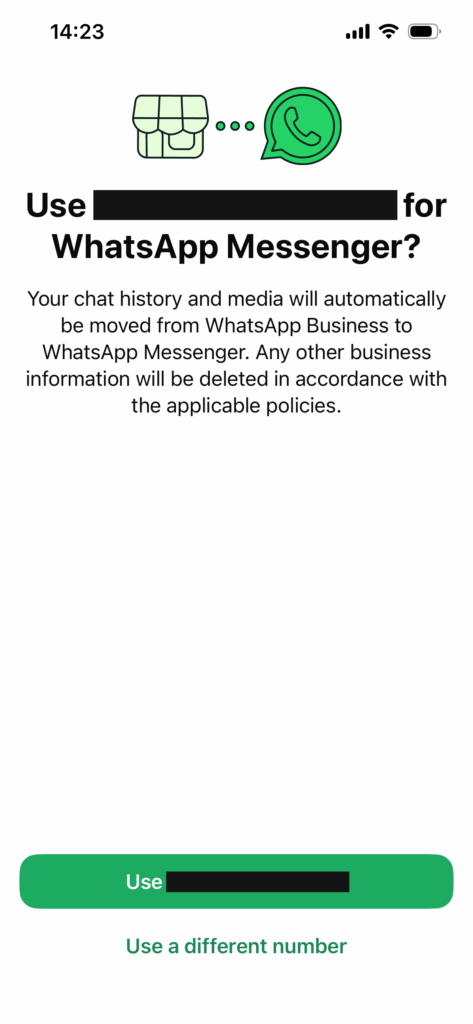
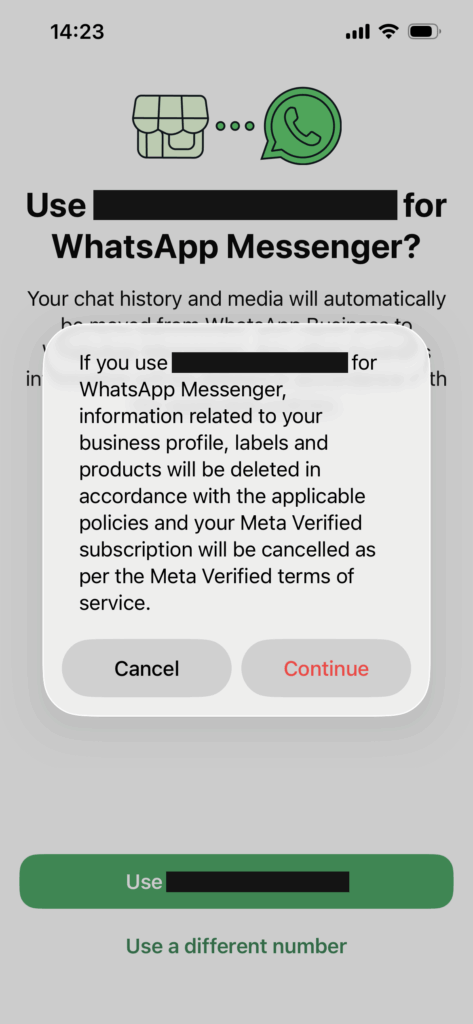
2. Conferma passaggio a WhatsApp Messenger
Appare la richiesta di usare il proprio numero per WhatsApp Messenger. Toccare il pulsante verde “Use [numero]”.
3. Conferma con avviso
Compare un popup con l’avviso su cosa succede a profilo aziendale, etichette e prodotti. Toccare “Continue” per confermare l’uso del proprio numero abituale.
4. Connessione
L’app mostra la schermata di caricamento “Connecting…” mentre verifica il numero.

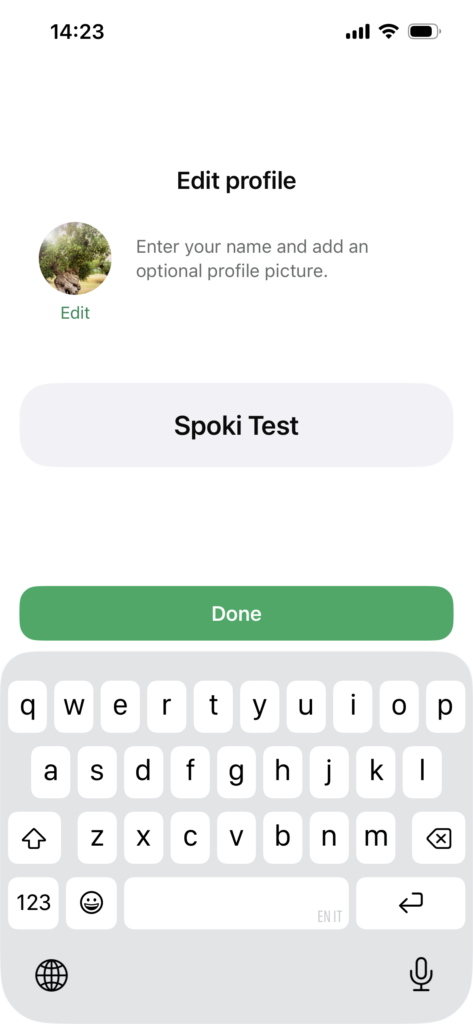
5. Modifica profilo
Nella schermata “Edit profile”, inserire il nome ed eventualmente una foto profilo, poi toccare “Done”.
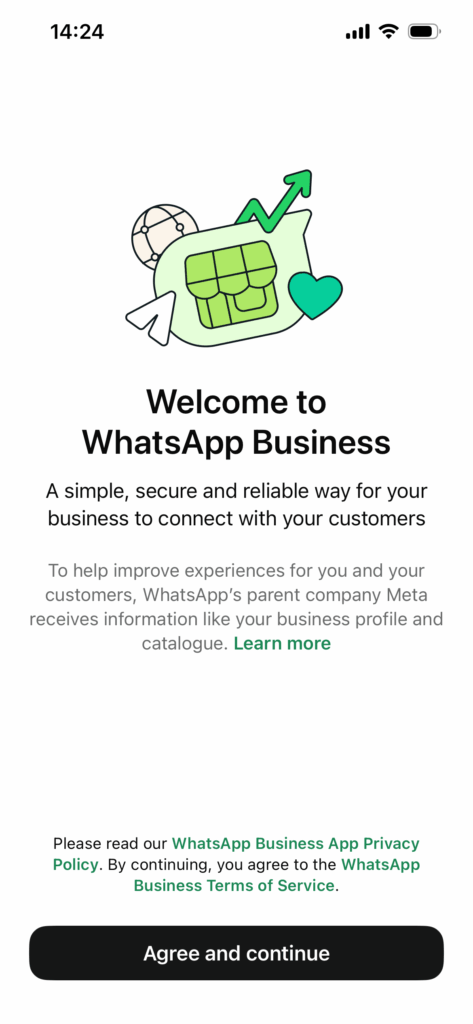
6. Benvenuto in WhatsApp Business
Si apre ora l’app WhatsApp Business. Leggere l’informativa su Meta e toccare “Agree and continue”.
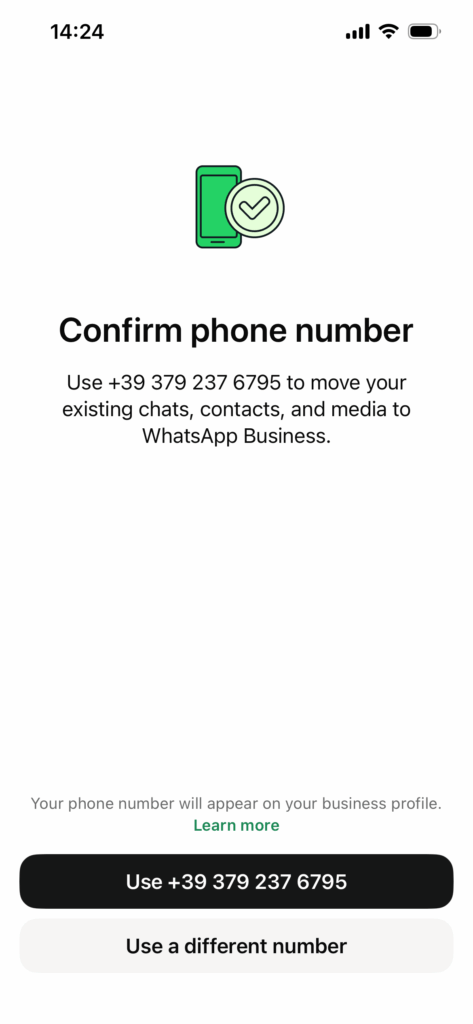
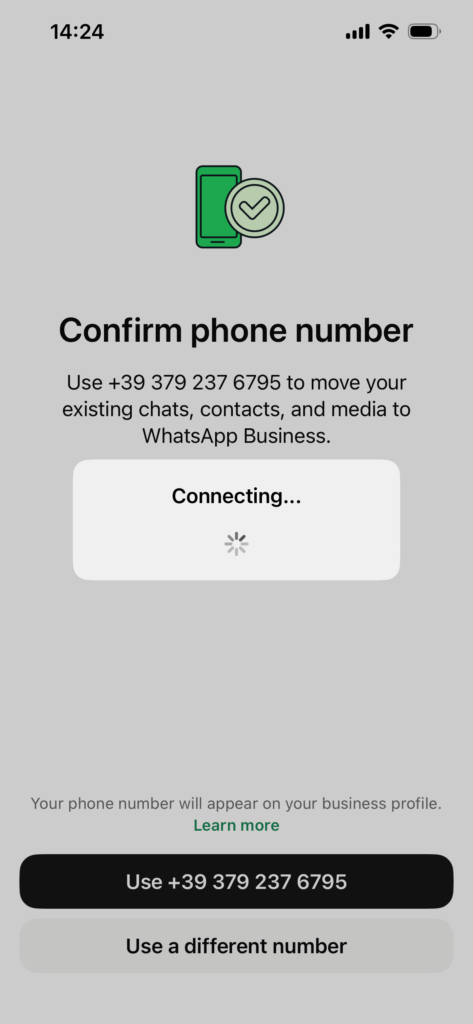
7. Conferma numero di telefono
Viene chiesto di confermare il numero da usare per trasferire chat, contatti e media su WhatsApp Business: toccare il pulsante con il proprio numero.
8. Connessione in corso
Compare di nuovo “Connecting…” mentre il sistema trasferisce i dati.
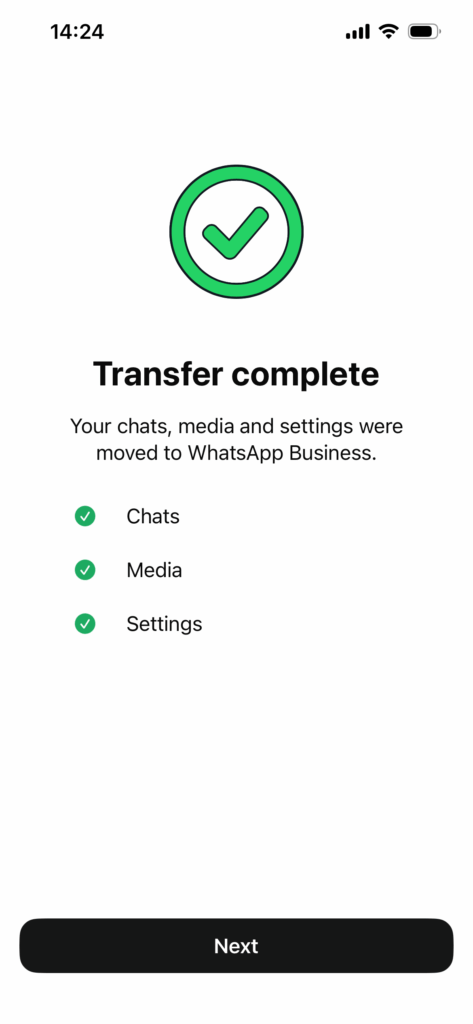
9. Trasferimento completato
La schermata “Transfer complete” conferma che chat, media e impostazioni sono stati spostati. Toccare “Next”.
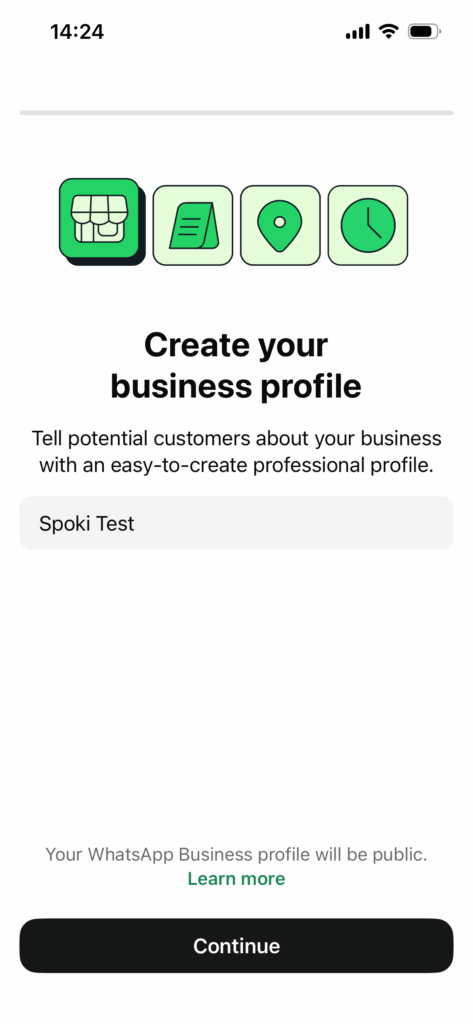
10. Creazione profilo aziendale
Nella schermata “Create your business profile”, verificare/modificare il nome dell’attività e toccare “Continue”.
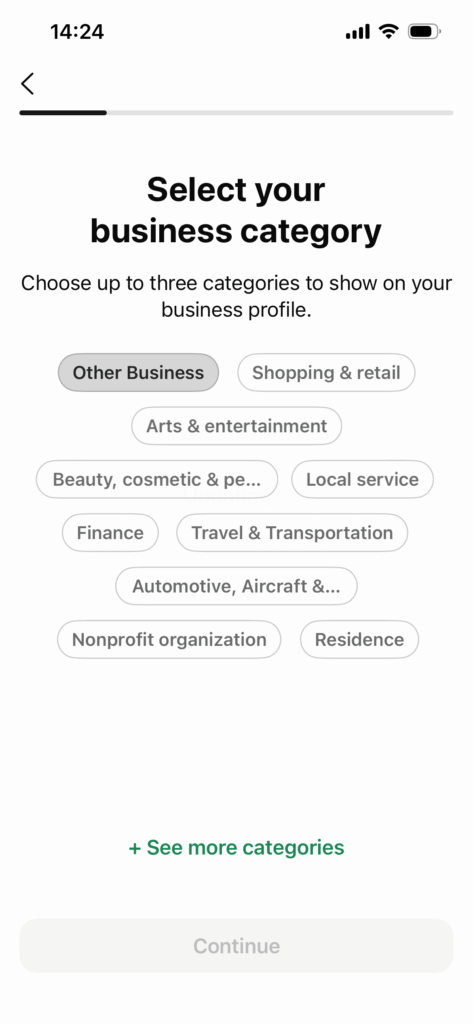
11. Selezione categoria attività
In “Select your business category”, scegliere una o più categorie (fino a 3) tra quelle proposte, poi toccare “Continue” (attivo solo dopo la selezione).
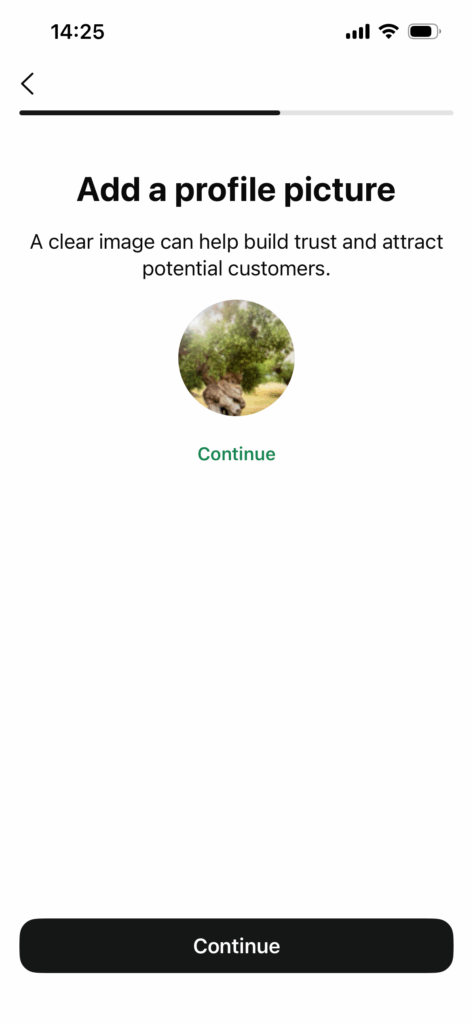
12. Foto profilo
Nella schermata “Add a profile picture”, viene mostrata l’anteprima dell’immagine caricata. Toccare “Continue” per confermare.
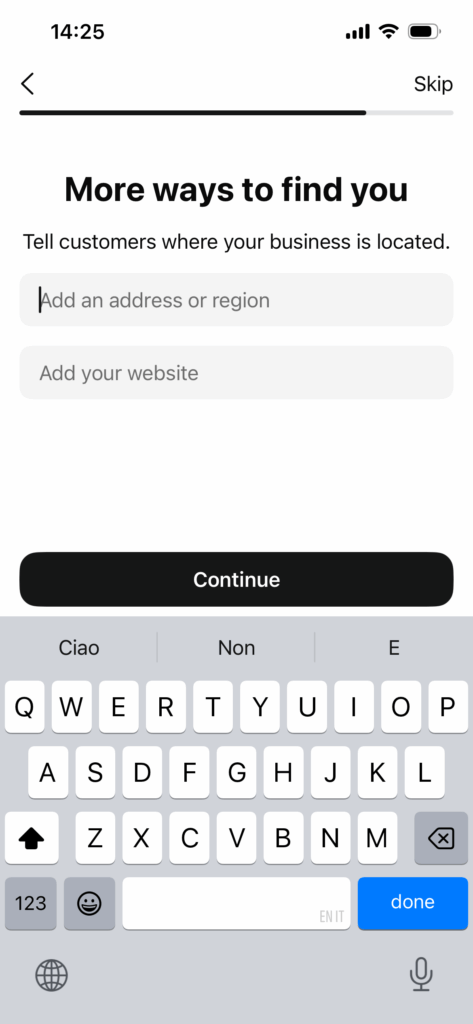
13. Indirizzo e sito web
In “More ways to find you”, inserire (facoltativo):

  • indirizzo o zona dell’attività
  • sito web

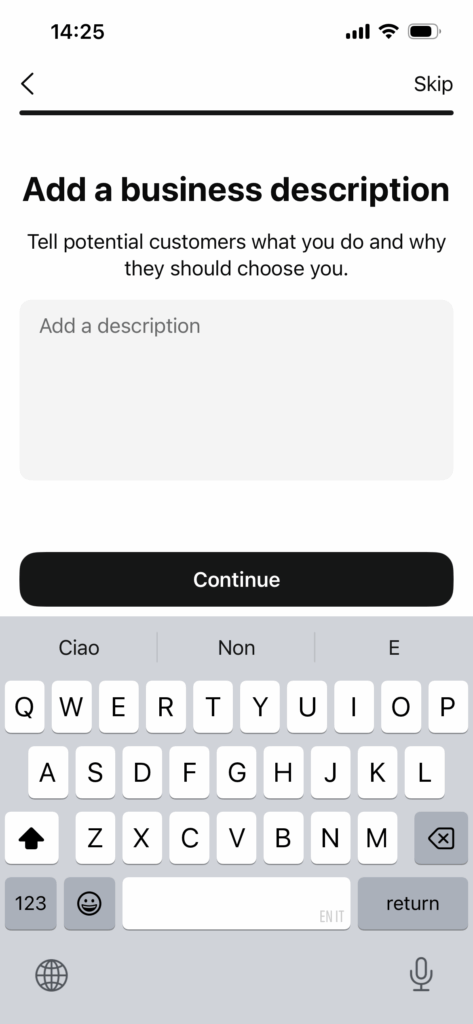
14. Descrizione dell’attività
Infine, in “Add a business description”, scrivere una breve descrizione dell’attività per i potenziali clienti e toccare “Continue” per completare la configurazione.
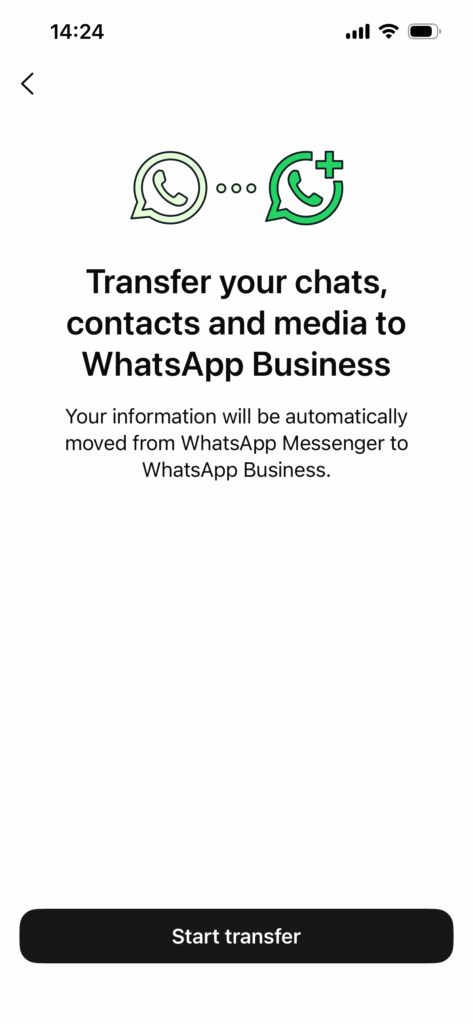
15. Trasferimento chat, contatti e media
Nella schermata “Transfer your chats, contacts and media to WhatsApp Business”, toccare “Start transfer” per avviare il trasferimento automatico delle informazioni da WhatsApp Messenger a WhatsApp Business.
🚨 Una volta completati questi passaggi, sei pronto per ripetere lla procedura di attivazione seguendo questa guida.
#

What are your Feelings

Share This Article :

  • Facebook
  • X
  • LinkedIn
  • Pinterest
Still stuck? How can we help?

How can we help?

Updated on Luglio 28, 2026
Guida alla migrazione del tuo numeroGuida alla migrazione del tuo numero gratuito Meta

Powered by BetterDocs

Table of Contents
  • Configurazione di WhatsApp e passaggio a WhatsApp Business
  • 🚨 Una volta completati questi passaggi, sei pronto per ripetere lla procedura di attivazione seguendo questa guida.
Spoki
Sviluppa il tuo Business con Spoki e WhatsApp
Prova ora gratis

Contatti

  • support@spoki.com
  • Informativa Privacy

Menu

  • Home
  • Prezzi
  • Funzionalità
  • Integrazioni
  • Intelligenza Artificiale
  • Chi siamo

Soluzioni

  • Marketing
  • Vendita
  • Assistenza Clienti
  • Developers

Supporto

  • API Documentation
  • Blog
  • Casi Studio
  • Learning Center
  • Manuale

Spoki.it © All rights reserved NextAI Srl P.IVA IT02717930743 Viale Francia snc, 72019 San Vito Dei Normanni (BR) Italy

  • Italiano
  • English (Inglese)
  • Español (Spagnolo)