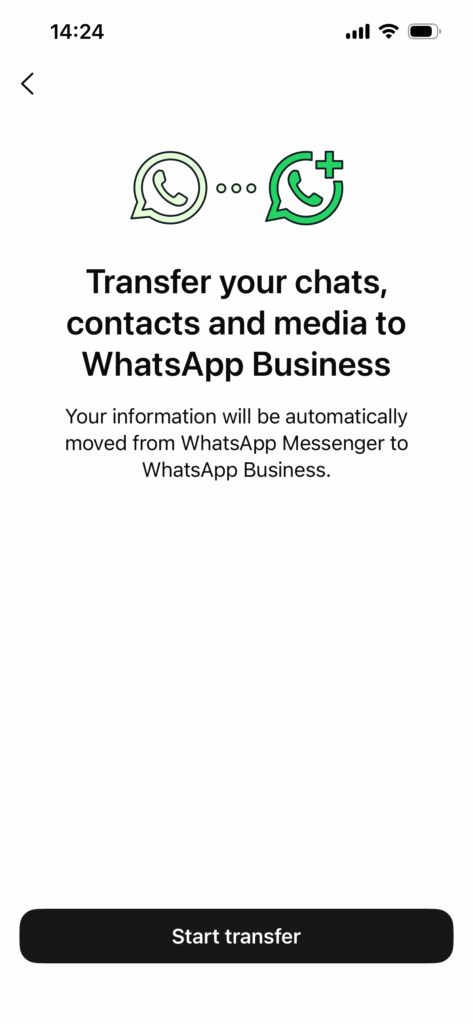
Desde la sección Canales
Ve a Canales >> WhatsApp Chat >> Reconnect WhatsApp with Meta, luego elige Usar la app de WhatsApp Business.

Desde la notificación en la plataforma
Accede directamente desde la ventana modal que aparece en la plataforma >> Reconnect WhatsApp with Meta, luego elige Usar la app de WhatsApp Business.
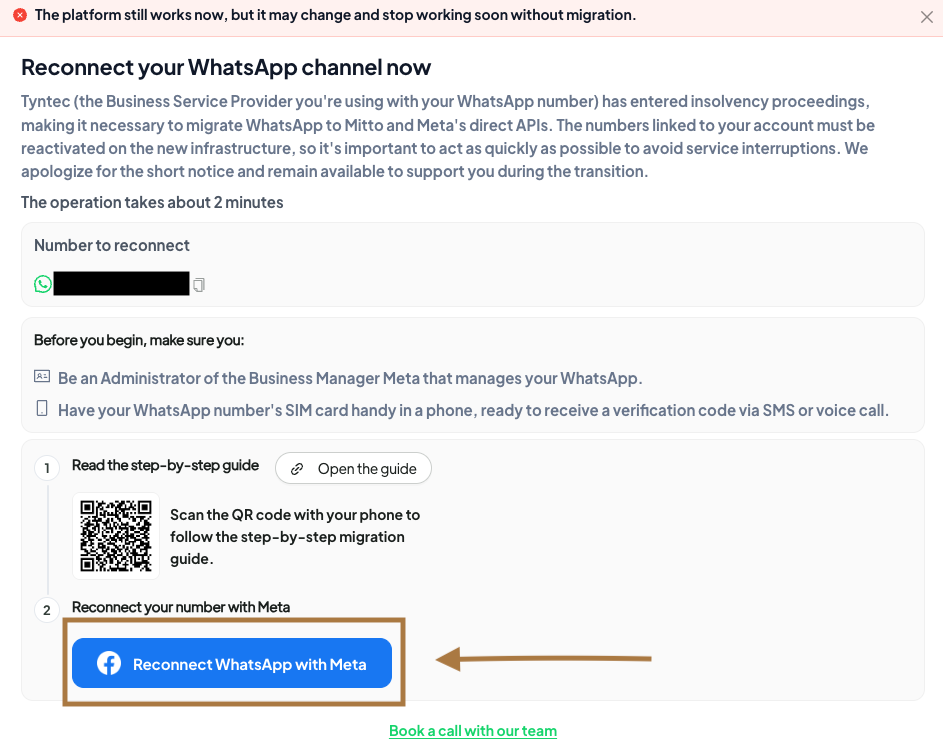
Para iniciar el proceso de migración con WhatsApp Business, sigue estos sencillos pasos antes de repetir la activación:
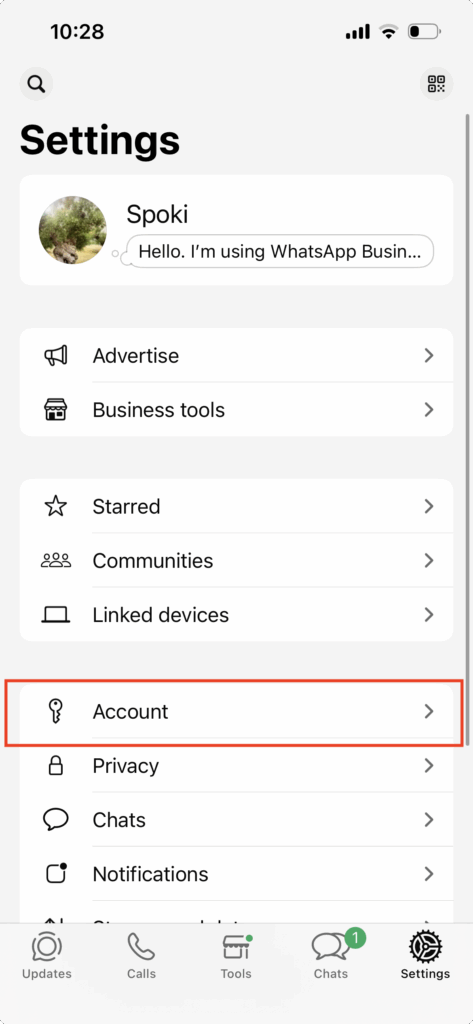
- Abre tu app de WhatsApp Business, toca «Ajustes» y luego «Cuenta».
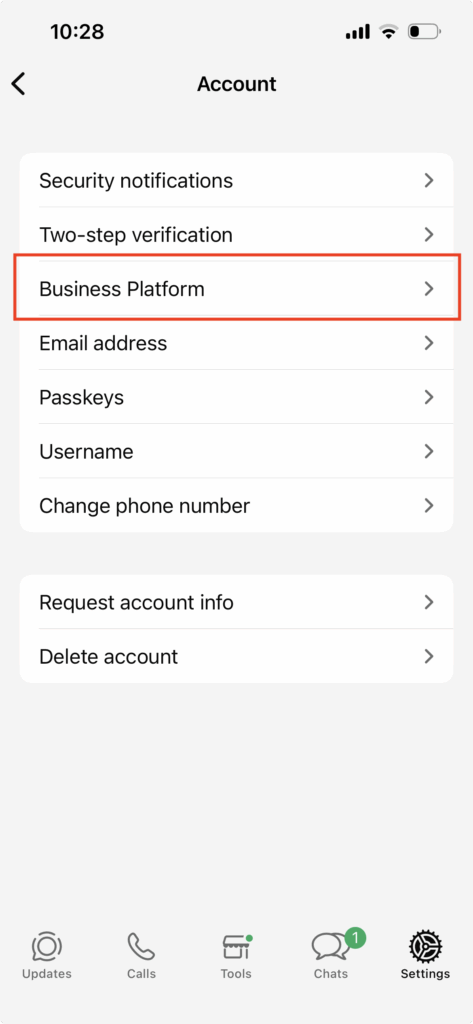
2. Busca la opción «Plataforma de empresas» y selecciónala.
3. Selecciona la plataforma de empresa ya conectada.
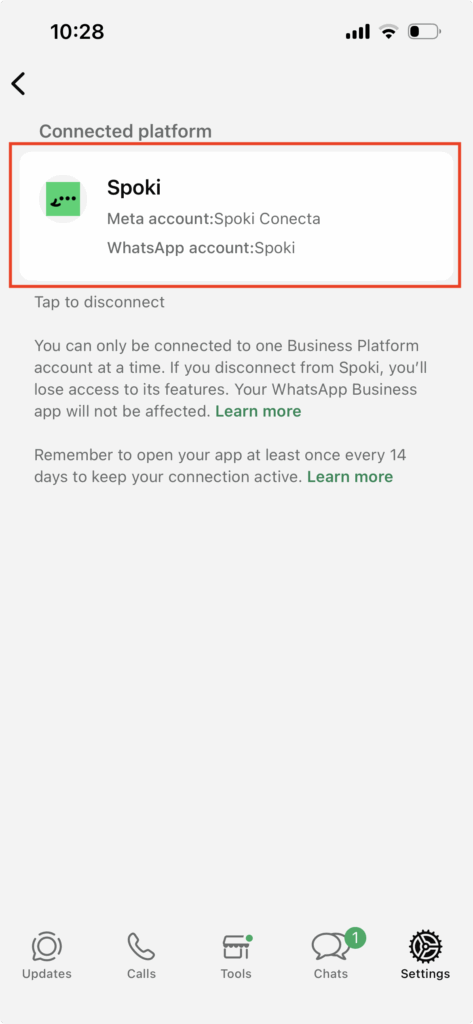
4. Toca «Desconectar» para completar el proceso de desconexión de la cuenta de WA Business.
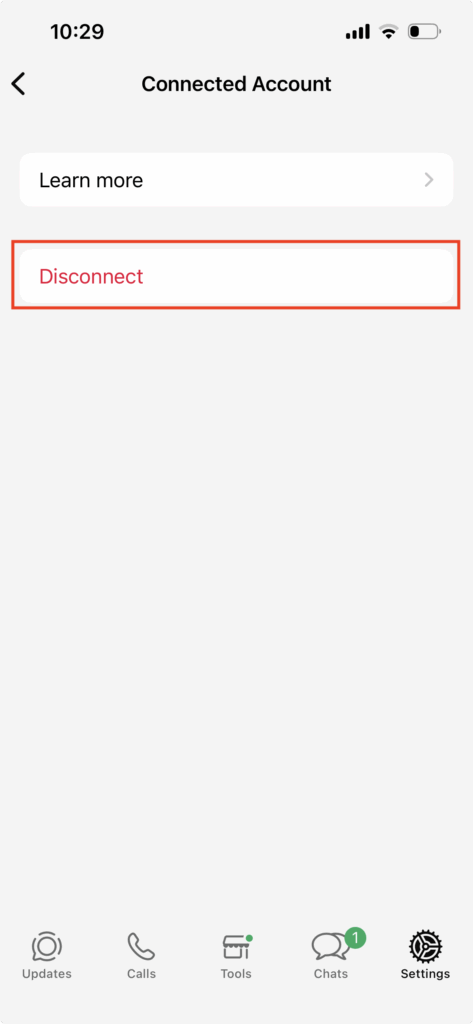
Configuración de WhatsApp y cambio a WhatsApp Business #
⚠️Una vez que hayas cerrado sesión en tu cuenta, tendrás que instalar la aplicación de WhatsApp (versión clásica) y registrar tu número en ella para continuar.
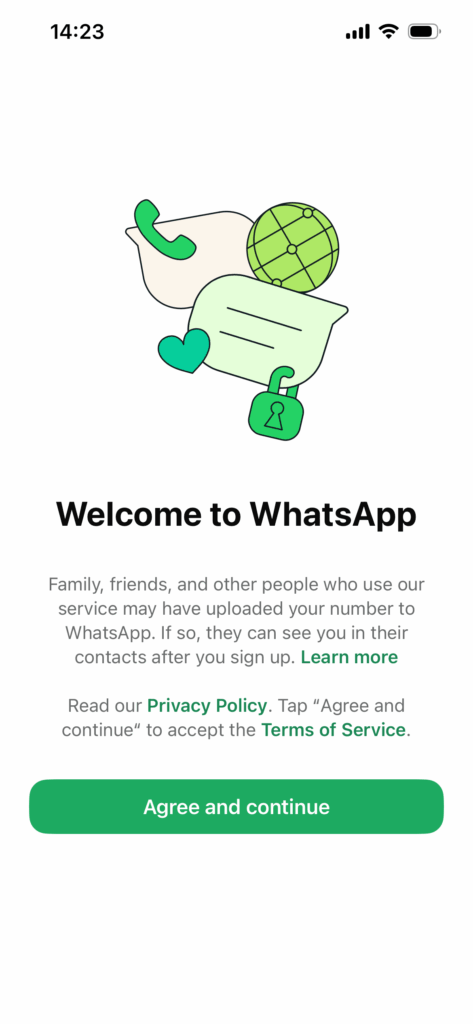
Bienvenido a WhatsApp
Se abre la app WhatsApp Messenger. Lee el texto informativo sobre privacidad y contactos, luego toca «Agree and continue».
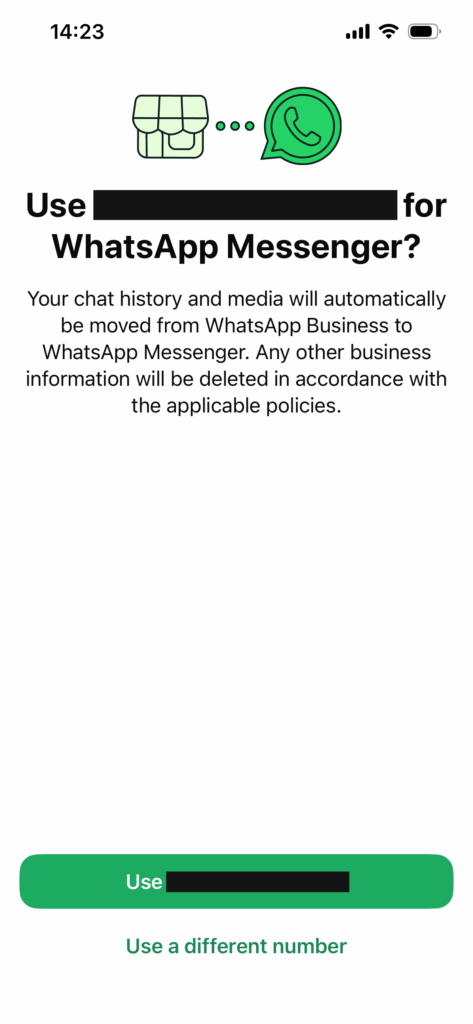
2. Confirmar cambio a WhatsApp Messenger
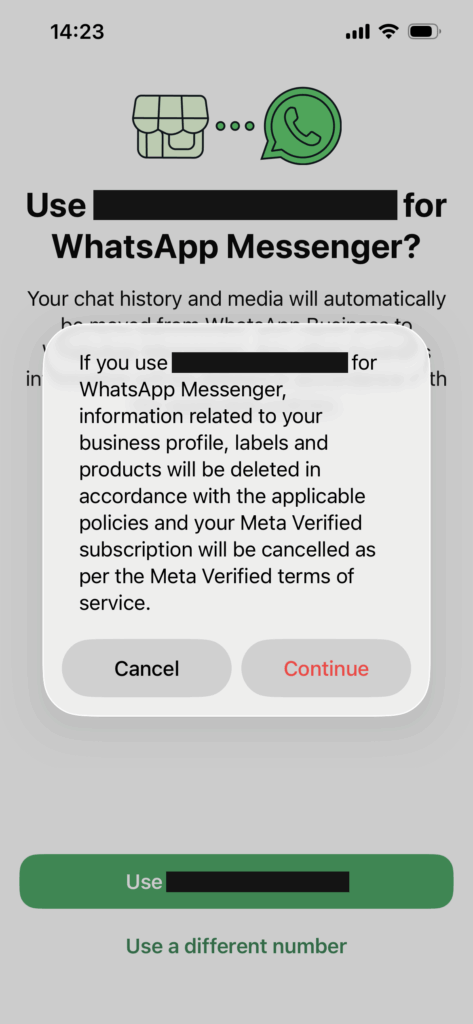
Aparece una solicitud para usar tu número en WhatsApp Messenger. Toca el botón verde «Use [número]».
3. Confirmación con aviso
Aparece una ventana emergente con la advertencia sobre qué sucede con el perfil comercial, las etiquetas y los productos. Toca «Continue» para confirmar el uso de tu número habitual.
4. Conexión
La app muestra la pantalla de carga «Connecting…» mientras verifica el número.

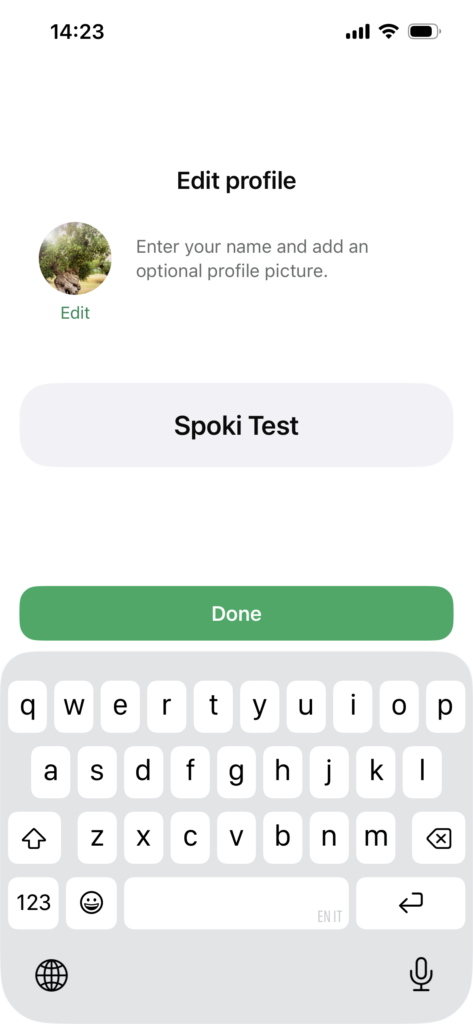
5. Editar perfil
En la pantalla «Edit profile», ingresa tu nombre y, si lo deseas, una foto de perfil, luego toca «Done».
⚠️Una vez completado el registro, podrás volver a WhatsApp Business y seguir con los siguientes pasos:
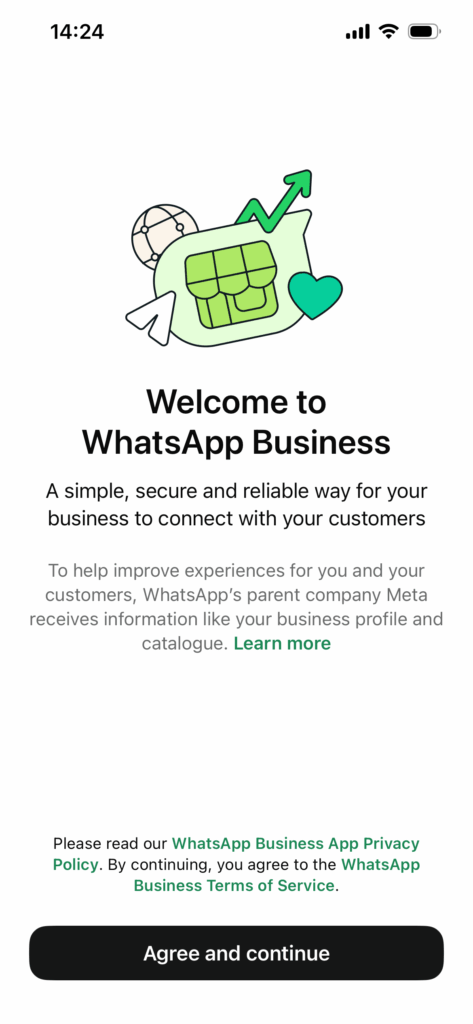
6. Bienvenido a WhatsApp Business
Ahora se abre la app WhatsApp Business. Lee la información sobre Meta y toca «Agree and continue».
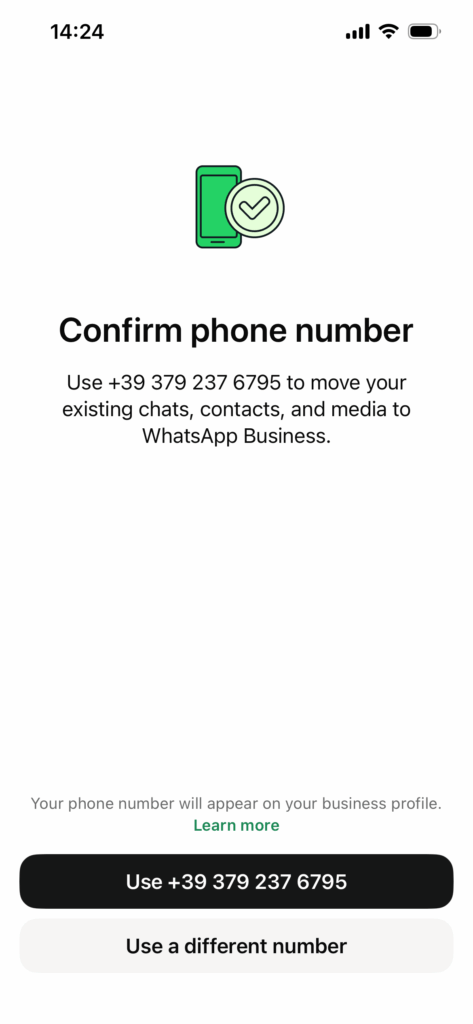
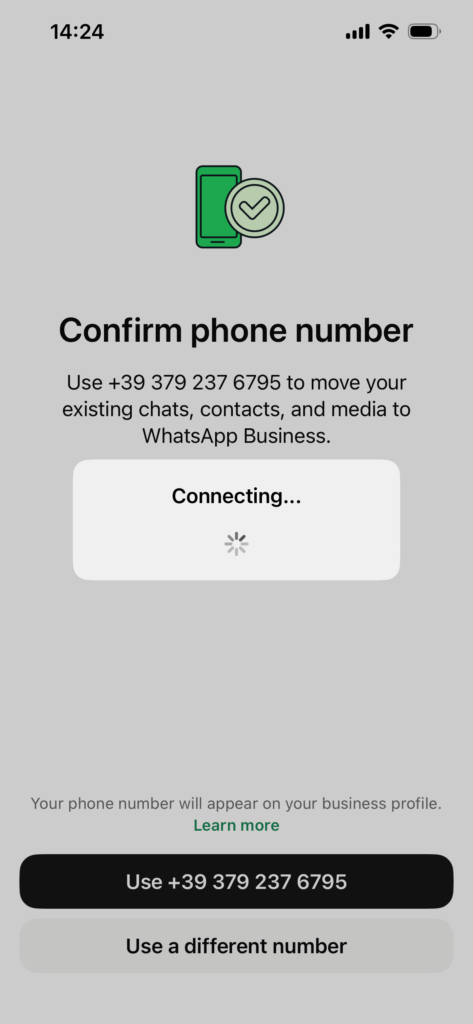
7. Confirmar número de teléfono
Se solicita confirmar el número que se usará para transferir chats, contactos y medios a WhatsApp Business: toca el botón con tu número.
8. Conexión en curso
Vuelve a aparecer «Connecting…» mientras el sistema transfiere los datos.
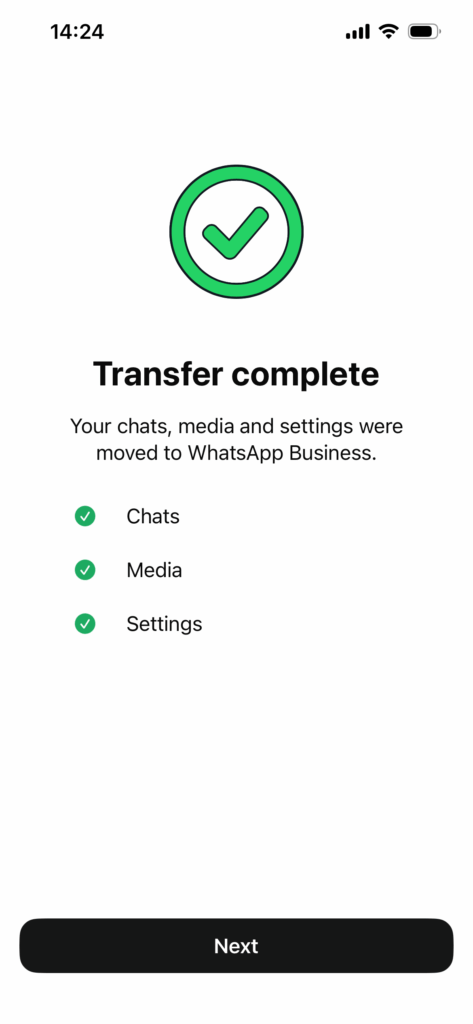
9. Transferencia completada
La pantalla «Transfer complete» confirma que los chats, medios y configuraciones se han movido. Toca «Next».
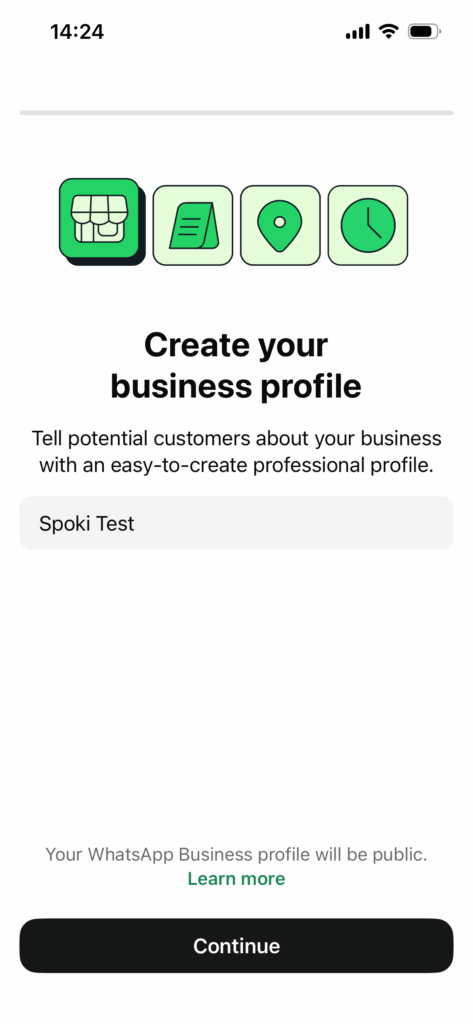
10. Crear perfil comercial
En la pantalla «Create your business profile», verifica/modifica el nombre de la empresa y toca «Continue».
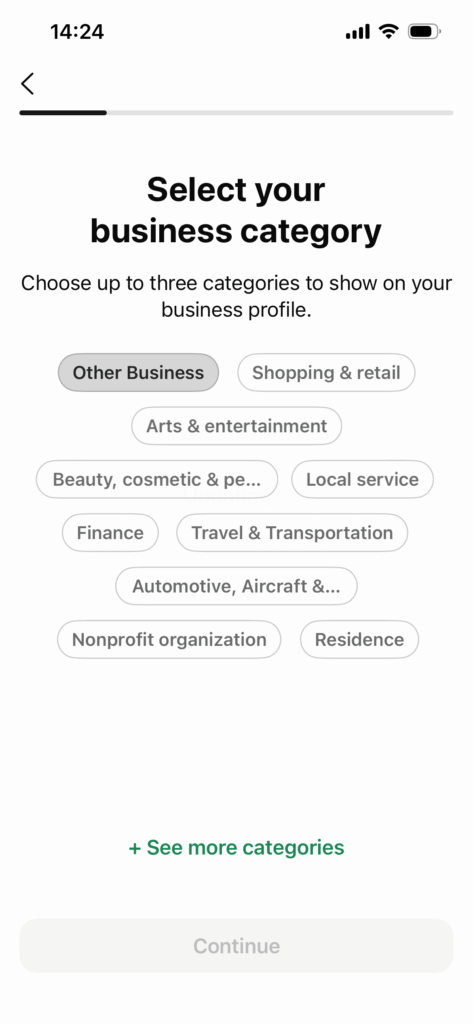
11. Seleccionar categoría de la empresa
En «Select your business category», elige una o varias categorías (hasta 3) entre las propuestas, luego toca «Continue» (activo solo después de la selección).
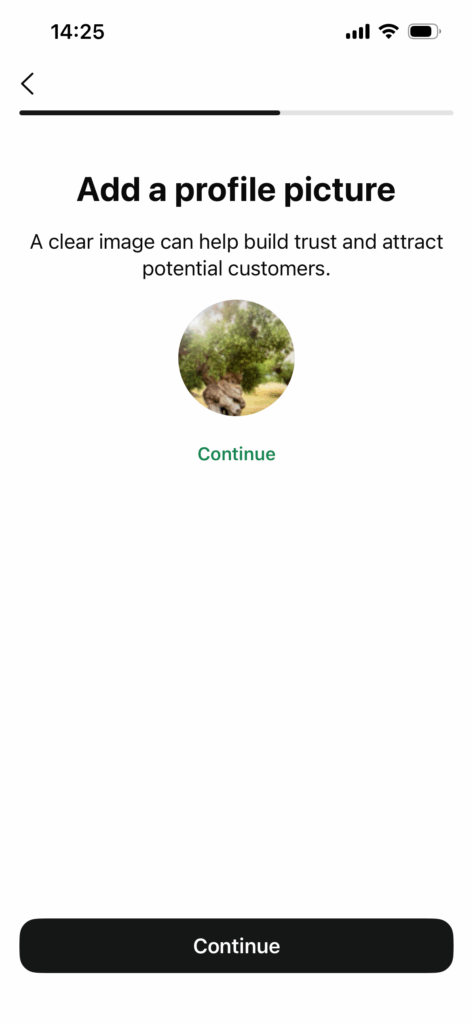
12. Añadir foto de perfil
En la pantalla «Add a profile picture», se muestra la vista previa de la imagen cargada. Toca «Continue» para confirmar.
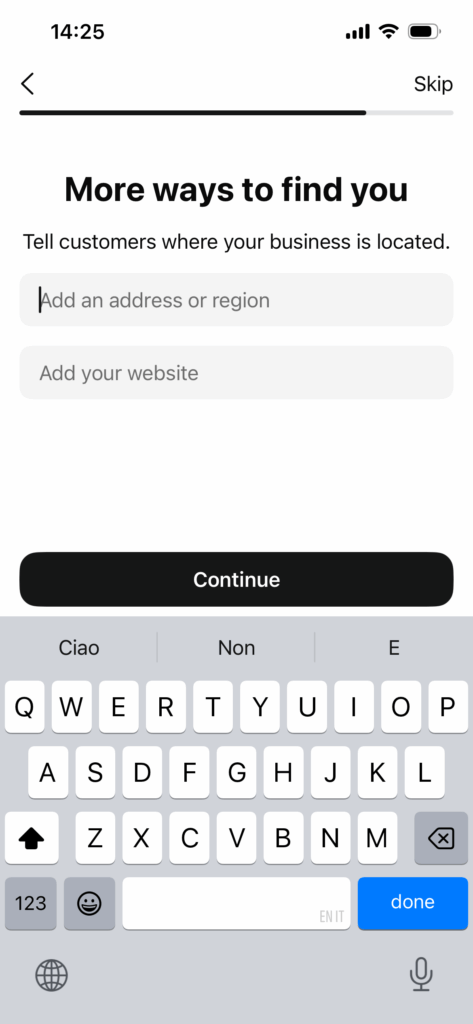
- Dirección y sitio web
En «More ways to find you», ingresa (opcional):
- dirección o zona de la empresa
- sitio web
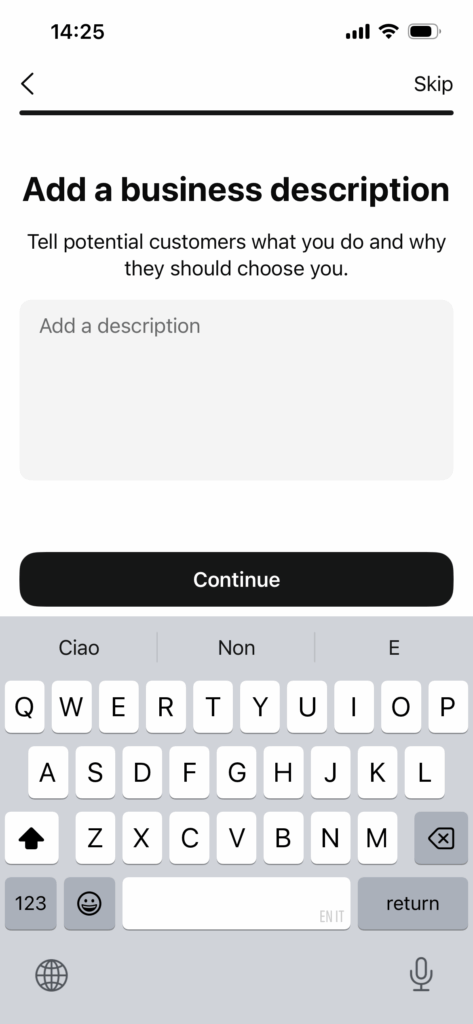
14. Descripción de la empresa
Finalmente, en «Add a business description», escribe una breve descripción de la empresa para los posibles clientes y toca «Continue» para completar la configuración.
15. Transferir chats, contactos y medios
En la pantalla «Transfer your chats, contacts and media to WhatsApp Business», toca «Start transfer» para iniciar la transferencia automática de información desde WhatsApp Messenger a WhatsApp Business.