Vai al contenuto
Supporto Spoki

Documentation for Spoki use

  • Italiano
  • Italiano

Onboarding

7
  • Attivazione Spoki – Autorizzazione da Meta BM – (Usa il tuo numero)
  • Attivazione Spoki – Autorizzazione da Meta BM (numero WhatsApp Business)
  • Best practices for API usage
  • Piani e tariffe | Spoki
  • Prima di attivare Spoki: Cosa devi sapere sul tuo numero WhatsApp esistente
  • 2. Verifica Meta Business Manager
  • 3. Corso di Formazione Spoki

Integrazioni

36
  • Spoki for HubSpot – Installation Guide
  • Setting Up Your Spoki Voice Agent
  • EmailChef
  • Connect Shopify to Spoki AI Sales Agent
  • Zadarma
  • Gorgias
  • Make
  • Ringover
  • Magnews Flow
  • Salesforce Flow
  • Spoki WhatsApp Chat Chrome Extension
  • Integrare WhatsApp con Paypal
  • Come inviare un Webhook in uscita da Spoki vs un gestionale
  • Inserisci Pulsante di Chat su Shopify
  • Integrare Prestashop a WhatsApp
  • Integrare Calendly con Spoki
  • Integrare Google Gmail
  • Integrare Spoki con qualsiasi gestionale attraverso API
  • Integrare Spoki con i Webhook
  • Incorpora Spoki nel tuo software
  • Integrare WhatsApp con Semplisio
  • Integrare WhatsApp a WPNotif
  • Integrazione di Spoki con Connectif: Automazione dei messaggi WhatsApp
  • Integra WhatsApp con Zoho
  • Integrare WhatsApp con IFTTT
  • Integrare WhatsApp con Qapla’
  • Integrare WhatsApp con Zapier
  • Integrare WhatsApp con Shopify
  • Integrazione WhatsApp e WooCommerce
  • Integrazione Klaviyo e Spoki
  • Integrare WhatsApp con Hubspot
  • Integrare Spoki con Brevo (ex sendinblue)
  • Integrare WhatsApp con ActiveCampaign
  • Integrare Spoki con i moduli di Facebook
  • Integrare WhatsApp con Google Fogli

Regole WhatsApp

8
  • Conversazioni
  • Tipologie di messaggi
  • Qualità dei messaggi inviati
  • Limiti contatti “giornalieri”
  • Regole per evitare il ban da WhatsApp
  • Autorizzazione all’utilizzo
  • Cosa fare se sei stato bannato da WhatsApp
  • Cosa fare se il tuo account è in qualità bassa

Piattaforma

17
  • Deals – User Guide
  • Guida a Spoki Forms: Come Raccogliere Dati dai Contatti WhatsApp
  • Automazioni Pronte in Spoki
  • Come verificare l’autenticità delle email Spoki
  • Richiedere l’OBA (Account Business Ufficiale) WhatsApp
  • Dashboard
  • Chat
  • Automazioni
  • Campagne
  • Messaggi template
  • Ticket
  • Integrazioni
  • Gestione Contatti in Spoki
  • Liste
  • Pulsanti di chat
  • Campi dinamici
  • Tag

How to

71
  • Step “Trasforma campo contatto”: quando e come usarlo
  • Come recedere dal servizio Spoki
  • Spoki sul tuo Smartphone – Web App e notifiche
  • Guida all’Analisi del Sentiment
  • Come Caricare una Lista di Contatti su Spoki
  • Come creare prompts per l’AI
  • Guida allo step “Risposta del cliente”
  • Introduzione all’uso del codice OTP
  • Guida all’Opzione Diramazione nelle Automazioni
  • Accettazione Marketing su Spoki: Guida Operativa
  • Come creare un’automazione semplice dalla sezione Campagne
  • Come filtrare le chat per uno o più tag/operatori/liste/ticket
  • Azione rapida “If/else”
  • Step “Ritardo”: Quando e come usarlo
  • Come tracciare i click sui link dei messaggi Template: UTM
  • Come scrivere i documenti per l’AI
  • Come creare un funnel di marketing su Shopify
  • Campi Dinamici: perché usarli?
  • Come attivare la visualizzazione del catalogo su WhatsApp
  • Come terminare automazione manualmente per specifici contatti
  • Come generare una lista da Statistiche Campagna
  • Come aggiungere Tag in automazione prima di inserirlo
  • Nuove funzionalità di Active Campaign
  • Come creare una lista per i contatti in uno specifico step automazione
  • Come cambiare media nel Template prima di inviarlo in chat
  • Come esportare tutti i messaggi di una chat come CSV
  • Eliminare Definitivamente un Contatto su Spoki
  • Trascrizione e traduzione audio in chat
  • Ripristina tutti i contatti bloccati
  • Come istruire l’intelligenza artificiale (AI) su Spoki
  • Spoki – primi passi
  • Integrare Spoki con le Inserzioni Meta
  • Template suggerito dall’Intelligenza Artificiale (AI)
  • Come inviare il contenuto di un messaggio ad un webhook esterno
  • Come gestire automaticamente chi risponde/ non risponde ad un messaggio
  • Step multipli nell’automazione
  • Come far uscire un singolo contatto da tutte le automazioni
  • Messaggi liberi con bottoni
  • Come trasferire i contatti dalla tua App Whatsapp a Spoki
  • Come gestire i casi in cui devo inviare la risposta in chat ad un cliente dopo 24 ore?
  • COME COLLEGARE SPOKI ALLE CAMPAGNE INTERAZIONE DI FACEBOOK
  • Come gestire prenotazione Calendly + Active Campaign + Spoki
  • Come consultare la reportistica delle automazioni
  • Come inviare messaggi multi lingua
  • Come posso identificare quale utente ha risposto in chat ad un messaggio?
  • Come attivare automazione per il messaggio di auguri compleanno
  • Come gestire automaticamente chi non risponde
  • Come attivare il plugin di Woocommerce associato a Spoki
  • Come attivare un’automazione per gli orari non lavorativi
  • Come attivare un messaggio automatico da far partire nei giorni festivi
  • Come collegare Spoki alle campagne Facebook
  • Come collegare un pulsante chat sul sito ad una risposta automatica
  • Come inserire il pulsante di chat WhatsApp sul sito WordPress
  • Proporzioni consigliate per le immagini nei messaggi Whatsapp
  • Come creare un’automazione con risposta ai bottoni del template
  • Come avviare un’automazione con API
  • Come attivare le notifiche su Spoki
  • Come aggiornare il profilo WhatsApp di Spoki
  • Come creare nuovi utenti e attribuire ruoli diversi
  • Come integrare Spoki per i tuoi clienti nel tuo software
  • Come bloccare/ sbloccare i contatti in automatico
  • Come recuperare i carrelli abbandonati su Woocommerce
  • Come avviare un messaggio di reminder in automatico tramite Spoki
  • Come duplicare le automazioni/ template
  • Gestire i messaggi liberi nel flusso di automazione
  • Come attribuire o rimuovere i tag ai contatti di una lista
  • Visualizzare solo le chat non lette
  • Come eliminare contatti multipli
  • Come utilizzare il webhook di ritorno da Spoki a Zapier
  • Migrazione da vecchio provider Twilio

Strategie

11
  • Suggerimenti per invii massivi superiori a 10.000 contatti
  • Strategie WhatsApp per il Natale: La Guida Completa per Massimizzare Vendite e Soddisfazione Cliente
  • Whatsapp e Black Friday: ecco le automazioni che ti faranno vendere di più
  • WhatsApp per E-commerce: Come Trasformare Conversazioni in Vendite con Spoki
  • Perché l’AI di Spoki è Essenziale in ogni Strategia di Comunicazione e Vendita
  • WhatsApp che Fa Vendere – MiniGuida Strategica Settoriale
  • Raggiungi Tutti i Tuoi Contatti Senza Eccezioni: Gli SMS Integrati nelle Automazioni Spoki
  • Guida pratica per creare, ottimizzare e approvare template WhatsApp con Spoki e ChatGPT
  • Le 6 automazioni più efficaci da fare con Spoki
  • Calendario e-commerce 2025

Release Notes

4
  • Template Carosello
  • Report Tickets
  • Commerce Triggers
  • Step automazione “Avvia automazione”
  • Home
  • Docs
  • Onboarding
  • Attivazione Spoki – Autorizzazione da Meta BM – (Usa il tuo numero)
View Categories

Attivazione Spoki – Autorizzazione da Meta BM – (Usa il tuo numero)

Cosa ti serve per attivare il numero dal Business Manager di Meta #

Per attivare Spoki usando un numero di telefono dedicato, ti serve quanto segue:

Dati per il Business Manager #

  • Credenziali di accesso con permessi da amministratore al Business Manager della tua azienda
  • L’URL del sito web che indicherai nel Business Manager durante l’attivazione
    • Il tuo sito web deve essere raggiungibile che contiene tutte le informazioni aziendali

Tipo di numero di telefono #

  • Un telefono su cui ricevere il codice che riceverai durante la procedura di attivazione. In entrambi i casi tieni il dispositivo con te perché riceverai un codice da Meta:
    • Numero fisso: assicurati di disattivare qualsiasi tipo di risponditore automatico se vuoi usare un numero fisso
    • Numero mobile: scheda fisica o e-sim
      • ⚠️Se il tuo numero mobile è già collegato con WhatsApp dovrai prima cancellare quello specifico account dall’app: Impostazioni > Account > Elimina account

Procedura di attivazione #

Login su Spoki #

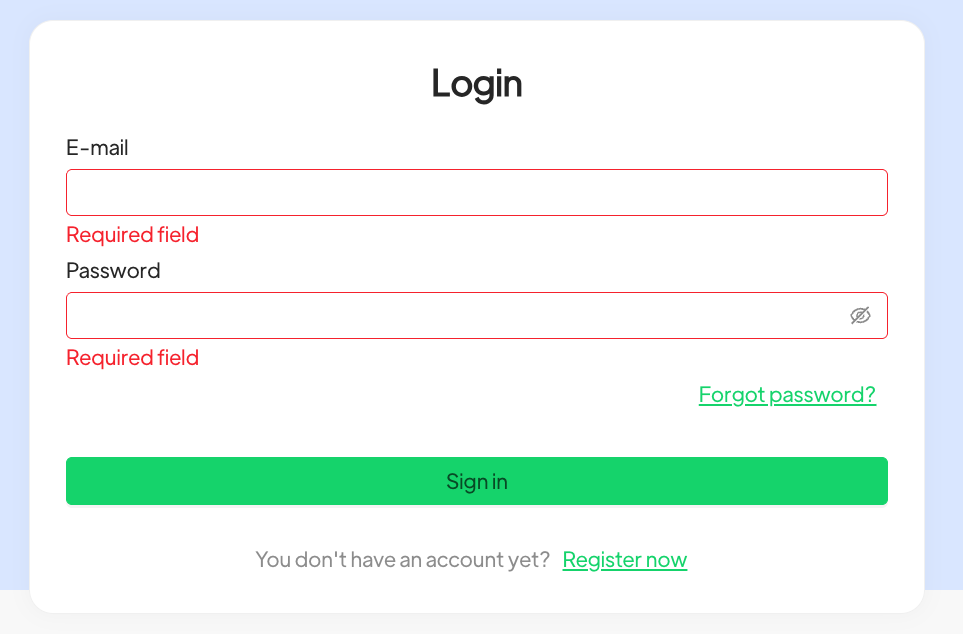
  1. Fai login sulla pagina di Spoki dall’url: https://spoki.app/login 
    • Se non ricordi la tua password puoi richiederne una nuova cliccando sul link Password dimenticata?
2. Clicca sul pulsante Activate Number in alto a sinistra nel menù laterale

Selezione del tipo di numero da collegare #

3. Nella schermata di selezione del tipo di numero di telefono da usare, seleziona Use my number e clicca sul pulsante Next step

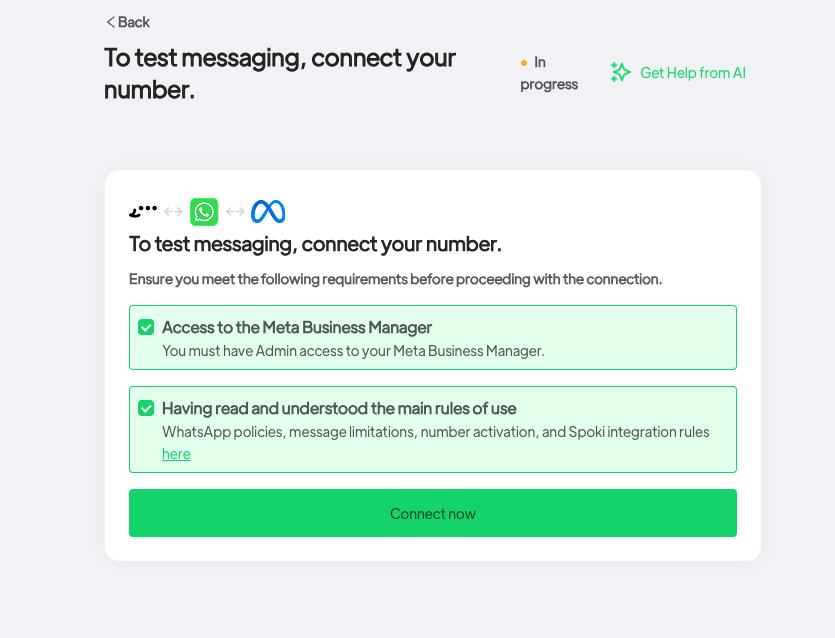
4. Nella schermata successiva, spunta entrambe le caselle di controllo e clicca sul pulsante Connect now
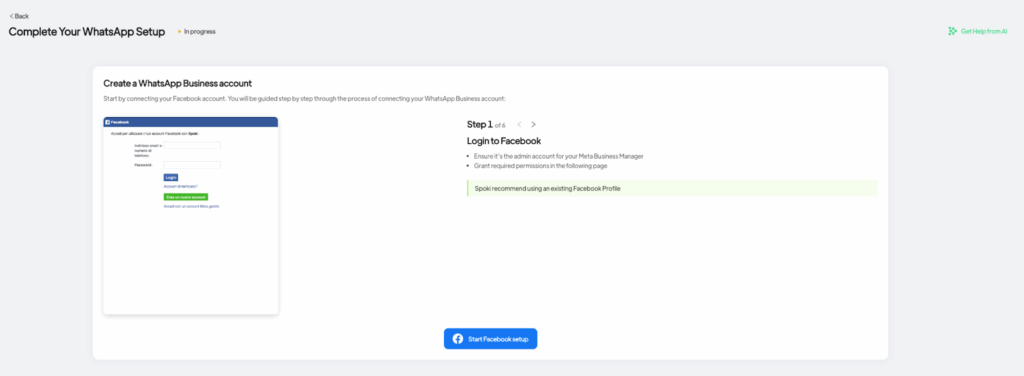
5. Clicca sul pulsante blu Start Facebook setup per procedere al tuo Business Manager
Accesso al Business Manager di Meta #

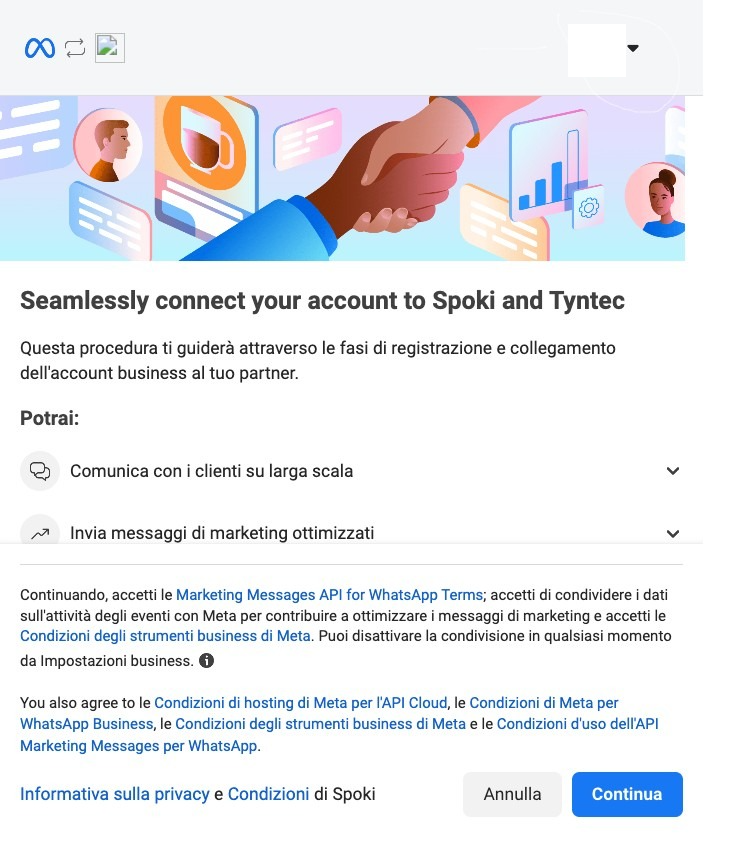
6. Nella scheda che segue, seleziona nel riquadro in alto a destra il profilo legato al business portfolio dell’azienda da collegare a Spoki. Se non hai fatto login con il tuo account, puoi cliccare nel menù a tendina l’opzione Add another account per aggiungere manuale il profilo giusto, poi clicca su Continue.
Questa immagine ha l'attributo alt vuoto; il nome del file è image-2-1.png

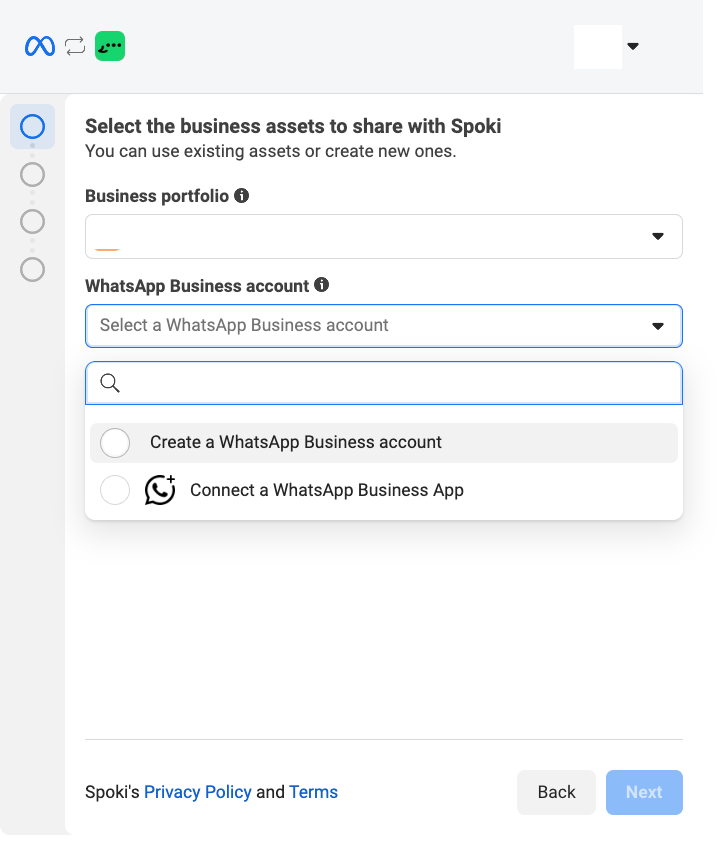
7. Nella sezione che segue seleziona il portfolio business corretto e selezionare l’opzione Create WhatsApp Business account per creare un nuovo account da collegare a Spoki nel menù a tendina e premere Next per proseguire.

Creazione nuovo account WhatsApp Business nel Business Portfolio #
Inserimento informazioni aziendali #

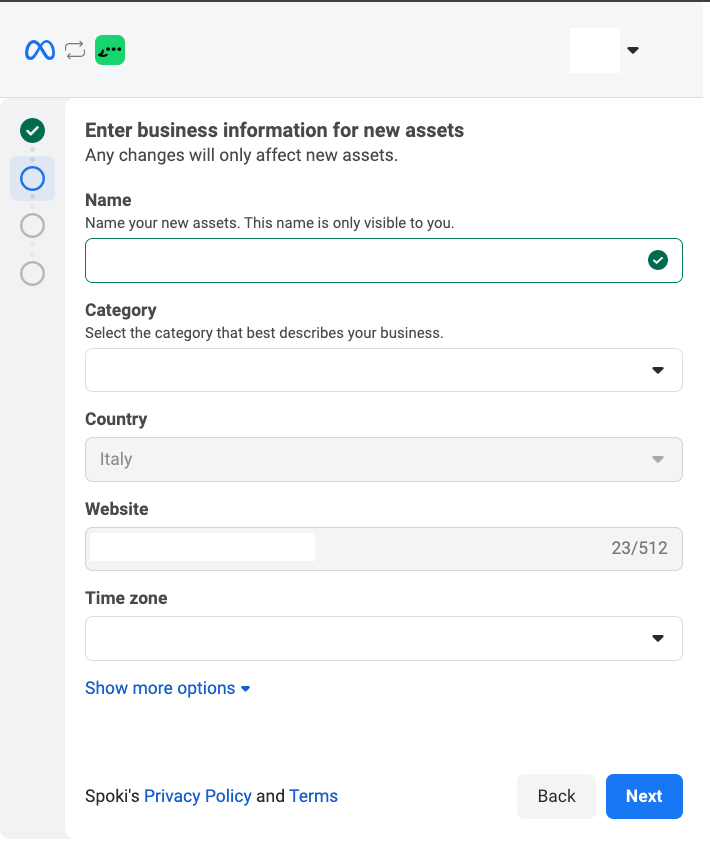
8. Nella schermata che segue compilare i campi che seguono:

  • Nome dell’account WhatsApp Business da aggiungere al portfolio business (è visibile solo da te)
  • Categoria della tua azienda (se non rientra nelle categorie possibili puoi selezionare la voce Other in fondo al menù a discesa)
  • URL del sito web della tua azienda
  • Fuso orario

Per procedere, clicca su Next.

Inserimento numero di telefono e codice OTP #

9. Nella schermata successiva dovrai inserire il numero di telefono da collegare alla risorsa che hai appena creato nel Business Manager
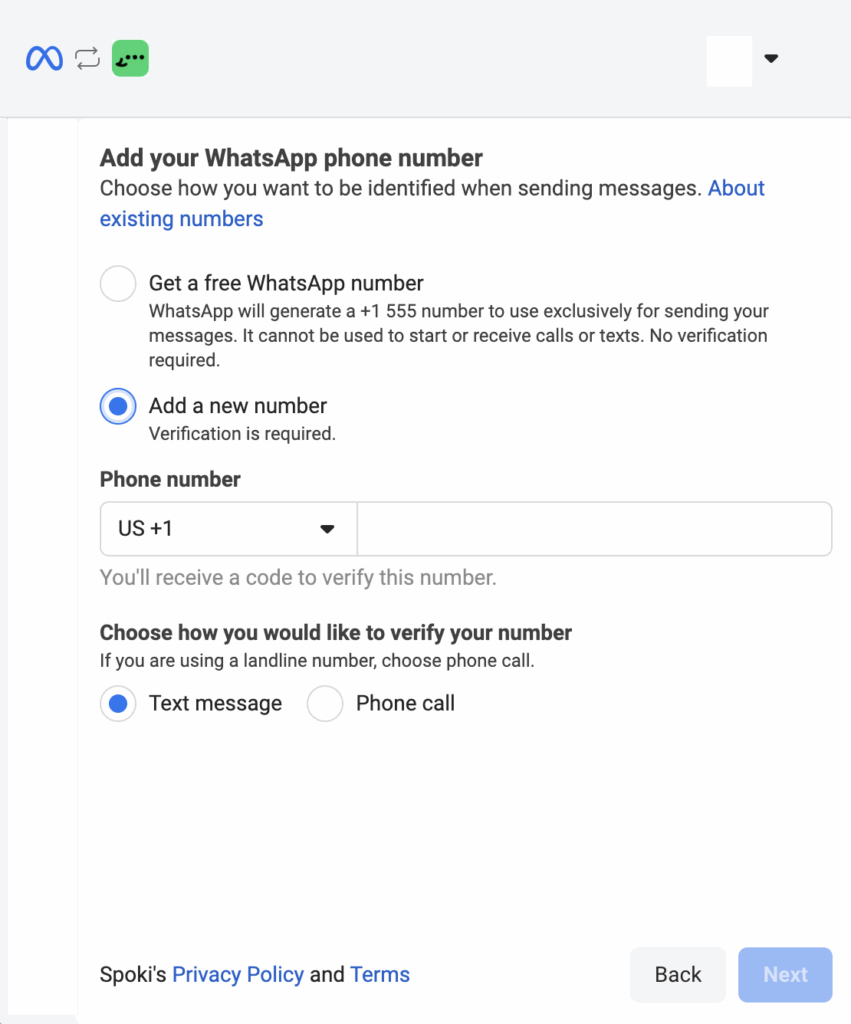

Riceverai un codice di verifica via SMS o via chiamata, quindi assicurati di avere il telefono vicino a te.
Seleziona il prefisso e inserisci il numero di telefono da collegare, poi clicca su Next.

11. Inserisci il codice di verifica e clicca su Next.

Ultimi passi #

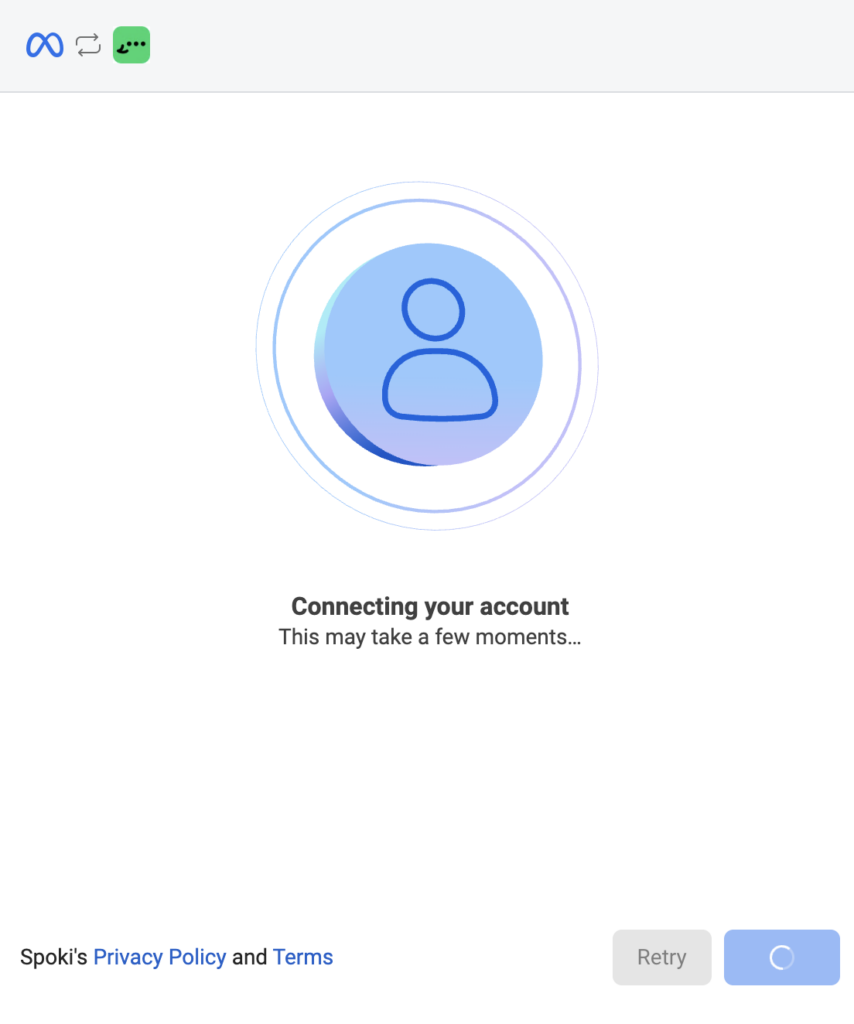
12. Dopo aver inserito il codice, si avvierà una schermata di caricamento come da screenshot in cui il tuo account WhatsApp Business appena creato verrà aggiunto al portfolio business selezionato.
Congratulazioni, hai terminato il processo di attivazione di Spoki con il tuo numero di telefono! Verrai riportato direttamente alla Dashboard della piattaforma e Meta impiegherà fino a 24 ore per approvare il tuo numero di telefono. 

What are your Feelings

Share This Article :

  • Facebook
  • X
  • LinkedIn
  • Pinterest
Still stuck? How can we help?

How can we help?

Updated on Gennaio 30, 2026
Best practices for API usageAttivazione Spoki – Autorizzazione da Meta BM (numero WhatsApp Business)

Powered by BetterDocs

Table of Contents
  • Cosa ti serve per attivare il numero dal Business Manager di Meta
    • Dati per il Business Manager
    • Tipo di numero di telefono
  • Procedura di attivazione
    • Login su Spoki
    • Selezione del tipo di numero da collegare
    • Accesso al Business Manager di Meta
    • Creazione nuovo account WhatsApp Business nel Business Portfolio
    • Inserimento informazioni aziendali
    • Inserimento numero di telefono e codice OTP
    • Ultimi passi
Spoki
Sviluppa il tuo Business con Spoki e WhatsApp
Prova ora gratis

Contatti

  • support@spoki.com
  • Informativa Privacy

Menu

  • Home
  • Prezzi
  • Funzionalità
  • Integrazioni
  • Intelligenza Artificiale
  • Chi siamo

Soluzioni

  • Marketing
  • Vendita
  • Assistenza Clienti
  • Developers

Supporto

  • API Documentation
  • Blog
  • Casi Studio
  • Learning Center
  • Manuale

Spoki.it © All rights reserved NextAI Srl P.IVA IT02717930743 Viale Francia snc, 72019 San Vito Dei Normanni (BR) Italy

  • Italiano