
Vai al contenuto
Supporto Spoki

Documentation for Spoki use

  • Italiano
    • English
    • Español
  • Italiano
    • English
    • Español

Onboarding

7
  • Attivazione Spoki – Autorizzazione da Meta BM – (Usa il tuo numero)
  • Attivazione Spoki – Autorizzazione da Meta BM (numero WhatsApp Business)
  • Best practices for API usage
  • Piani e tariffe | Spoki
  • Prima di attivare Spoki: Cosa devi sapere sul tuo numero WhatsApp esistente
  • 2. Verifica Meta Business Manager
  • 3. Corso di Formazione Spoki

Integrazioni

36
  • Spoki for HubSpot – Installation Guide
  • Setting Up Your Spoki Voice Agent
  • EmailChef
  • Connect Shopify to Spoki AI Sales Agent
  • Zadarma
  • Gorgias
  • Make
  • Ringover
  • Magnews Flow
  • Salesforce Flow
  • Spoki WhatsApp Chat Chrome Extension
  • Integrare WhatsApp con Paypal
  • Come inviare un Webhook in uscita da Spoki vs un gestionale
  • Inserisci Pulsante di Chat su Shopify
  • Integrare Prestashop a WhatsApp
  • Integrare Calendly con Spoki
  • Integrare Google Gmail
  • Integrare Spoki con qualsiasi gestionale attraverso API
  • Integrare Spoki con i Webhook
  • Incorpora Spoki nel tuo software
  • Integrare WhatsApp con Semplisio
  • Integrare WhatsApp a WPNotif
  • Integrazione di Spoki con Connectif: Automazione dei messaggi WhatsApp
  • Integra WhatsApp con Zoho
  • Integrare WhatsApp con IFTTT
  • Integrare WhatsApp con Qapla’
  • Integrare WhatsApp con Zapier
  • Integrare WhatsApp con Shopify
  • Integrazione WhatsApp e WooCommerce
  • Integrazione Klaviyo e Spoki
  • Integrare WhatsApp con Hubspot
  • Integrare Spoki con Brevo (ex sendinblue)
  • Integrare WhatsApp con ActiveCampaign
  • Integrare Spoki con i moduli di Facebook
  • Integrare WhatsApp con Google Fogli

Regole WhatsApp

8
  • Conversazioni
  • Tipologie di messaggi
  • Qualità dei messaggi inviati
  • Limiti contatti “giornalieri”
  • Regole per evitare il ban da WhatsApp
  • Autorizzazione all’utilizzo
  • Cosa fare se sei stato bannato da WhatsApp
  • Cosa fare se il tuo account è in qualità bassa

Piattaforma

17
  • Deals – User Guide
  • Guida a Spoki Forms: Come Raccogliere Dati dai Contatti WhatsApp
  • Automazioni Pronte in Spoki
  • Come verificare l’autenticità delle email Spoki
  • Richiedere l’OBA (Account Business Ufficiale) WhatsApp
  • Dashboard
  • Chat
  • Automazioni
  • Campagne
  • Messaggi template
  • Ticket
  • Integrazioni
  • Gestione Contatti in Spoki
  • Liste
  • Pulsanti di chat
  • Campi dinamici
  • Tag

How to

71
  • Step “Trasforma campo contatto”: quando e come usarlo
  • Come recedere dal servizio Spoki
  • Spoki sul tuo Smartphone – Web App e notifiche
  • Guida all’Analisi del Sentiment
  • Come Caricare una Lista di Contatti su Spoki
  • Come creare prompts per l’AI
  • Guida allo step “Risposta del cliente”
  • Introduzione all’uso del codice OTP
  • Guida all’Opzione Diramazione nelle Automazioni
  • Accettazione Marketing su Spoki: Guida Operativa
  • Come creare un’automazione semplice dalla sezione Campagne
  • Come filtrare le chat per uno o più tag/operatori/liste/ticket
  • Azione rapida “If/else”
  • Step “Ritardo”: Quando e come usarlo
  • Come tracciare i click sui link dei messaggi Template: UTM
  • Come scrivere i documenti per l’AI
  • Come creare un funnel di marketing su Shopify
  • Campi Dinamici: perché usarli?
  • Come attivare la visualizzazione del catalogo su WhatsApp
  • Come terminare automazione manualmente per specifici contatti
  • Come generare una lista da Statistiche Campagna
  • Come aggiungere Tag in automazione prima di inserirlo
  • Nuove funzionalità di Active Campaign
  • Come creare una lista per i contatti in uno specifico step automazione
  • Come cambiare media nel Template prima di inviarlo in chat
  • Come esportare tutti i messaggi di una chat come CSV
  • Eliminare Definitivamente un Contatto su Spoki
  • Trascrizione e traduzione audio in chat
  • Ripristina tutti i contatti bloccati
  • Come istruire l’intelligenza artificiale (AI) su Spoki
  • Spoki – primi passi
  • Integrare Spoki con le Inserzioni Meta
  • Template suggerito dall’Intelligenza Artificiale (AI)
  • Come inviare il contenuto di un messaggio ad un webhook esterno
  • Come gestire automaticamente chi risponde/ non risponde ad un messaggio
  • Step multipli nell’automazione
  • Come far uscire un singolo contatto da tutte le automazioni
  • Messaggi liberi con bottoni
  • Come trasferire i contatti dalla tua App Whatsapp a Spoki
  • Come gestire i casi in cui devo inviare la risposta in chat ad un cliente dopo 24 ore?
  • COME COLLEGARE SPOKI ALLE CAMPAGNE INTERAZIONE DI FACEBOOK
  • Come gestire prenotazione Calendly + Active Campaign + Spoki
  • Come consultare la reportistica delle automazioni
  • Come inviare messaggi multi lingua
  • Come posso identificare quale utente ha risposto in chat ad un messaggio?
  • Come attivare automazione per il messaggio di auguri compleanno
  • Come gestire automaticamente chi non risponde
  • Come attivare il plugin di Woocommerce associato a Spoki
  • Come attivare un’automazione per gli orari non lavorativi
  • Come attivare un messaggio automatico da far partire nei giorni festivi
  • Come collegare Spoki alle campagne Facebook
  • Come collegare un pulsante chat sul sito ad una risposta automatica
  • Come inserire il pulsante di chat WhatsApp sul sito WordPress
  • Proporzioni consigliate per le immagini nei messaggi Whatsapp
  • Come creare un’automazione con risposta ai bottoni del template
  • Come avviare un’automazione con API
  • Come attivare le notifiche su Spoki
  • Come aggiornare il profilo WhatsApp di Spoki
  • Come creare nuovi utenti e attribuire ruoli diversi
  • Come integrare Spoki per i tuoi clienti nel tuo software
  • Come bloccare/ sbloccare i contatti in automatico
  • Come recuperare i carrelli abbandonati su Woocommerce
  • Come avviare un messaggio di reminder in automatico tramite Spoki
  • Come duplicare le automazioni/ template
  • Gestire i messaggi liberi nel flusso di automazione
  • Come attribuire o rimuovere i tag ai contatti di una lista
  • Visualizzare solo le chat non lette
  • Come eliminare contatti multipli
  • Come utilizzare il webhook di ritorno da Spoki a Zapier
  • Migrazione da vecchio provider Twilio

Strategie

11
  • Suggerimenti per invii massivi superiori a 10.000 contatti
  • Strategie WhatsApp per il Natale: La Guida Completa per Massimizzare Vendite e Soddisfazione Cliente
  • Whatsapp e Black Friday: ecco le automazioni che ti faranno vendere di più
  • WhatsApp per E-commerce: Come Trasformare Conversazioni in Vendite con Spoki
  • Perché l’AI di Spoki è Essenziale in ogni Strategia di Comunicazione e Vendita
  • WhatsApp che Fa Vendere – MiniGuida Strategica Settoriale
  • Raggiungi Tutti i Tuoi Contatti Senza Eccezioni: Gli SMS Integrati nelle Automazioni Spoki
  • Guida pratica per creare, ottimizzare e approvare template WhatsApp con Spoki e ChatGPT
  • Le 6 automazioni più efficaci da fare con Spoki
  • Calendario e-commerce 2025

Release Notes

4
  • Template Carosello
  • Report Tickets
  • Commerce Triggers
  • Step automazione “Avvia automazione”
  • Home
  • Docs
  • Onboarding
  • Attivazione Spoki – Autorizzazione da Meta BM (numero WhatsApp Business)
View Categories

Attivazione Spoki – Autorizzazione da Meta BM (numero WhatsApp Business)

Cosa ti serve per attivare il numero dal Business Manager di Meta #

Per attivare Spoki usando un numero di telefono legato a un account WhatsApp Business, ti serve quanto segue:

Dati per il Business Manager #

  • Credenziali di accesso con permessi da amministratore al Business Manager della tua azienda
  • L’URL del sito web che indicherai nel Business Manager durante l’attivazione
    • Il tuo sito web deve essere raggiungibile che contiene tutte le informazioni aziendali

Tipo di numero di telefono #

Ricordati di tenere il dispositivo su cui è installata l’app WhatsApp Business vicino perché riceverai una notifica dall’account business di Facebook per continuare la procedura.

Il numero può essere sia quello di una scheda fisica che di una e-sim.

Procedura di attivazione #

Login su Spoki #

  1. Fai login sulla pagina di Spoki dall’url: https://spoki.app/login 
    • Se non ricordi la tua password puoi richiederne una nuova cliccando sul link Password dimenticata?
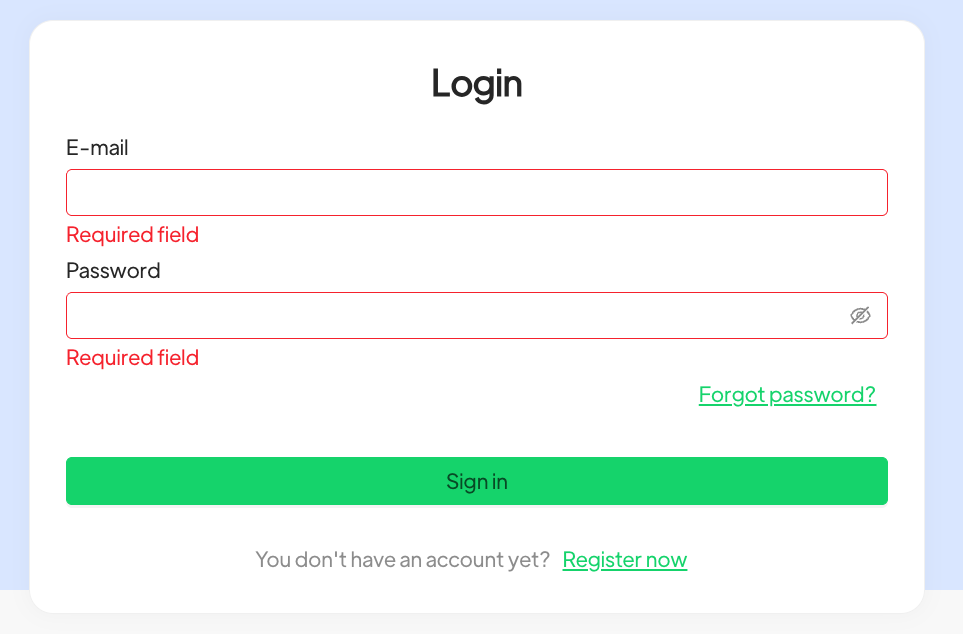
2. Clicca sul pulsante Activate Number in alto a sinistra nel menù laterale

Selezione del tipo di numero da collegare #

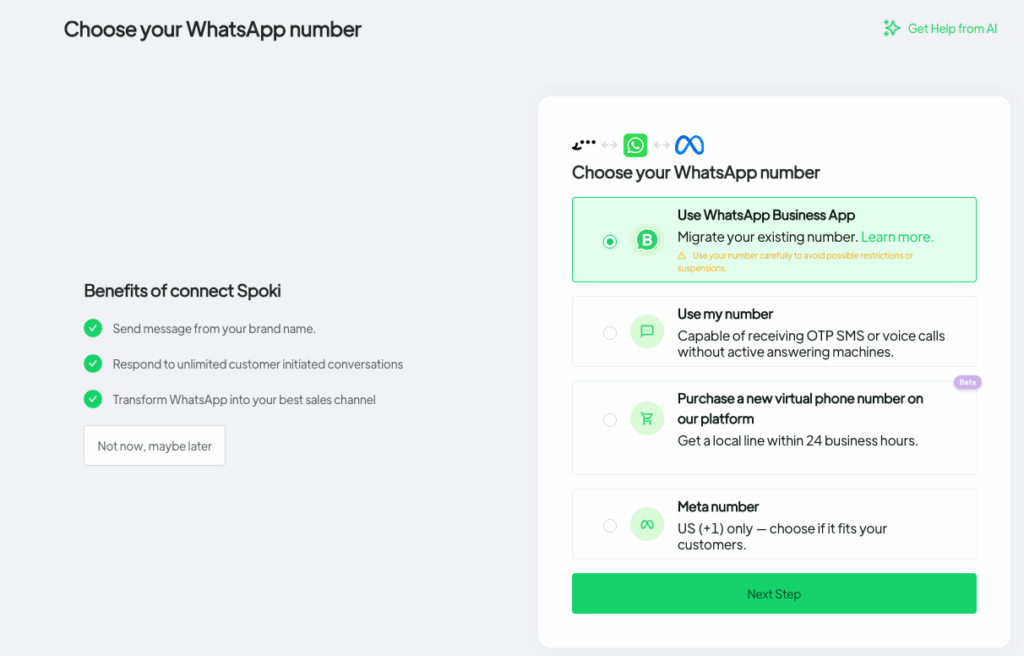
3. Nella schermata di selezione del tipo di numero di telefono da usare, seleziona Use WhatsApp Business App e clicca sul pulsante Next step. 
Questa opzione permette di sincronizzare i contatti e lo storico chat degli ultimi 6 mesi tra l’app di WhatsApp Business e Spoki.
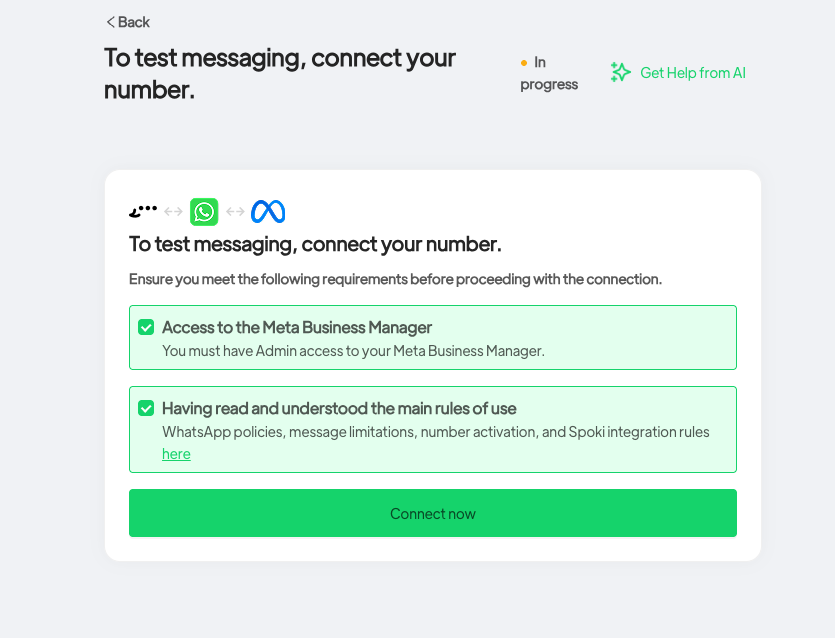
4. Nella schermata successiva, spunta entrambe le caselle di controllo e clicca sul pulsante Connect now
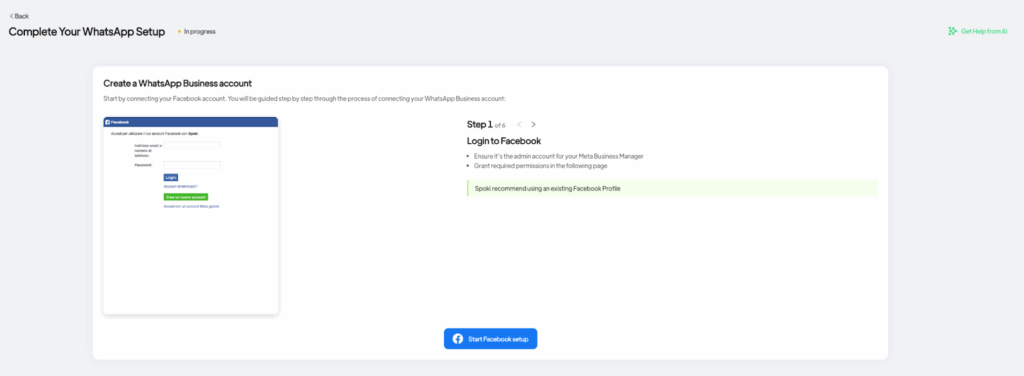
5. Clicca sul pulsante blu Start Facebook setup per procedere al tuo Business Manager
Accesso al Business Manager di Meta #

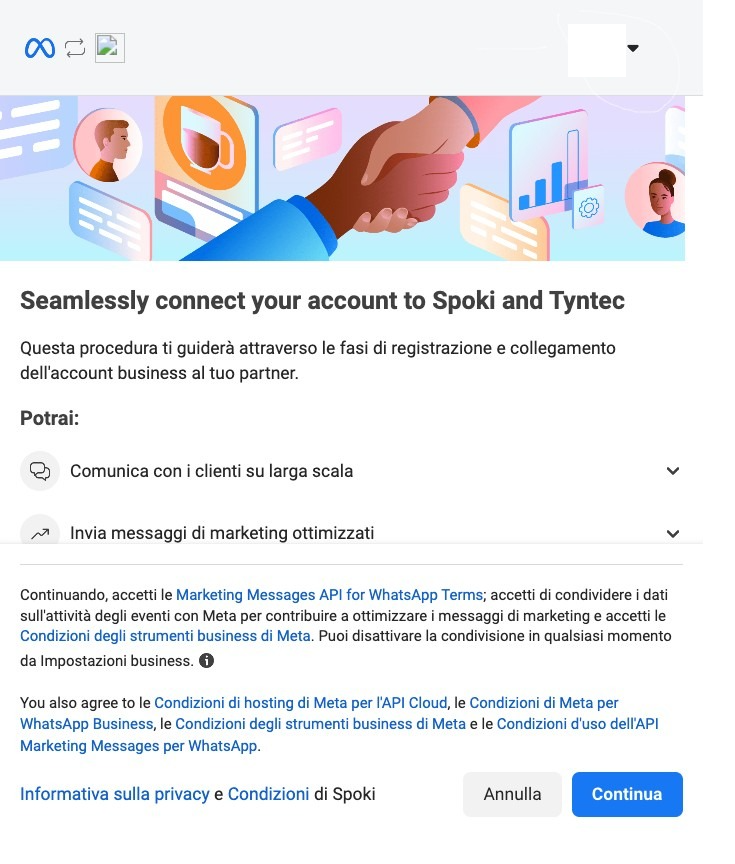
6. Nella scheda che segue, seleziona nel riquadro in alto a destra il profilo legato al portfolio businesss dell’azienda da collegare a Spoki. Se non hai fatto login con il tuo account, puoi cliccare nel menù a tendina l’opzione Add another account per aggiungere manuale il profilo giusto, poi clicca su Continue.
Collegamento account WhatsApp Business al Business Portfolio #

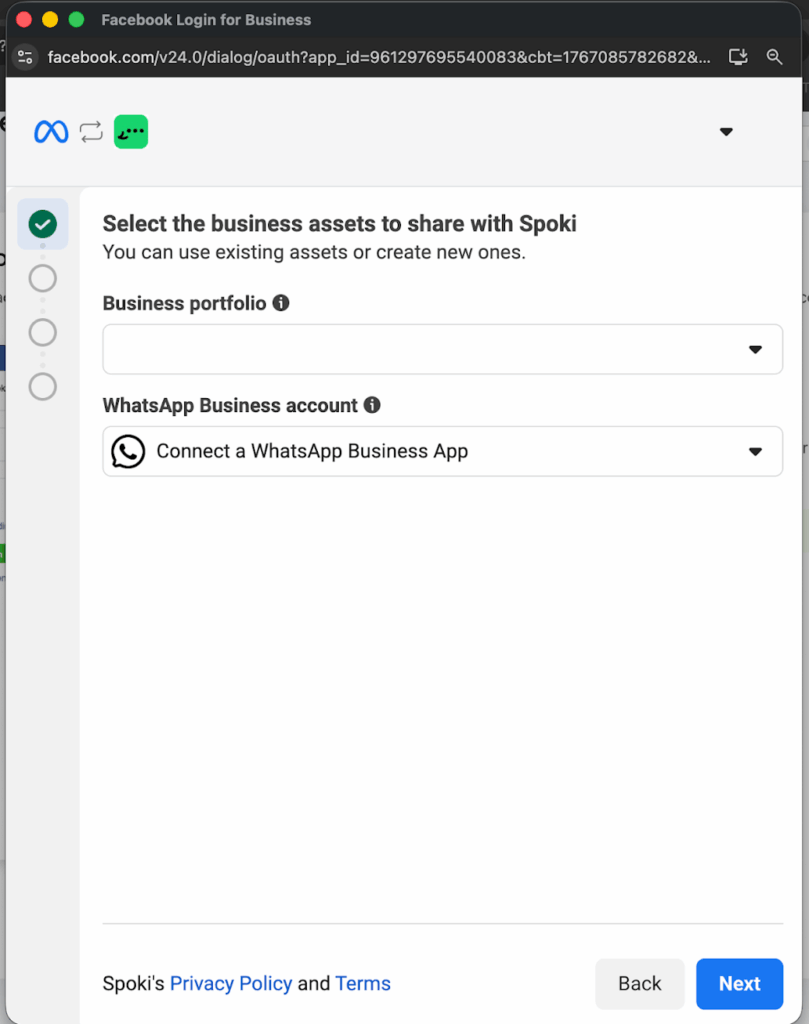
7. Nella sezione che segue seleziona il portfolio business corretto e selezionare l’opzione Connect a WhatsApp Business App per creare un nuovo account da collegare a Spoki nel menù a tendina e premere Next per proseguire.
Inserimento numero di telefono #

8. Nella schermata successiva dovrai inserire il numero di telefono da collegare alla risorsa che hai appena creato nel Business Manager
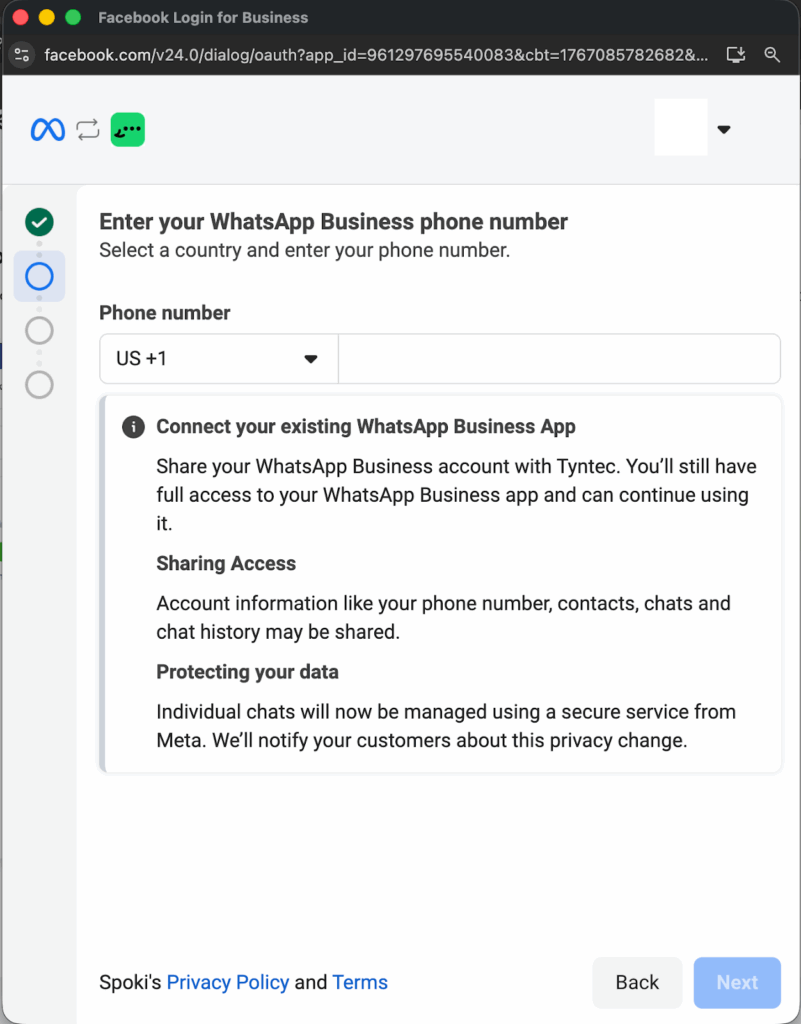
Seleziona il prefisso e inserisci il numero di telefono da collegare, poi clicca su Next.
Inserisci il codice di verifica e clicca su Next.

Codice QR per autorizzare l’associazione del numero #

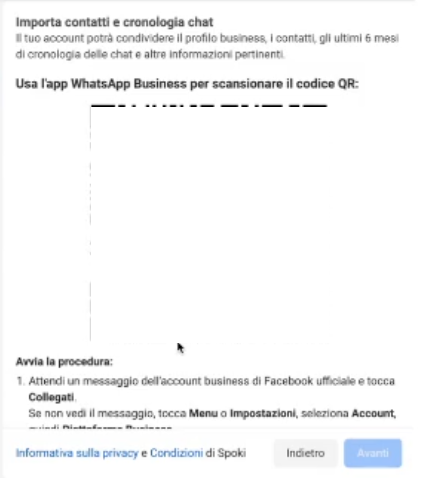
9. Riceverai un messaggio sull’app WhatsApp Business e potrai scansionare il codice QR nella nuova schermata dall’app. Se non ricevi il codice, puoi navigare nel menu impostazioni dell’app WhatsApp Business seguendo le istruzioni.
Ultimi passi #

10. Dopo aver inserito scansionato il codice QR comparirà questa schermata di caricamento. Questo è un processo automatico che terminerà da solo.
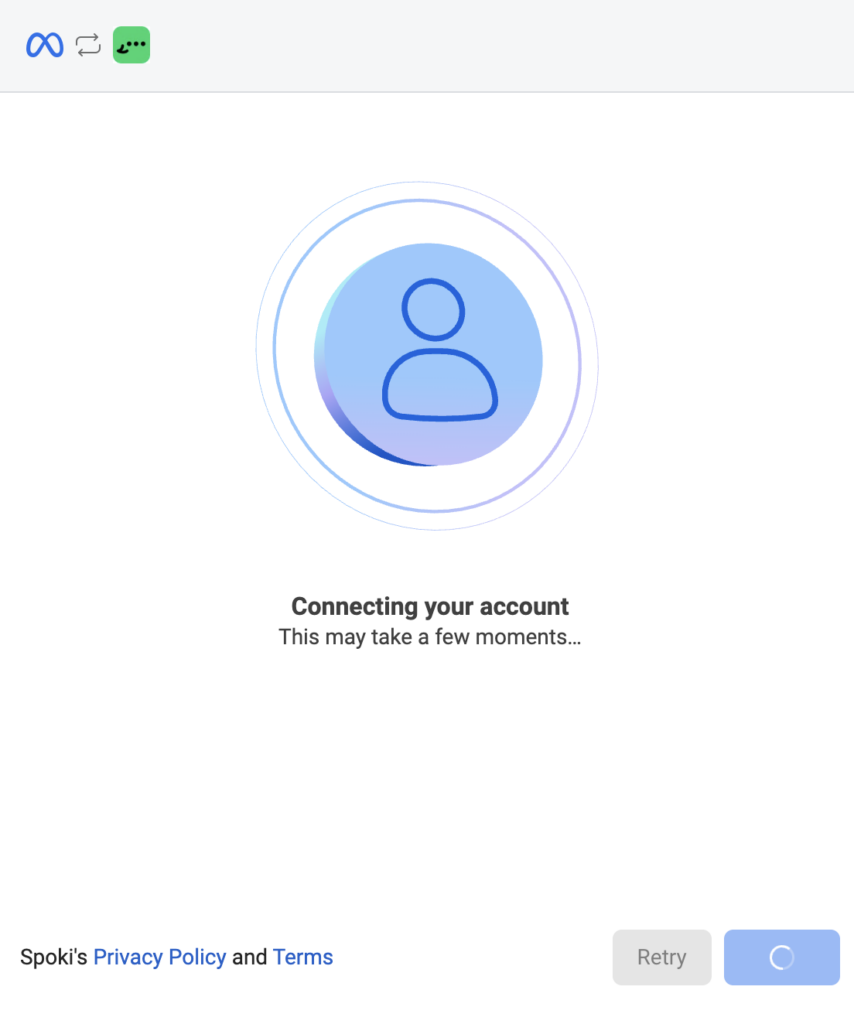
11. Conferma i dati a cui stai dando accesso a Spoki nell’ultima schermata con il pulsante Conferma.

Congratulazioni, hai terminato il processo di attivazione di Spoki con il tuo numero di telefono! Verrai riportato direttamente alla Dashboard della piattaforma e Meta impiegherà fino a 24 ore per approvare il tuo numero di telefono. 

What are your Feelings

Share This Article :

  • Facebook
  • X
  • LinkedIn
  • Pinterest
Still stuck? How can we help?

How can we help?

Updated on Febbraio 5, 2026
Attivazione Spoki – Autorizzazione da Meta BM – (Usa il tuo numero)

Powered by BetterDocs

Table of Contents
  • Cosa ti serve per attivare il numero dal Business Manager di Meta
    • Dati per il Business Manager
    • Tipo di numero di telefono
  • Procedura di attivazione
    • Login su Spoki
    • Selezione del tipo di numero da collegare
    • Accesso al Business Manager di Meta
    • Collegamento account WhatsApp Business al Business Portfolio
    • Inserimento numero di telefono
    • Codice QR per autorizzare l'associazione del numero
    • Ultimi passi
Spoki
Sviluppa il tuo Business con Spoki e WhatsApp
Prova ora gratis

Contatti

  • support@spoki.com
  • Informativa Privacy

Menu

  • Home
  • Prezzi
  • Funzionalità
  • Integrazioni
  • Intelligenza Artificiale
  • Chi siamo

Soluzioni

  • Marketing
  • Vendita
  • Assistenza Clienti
  • Developers

Supporto

  • API Documentation
  • Blog
  • Casi Studio
  • Learning Center
  • Manuale

Spoki.it © All rights reserved NextAI Srl P.IVA IT02717930743 Viale Francia snc, 72019 San Vito Dei Normanni (BR) Italy

  • Italiano
  • English (Inglese)
  • Español (Spagnolo)