
Ir al contenido
Supporto Spoki

Documentation for Spoki use

  • Español
    • Italiano
    • English
  • Español
    • Italiano
    • English

Cómo

85
  • Migración desde el antiguo proveedor de Twilio
  • Cómo bloquear/desbloquear contactos automáticamente
  • Cómo recuperar carritos abandonados en Woocommerce
  • Cómo gestionar las reservas Calendly + Active Campaign + Spoki
  • Cómo vincular Spoki a las campañas de Facebook
  • Cómo enviar mensajes en varios idiomas
  • CÓMO VINCULAR SPOKI A LAS CAMPAÑAS DE INTERACCIÓN DE FACEBOOK
  • Cómo rellenar un campo dinámico mediante carga CSV y enviar una campaña
  • Múltiples pasos en la automatización
  • Plantilla propuesta para Inteligencia Artificial (IA)
  • Integración de Spoki con Meta Listing
  • Cómo instruir a la inteligencia artificial (IA) sobre Spoki.
  • Traduce mensajes y respuestas si el contacto habla un idioma diferente al tuyo
  • Cómo exportar todos los mensajes de chat como CSV
  • Cómo cambiar los medios en la plantilla antes de enviarla al chat
  • NUEVAS FUNCIONES DE ACTIVE CAMPAIGN
  • CÓMO CREAR UNA LISTA PARA CONTACTOS EN UN PASO DE AUTOMATIZACIÓN ESPECÍFICO
  • Cómo terminar manualmente la automatización para contactos específicos
  • Cómo gestionar automáticamente quién responde/no responde a un mensaje
  • Cómo evitar que caduque tu recarga
  • Cómo segmentar clientes en Automatizaciones
  • Cómo rellenar un campo dinámico
  • Nuevas funcionalidades de Campaña Activa
  • Cómo crear una lista para contactos en un paso específico de la automatización
  • Cómo cambiar el medio en la Plantilla antes de enviarlo en el chat
  • Cómo exportar todos los mensajes de un chat como CSV
  • Eliminar un contacto de forma permanente en Spoki
  • Transcripción y traducción de audio en chat
  • Traducir mensajes y respuestas si el contacto tiene un idioma diferente
  • Cómo crear un embudo de marketing en Shopify
  • Paso “Transformar campo de contacto”: cuándo y cómo usarlo
  • Cómo configurar un CTA con campo dinámico
  • Cómo crear una plantilla de botón de respuesta automática
  • Cómo activar la visualización del catálogo en WhatsApp
  • Guía práctica: cómo escribir un prompt que funcione
  • Cómo darse de baja del servicio Spoki
  • Cómo integrar Spoki para tus clientes en tu software
  • Spoki – primeros pasos
  • Proporciones recomendadas para las imágenes en los mensajes de Whatsapp
  • Cómo insertar el botón de chat de WhatsApp en tu web WordPress
  • Integración de Spoki con enlaces Meta
  • Cómo iniciar una automatización con API
  • Cómo activar un mensaje automático para los días festivos
  • Cómo activar un mensaje de recordatorio automático mediante Spoki
  • Cómo añadir una etiqueta en automatización antes de insertarla
  • Aceptación del marketing en Spoki: guía operativa
  • Gestionar los mensajes libres en el flujo de automatización
  • Cómo vincular un botón de chat en el sitio web a una respuesta automática
  • Cómo eliminar varios contactos
  • Cómo atribuir o eliminar etiquetas a los contactos de una lista
  • Cómo duplicar automatizaciones/plantillas
  • Cómo crear nuevos usuarios y asignarles diferentes funciones
  • Cómo actualizar el perfil de WhatsApp de Spoki
  • Restablecer todos los contactos bloqueados
  • Cómo activar el plugin Woocommerce asociado a Spoki Pro
  • ¿Cómo gestiono los casos en los que tengo que enviar una respuesta por chat a un cliente después de 24 horas?
  • Cómo transferir contactos de tu aplicación Whatsapp a Spoki
  • Plantilla sugerida por la Inteligencia Artificial (IA)
  • Cómo generar una lista a partir de las estadísticas de campaña
  • Cómo crear una automatización sencilla desde la sección Campañas
  • Spoki en tu smartphone: aplicación web y notificaciones
  • Cómo activar las notificaciones en Spoki
  • ¿Cómo puedo identificar qué usuario ha respondido en el chat a un mensaje?
  • Guía de la Opción de Ramificación en las Automatizaciones
  • Cómo activar la automatización de los mensajes de felicitación de cumpleaños
  • Cómo activar la automatización para las horas no laborables
  • Mensajes gratuitos con botones
  • Cómo gestionar automáticamente a los que no responden
  • Cómo obtener un único contacto de todas las automatizaciones
  • Mostrar sólo los chats no leídos
  • Cómo crear prompts para la IA
  • Cómo utilizar el webhook de vuelta de Spoki a Zapier
  • Cómo consultar los informes de automatización
  • CÓMO RASTREAR LOS CLICS EN LOS ENLACES DE LOS MENSAJES DE PLANTILLA: UTM
  • Introducción al Uso del Código OTP
  • Guía del Paso “Respuesta del cliente”
  • Cómo Cargar una Lista de Contactos en Spoki: Guía Paso a Paso
  • Importar CSV de Listas
  • Guía de Análisis de Sentimiento
  • Cómo crear tu propio Agente de IA
  • Cómo redactar documentos para la IA
  • Cómo enviar el contenido de un mensaje a un webhook externo
  • Pasos múltiples en la automatización

Integraciones

32
  • Get Started with Spoki MCP
  • Configuración de tu Spoki Voice Agent
  • Integración con Microsoft Dynamics 365
  • Spoki WhatsApp Chat Chrome Extension
  • Go High Level
  • Conectar Shopify con Spoki AI Sales Agent
  • Integración de WhatsApp con Paypal
  • Cómo enviar un Webhook saliente desde Spoki frente a un sistema de gestión
  • Cómo enviar un Webhook desde Spoki frente a un sistema de gestión
  • Integración de Prestashop con WhatsApp
  • Inserta Spoki en tu software
  • Insertar botón de chat en Shopify
  • Integración de Spoki con Webhooks
  • Integración de WhatsApp con Semplisio
  • Integración de Spoki con Connectif: Automatización de mensajes de WhatsApp
  • Integración de WhatsApp en WPNotif (WordPress + WooCommerce)
  • Integración de WhatsApp con Shopify
  • Integración de WhatsApp con IFTTT
  • Integración de WhatsApp y WooCommerce
  • Integración de WhatsApp con Zapier
  • Integración de Calendly con Spoki
  • integrar Google Gmail
  • Integra Spoki con cualquier sistema de gestión mediante API
  • Integración de WhatsApp con Zoho
  • Integración de WhatsApp con Qapla
  • Integración de Klaviyo y Spoki
  • Integración de WhatsApp con Hubspot
  • Integración de Spoki con Brevo (antes Sendinblue)
  • Integración de WhatsApp con ActiveCampaign
  • Integración de Spoki con los formularios de Facebook
  • Integración de WhatsApp con Google Sheets
  • Integración de WhatsApp con Ringover

Incorporación

10
  • Guía para migrar tu número gratuito de Meta
  • Guía para migrar tu número con WhatsApp Business (coexistencia)
  • Cómo conectar a Spoki un número gratuito proporcionado por Meta.
  • Guía para migrar tu número
  • 2a. Aceptación de la notificación por Tyntec
  • Activación de Spoki: autorización de Meta BM (número de WhatsApp Business)
  • 2. Verificación de Meta Business Manager
  • 3. Curso de formación Spoki
  • Antes de activar Spoki: Qué debes saber sobre tu número de WhatsApp existente
  • Planes y tarifas | Spoki

Estrategias

11
  • WhatsApp y el Black Friday: aquí tienes las automatizaciones que te ayudarán a vender más
  • Strategie WhatsApp per il Natale: La Guida Completa per Massimizzare Vendite e Soddisfazione Cliente
  • WhatsApp que Vende – Mini Guía Estratégica por Sector
  • WhatsApp para E-commerce: Cómo Transformar Conversaciones en Ventas con Spoki
  • Por Qué la IA de Spoki es Esencial en Cada Estrategia de Comunicación y Ventas
  • Alcanza a Todos tus Contactos sin Excepciones: Los SMS Integrados en las Automatizaciones de Spoki
  • Guía Práctica para Crear, Optimizar y Aprobar Templates de WhatsApp con Spoki y ChatGPT
  • Guía práctica para crear, optimizar y aprobar plantillas de WhatsApp con Spoki y ChatGPT
  • Calendario del comercio electrónico 2025
  • Las 6 automatizaciones más eficaces que se pueden realizar con Spoki…
  • Sugerencias para envíos masivos de más de 10.000 contactos

Plataforma

21
  • Solicita la OBA (cuenta oficial de empresa) por WhatsApp
  • Novedad: Envío de Correos Electrónicos de Marketing desde Spoki (v19.18.0)
  • Spoki Pixel: Disparadores de Automatización por Tiempo de Permanencia en el Sitio Web
  • Comportamiento del Sitio Web en Automatizaciones: Disparador del Píxel de Spoki (v19.25.3)
  • Spoki Pixel (v18.30.0): Seguimiento de visitantes y medición de campañas
  • Nuevo Canal de Correo Electrónico (v18.27.0)
  • Deals – Guía del Usuario
  • Importar contactos
  • Panel de Control
  • Chat
  • Campañas
  • Botones de chat
  • Campos dinámicos
  • Listas
  • Etiqueta
  • Integraciones
  • Plantilla de mensajes
  • Ticket
  • Cómo verificar la autenticidad de los correos electrónicos de Spoki
  • Guía de Spoki Forms: Cómo Recoger Datos de los Contactos de WhatsApp
  • Automatizaciones

Normas de WhatsApp

8
  • Límites de contacto «diarios
  • Tipos de mensajes
  • Calidad de los mensajes enviados
  • Qué hacer si te han expulsado de WhatsApp
  • Qué hacer si su cuenta es de baja calidad
  • Autorización de uso
  • Conversaciones: Costes y Uso
  • Normas para evitar un bloqueo de WhatsApp

Notas de la versión

4
  • Plantilla Carrusel
  • Report Tickets
  • Commerce Triggers
  • Paso de automatización «Iniciar automatización
  • Home
  • Docs
  • Incorporación
  • Activación de Spoki: autorización de Meta BM (número de WhatsApp Business)
View Categories

Activación de Spoki: autorización de Meta BM (número de WhatsApp Business)

¿Qué necesitas para activar el número desde el Business Manager de Meta? #

Para activar Spoki utilizando un número de teléfono vinculado a una cuenta de WhatsApp Business, necesitas lo siguiente:

Datos para el Business Manager #

  • Datos de acceso con permisos de administrador para el Business Manager de tu empresa
  • La URL del sitio web que indiques en Business Manager durante la activación
    • Tu página web debe ser accesible y contener toda la información de la empresa.

Tipo de número de teléfono #

Recuerda tener a mano el dispositivo en el que tienes instalada la aplicación WhatsApp Business, ya que recibirás una notificación de la cuenta empresarial de Facebook para continuar con el proceso.

El número puede ser tanto el de una tarjeta física como el de una eSIM.

Procedimiento de activación #

Iniciar sesión en Spoki #

  1. Fai login sulla pagina di Spoki dall’url: the Spoki dashboard 
    • Si no recuerdas tu contraseña, puedes solicitar una nueva haciendo clic en el enlace «¿Has olvidado tu contraseña?».
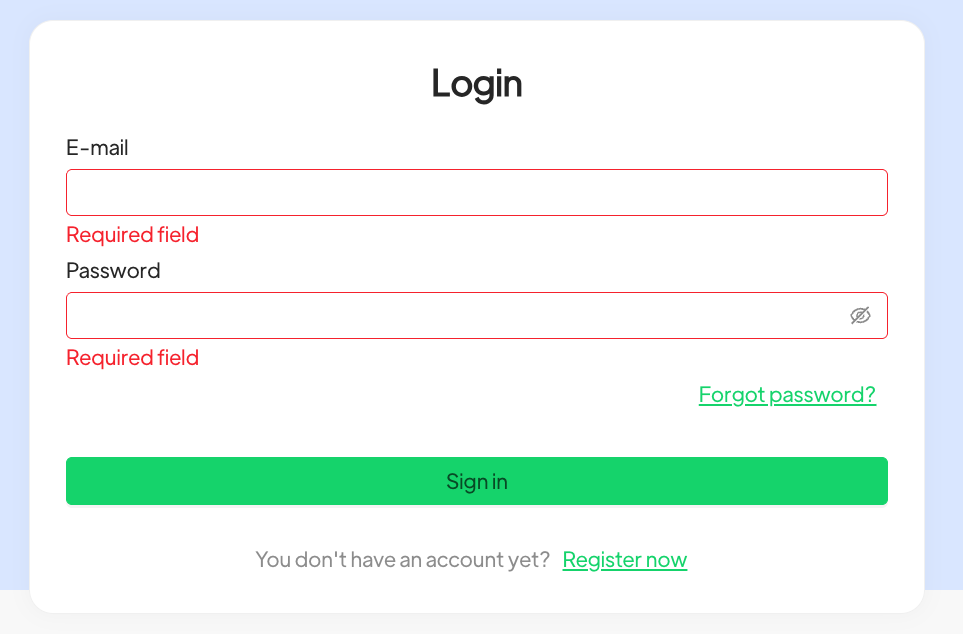
2. Haz clic en el botón Activate Number, situado en la parte superior izquierda del menú lateral

Selección del tipo de número que se va a conectar #

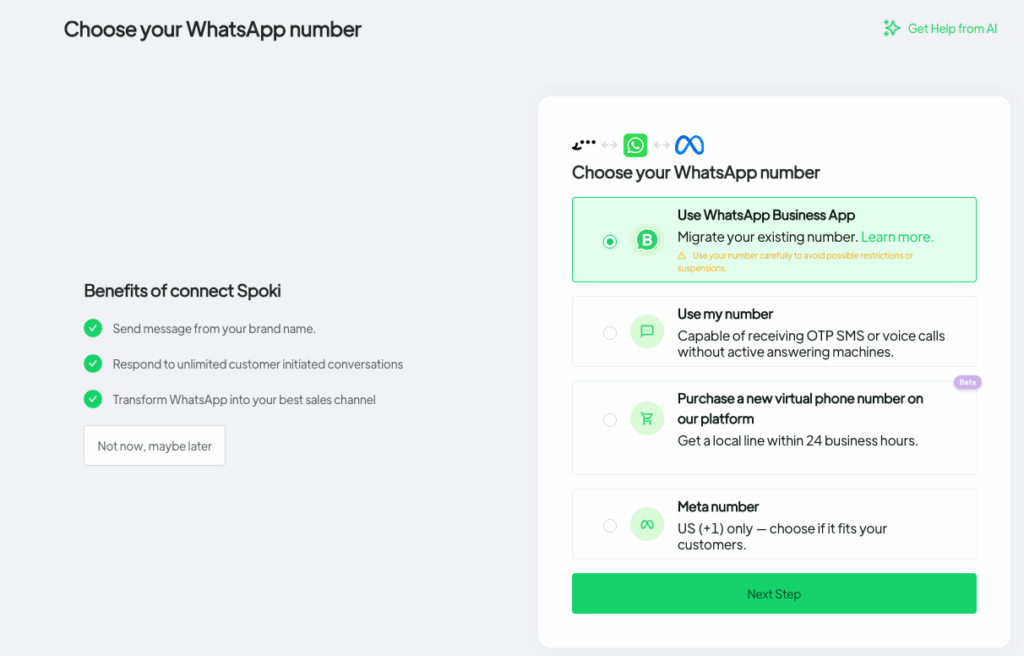
3. En la pantalla de selección del tipo de número de teléfono que deseas utilizar, selecciona Use WhatsApp Business App y haz clic en el botón Next step.
Esta opción te permite sincronizar los contactos y el historial de chats de los últimos 6 meses entre la aplicación de WhatsApp Business y Spoki.
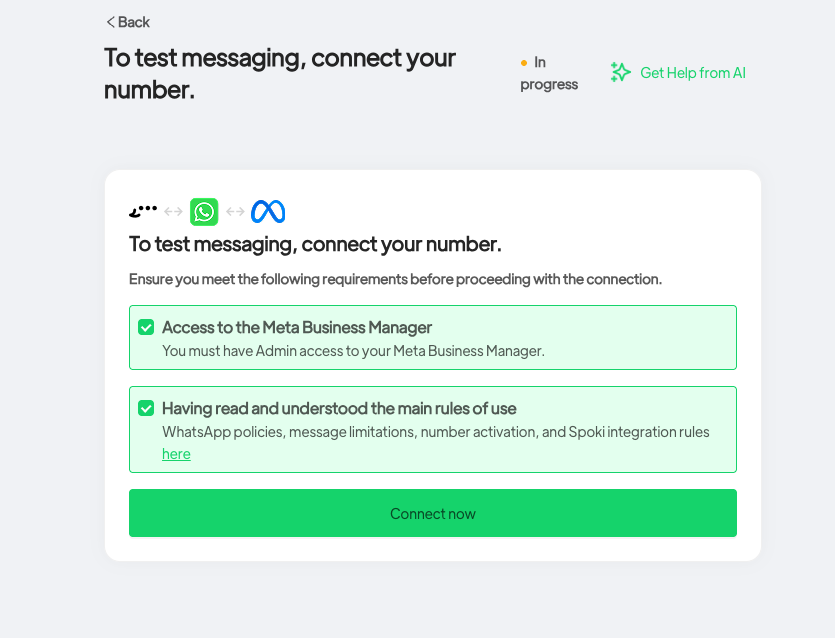
4. En la siguiente pantalla, marca las dos casillas de verificación y haz clic en el botón Conectar ahora
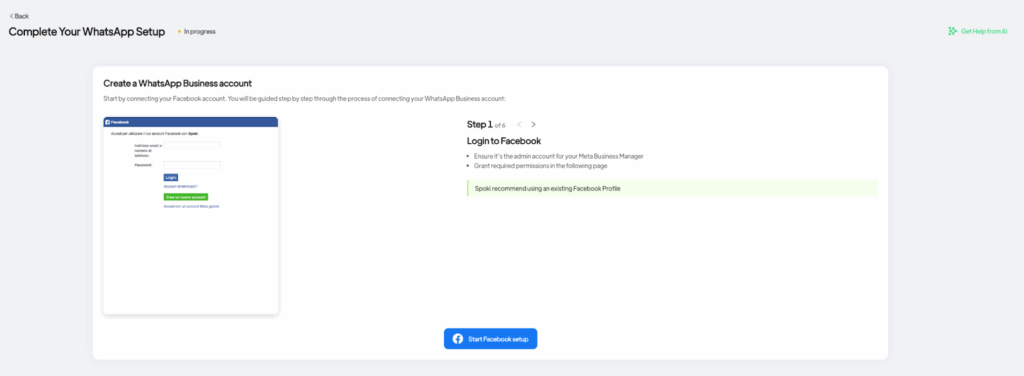
5. Haz clic en el botón azul Start Facebook setup para acceder a tu Business Manager
Acceso al Business Manager de Meta #

6. En la siguiente pestaña, selecciona en el recuadro de la esquina superior derecha el perfil vinculado a la cartera de negocios de la empresa que deseas vincular a Spoki. Si no has iniciado sesión con tu cuenta, puedes hacer clic en la opción Añadir otra cuenta del menú desplegable para añadir manualmente el perfil correcto y, a continuación, haz clic en Continuar.
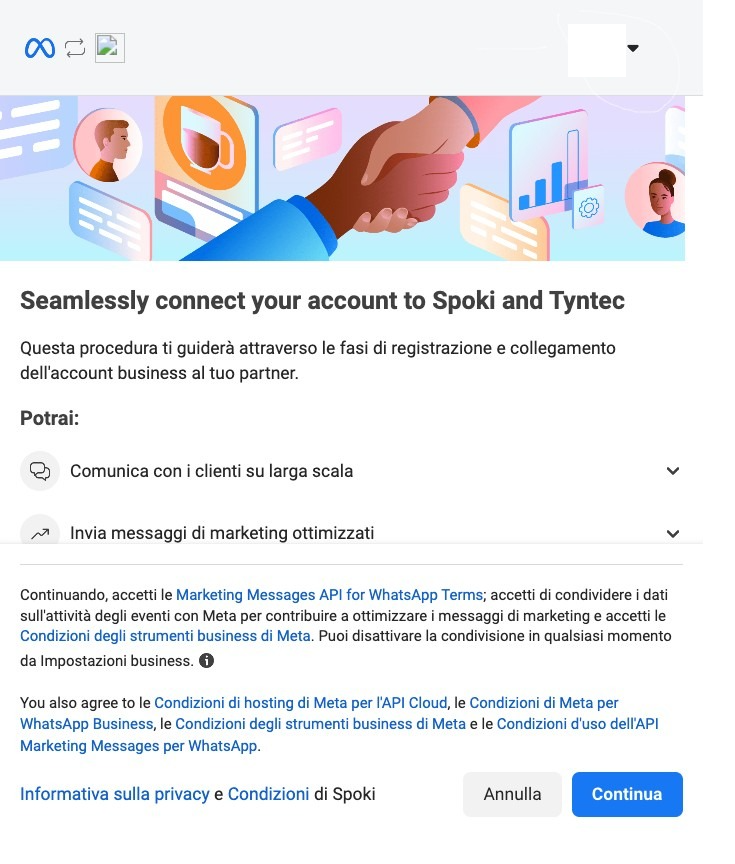
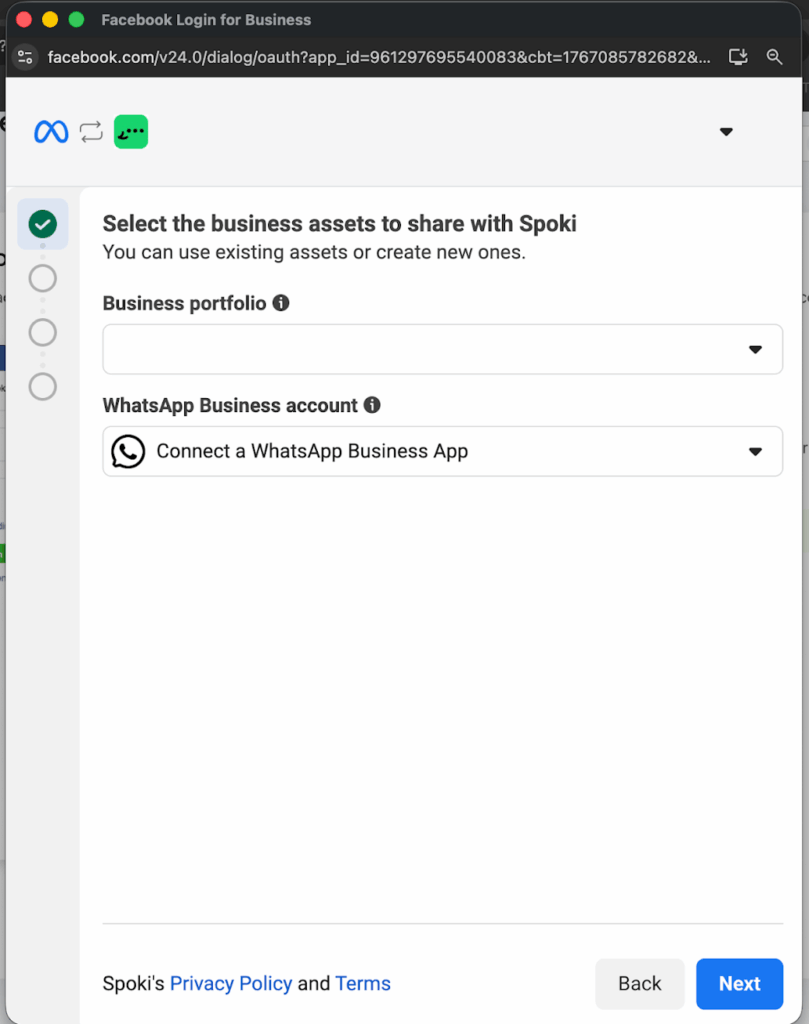
Vinculación de la cuenta de WhatsApp Business con el Business Portfolio #

7. En la sección siguiente, selecciona la cartera de negocios adecuada y, en el menú desplegable, elige la opción Conectar a la aplicación WhatsApp Business para crear una nueva cuenta que se vinculará a Spoki; a continuación, pulsa Siguiente para continuar.
Introducción del número de teléfono #

8. En la siguiente pantalla, tendrás que introducir el número de teléfono que deseas vincular al recurso que acabas de crear en Business Manager
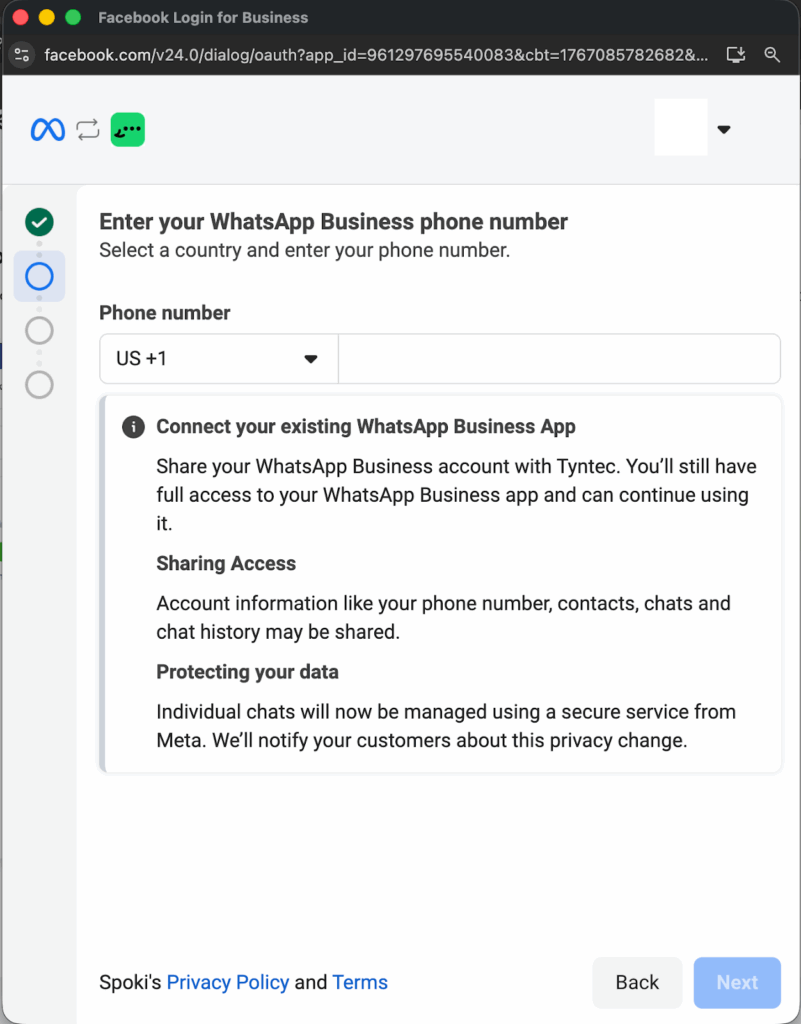
Selecciona el prefijo e introduce el número de teléfono que deseas vincular; a continuación, haz clic en Siguiente.
Introduce el código de verificación y haz clic en Siguiente.

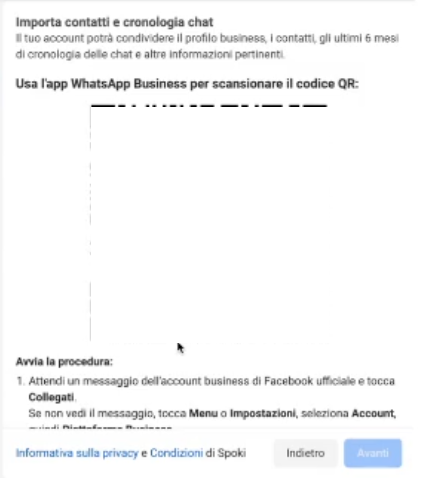
Código QR para autorizar la vinculación del número #

9. Recibirás un mensaje en la aplicación WhatsApp Business y podrás escanear el código QR que aparece en la nueva pantalla desde la aplicación. Si no recibes el código, puedes acceder al menú de ajustes de la aplicación WhatsApp Business siguiendo las instrucciones.
Últimos pasos #

10. Una vez escaneado el código QR, aparecerá esta pantalla de carga. Se trata de un proceso automático que finalizará por sí solo.
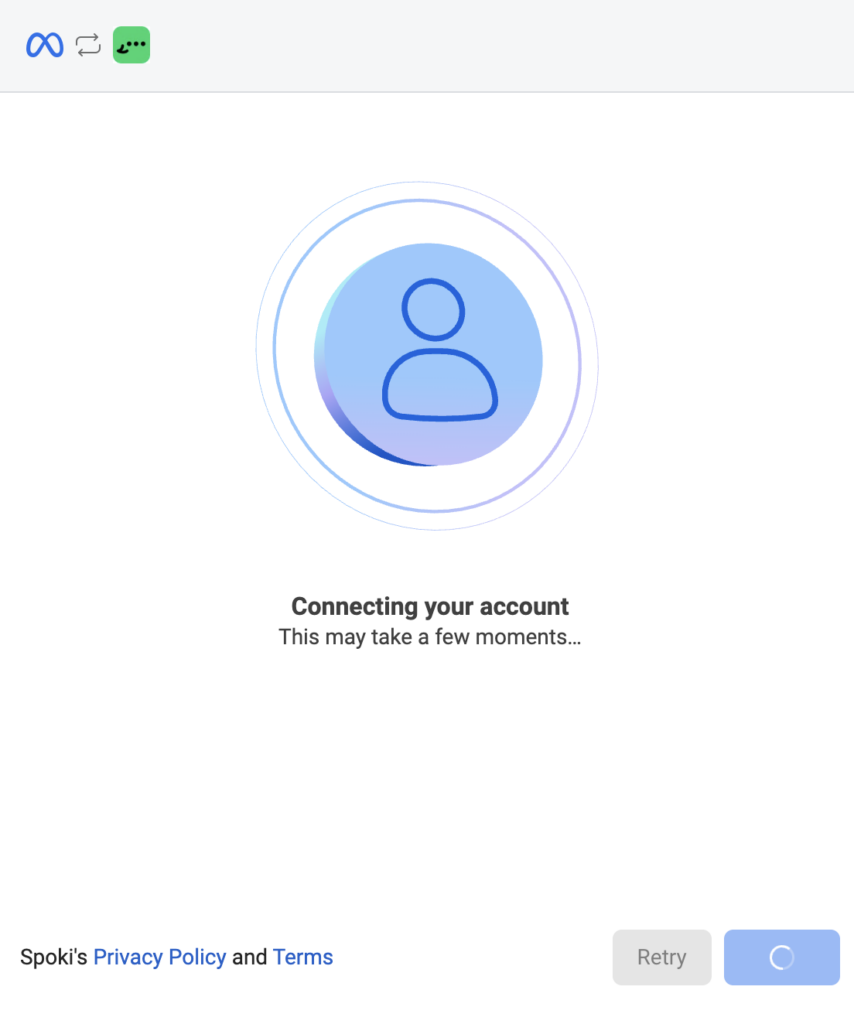
11. Confirma los datos a los que estás dando acceso a Spoki en la última pantalla pulsando el botón Confirmar.

¡Enhorabuena, has completado el proceso de activación de Spoki con tu número de teléfono! Se te redirigirá directamente al panel de control de la plataforma y Meta tardará hasta 24 horas en aprobar tu número de teléfono.

What are your Feelings

Comparte este artículo:

  • Facebook
  • X
  • LinkedIn
  • Pinterest
Still stuck? How can we help?

How can we help?

Updated on septiembre 8, 2026
Planes y tarifas | SpokiCómo conectar a Spoki un número gratuito proporcionado por Meta.

Funciona con BetterDocs

Table of Contents
  • ¿Qué necesitas para activar el número desde el Business Manager de Meta?
    • Datos para el Business Manager
    • Tipo de número de teléfono
  • Procedimiento de activación
    • Iniciar sesión en Spoki
    • Selección del tipo de número que se va a conectar
    • Acceso al Business Manager de Meta
    • Vinculación de la cuenta de WhatsApp Business con el Business Portfolio
    • Introducción del número de teléfono
    • Código QR para autorizar la vinculación del número
    • Últimos pasos
DESARROLLA TU NEGOCIO CON SPOKI Y WHATSAPP
Pruébelo ahora gratis

Contacts

  • info@spoki.it
  • +39 351 5495135
  • Política de privacidad

Menu

  • Página principal
  • Precios
  • Funcionalidad
  • Integraciones
  • Inteligencia artificial
  • Quiénes somos

Solutions

  • Marketing
  • Ventas
  • Atención al cliente
  • Desarrolladores

Support

  • Documentación API
  • Blog
  • Caso práctico
  • Centro de aprendizaje
  • Manual

Spoki.it © Todos los derechos reservados NextAI Srl P.IVA IT02717930743 Viale Francia snc, 72019 San Vito Dei Normanni (BR) Italia

  • Italiano
  • English (Inglés)
  • Español