
Ir al contenido
Supporto Spoki

Documentation for Spoki use

  • Español
    • Italiano
    • English
  • Español
    • Italiano
    • English

Integraciones

28
  • Go High Level
  • Conectar Shopify con Spoki AI Sales Agent
  • Integración de WhatsApp con Paypal
  • Cómo enviar un Webhook saliente desde Spoki frente a un sistema de gestión
  • Cómo enviar un Webhook desde Spoki frente a un sistema de gestión
  • Integración de Prestashop con WhatsApp
  • Inserta Spoki en tu software
  • Insertar botón de chat en Shopify
  • Integración de Spoki con Webhooks
  • Integración de WhatsApp con Semplisio
  • Integración de Spoki con Connectif: Automatización de mensajes de WhatsApp
  • Integración de WhatsApp en WPNotif (WordPress + WooCommerce)
  • Integración de WhatsApp con Shopify
  • Integración de WhatsApp con IFTTT
  • Integración de WhatsApp y WooCommerce
  • Integración de WhatsApp con Zapier
  • Integración de Calendly con Spoki
  • integrar Google Gmail
  • Integra Spoki con cualquier sistema de gestión mediante API
  • Integración de WhatsApp con Zoho
  • Integración de WhatsApp con Qapla
  • Integración de Klaviyo y Spoki
  • Integración de WhatsApp con Hubspot
  • Integración de Spoki con Brevo (antes Sendinblue)
  • Integración de WhatsApp con ActiveCampaign
  • Integración de Spoki con los formularios de Facebook
  • Integración de WhatsApp con Google Sheets
  • Integración de WhatsApp con Ringover

Plataforma

16
  • Solicita la OBA (cuenta oficial de empresa) por WhatsApp
  • Deals – Guía del Usuario
  • Importar contactos
  • Panel de Control
  • Chat
  • Campañas
  • Botones de chat
  • Campos dinámicos
  • Listas
  • Etiqueta
  • Integraciones
  • Plantilla de mensajes
  • Ticket
  • Cómo verificar la autenticidad de los correos electrónicos de Spoki
  • Guía de Spoki Forms: Cómo Recoger Datos de los Contactos de WhatsApp
  • Automatizaciones

Cómo

90
  • Migración desde el antiguo proveedor de Twilio
  • Cómo bloquear/desbloquear contactos automáticamente
  • Cómo recuperar carritos abandonados en Woocommerce
  • Cómo crear una plantilla de botón de respuesta automática
  • Cómo gestionar las reservas Calendly + Active Campaign + Spoki
  • Cómo vincular Spoki a las campañas de Facebook
  • Cómo enviar mensajes en varios idiomas
  • CÓMO VINCULAR SPOKI A LAS CAMPAÑAS DE INTERACCIÓN DE FACEBOOK
  • Cómo rellenar un campo dinámico mediante carga CSV y enviar una campaña
  • Múltiples pasos en la automatización
  • Cómo enviar el contenido de un mensaje a un webhook externo
  • Cómo configurar un CTA con campo dinámico
  • Plantilla propuesta para Inteligencia Artificial (IA)
  • Integración de Spoki con Meta Listing
  • Cómo instruir a la inteligencia artificial (IA) sobre Spoki.
  • Traduce mensajes y respuestas si el contacto habla un idioma diferente al tuyo
  • Transcripción y traducción de audio en chat
  • Cómo exportar todos los mensajes de chat como CSV
  • Cómo cambiar los medios en la plantilla antes de enviarla al chat
  • NUEVAS FUNCIONES DE ACTIVE CAMPAIGN
  • CÓMO AÑADIR UNA ETIQUETA EN AUTOMATIZACIÓN ANTES DE INSERTARLA
  • CÓMO GENERAR UNA LISTA A PARTIR DE LAS ESTADÍSTICAS DE CAMPAÑA
  • CÓMO CREAR UNA LISTA PARA CONTACTOS EN UN PASO DE AUTOMATIZACIÓN ESPECÍFICO
  • Cómo terminar manualmente la automatización para contactos específicos
  • Cómo terminar manualmente la automatización para contactos específicos
  • Cómo gestionar automáticamente quién responde/no responde a un mensaje
  • Cómo evitar que caduque tu recarga
  • Cómo segmentar clientes en Automatizaciones
  • Cómo activar la visualización del catálogo en WhatsApp
  • Cómo rellenar un campo dinámico
  • Nuevas funcionalidades de Campaña Activa
  • Cómo crear una lista para contactos en un paso específico de la automatización
  • Cómo cambiar el medio en la Plantilla antes de enviarlo en el chat
  • Cómo exportar todos los mensajes de un chat como CSV
  • Eliminar un contacto de forma permanente en Spoki
  • Transcripción y traducción de audio en chat
  • Traducir mensajes y respuestas si el contacto tiene un idioma diferente
  • Cómo crear un embudo de marketing en Shopify
  • Paso “Transformar campo de contacto”: cuándo y cómo usarlo
  • Cómo darse de baja del servicio Spoki
  • Cómo integrar Spoki para tus clientes en tu software
  • Spoki – primeros pasos
  • Proporciones recomendadas para las imágenes en los mensajes de Whatsapp
  • Cómo insertar el botón de chat de WhatsApp en tu web WordPress
  • Integración de Spoki con enlaces Meta
  • Cómo iniciar una automatización con API
  • Cómo activar un mensaje automático para los días festivos
  • Cómo activar un mensaje de recordatorio automático mediante Spoki
  • Cómo añadir una etiqueta en automatización antes de insertarla
  • Aceptación del marketing en Spoki: guía operativa
  • Gestionar los mensajes libres en el flujo de automatización
  • Cómo vincular un botón de chat en el sitio web a una respuesta automática
  • Cómo eliminar varios contactos
  • Cómo atribuir o eliminar etiquetas a los contactos de una lista
  • Cómo duplicar automatizaciones/plantillas
  • Cómo crear nuevos usuarios y asignarles diferentes funciones
  • Cómo actualizar el perfil de WhatsApp de Spoki
  • Restablecer todos los contactos bloqueados
  • Cómo activar el plugin Woocommerce asociado a Spoki Pro
  • ¿Cómo gestiono los casos en los que tengo que enviar una respuesta por chat a un cliente después de 24 horas?
  • Cómo transferir contactos de tu aplicación Whatsapp a Spoki
  • Plantilla sugerida por la Inteligencia Artificial (IA)
  • Cómo generar una lista a partir de las estadísticas de campaña
  • Cómo crear una automatización sencilla desde la sección Campañas
  • Spoki en tu smartphone: aplicación web y notificaciones
  • Cómo activar las notificaciones en Spoki
  • ¿Cómo puedo identificar qué usuario ha respondido en el chat a un mensaje?
  • Guía de la Opción de Ramificación en las Automatizaciones
  • Cómo activar la automatización de los mensajes de felicitación de cumpleaños
  • Cómo gestionar automáticamente quién responde/no responde a un mensaje
  • Cómo activar la automatización para las horas no laborables
  • Mensajes gratuitos con botones
  • Cómo gestionar automáticamente a los que no responden
  • Cómo obtener un único contacto de todas las automatizaciones
  • Mostrar sólo los chats no leídos
  • Cómo crear prompts para la IA
  • Cómo utilizar el webhook de vuelta de Spoki a Zapier
  • Cómo consultar los informes de automatización
  • CÓMO RASTREAR LOS CLICS EN LOS ENLACES DE LOS MENSAJES DE PLANTILLA: UTM
  • Introducción al Uso del Código OTP
  • Guía del Paso “Respuesta del cliente”
  • Cómo Cargar una Lista de Contactos en Spoki: Guía Paso a Paso
  • Importar CSV de Listas
  • Guía de Análisis de Sentimiento
  • Cómo crear tu propio Agente de IA
  • Cómo redactar documentos para la IA
  • Cómo enviar el contenido de un mensaje a un webhook externo
  • Pasos múltiples en la automatización

Estrategias

11
  • Sugerencias para envíos masivos de más de 10.000 contactos
  • Strategie WhatsApp per il Natale: La Guida Completa per Massimizzare Vendite e Soddisfazione Cliente
  • WhatsApp que Vende – Mini Guía Estratégica por Sector
  • WhatsApp para E-commerce: Cómo Transformar Conversaciones en Ventas con Spoki
  • Por Qué la IA de Spoki es Esencial en Cada Estrategia de Comunicación y Ventas
  • Alcanza a Todos tus Contactos sin Excepciones: Los SMS Integrados en las Automatizaciones de Spoki
  • Guía Práctica para Crear, Optimizar y Aprobar Templates de WhatsApp con Spoki y ChatGPT
  • Guía práctica para crear, optimizar y aprobar plantillas de WhatsApp con Spoki y ChatGPT
  • Calendario del comercio electrónico 2025
  • Las 6 automatizaciones más eficaces que se pueden realizar con Spoki…
  • Sugerencias para envíos masivos de más de 10.000 contactos

Normas de WhatsApp

8
  • Límites de contacto «diarios
  • Tipos de mensajes
  • Calidad de los mensajes enviados
  • Autorización de uso
  • Qué hacer si su cuenta es de baja calidad
  • Qué hacer si te han expulsado de WhatsApp
  • Conversaciones: Costes y Uso
  • Normas para evitar un bloqueo de WhatsApp

Incorporación

6
  • 2a. Aceptación de la notificación por Tyntec
  • Attivazione Spoki – Autorizzazione da Meta BM (numero WhatsApp Business)
  • 2. Verificación de Meta Business Manager
  • 3. Curso de formación Spoki
  • Antes de activar Spoki: Qué debes saber sobre tu número de WhatsApp existente
  • Planes y tarifas | Spoki

Notas de la versión

4
  • Plantilla Carrusel
  • Report Tickets
  • Commerce Triggers
  • Paso de automatización «Iniciar automatización
  • Home
  • Docs
  • Integraciones
  • Go High Level
View Categories

Go High Level

Descripción #

El Go High Level Trigger permite iniciar automatizaciones de Spoki cuando los workflows de Go High Level (GHL) envían datos a Spoki mediante webhooks.

Úsalo para la dirección GHL → Spoki: te permite activar automatizaciones de WhatsApp a partir de eventos generados en GHL (por ejemplo, envío de formularios, cambios de etapa en el pipeline o acciones de campaña), creando una integración bidireccional junto con el Go High Level Integration Step.

🎯 Visión General #

El Go High Level Trigger permite iniciar automatizaciones de Spoki cuando los workflows de Go High Level (GHL) envían solicitudes webhook.

Con este trigger puedes:

  • 🔔 Recibir datos desde GHL – Iniciar automatizaciones de Spoki cuando un workflow de GHL envía un webhook
  • 📞 Identificar contactos – Asociar los datos recibidos con contactos en Spoki (por ejemplo, mediante el número de teléfono)
  • 🔄 Crear una integración bidireccional – Combinarlo con el Go High Level Integration Step (Spoki → GHL) para flujos en ambos sentidos
  • 📊 Sincronizar campos personalizados – Completar los campos de contacto con datos provenientes de GHL
  • ⚡ Activar flujos en tiempo real – Iniciar automatizaciones de WhatsApp a partir de eventos en GHL (envío de formulario, cambio de etapa, etiqueta añadida, etc.)

💡 Cuándo usarlo #

Utiliza este trigger cuando necesites:

Caso de usoEjemplo
Formulario GHL → WhatsAppIniciar una automatización de Spoki cuando un contacto envía un formulario en GHL
Cambio de etapa en pipelineEnviar un mensaje de WhatsApp cuando una oportunidad pasa a una etapa específica
Evento de campaña o secuenciaActivar Spoki cuando un contacto entra o sale de una campaña en GHL
Workflows basados en etiquetasIniciar automatizaciones cuando se añade una etiqueta a un contacto en GHL
Calendario o reservaActivar un seguimiento cuando se agenda una cita en GHL
Actualizaciones del CRMEjecutar flujos en Spoki cuando cambian datos de contacto u oportunidad en GHL

✅ Requisitos Previos #

Antes de usar el Go High Level Trigger, asegúrate de:

  1. Tener una cuenta en Go High Level – Con acceso a workflows/automatizaciones
  2. Crear una automatización en Spoki – Que será iniciada por el trigger
  3. Obtener la URL del webhook – Disponible en la configuración del trigger en Spoki
  4. Conocer la estructura del payload – Saber qué datos debe enviar GHL (por ejemplo, el teléfono para identificar el contacto)

⚠️ Nota: La disponibilidad del trigger y los detalles del endpoint pueden depender de la configuración de tu cuenta Spoki. Si no ves el Go High Level Trigger, contacta con tu administrador de Spoki.

⚙️ Configuración #

Paso 1: Añadir el Go High Level Trigger #
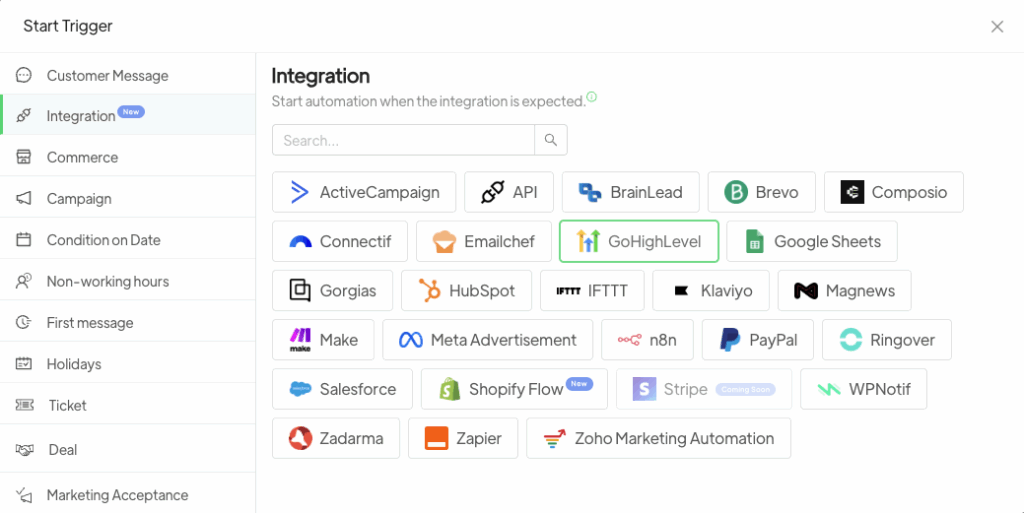
En el editor de automatizaciones de Spoki:

  1. Crea una nueva automatización (o edita una existente)
  2. En la sección Trigger, haz clic en Seleccionar Trigger
  3. Elige Go High Level en la lista de integraciones

Paso 2: Copiar la URL del Webhook y el Secret #
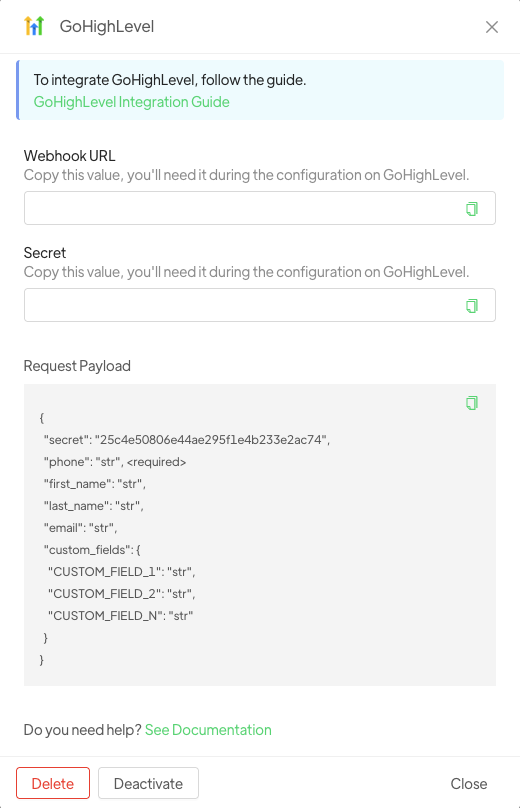
La configuración del trigger muestra:

  • Webhook URL – URL única que GHL utilizará para iniciar la automatización
  • Secret / Token (si aplica) – Para autenticar las solicitudes enviadas desde GHL

Copia estos valores; los necesitarás en tu workflow de GHL.

Paso 3: Configurar el Workflow en GHL #
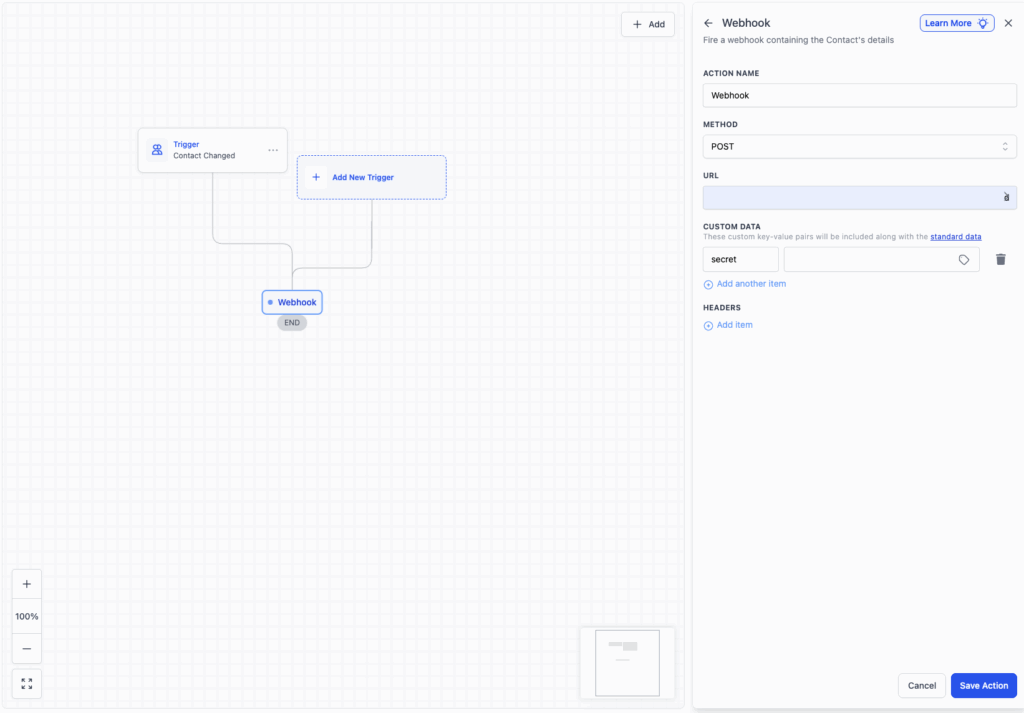
En Go High Level:

  1. Crea o edita el workflow que debe iniciar la automatización en Spoki
  2. Añade una acción Webhook (o solicitud HTTP) hacia la URL del webhook de Spoki
  3. Configura:
    • Método: POST
    • Content-Type: application/json
  4. Construye el body de la solicitud con los campos requeridos (ver sección Payload)

Paso 4: Probar el Trigger #

Antes de activarlo en producción:

  1. Ejecuta el workflow de GHL con datos de prueba
  2. Verifica que la automatización en Spoki se inicie correctamente
  3. Confirma que el contacto se identifica y que los campos personalizados se completan según lo esperado

🔧 Configuración del Webhook #

Flujo: GHL → Spoki #

  • El workflow en GHL se activa (por ejemplo, envío de formulario, cambio de etapa o cita programada)
  • GHL envía una solicitud HTTP POST a la URL webhook de Spoki con datos del contacto y campos personalizados
  • Spoki valida la solicitud e inicia la automatización para el contacto identificado

Requisitos #

  • El workflow en GHL debe enviar un JSON válido con al menos el dato necesario para identificar al contacto (por ejemplo, el teléfono)
  • La URL webhook debe utilizarse exactamente como se proporciona
  • Si se requiere un secret, debe incluirse en la solicitud según lo indicado en la configuración del trigger

📦 Payload de la Solicitud #

Spoki espera un payload en formato JSON enviado desde GHL. Estructura típica:

{
"phone": "+393491234567",
"first_name": "Mario",
"last_name": "Rossi",
"email": "mario.rossi@example.com",
"custom_fields": {
"LEAD_SOURCE": "GHL Form",
"CAMPAIGN_ID": "abc123"
}
}

Campos principales #

CampoTipoDescripción
phonestringTeléfono en formato E.164; utilizado para identificar al contacto
first_namestringNombre (opcional)
last_namestringApellido (opcional)
emailstringCorreo electrónico (opcional)
custom_fieldsobjectPares clave-valor para campos personalizados

Los campos requeridos pueden variar según la configuración actual de Spoki.

👤 Identificación del Contacto #

El trigger utiliza el payload recibido para buscar o crear el contacto en Spoki:

  • Teléfono – Identificador principal (se recomienda formato E.164)
  • Si el contacto no existe, Spoki puede crearlo según la configuración
  • Los campos personalizados enviados pueden guardarse y utilizarse dentro de la automatización

📝 Ejemplos #

Ejemplo 1: Envío de Formulario → Mensaje de Bienvenida en WhatsApp #

Escenario: Cuando alguien envía un formulario en GHL, se inicia una automatización en Spoki que envía un mensaje de bienvenida por WhatsApp.

Resultado: El contacto recibe automáticamente un mensaje de WhatsApp.

Ejemplo 2: Cambio de Etapa → Notificación por WhatsApp #

Escenario: Cuando una oportunidad pasa a la etapa “Propuesta Enviada”, se activa una automatización en Spoki.

Resultado: El contacto recibe un mensaje de WhatsApp relacionado con la propuesta.

Ejemplo 3: Integración Bidireccional #

Escenario:

  1. Spoki → GHL: Spoki envía el contacto a GHL mediante el Integration Step
  2. GHL → Spoki: Un evento en GHL llama al webhook del trigger
  3. Spoki inicia un nuevo flujo de WhatsApp

Resultado: Flujo completo y sincronizado entre WhatsApp y GHL.

✅ Buenas Prácticas #

  1. Utiliza siempre el formato E.164 para los números de teléfono
  2. Mantén privada la URL del webhook y cualquier secret
  3. Realiza pruebas con un solo contacto antes de escalar
  4. Alinea los nombres de los campos personalizados entre GHL y Spoki
  5. Configura manejo de errores o reintentos en GHL si el webhook falla

❓ Preguntas Frecuentes #

¿Cuál es la diferencia entre el Trigger y el Integration Step? #

  • Go High Level Trigger: GHL → Spoki (inicia automatizaciones en Spoki)
  • Go High Level Integration Step: Spoki → GHL (envía datos a GHL)

¿El Trigger funciona sin el Integration Step? #

Sí. Puede utilizarse de forma independiente.

¿Qué sucede si el contacto no existe? #

Depende de la configuración de Spoki: puede crearse automáticamente o rechazarse la solicitud.

¿Puede un workflow de GHL activar varias automatizaciones de Spoki? #

Cada automatización tiene su propia URL webhook. Para activar varias, debes llamar cada URL por separado.

No veo el Go High Level Trigger en mi cuenta #

La disponibilidad puede depender del plan o la configuración. Contacta con tu administrador de Spoki.

What are your Feelings

Comparte este artículo:

  • Facebook
  • X
  • LinkedIn
  • Pinterest
Still stuck? How can we help?

How can we help?

Updated on febrero 25, 2026
Conectar Shopify con Spoki AI Sales Agent

Funciona con BetterDocs

Table of Contents
  • Descripción
  • 🎯 Visión General
  • 💡 Cuándo usarlo
  • ✅ Requisitos Previos
  • ⚙️ Configuración
    • Paso 1: Añadir el Go High Level Trigger
    • Paso 2: Copiar la URL del Webhook y el Secret
    • Paso 3: Configurar el Workflow en GHL
    • Paso 4: Probar el Trigger
  • 🔧 Configuración del Webhook
    • Flujo: GHL → Spoki
    • Requisitos
  • 📦 Payload de la Solicitud
    • Campos principales
  • 👤 Identificación del Contacto
  • 📝 Ejemplos
    • Ejemplo 1: Envío de Formulario → Mensaje de Bienvenida en WhatsApp
    • Ejemplo 2: Cambio de Etapa → Notificación por WhatsApp
    • Ejemplo 3: Integración Bidireccional
  • ✅ Buenas Prácticas
  • ❓ Preguntas Frecuentes
    • ¿Cuál es la diferencia entre el Trigger y el Integration Step?
    • ¿El Trigger funciona sin el Integration Step?
    • ¿Qué sucede si el contacto no existe?
    • ¿Puede un workflow de GHL activar varias automatizaciones de Spoki?
    • No veo el Go High Level Trigger en mi cuenta
DESARROLLA TU NEGOCIO CON SPOKI Y WHATSAPP
Pruébelo ahora gratis

Contacts

  • info@spoki.it
  • +39 351 5495135
  • Política de privacidad

Menu

  • Página principal
  • Precios
  • Funcionalidad
  • Integraciones
  • Inteligencia artificial
  • Quiénes somos

Solutions

  • Marketing
  • Ventas
  • Atención al cliente
  • Desarrolladores

Support

  • Documentación API
  • Blog
  • Caso práctico
  • Centro de aprendizaje
  • Manual

Spoki.it © Todos los derechos reservados NextAI Srl P.IVA IT02717930743 Viale Francia snc, 72019 San Vito Dei Normanni (BR) Italia

  • Italiano
  • English (Inglés)
  • Español
