
Presentamos AI Agent Builder: Crea tu asistente de IA personalizado
Transforma tus interacciones con los clientes con nuestro potente y nuevo AI Agent Builder. Aunque los Agentes de IA ya formaban parte de nuestra plataforma, ahora tienes control total para crear asistentes personalizados adaptados a las necesidades específicas de tu negocio.
¿Qué son los Agentes de IA? #
Los Agentes de IA son asistentes virtuales inteligentes capaces de gestionar consultas de clientes, apoyar procesos de ventas y realizar tareas automatizadas según los requisitos de tu empresa. Con nuestra plataforma mejorada, ahora puedes crear agentes que realmente comprendan tu negocio personalizando su comportamiento, conocimiento y capacidades.
Primeros pasos con AI Agent Builder #
Acceder al Panel de Agentes de IA #
Dirígete a la sección IA en la barra lateral izquierda de tu panel de control de Spoki. Encontrarás tres pestañas esenciales:
- Agente – Gestiona y crea tus agentes de IA
- Base de Conocimiento – Almacena información para tus agentes
- Integraciones y Herramientas – Conecta servicios externos
La pestaña Agente muestra tu panel de gestión de agentes, donde puedes:
- Ver todos los agentes creados en una lista organizada
- Supervisar el estado de los agentes (Activo/Inactivo/Borrador)
- Rastrear las fechas de creación y última actualización
- Identificar los tipos de agentes (Agente Personalizado, Agente de Atención al Cliente, Agente de Ventas)
- Activar o desactivar agentes con un simple interruptor
Creación de tu primer Agente de IA
Paso 1: Elige el tipo de agente #
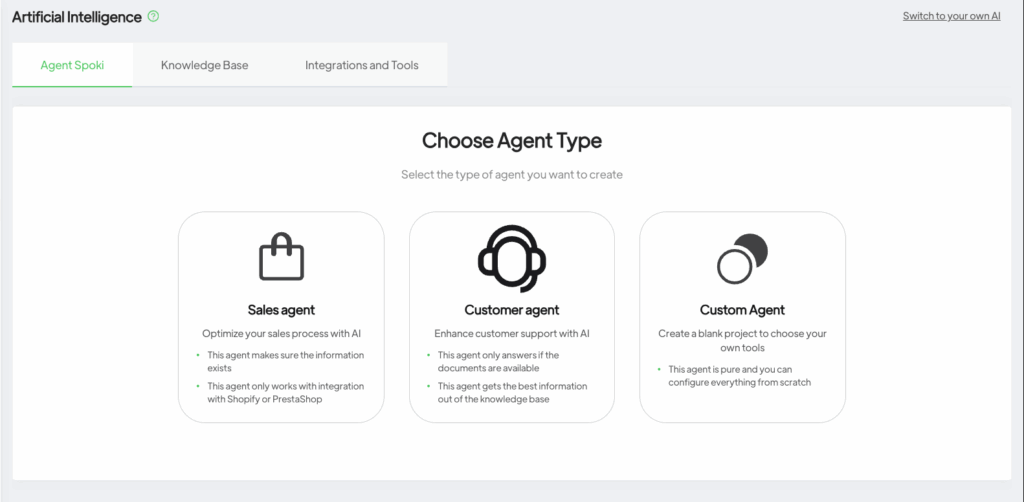
La plataforma ofrece tres tipos de agentes diseñados para adaptarse a diferentes necesidades empresariales:
Agente de Ventas #
- Optimiza tu proceso de ventas con IA
- Garantiza la precisión de la información desde tu base de conocimiento
- Requiere integración con Shopify o PrestaShop
- Ideal para: Negocios de comercio electrónico que buscan automatizar recomendaciones de productos y consultas de ventas
Agente de Atención al Cliente #
- Mejora la atención al cliente con respuestas inteligentes
- Solo responde cuando hay documentación disponible
- Extrae la información más relevante de tu base de conocimiento
- Ideal para: Equipos de soporte que gestionan grandes volúmenes de tickets
Agente Personalizado #
- Libertad total para configurar todo desde cero
- Control completo sobre el comportamiento, el conocimiento y las herramientas
- Permite crear agentes especializados para procesos empresariales únicos
- Ideal para: Empresas con requisitos específicos o casos de uso avanzados
Para esta guía, nos centraremos en la opción de Agente Personalizado, que ofrece la máxima flexibilidad.
Paso 2: Asigna un nombre a tu agente
#
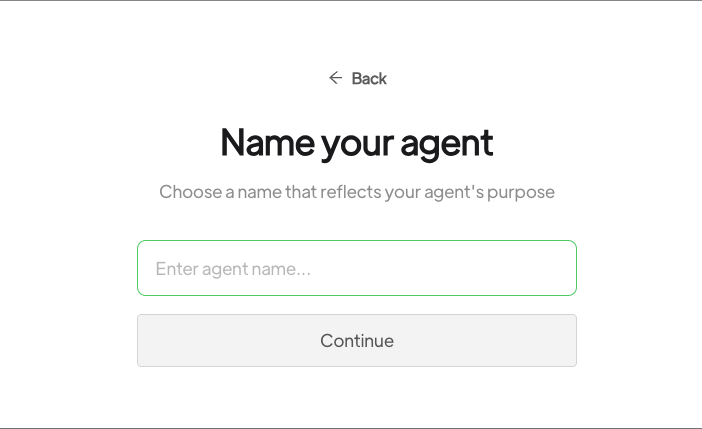
Haz clic en el botón verde “+ Nuevo Agente” en la esquina superior derecha. Aparecerá una ventana emergente que te pedirá que asignes un nombre a tu agente. Elige un nombre descriptivo que refleje el propósito de tu agente, por ejemplo, “Asistente de Soporte de Productos” o “Agente de Procesamiento de Pedidos”.
Haz clic en Continuar para avanzar a la selección del tipo de agente.
Step 3: Configure Your Custom Agent #
Después de seleccionar Agente Personalizado, accederás a la interfaz de configuración del agente, que incluye varias secciones clave:
Configuración del System Prompt #
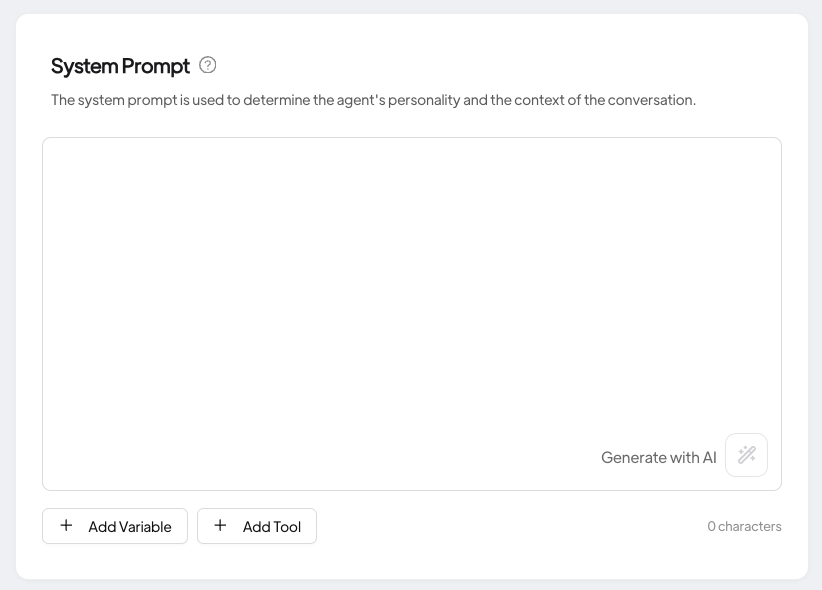
El System Prompt es la base de la personalidad y el comportamiento de tu agente de IA. Este campo de texto te permite definir:
- El rol y propósito de tu agente
- El estilo y tono de comunicación
- Instrucciones específicas para gestionar consultas
- Limitaciones y límites de actuación
- Directrices de respuesta
Puedes escribir tu prompt manualmente o hacer clic en “Generar con IA” para generar un punto de partida basado en el propósito de tu agente.
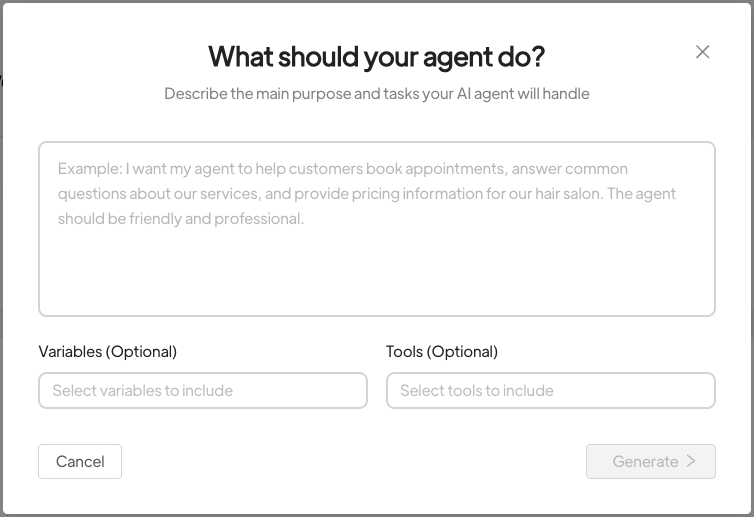
Añadir Variables y Herramientas #
Debajo del System Prompt, encontrarás opciones para:
- Agregar Variable – Inserta marcadores dinámicos que pueden completarse con datos específicos del usuario.
- Agregar Herramienta – Conecta funciones externas que tu agente puede utilizar.
Ajustar la configuración de temperatura #
El control deslizante de temperatura regula el nivel de creatividad en las respuestas de tu agente:
- Temperatura baja (Determinista) – Respuestas más enfocadas, coherentes y predecibles.
- Temperatura media (Creativa) – Equilibrio entre consistencia y variedad.
- Temperatura alta (Más creativa) – Respuestas más diversas y originales, con mayor grado de aleatoriedad.
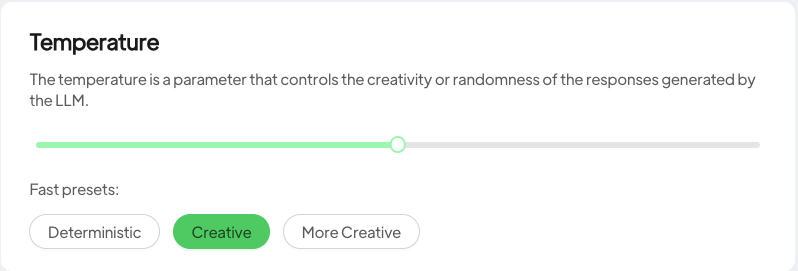
Preajustes rápidos disponibles: #
- Determinista – recomendado para agentes de soporte que requieren alta precisión.
- Creativo – configuración equilibrada por defecto.
- Más Creativo – Ideal para agentes que necesitan respuestas variadas y atractivas.
Consejo: Para agentes de soporte al cliente o de transacción, mantén una temperatura baja para garantizar la precisión. Para agentes creativos o de marketing, una temperatura más alta puede generar contenido más interesante y dinámico.
Creación de la base de conocimiento de tu agente #
La sección de Base de Conocimiento permite proporcionar información específica del dominio que ayuda a tu agente a responder preguntas con precisión.

Haz clic en el botón “Agregar documento” en la sección de Base de Conocimiento del Agente. Esto abrirá tu biblioteca de documentos, donde podrás:
- Explorar los recursos de conocimiento que ya hayas subido previamente.
- Seleccionar documentos existentes para añadirlos a este agente.
- Crear y subir nuevas fuentes de conocimiento.
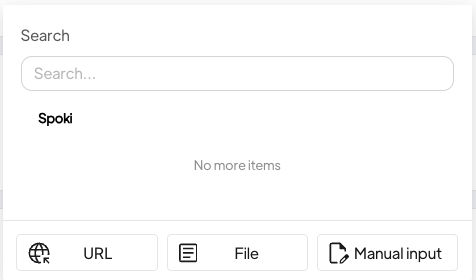
Simplemente marca los documentos a los que quieres que este agente tenga acceso, o agrega nuevos directamente desde esta interfaz. Tu agente utilizará esta información para ofrecer respuestas precisas y contextuales, basadas en los datos de tu negocio.
Configuración de Herramientas e Integraciones del Agente #

La sección de Herramientas del Agente permite que tu agente realice acciones específicas más allá de simplemente responder preguntas.
Haz clic en “Agregar Integraciones y Herramientas” para:
- Ver tus herramientas e integraciones existentes.
- Seleccionar qué capacidades tendrá este agente.
- Crear nuevas herramientas personalizadas y webhooks.
- Conectar plataformas de comercio electrónico como Shopify o PrestaShop.
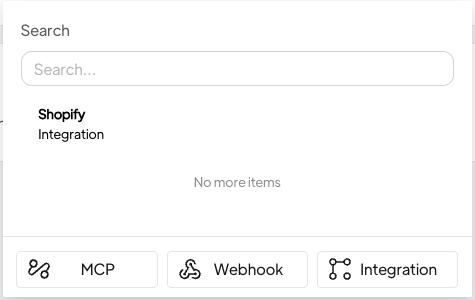
Aquí es donde tu agente pasa de ser un simple chatbot a convertirse en una potente herramienta de automatización, capaz de verificar inventarios, procesar pedidos, actualizar tickets y mucho más.
Configuración de la Respuesta Predeterminada #
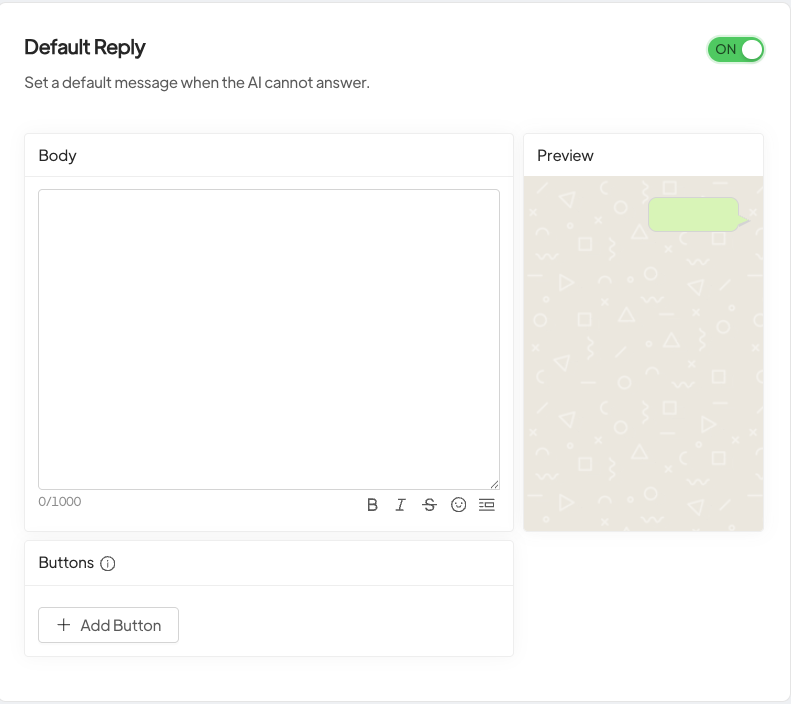
El interruptor de Respuesta Predeterminada te permite configurar un mensaje de respaldo para los casos en que tu agente no pueda responder a una pregunta del usuario. Al activarlo, podrás personalizar el mensaje que recibirán los usuarios, asegurando que nunca se queden sin respuesta. Esto mantiene una experiencia profesional incluso cuando el agente alcanza los límites de su conocimiento.
Mejor práctica: Incluye en el mensaje predeterminado una indicación sobre cómo los usuarios pueden contactar con el soporte humano.
Prueba de tu agente en el Playground #
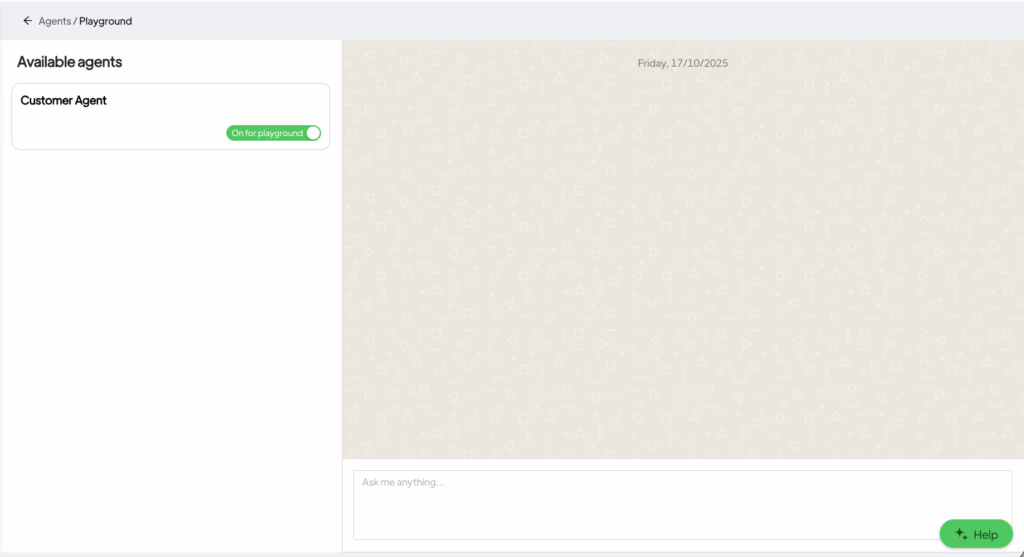
Antes de implementar tu agente, utiliza el botón Playground en la esquina superior derecha para probar su comportamiento. El Playground abre una interfaz de chat modal donde puedes:
- Enviar mensajes de prueba a tu agente.
- Evaluar la calidad y precisión de las respuestas.
- Verificar que las integraciones con herramientas funcionen correctamente.
- Ajustar tu System Prompt según los resultados obtenidos.
- Probar casos límite y escenarios desafiantes.
Este entorno de pruebas te permite perfeccionar tu agente antes de que interactúe con clientes reales.
Gestión de tu base de conocimiento #
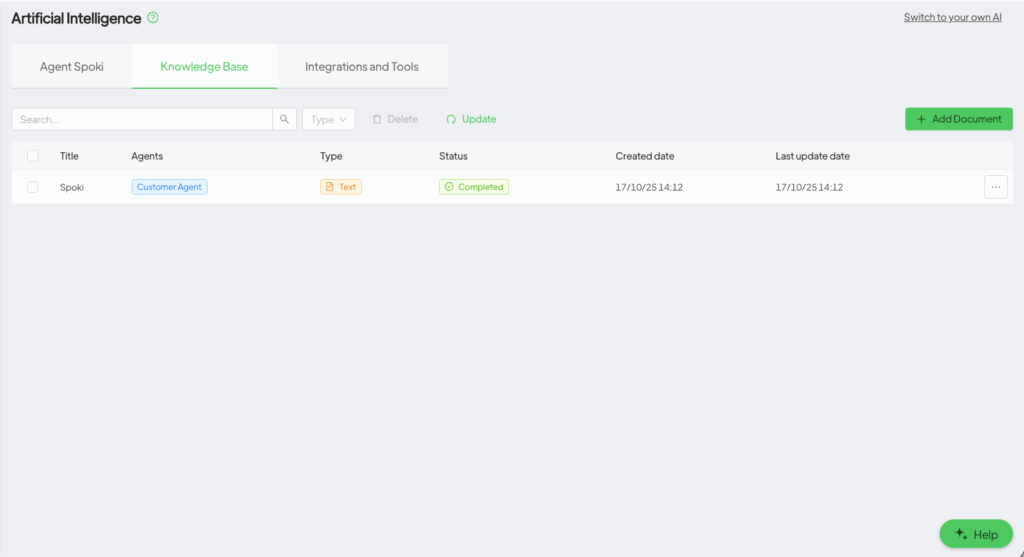
Navega a la pestaña Base de Conocimiento para acceder a tu repositorio centralizado de información, el cual alimenta a todos tus agentes de IA.
Descripción general de la Base de Conocimiento #
El panel de la Base de Conocimiento muestra:
- Todos los recursos de conocimiento creados y cargados.
- Qué agentes están utilizando cada documento actualmente.
- Los tipos y formatos de documentos disponibles.
- Las fechas de creación y modificación.
- Acciones rápidas para editar o eliminar conocimientos.
Esta gestión centralizada facilita mantener información coherente entre múltiples agentes.
Creación de Nuevos Recursos de Conocimiento #
Haz clic en “Agregar documento” para crear una nueva fuente de conocimiento.
Podrás elegir entre tres métodos de entrada:
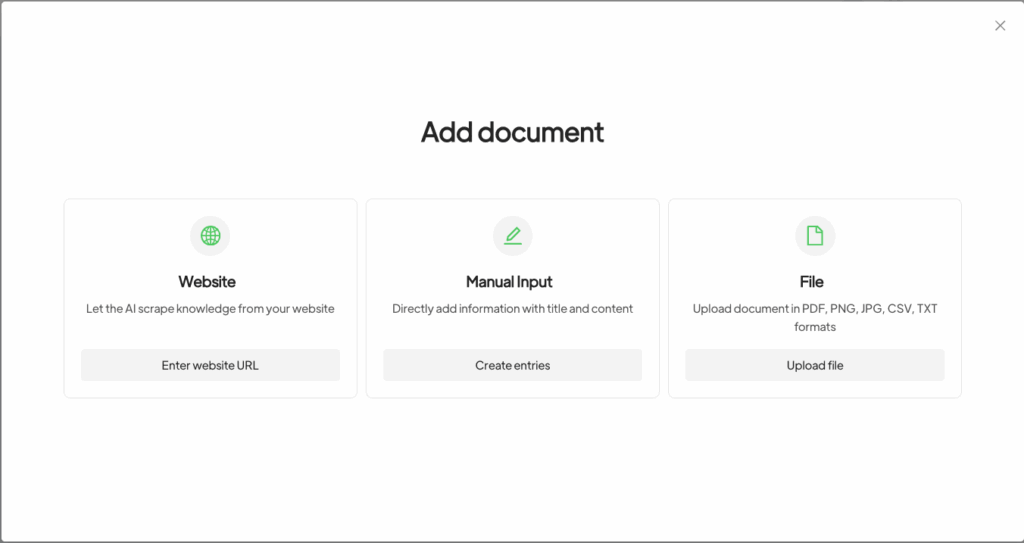
Extracción de Información desde Sitios Web (Website Scraping) #
Ideal para obtener información directamente desde tu sitio web o documentación:
- Ingresa la URL del sitio web que deseas analizar.
- El sistema examinará y mostrará todas las páginas disponibles.
- Selecciona las páginas específicas que quieras incluir.
- El agente extraerá y procesará el contenido de las páginas elegidas.
Casos de uso: Documentación de productos, centros de ayuda, contenido de blog, páginas de políticas.
Entrada Manual (Manual Input) #
Método sencillo basado en texto para agregar conocimiento:
- Escribe o pega tu contenido directamente en el campo de texto.
- Da formato a la información de forma clara para una mejor comprensión por parte del agente.
- Guarda y asigna el contenido a los agentes correspondientes.
Casos de uso: Preguntas frecuentes (FAQs), procedimientos específicos, políticas internas, guías de conversación.
Carga de Archivos (File Upload) #
Compatible con varios formatos de documentos:
- Archivos PDF – Manuales de producto, guías, informes.
- Imágenes – Fotos de productos, diagramas, infografías (con procesamiento OCR).
- Archivos CSV – Catálogos de productos, listas de precios, datos de inventario.
El sistema procesa estos archivos y hace que la información sea buscable y accesible para tus agentes.
⚠️ Importante: Asignación de Conocimiento a los Agentes #
Nota crucial: El conocimiento recién creado no está disponible automáticamente para tus agentes. Debes asignar explícitamente los recursos de conocimiento a cada agente, ya sea:
- Durante la creación del agente, en la sección “Base de Conocimiento del Agente”, o
- Editando un agente existente y añadiendo el conocimiento correspondiente.
Esto te brinda un control preciso sobre la información a la que cada agente puede acceder, permitiéndote crear agentes especializados con experiencia enfocada.
Integraciones y Herramientas: Ampliando las Capacidades del Agente #
La pestaña Integraciones y Herramientas es donde tus agentes adquieren la capacidad de actuar.
Aquí puedes:
- Ver todas las herramientas disponibles, sus tipos (Webhook, Integración, MCP).
- Crear nuevas capacidades y ampliar las funciones de tus agentes.
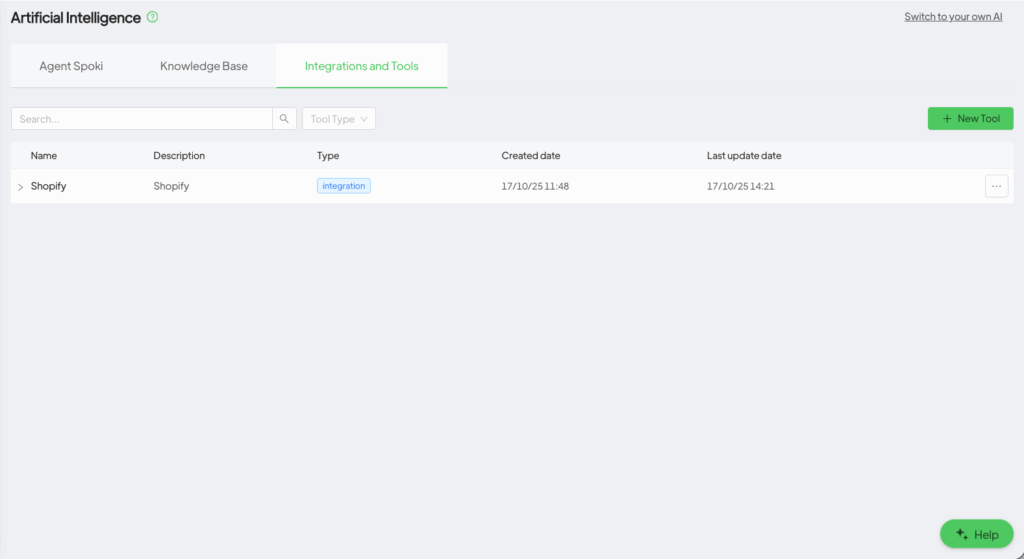
Creación de Nuevas Herramientas #
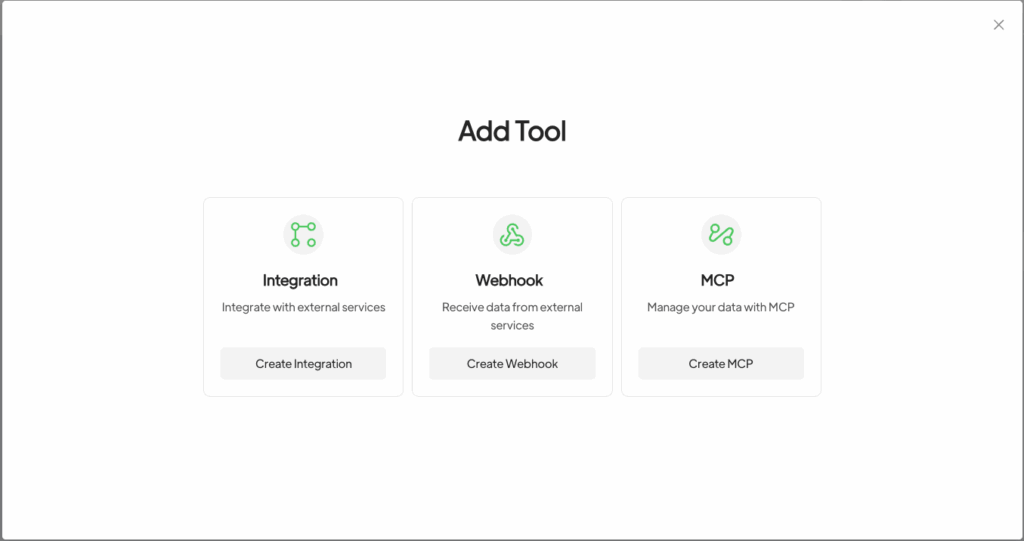
Haz clic en el botón “Nueva Herramienta” para añadir capacidades adicionales a tus agentes.
Podrás elegir entre tres tipos de herramientas:
1. Herramientas de Integración #
Conexiones preconstruidas con plataformas de comercio electrónico populares que permiten a tus agentes:
- Verificar disponibilidad y precios de productos
- Procesar pedidos y reembolsos
- Actualizar información del cliente
- Rastrear envíos
- Gestionar inventario
Integraciones actualmente disponibles:
Integración con Shopify
Conecta tu tienda Shopify para que los agentes accedan a catálogos de productos, procesen pedidos y gestionen datos de clientes.
📖 Lee la guía completa de integración con Shopify →
Integración con PrestaShop
Integra tu tienda PrestaShop para operaciones de comercio electrónico fluidas a través de tus agentes de IA.
📖 Lee la guía completa de integración con PrestaShop →
Estamos ampliando continuamente nuestra biblioteca de integraciones. ¡Más plataformas próximamente!
2. Herramientas Webhook #
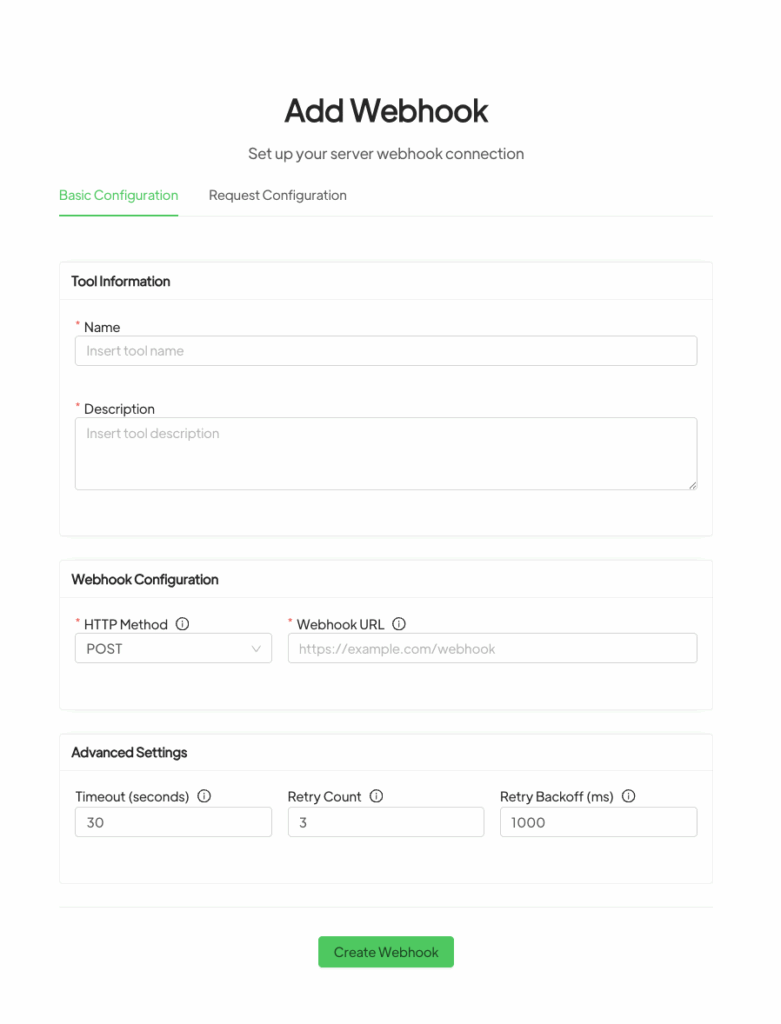
Crea webhooks personalizados para conectar tus agentes con cualquier servicio externo o sistema interno:
- Activar acciones en tu CRM
- Enviar notificaciones a los canales de tu equipo
- Actualizar bases de datos externas
- Conectarse a sistemas propietarios
- Crear flujos de trabajo personalizados
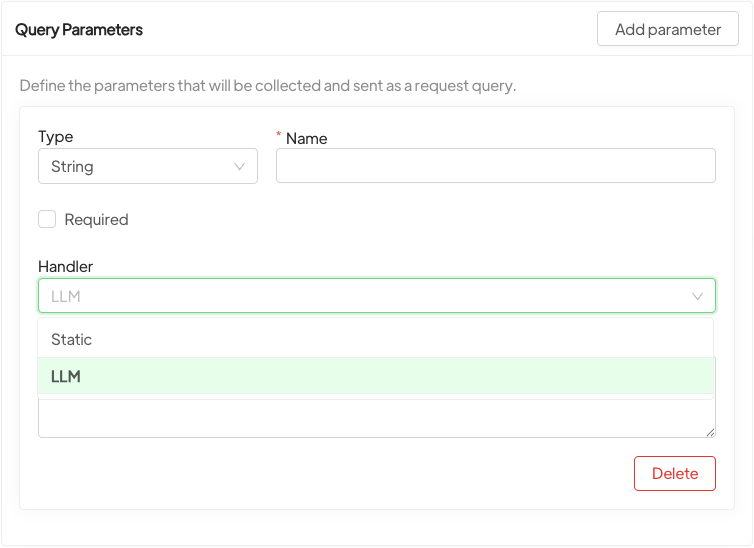
Los Webhooks ofrecen una flexibilidad ilimitada para adaptar los agentes a tu infraestructura tecnológica única.
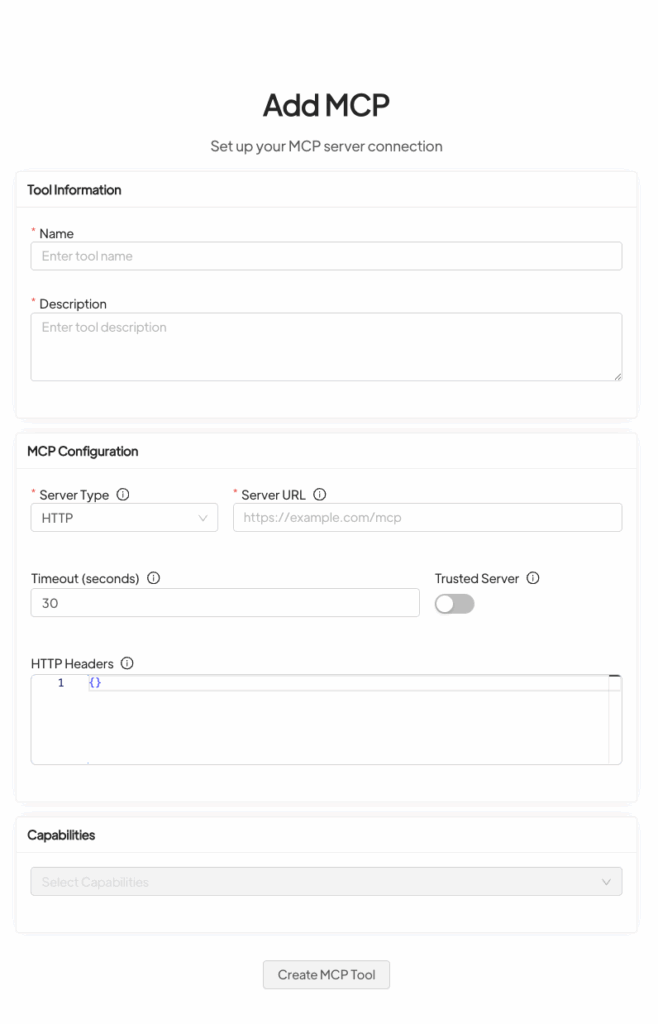
3. Herramientas MCP (Model Context Protocol) #
Protocolo avanzado para ampliar las capacidades del agente mediante funciones personalizadas y fuentes de datos propias.
Las herramientas MCP permiten integraciones sofisticadas para procesos empresariales complejos.
Notas importantes: #
- Los mensajes automáticos finalizarán con la frase “Escrito por IA”.
- Los chats en los que responda la IA permanecerán sin leer para su revisión.
- Si un operador responde manualmente, la IA no intervendrá hasta que sea reactivada.





