
A través de esta funcionalidad, es posible crear una automatización que envíe automáticamente un mensaje al cliente en una fecha concreta (cumpleaños) indicada en el campo dinámico creado Ad hoc en los datos maestros del contacto.
Veamos específicamente cómo crear una automatización basada en‘Condición de Fecha y Hora‘.
Primer paso #
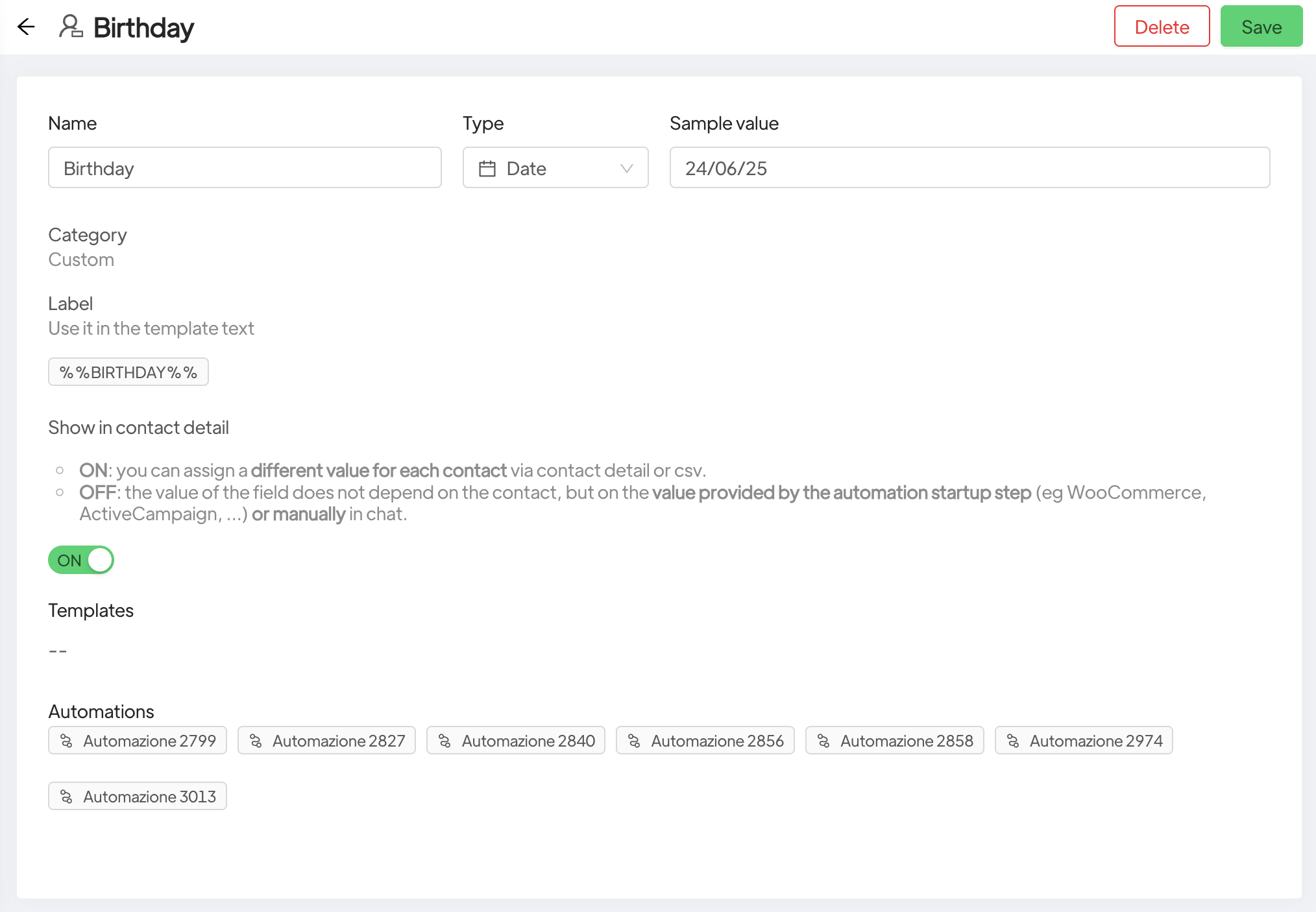
Crea el campo dinámico: En la sección «Campos dinámicos«, crea un nuevo campo dinámico haciendo clic en el botón «Nuevo» en la parte superior; introduzce el nombre y el tipo de campo, seleccionando el último elemento«Fecha» en el menú desplegable.
Selecciona «ON» para mostrar el campo en la sección «Detalles del contacto«.
Paso 2 #
Crea la lista de clientes en un archivo CSV a los que desea enviar el mensaje de felicitación.
En el fichero excel: nombre la columna en la que se darán las fechas en las que se enviará el mensaje de felicitación, exactamente con el nombre del campo dinámico, en nuestro caso ‘CUMPLEAÑOS’.
En esta columna deben introducirse las fechas del cumpleaños con el año en curso. Ejemplo: un cliente nació el 25 de mayo de 1989, en la columna de cumpleaños introduciría 25 de mayo de 2023. Porque Spoki necesita que le digan la fecha en la que empezar el mensaje. Esta operación sólo hay que hacerla la primera vez, una vez que Spoki haya tomado la fecha del cumpleaños de ese contacto repetirá el envío cada año. Así que NO será necesario el año que viene cambiar la fecha al 25 de mayo de 2024.
En el archivo Excel, el formato correcto para introducir la fecha es aaaa-mm-dd, así que en nuestro ejemplo 2023-05-25.
Una vez completado el archivo, antes de subirlo a Spoki, hay que pasarlo por IMPORT CSV DESDE LISTAS. El archivo que se descarga de LISTAS y crear CSV puede entonces ser cargado en Spoki.
Paso 3 #
Crear automatización: En la sección«Automatizaciones«, haga clic en«Nueva» en la esquina superior derecha.
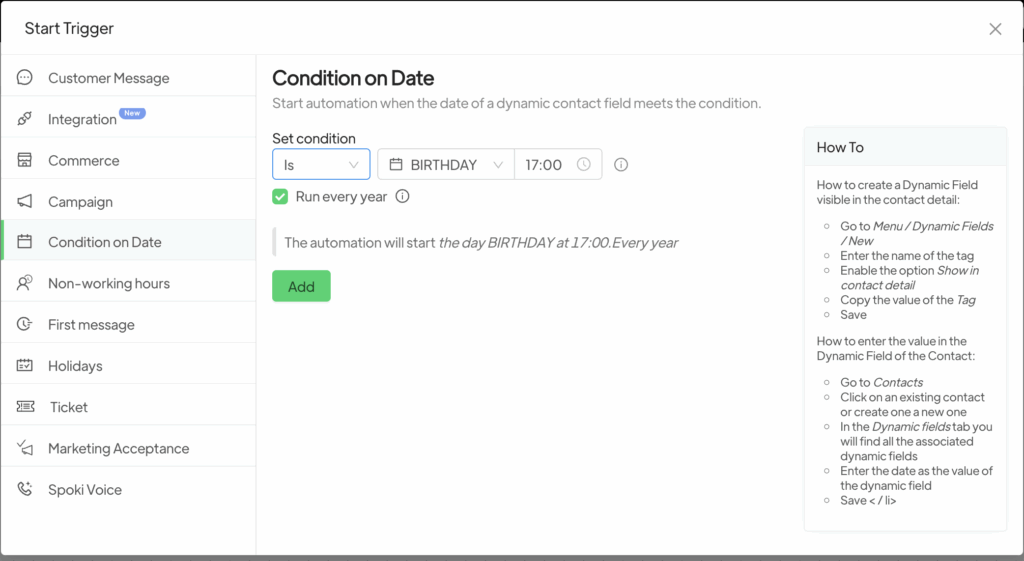
Selecciona el modo «Condición en fecha y hora» en «Añadir paso de inicio«.
Una vez seleccionado el disparador, establezce la condición en el rango dinámico (es, antes de…, después de…) y el rango dinámico de referencia.
En el ejemplo estableceremos el campo dinámico que hace referencia a la fecha de cumpleaños y, a continuación, estableceremos la condición, es decir, a qué hora esperamos enviar el mensaje al destinatario.
Nota: haz clic en la casilla «Ejecutar todos los años» para asegurarte de que el mensaje también se ejecute en años futuros sin necesidad de cambiar la fecha.
Tras establecer las condiciones descritas anteriormente, selecciona la plantilla pre-aprobada de WhatsApp.
Artículos relacionados #
Integración de WhatsApp con Calendly





