
Es posible crear una automatización que envíe automáticamente un mensaje al cliente en una fecha y hora específicas, a partir de un campo dinámico creado Ad hoc en el perfil del contacto.
Para todas las actividades que gestionan citas, cursos, cuotas y diversos tipos de vencimientos, esta función permite comunicar o recordar un evento minutos, horas o días antes de que ocurra.
Ejemplo: un cliente se ha inscrito en un webinar.
Es posible enviarle automáticamente un recordatorio diez minutos antes del inicio, para avisarle del próximo comienzo del webinar y proporcionarle el enlace para acceder directamente.
Recordar el evento próximo aumenta la tasa de participación y, en consecuencia, la conversión.
Veamos en detalle cómo crear la automatización, utilizando como disparador inicial la Condición de Fecha.
Paso 1 #
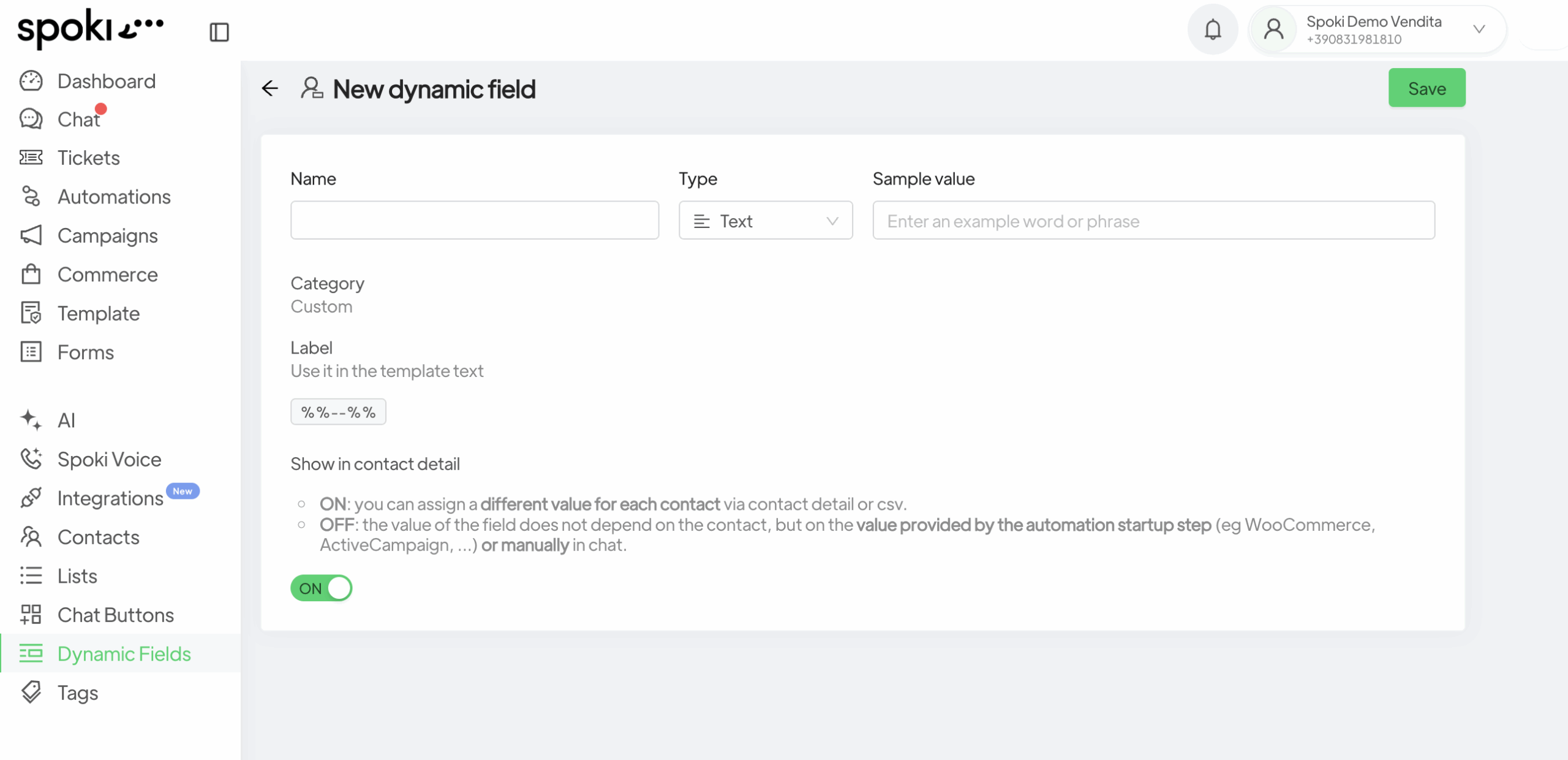
Crear el campo dinámico: en la sección de Campos Dinámicos, hay que crear un nuevo campo dinámico haciendo clic en el botón Nuevo en la parte superior.
Luego, se debe ingresar el nombre y el tipo de campo, seleccionando en el menú desplegable la última opción, es decir, Fecha y Hora.
Finalmente, proporcionar un ejemplo, por ejemplo: 01/01/2026, 10:00.
Seleccione ON para mostrar el campo en la sección Detalle del contacto.
Paso 2 #
Crear la automatización: en la sección de Automatizaciones, haga clic en Nuevo en la esquina superior derecha.
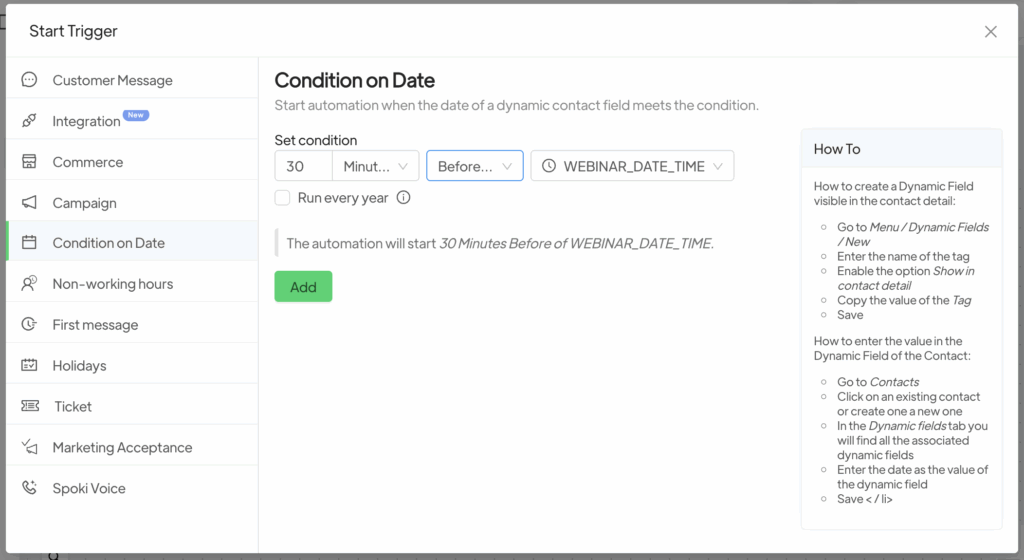
Seleccione como disparador de inicio la opción Condición de Fecha.
A continuación, debe elegir la condición para el campo dinámico (Es, Antes de, Después de) y el campo dinámico de referencia.
Por ejemplo, se puede elegir configurar el campo dinámico que hace referencia al inicio del webinar y, posteriormente, establecer la condición, es decir, cuánto tiempo antes o después se planea enviar el mensaje al destinatario.
En este caso, se enviará el mensaje de recordatorio treinta minutos antes del inicio del webinar, como se muestra en la siguiente imagen.
Después de configurar las condiciones descritas anteriormente, seleccione o cree una plantilla con el mensaje elegido.
Es posible añadir, dentro de la misma automatización, una plantilla adicional que solicite feedback sobre el evento o una reseña.
Artículos relacionados #
Integración de WhatsApp con Calendly





