
Parte 1: Generar credenciales de API en Shopify
Para integrar tu tienda de Shopify con Spoki, necesitas crear una aplicación personalizada dentro del panel de administración de Shopify. Este proceso generará las credenciales de API necesarias que permiten a Spoki conectarse de forma segura con tu tienda.
Esta guía te llevará paso a paso por todo el proceso. Al final, tendrás cuatro datos que deberás ingresar en tu cuenta de Spoki:
- Correo electrónico de Shopify
- Nombre de la tienda
- Token de acceso de Admin API de Shopify
- Token de acceso de Storefront API
¡Vamos a empezar!
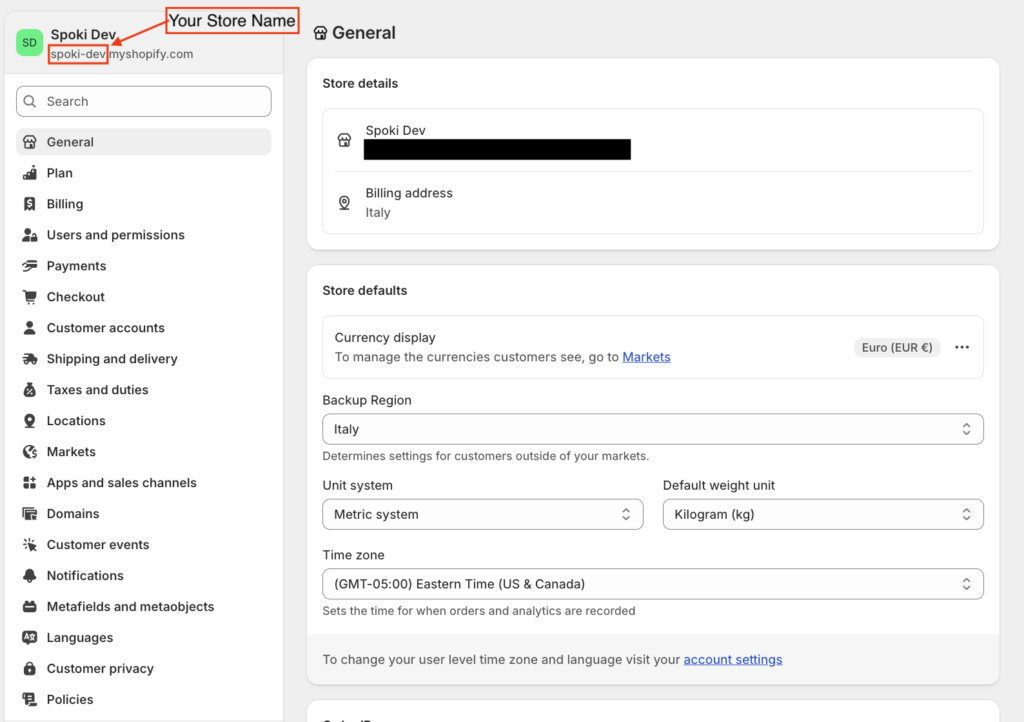
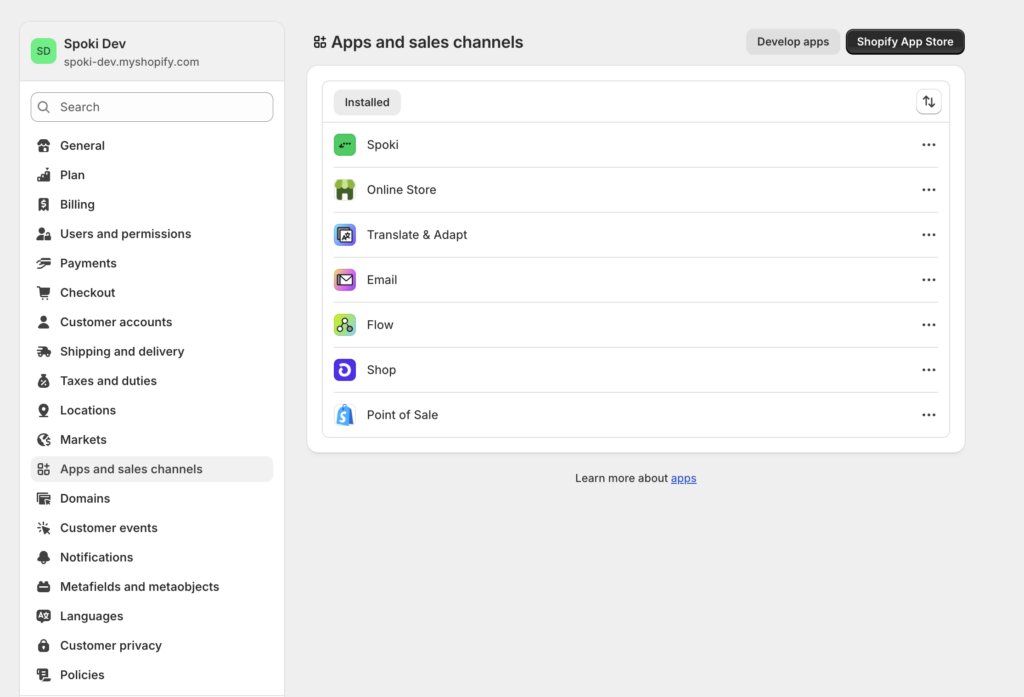
Paso 1: Navegar a Aplicaciones y Canales de Venta #
- Inicia sesión en tu panel de administración de Shopify.
- En el menú de navegación izquierdo, haz clic en Configuración.
- Dentro de Configuración, selecciona Aplicaciones y canales de venta.
- Haz clic en el botón Desarrollar aplicaciones.
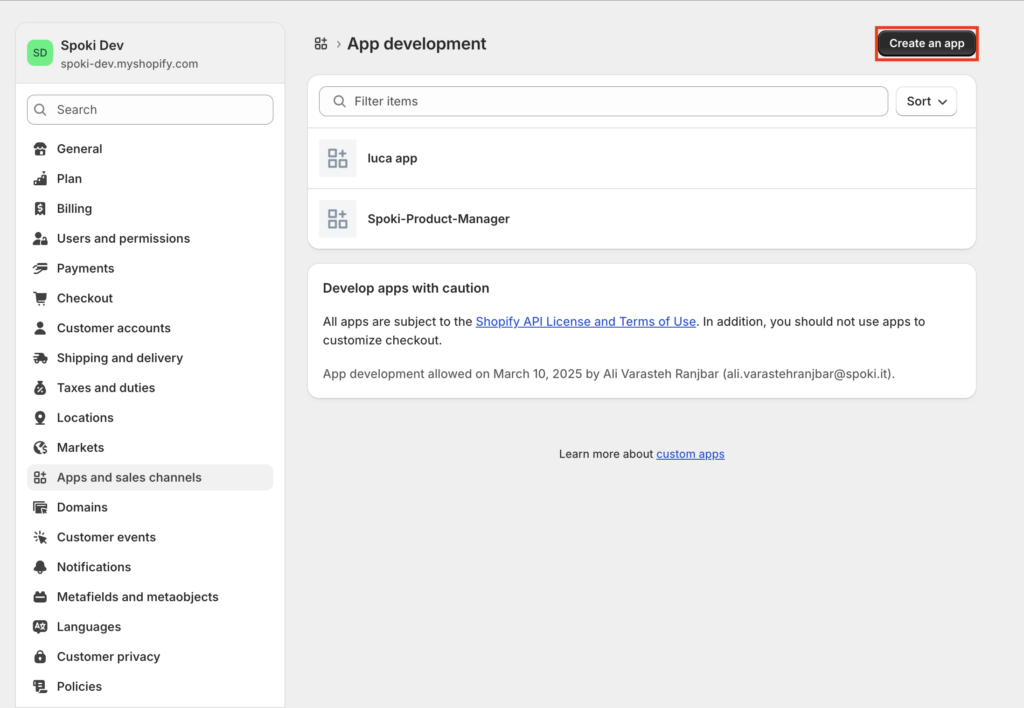
Paso 2: Crear una nueva aplicación personalizada #
- En la página “Desarrollo de aplicaciones”, haz clic en Crear una aplicación (arriba a la derecha).
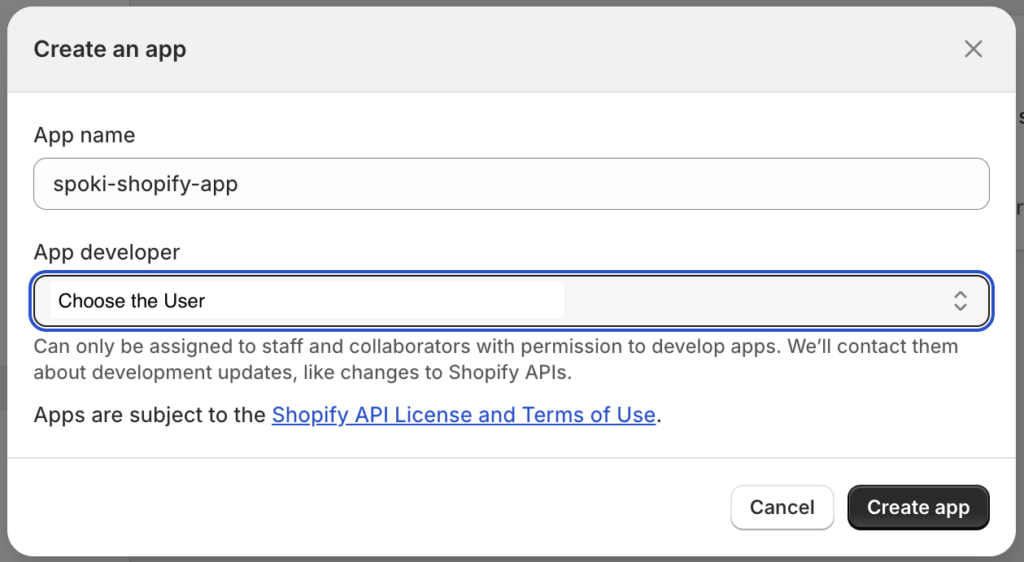
- Aparecerá una ventana emergente.
- En el campo Nombre de la aplicación, introduce un nombre reconocible, por ejemplo: Spoki AI Integration.
- En el menú desplegable de Desarrollador de la aplicación, selecciona tu nombre o la cuenta del propietario de la tienda.
- Haz clic en Crear aplicación.
Paso 3: Configurar los permisos de la Admin API (Scopes) #
Después de crear la aplicación, accederás a su página principal. Ahora debes otorgarle permisos para gestionar productos, pedidos, etc.
- Haz clic en la pestaña Configuración.
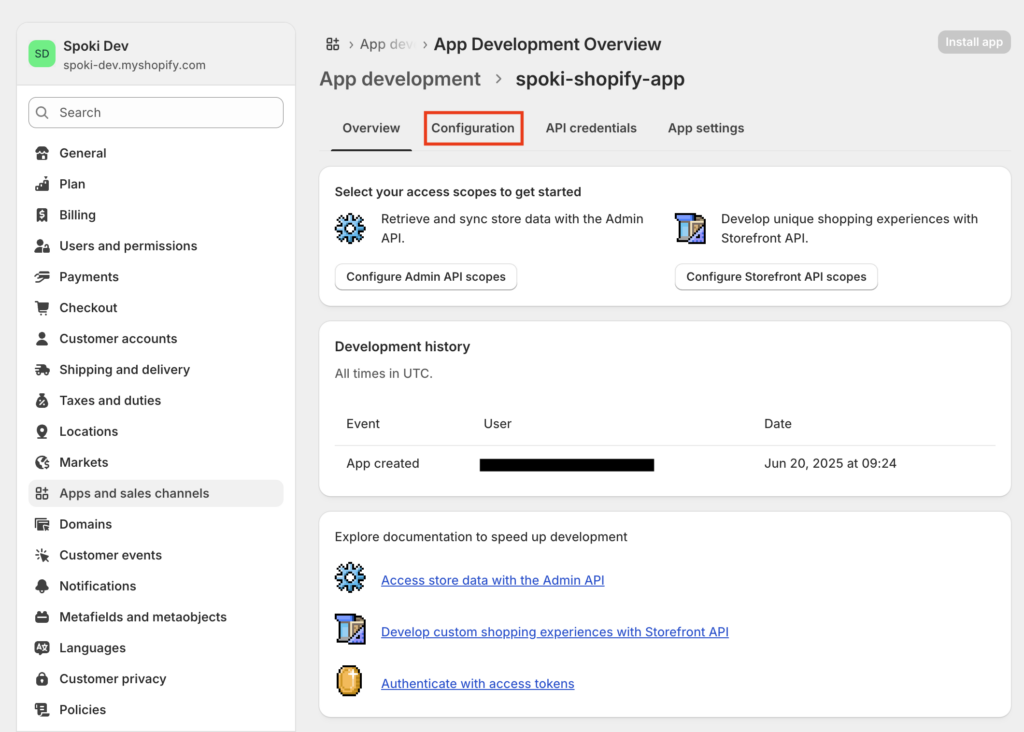
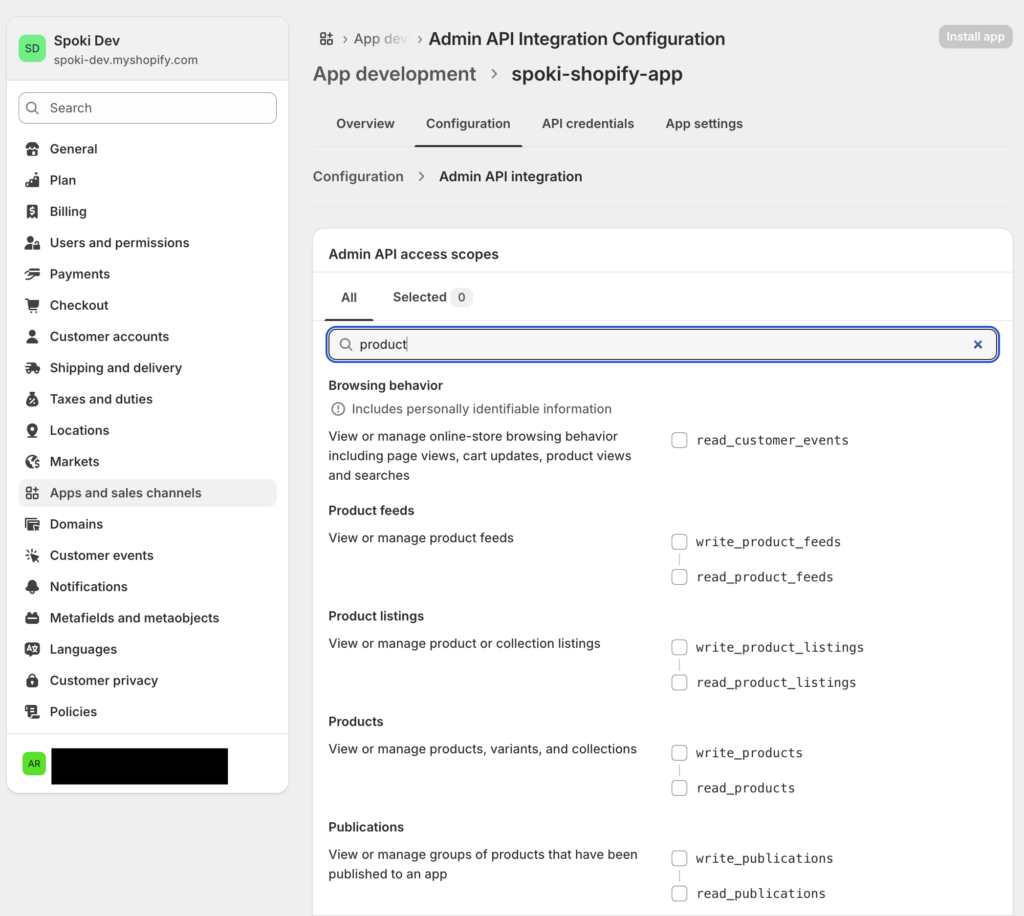
- Configurar permisos de Admin API:
- En la sección “Integración de Admin API”, haz clic en Configurar.
- Selecciona las siguientes opciones marcando las casillas:
- read_products
- write_product_listings and read_product_listings
- write_orders and read_orders
- write_customers and read_customers
- write_draft_orders and read_draft_orders
- Haz clic en Guardar
- Configurar permisos de Storefront API:
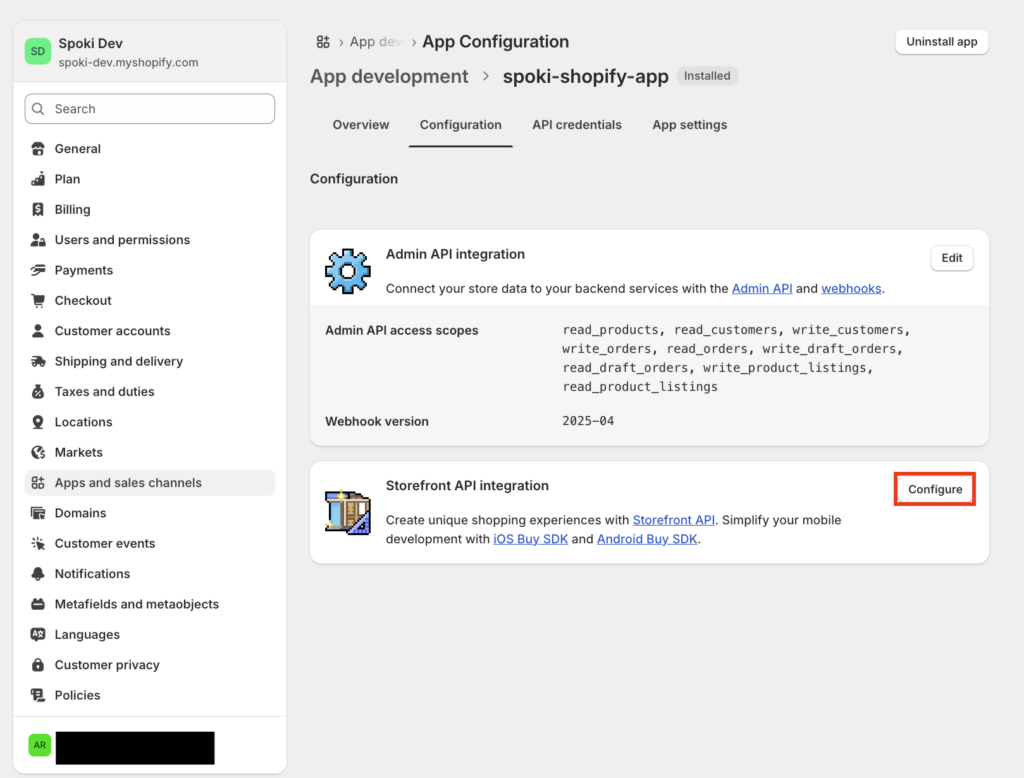
- Vuelve a la pestaña Configuración.
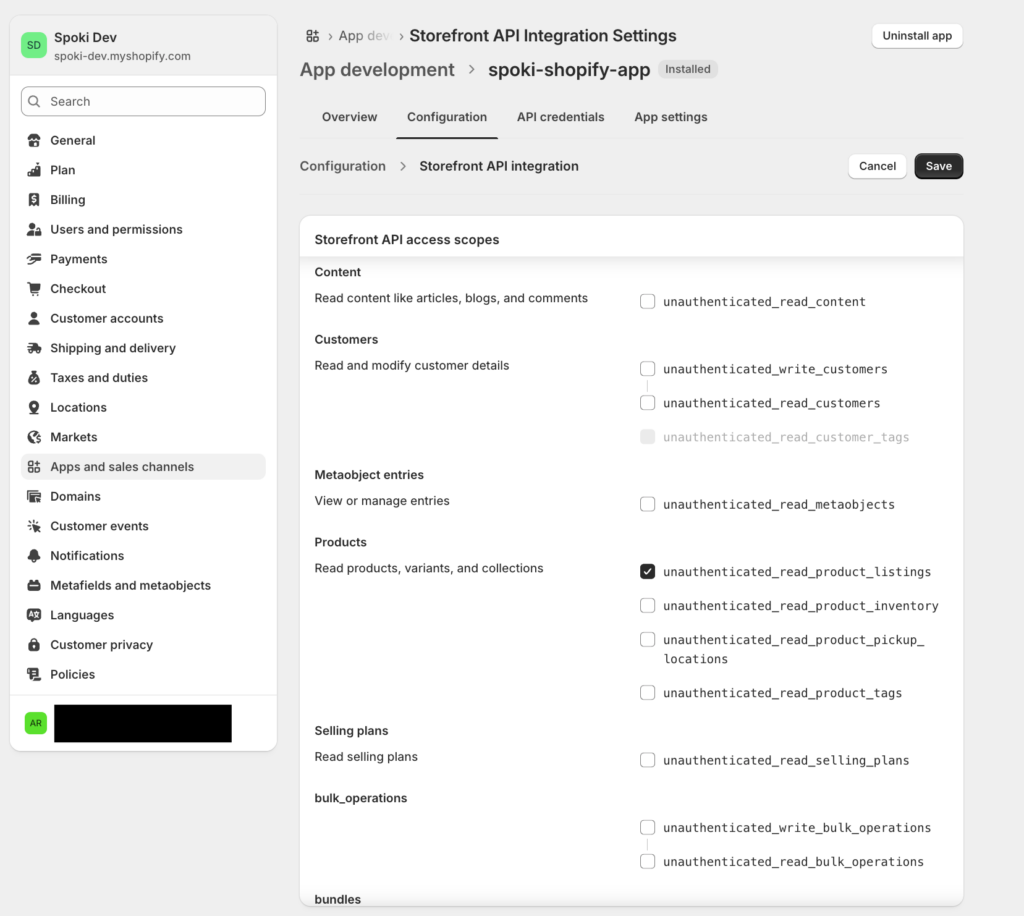
- Desplázate hasta la sección “Integración de Storefront API” y haz clic en Configurar.
- Selecciona los permisos necesarios para que Spoki AI pueda consultar tu tienda, como unauthenticated_read_product_listings. (Nota: selecciona todos los scopes recomendados por Spoki para un funcionamiento completo).
- Haz clic en Guardar
Paso 4: Instalar la aplicación y obtener tus credenciales #
Una vez configurados los permisos, instala la aplicación en tu tienda para generar las credenciales finales.
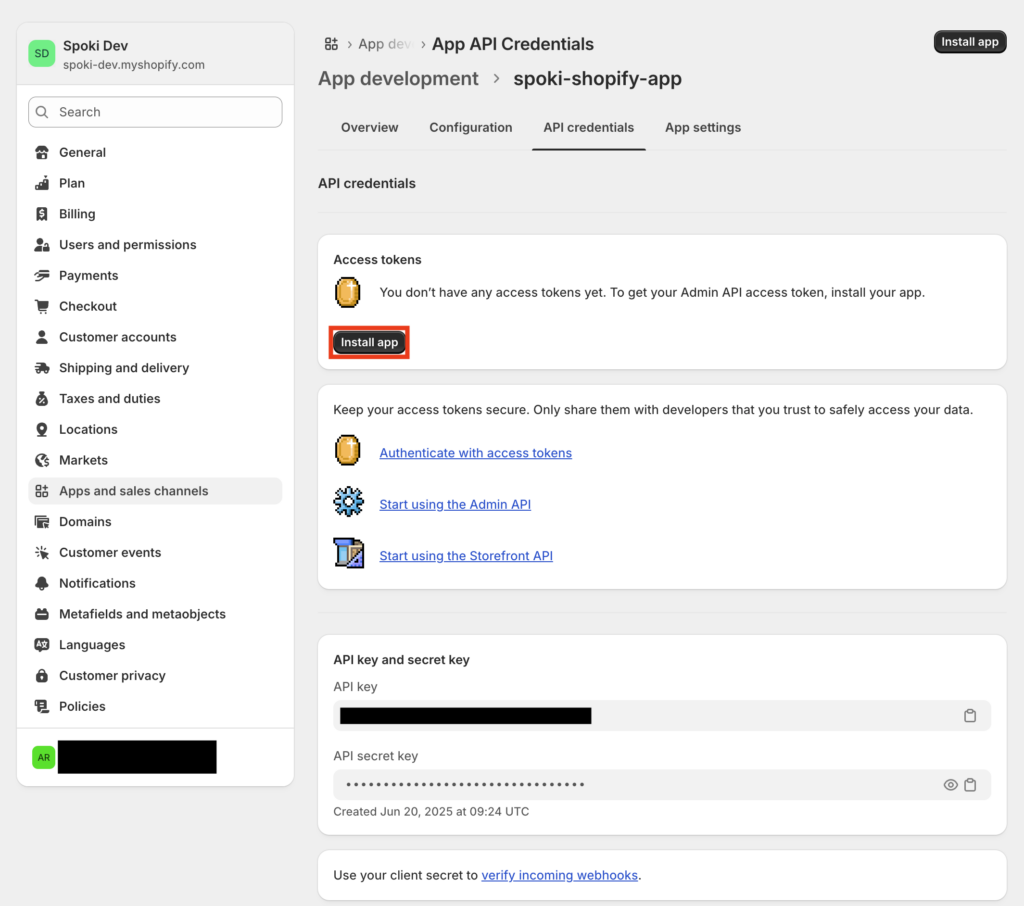
- Haz clic en la pestaña Credenciales API.
- Pulsa el botón Instalar aplicación (arriba a la derecha).
- Aparecerá una pantalla de confirmación. Confirma la instalación.
Paso 5: Copiar tus claves y token de acceso #
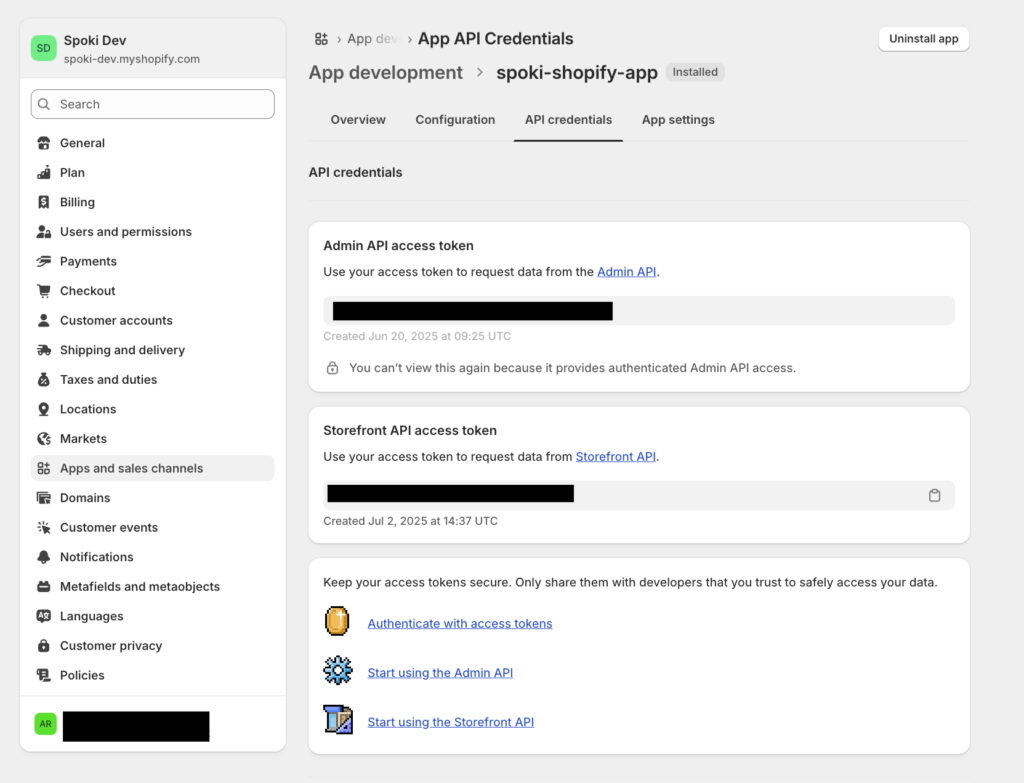
Tras la instalación, regresarás a la página de credenciales API. Aquí encontrarás las claves necesarias para la integración con Spoki.
IMPORTANTE: El token de acceso de Admin API se muestra solo una vez. Por razones de seguridad, no podrás verlo nuevamente después de salir de esta página. Cópialo y guárdalo en un lugar seguro inmediatamente.
- En la sección “Admin API access token”, haz clic en Revelar token una sola vez.
- Copia este token y pégalo en el campo correspondiente de Spoki.
- Copia también el Storefront API access token, que estará visible.
Parte 2: Conectar con Spoki #
Ahora que tiene sus credenciales de Shopify, ingresémoslas en su panel de Spoki.
Paso 1: Navegar a Integraciones de IA en Spoki #
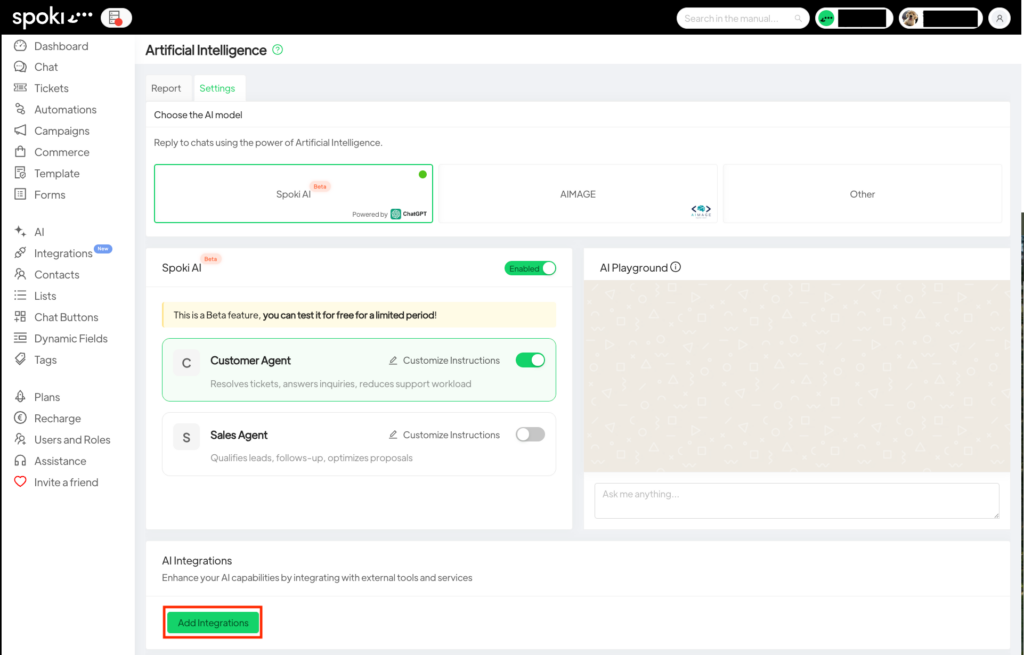
- En tu panel de Spoki, ve a la sección IA desde el menú lateral.
- Selecciona la pestaña Configuración.
- Desplázate hasta Integraciones de IA y haz clic en Agregar Integraciones.
Paso 2: Elegir la integración de Shopify #
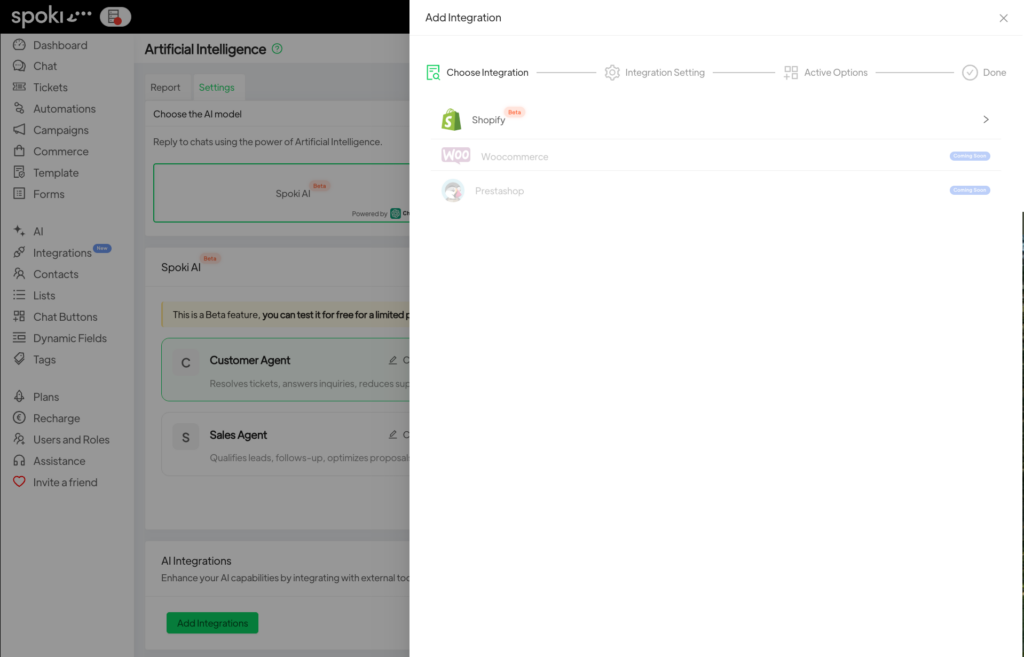
- Aparecerá una ventana emergente con las integraciones disponibles.
- Haz clic en Shopify para continuar.
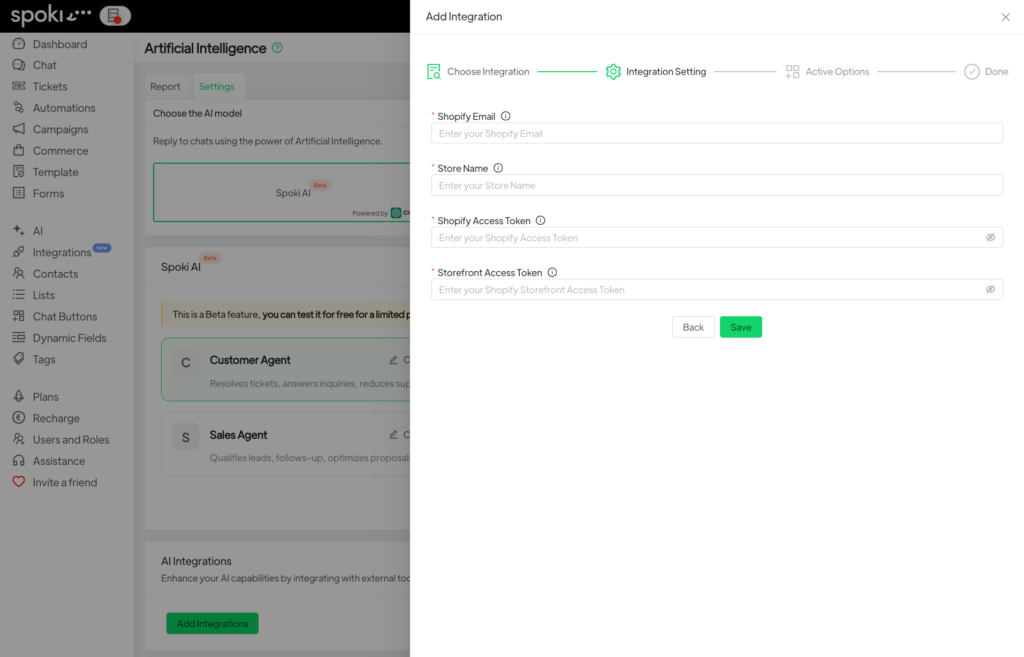
Paso 3: Ingresar tus credenciales de Shopify #
Pega aquí la información recopilada en la Parte 1.
- Correo electrónico de Shopify: Introduce el correo con el que accedes a Shopify.
- Nombre de la tienda: Introduce la parte única de tu URL
<your-store-name>.myshopify.com. Por ejemplo, si tu URL es spoki-spoki-dev.myshopify.com, deberás introducir spoki-dev. - Token de acceso de Admin API: Pega el token que copiaste en la Parte 1, Paso 5.
- Token de acceso de Storefront API: Pega también el token correspondiente.
Haz clic en Guardar.
Paso 4: Activar las opciones de Shopify #
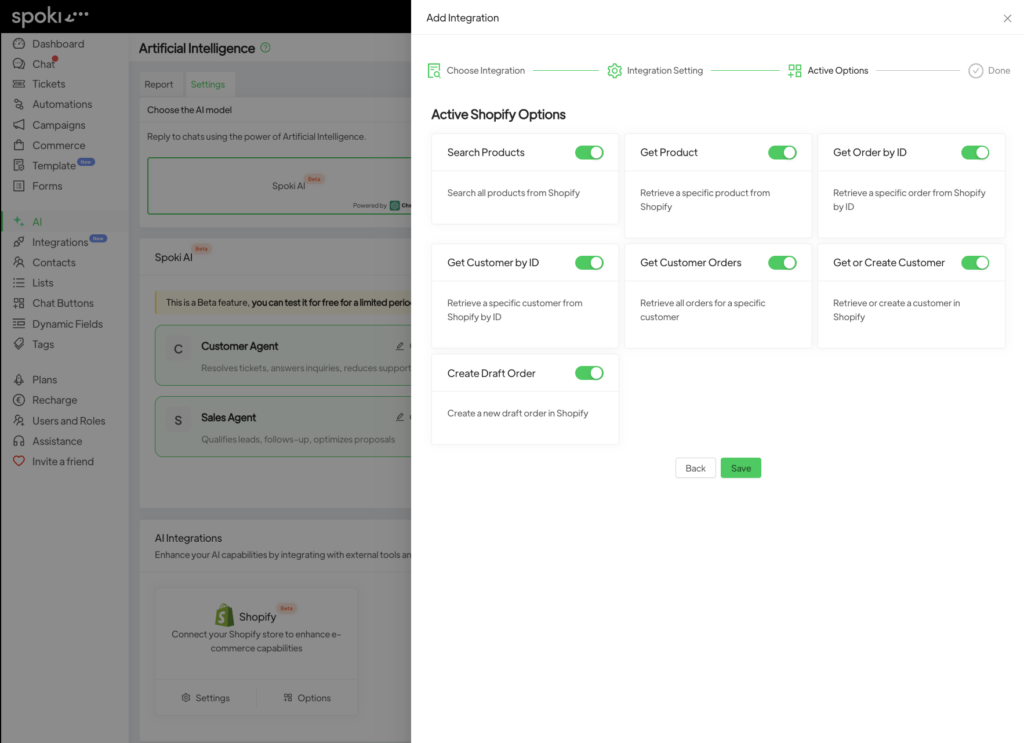
Después de guardar tus credenciales, podrás activar las funciones de IA que deseas usar.
- Activa las opciones necesarias, como: Buscar productos, Obtener pedido por ID, Crear borrador de pedido, etc.
- Haz clic en Guardar
¡Felicidades! Tu tienda de Shopify ya está completamente integrada con Spoki AI Sales Agent. La conexión está activa y la IA podrá utilizar todas las funciones habilitadas.
Enlaces clave de documentación de Shopify #
- Custom Apps Overview: Explicación de qué son las aplicaciones personalizadas.
- API Access Scopes: Una página para desarrolladores que explica qué son los permisos (ámbitos) y por qué son necesarios. Muy útil para los usuarios que desean comprender a qué están concediendo acceso.
- Admin API Authentication: Explica cómo funcionan los tokens de Admin API
- Storefront API Overview: Explicación del uso de Storefront API.
Artículos relacionados:




