
Antes de comenzar #
Puedes crear todos los elementos necesarios directamente durante la configuración de la automatización, sin necesidad de prepararlos con antelación. En particular:
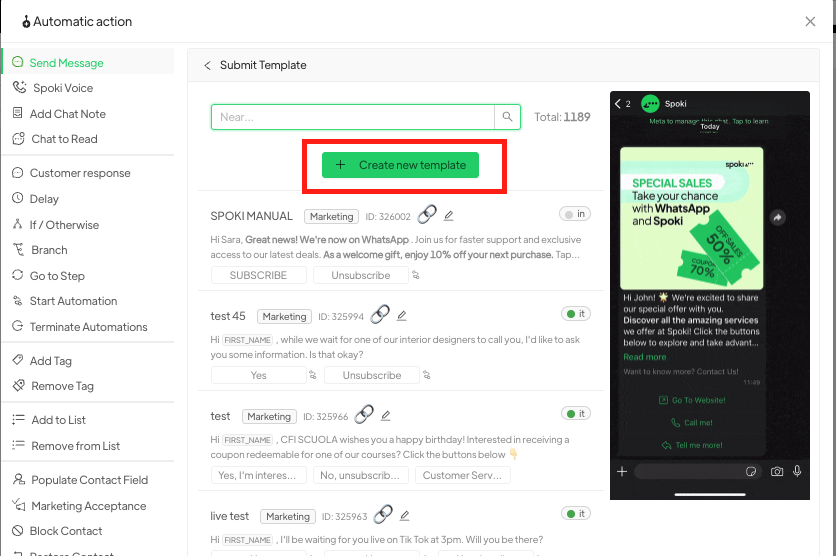
- Plantilla: dentro del paso «Agregar paso >> Plantilla» es posible seleccionar «Crear nueva plantilla»
- Lista de contactos / integración: se puede crear directamente durante la configuración del paso de envío o acción relacionada
- Etiqueta: se pueden crear directamente desde el paso correspondiente
Una vez listos, puedes configurar la automatización.
Creación de la automatización #
Ve a Automatizaciones > Nueva. Se abrirá una pantalla donde podrás:
- Crear una automatización en blanco
- Seleccionar entre automatizaciones preconfiguradas
Si eliges la primera opción, crearás una automatización desde cero.
Paso de inicio (trigger) #
Define la condición que activará la automatización mediante «Agregar paso de Inicio». Los posibles triggers son:
- Mensaje del cliente
- Integración
- Comercio
- Lista
- Condición de fecha
- Horarios no laborables
- Días festivos
- Ticket
- Aceptación de marketing
- Spoki Voice
Ejemplos de triggers #
Mensaje del cliente
Se activa cuando el cliente escribe exactamente la frase configurada. Casos comunes:
- Uso de un botón de chat desde el sitio web
- Clic en un botón de respuesta en una plantilla enviada
Nota: la misma frase solo puede activar una automatización.
Integración
El trigger proviene de herramientas externas.
Condición de fecha
Puede activar, por ejemplo, mensajes de recordatorio automáticos.
Días no laborables / festivos
Envía un mensaje automático a quien escribe en horarios o días específicos, solo si no hay otras automatizaciones activas de respuesta.
Ticket
Se activa cuando cambia el estado de los tickets asociados al contacto.
Adición de acciones automáticas #
Haz clic en «Agregar paso» para configurar una o más acciones:
Tipos de acciones disponibles #
- Enviar mensaje
Envía un mensaje automático al contacto. - Spoki Voice
Realiza una llamada de voz automática a través de Spoki. - Agregar nota al chat
Inserta una nota interna visible solo para los operadores. - Chat como no leído
Marca el chat como no leído para los operadores. - Respuesta del cliente
Espera una respuesta del cliente antes de continuar con la automatización. - Retraso
Inserta una pausa temporal entre las acciones. - Si / De lo contrario
Crea una condición lógica para ejecutar acciones diferentes según reglas específicas. - Rama
Crea múltiples caminos paralelos en la automatización. - Ir al paso
Permite saltar directamente a otro paso del flujo. - Iniciar automatización
Inicia otra automatización predefinida. - Terminar automatizaciones
Detiene una o más automatizaciones activas sobre el contacto. - Agregar etiqueta
Aplica una etiqueta al contacto para clasificarlo. - Eliminar etiqueta
Elimina una etiqueta previamente asignada al contacto. - Agregar a la lista
Agrega el contacto a una lista específica. - Eliminar de la lista
Elimina el contacto de una lista. - Rellenar campo de contacto
Actualiza un campo personalizado (por ejemplo, nombre, correo electrónico, ciudad) del contacto. - Aceptación de marketing
Registra la aceptación del tratamiento de datos con fines de marketing. - Bloquear contacto
Bloquea el contacto, impidiendo futuras comunicaciones. - Desbloquear contacto
Desbloquea el contacto previamente bloqueado. - Agregar operadores
Asigna uno o más operadores a la conversación o al contacto. - Eliminar operadores
Elimina operadores asignados al contacto o al chat. - Operador IA
Asigna un operador virtual (basado en inteligencia artificial) al chat. - Abrir ticket
Crea un nuevo ticket de asistencia. - Actualizar ticket
Modifica o agrega información a un ticket existente. - Enviar webhook
Envía datos a un sistema externo mediante webhook. - Emailchef
Envía datos a Emailchef para acciones de email marketing. - PayPal
Integración con PayPal para notificaciones o acciones relacionadas con pagos. - Zapier
Conecta la automatización con otras aplicaciones y servicios mediante Zapier. - ActiveCampaign
Envía datos a ActiveCampaign para CRM y marketing por correo. - Enviar webhook a Make
Envía un webhook a la plataforma Make (antes Integromat) para flujos automatizados.
Artículos relacionados #
Normas para evitar un bloqueo de WhatsApp
Calidad de los mensajes enviados





