
Introducción a AI Agent Builder: crea tu asistente de IA personalizado
Transforma las interacciones con tus clientes gracias a nuestro nuevo y potente AI Agent Builder.
Aunque los agentes de IA ya forman parte de la plataforma, ahora tienes el control total para crear asistentes personalizados según las necesidades específicas de tu negocio.
Qué son los Agentes de IA
Los Agentes de IA son asistentes virtuales inteligentes capaces de gestionar solicitudes de clientes, apoyar los procesos de venta y realizar tareas automatizadas según tus necesidades empresariales.
Con la plataforma mejorada, ahora puedes crear agentes que realmente comprendan tu negocio, personalizando su comportamiento, conocimientos y capacidades operativas.
Cómo empezar con AI Agent Builder
Acceso al panel de AI Agent
En la barra lateral izquierda del dashboard de Spoki, accede a la sección AI.
Encontrarás tres pestañas principales:
Agent – Gestiona y crea tus agentes de IA
Knowledge Base – Almacena la información disponible para los agentes
Integrations and Tools – Conecta servicios externos
En la pestaña Agent, encontrarás el panel de gestión donde podrás:
- Visualizar todos los agentes creados en una lista organizada
- Supervisar el estado de los agentes (Activo / Inactivo / Borrador)
- Ver la fecha de creación y la última modificación
- Identificar el tipo de agente (Custom Agent, Customer Agent, Sales Agent)
- Activar o desactivar los agentes mediante un simple interruptor
Crear tu primer Agente de IA
Paso 1: elige el tipo de agente #
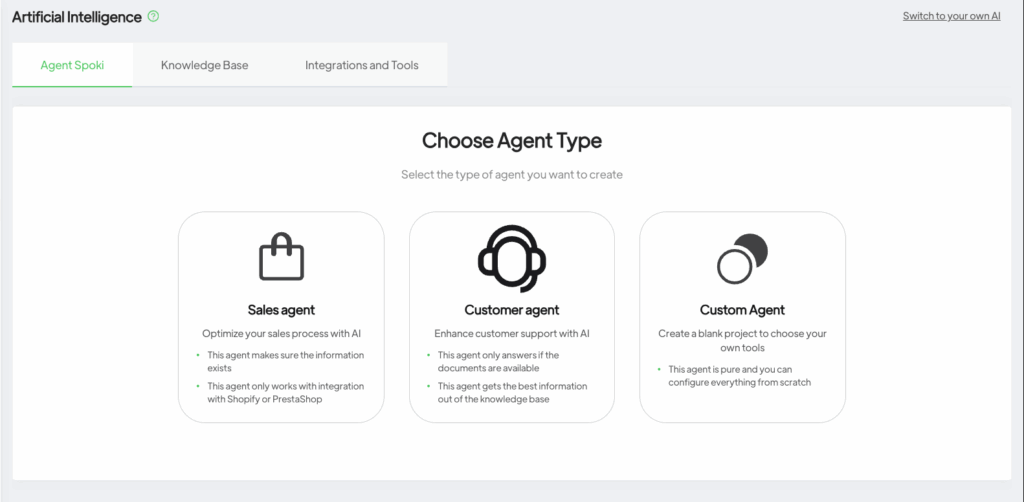
La plataforma ofrece tres tipos de agentes para responder a diferentes necesidades empresariales:
Sales Agent
Optimiza los procesos de venta gracias a la IA
Garantiza la precisión de la información desde la knowledge base
Requiere integración con Shopify o PrestaShop
Ideal para: e-commerce que quieren automatizar recomendaciones de productos y consultas comerciales
Customer Agent
Mejora el soporte al cliente con respuestas inteligentes
Responde solo cuando la documentación está disponible
Extrae la información más relevante de la knowledge base
Ideal para: equipos de soporte que gestionan grandes volúmenes de tickets
Custom Agent
Máxima libertad de configuración
Control completo sobre comportamiento, conocimientos y herramientas
Ideal para: empresas con necesidades específicas o casos de uso avanzados
En esta guía nos centraremos en la opción Custom Agent, que ofrece la máxima flexibilidad.
Paso 2: asigna un nombre a tu agente #
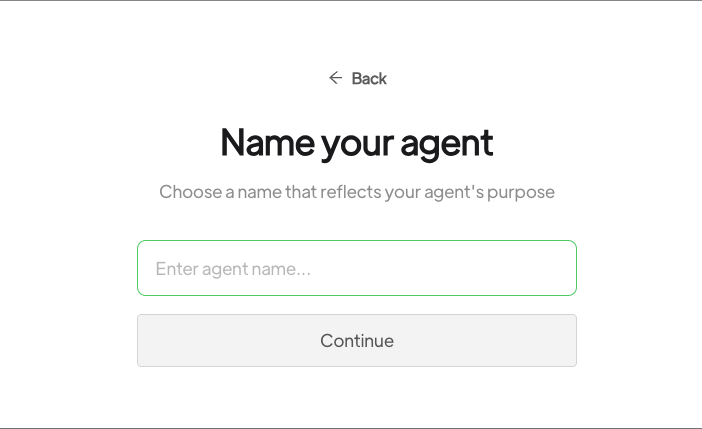
Haz clic en el botón verde “+ New Agent” en la parte superior derecha.
Aparecerá una ventana donde podrás introducir el nombre de tu agente.
Elige un nombre descriptivo que refleje su función, por ejemplo, Asistente de Soporte de Productos o Agente de Gestión de Pedidos.
Haz clic en Continue para avanzar a la selección del tipo de agente.
Paso 3: configura tu agente personalizado
Después de seleccionar Custom Agent, accederás a la interfaz de configuración, compuesta por varias secciones clave:
Configuración del System Prompt #
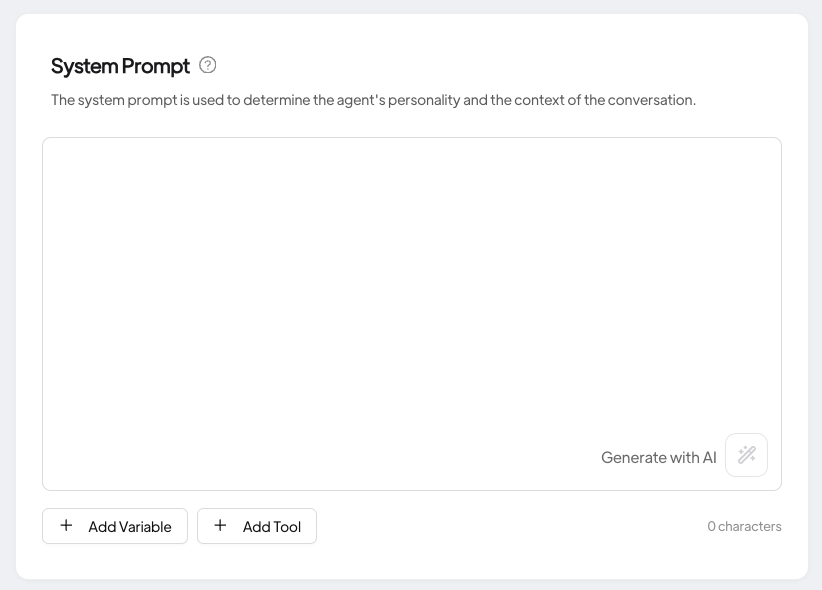
IEl System Prompt representa la base de la personalidad y del comportamiento de tu agente de IA.
En este campo de texto puedes definir:
- El rol y el propósito del agente
- El estilo y el tono de comunicación
- Las instrucciones específicas para gestionar las solicitudes
- Las limitaciones y los límites operativos
- Las directrices para las respuestas
Puedes escribir manualmente el prompt o hacer clic en “Generate with AI” para crear un punto de partida según el propósito del agente.
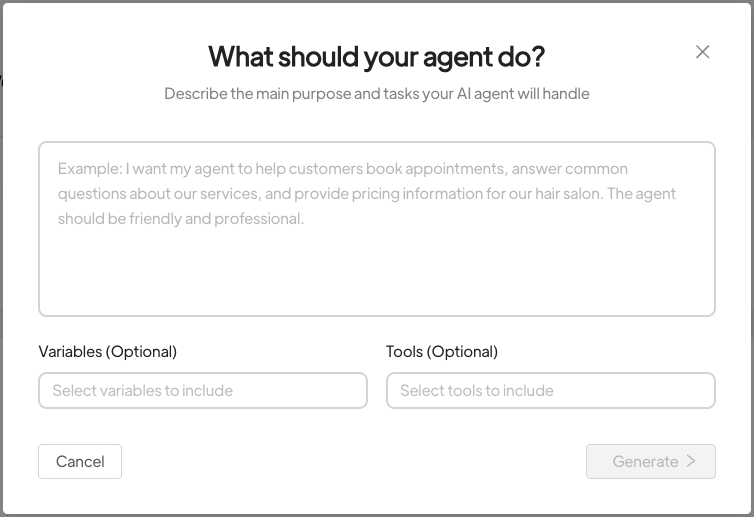
Añadir variables y herramientas
Debajo del prompt de sistema encontrarás las opciones para:
Add Variable – Inserta marcadores dinámicos que pueden completarse con datos específicos del usuario
Add Tool – Conecta funciones externas que el agente puede utilizar
Ajuste de la configuración de temperatura
El control Temperature define el nivel de creatividad de las respuestas del agente:
Temperatura baja (Determinística) – Respuestas más precisas, coherentes y predecibles
Temperatura media (Creativa) – Equilibrio entre coherencia y variedad
Temperatura alta (Muy creativa) – Respuestas más variadas, originales y con mayor aleatoriedad
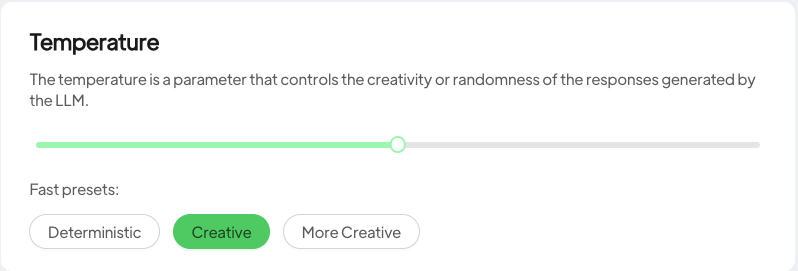
Preset rápidos disponibles:
Deterministic – recomendado para agentes de soporte que requieren precisión
Creative – configuración equilibrada predeterminada
More Creative – para agentes que necesitan respuestas más atractivas
Sugerencia: para agentes de atención al cliente o transaccionales, mantén una temperatura baja; para agentes creativos o de marketing, aumenta el valor para obtener respuestas más expresivas.
Construir la Knowledge Base del agente
La sección Agent’s Knowledge Base permite proporcionar información específica del dominio, ayudando al agente a responder con precisión.
Añadir documentos al agente #

Haz clic en Add Document en la sección de la knowledge base del agente.
Se abrirá tu biblioteca de documentos, donde podrás:
- Explorar los recursos informativos ya cargados
- Seleccionar documentos existentes para asignarlos al agente
- Crear y subir nuevas fuentes de conocimiento
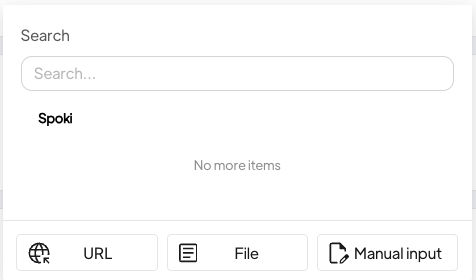
Marca los documentos que quieras hacer accesibles al agente o añade nuevos directamente desde esta interfaz.
El agente utilizará esta información para proporcionar respuestas precisas y contextuales basadas en los datos de la empresa.
Configuración de herramientas e integraciones #

La sección Agent’s Tools permite al agente ejecutar acciones específicas además de responder preguntas.
Haz clic en Add Integrations & Tools para:
- Visualizar las herramientas e integraciones disponibles
- Seleccionar las capacidades que quieres asignar al agente
- Crear nuevas herramientas personalizadas y webhooks
- Conectar plataformas e-commerce como Shopify o PrestaShop
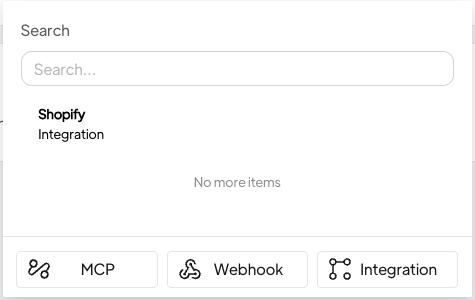
In questo modo, tu agente se transforma de un simple chatbot en una potente herramienta de automatización capaz de controlar inventarios, procesar pedidos, actualizar tickets y mucho más.
Configuración de la Respuesta Predeterminada #
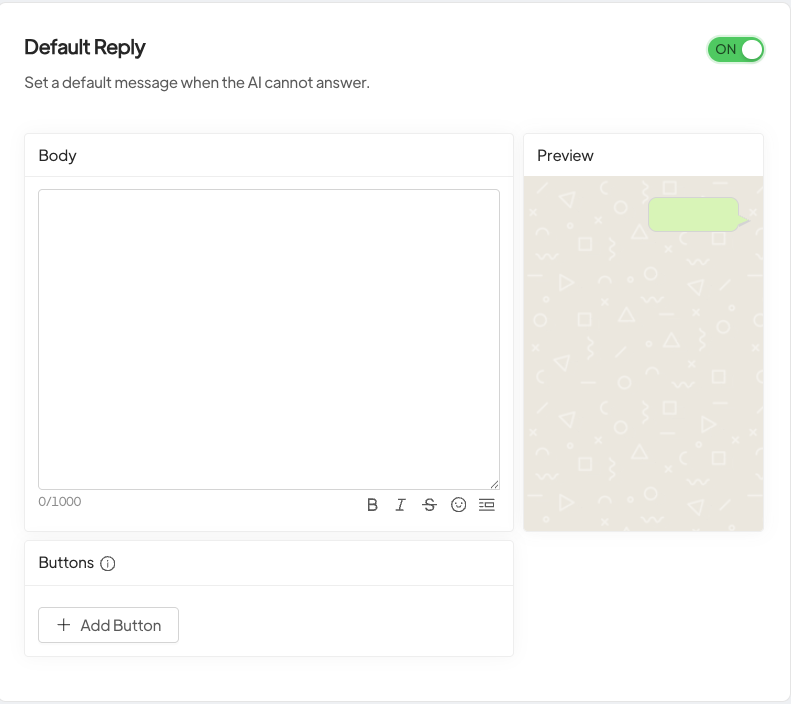
El interruptor Default Reply permite configurar un mensaje de fallback en caso de que el agente no pueda responder a una pregunta.
Puedes personalizar el mensaje para que el usuario reciba siempre una respuesta profesional, incluso cuando el agente alcance los límites de su conocimiento.
Best practice: incluye en el mensaje instrucciones sobre cómo contactar con un operador humano.
Probar tu agente con el Playground #
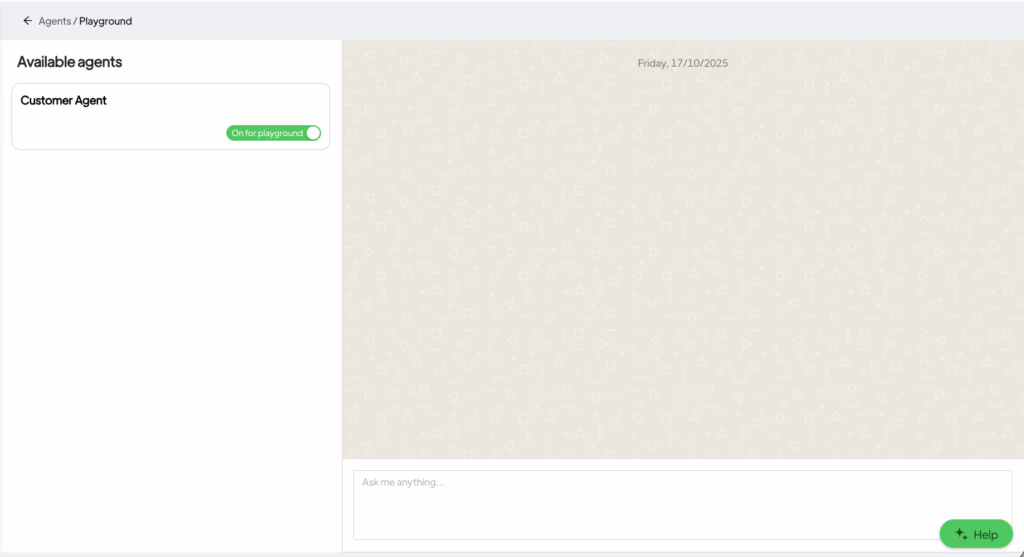
Antes de poner tu agente en producción, utiliza el botón Playground (arriba a la derecha) para probar su comportamiento.
El Playground abre una ventana de chat donde puedes:
- Enviar mensajes de prueba
- Evaluar la calidad y precisión de las respuestas
- Verificar el correcto funcionamiento de las integraciones
- Perfeccionar el System Prompt
- Probar escenarios complejos y casos límite
Este entorno de pruebas te permite optimizar el agente antes de que interactúe con clientes reales.
Gestión de la Knowledge Base #
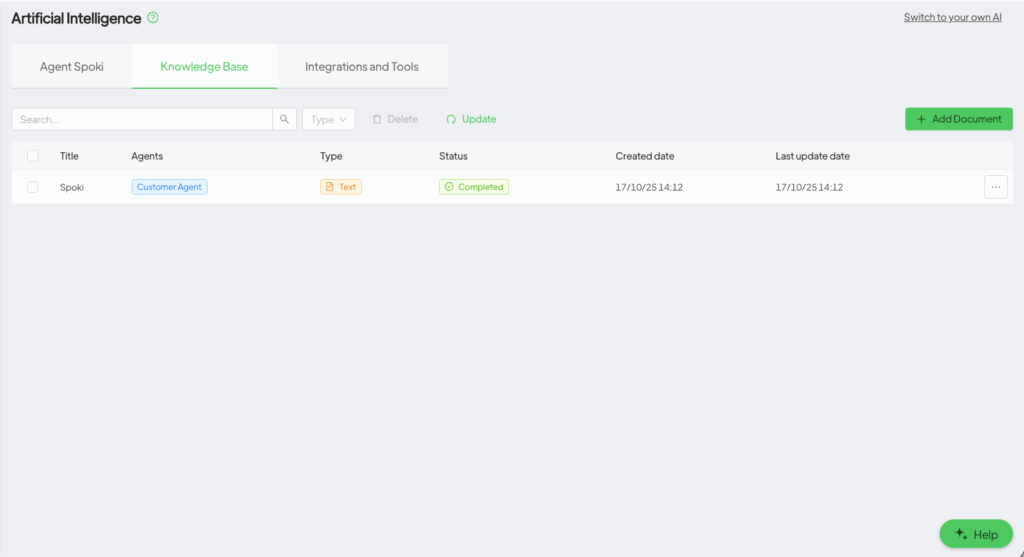
En la pestaña Knowledge Base puedes acceder al repositorio centralizado de información que alimenta a todos los agentes de IA.
Panorama general de la Knowledge Base
El dashboard muestra:
- Todos los recursos de conocimiento cargados o creados
- Los agentes que utilizan cada documento
- Los tipos y formatos de los documentos
- Las fechas de creación y modificación
- Acciones rápidas para editar o eliminar archivos
Esta gestión centralizada permite mantener información coherente entre varios agentes.
Creación de nuevos recursos de conocimiento
Haz clic en Add Document para añadir una nueva fuente.
Puedes elegir entre tres métodos de inserción:
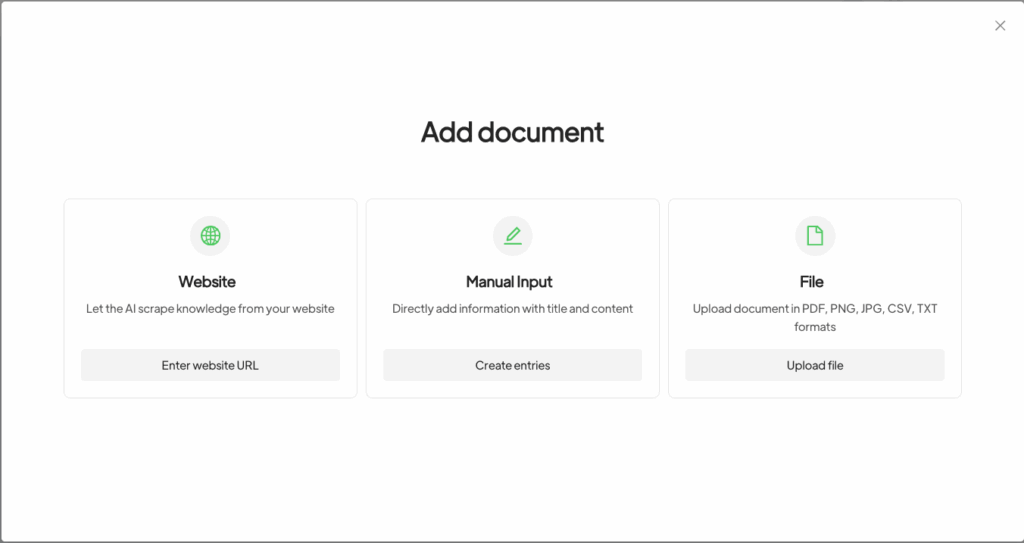
Website Scraping #
Ideal para extraer información directamente de tu sitio web o documentación:
- Introduce la URL del sitio que deseas analizar
- El sistema mostrará las páginas disponibles
- Selecciona las que quieres incluir
- El agente extraerá y procesará los contenidos seleccionados
Casos de uso: documentación de productos, help center, blogs, páginas informativas
Manual Input
Inserción directa de texto:
- Escribe o pega el contenido en el cuadro de texto
- Organiza la información de forma clara
- Guarda y asigna el contenido a los agentes correspondientes
Casos de uso: FAQ, procedimientos internos, políticas empresariales, guías operativas
File Upload
Compatible con varios formatos:
- PDF – manuales, guías, informes
- Imágenes – fotos de productos, diagramas, infografías (con OCR)
- CSV – catálogos, listas de precios, datos de inventario
El sistema hará que los archivos sean consultables y accesibles para los agentes.
Importante: asignar el conocimiento a los agentes
Nota importante: los nuevos recursos no se asignan automáticamente.
Debes conectarlos manualmente a cada agente:
- Durante la creación, en la sección Agent’s Knowledge Base
- O editando un agente existente
Esto te permite tener un control preciso sobre qué información puede utilizar cada agente, permitiendo crear agentes con competencias específicas.
Integraciones y herramientas: ampliar las capacidades de los agentes
En la pestaña Integrations and Tools, los agentes adquieren la capacidad de actuar.
Aquí puedes visualizar todas las herramientas disponibles, sus tipos (Webhook, Integration, MCP) y crear nuevas.
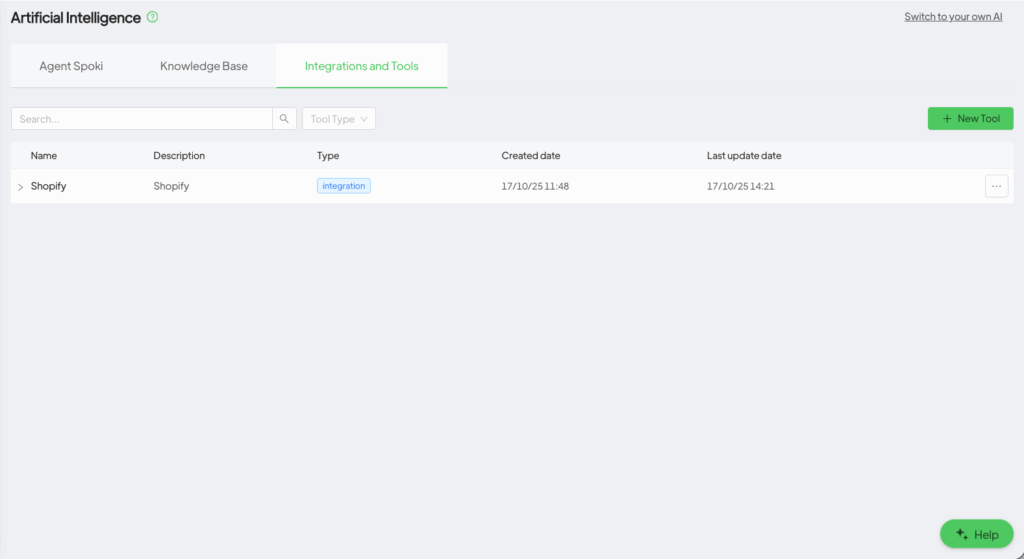
Creación de nuevas herramientas #
Haz clic en New Tool para añadir nuevas funcionalidades a los agentes.
Podrás elegir entre tres tipos de herramientas:
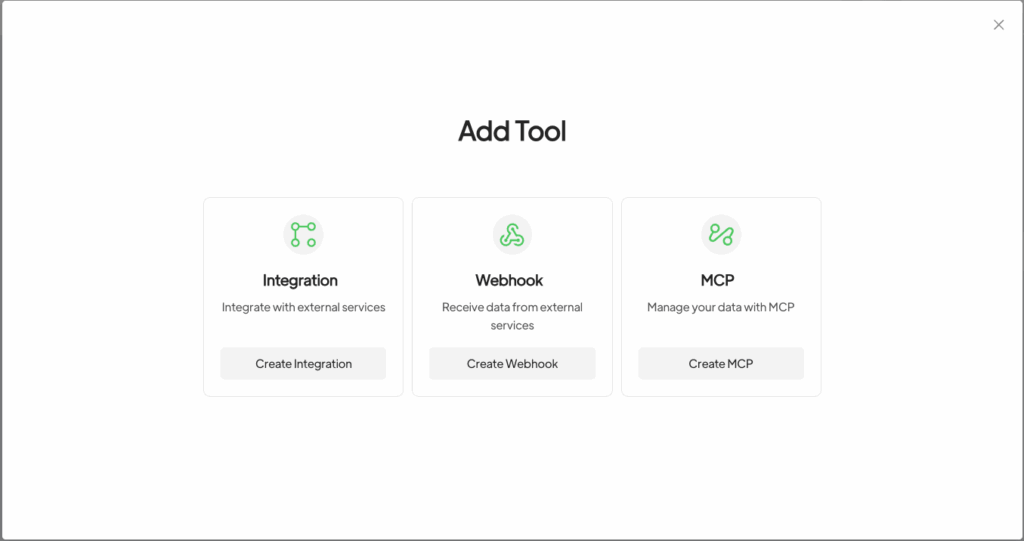
Integration Tools #
Conexiones predefinidas con plataformas e-commerce para:
- Verificar disponibilidad y precios de productos
- Procesar pedidos y reembolsos
- Actualizar información de clientes
- Rastrear envíos y gestionar inventarios
Integraciones disponibles:
- Shopify Integration
- PrestaShop Integration
¡Próximamente estarán disponibles más plataformas!
Webhook Tools #
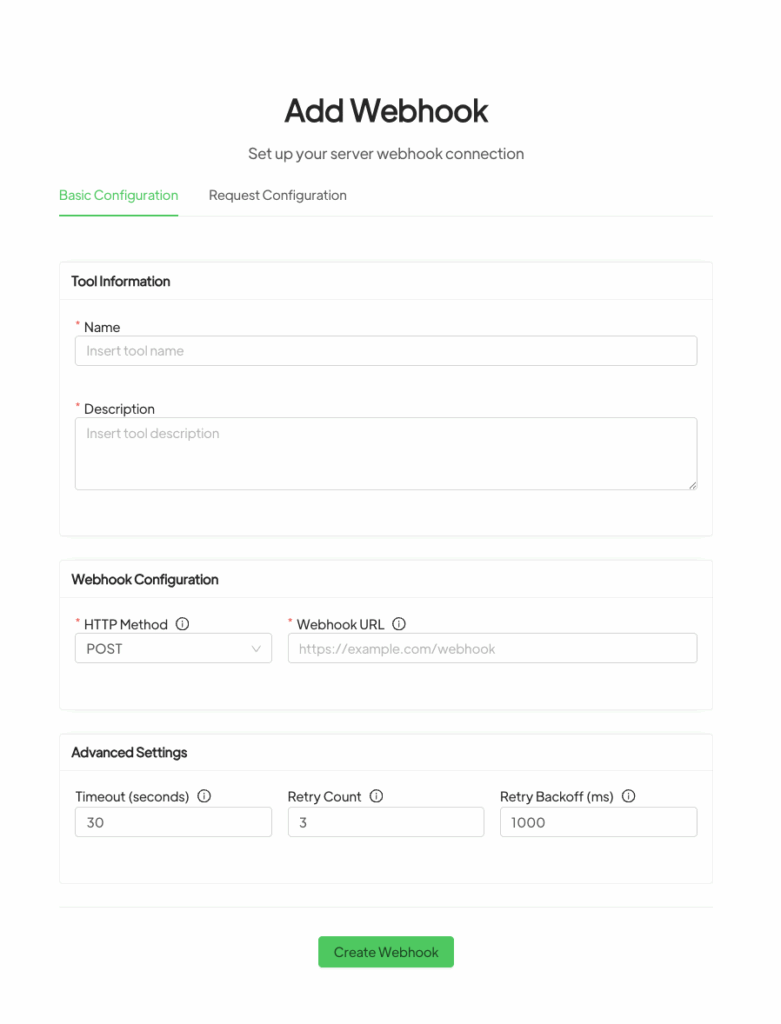
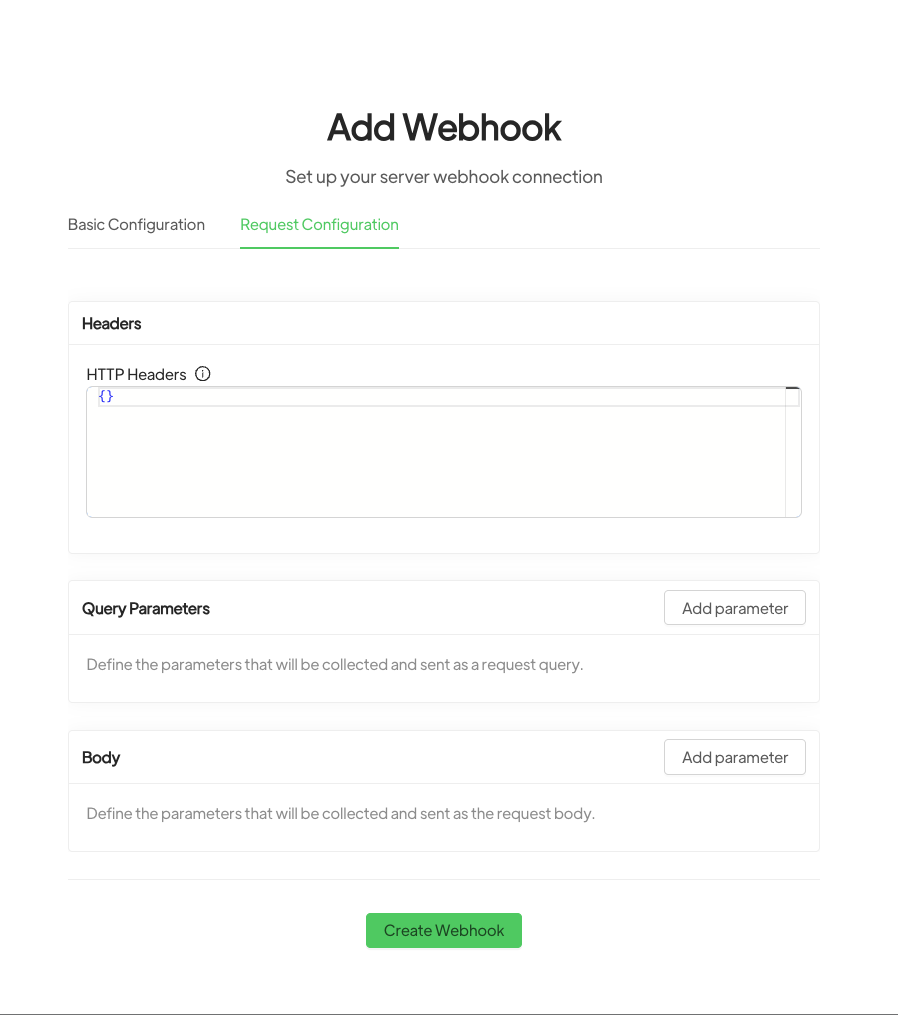
Crea webhooks personalizados para conectar los agentes con sistemas externos:
- Activar acciones en el CRM
- Enviar notificaciones a canales internos
- Actualizar bases de datos externas
- Conectarse a sistemas propios
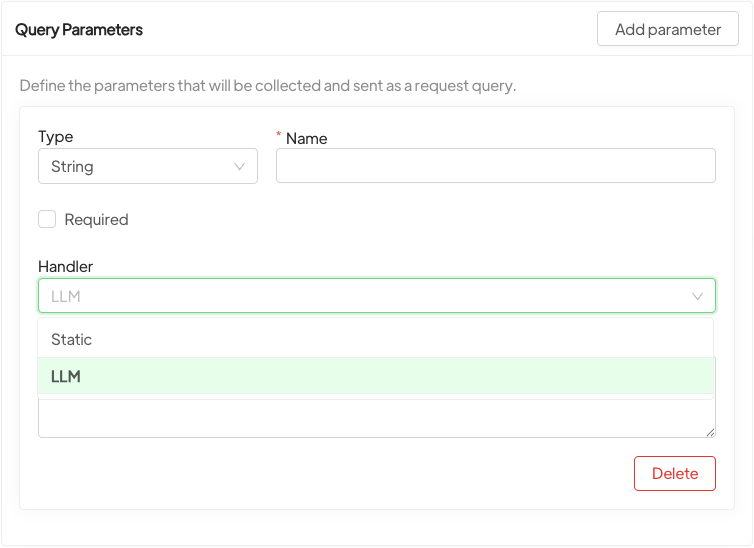
Los webhooks ofrecen una flexibilidad ilimitada para adaptar los agentes a tu infraestructura tecnológica.
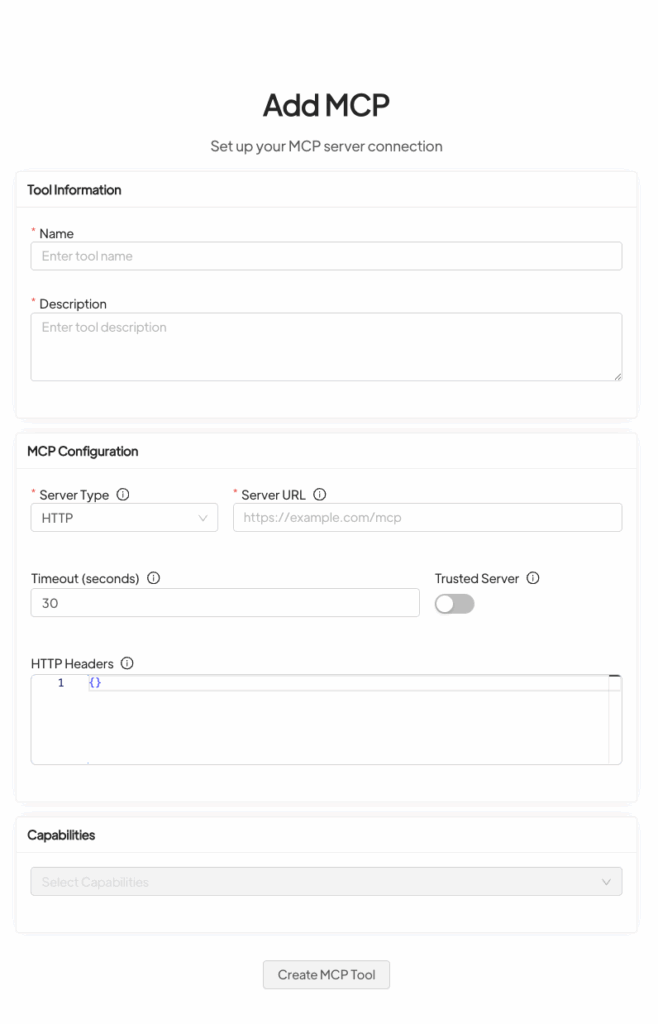
- MCP (Model Context Protocol) Tools
Protocolo avanzado que permite a los agentes ejecutar funciones personalizadas y acceder a fuentes de datos complejas.
Perfecto para integraciones sofisticadas y procesos empresariales complejos.
Notas importantes
- Los mensajes automáticos terminarán con la indicación “Written by AI”
- Los chats en los que responda la IA permanecerán como no leídos para permitir su revisión
- Si un operador interviene manualmente, la IA dejará de responder hasta que vuelva a activarse