
Las plantillas son mensajes previamente aprobados por WhatsApp que se utilizan para enviar notificaciones o comunicaciones a los clientes. Al iniciar una conversación, las plantillas son los únicos mensajes que se pueden enviar. #

Este tipo de mensajes puede contener texto, imágenes, vídeos o documentos. Además, es posible asociar botones al mensaje, del tipo enlace, teléfono o respuesta de texto.
Para solicitar una plantilla de WhatsApp, basta con acceder al menú de plantillas y hacer clic en «Solicitar nueva». Se abrirá la siguiente pantalla:
- Nombre: debes indicar el nombre que deseas asignar a la plantilla (no se permiten espacios, mayúsculas ni símbolos). Este campo no será visible para el cliente final y resulta útil al momento de buscar entre las plantillas aprobadas.
- Categoría: es necesario seleccionar una de las categorías establecidas por WhatsApp. Solicitar una plantilla con una categoría incorrecta puede conllevar el rechazo por parte de WhatsApp.
Las categorías definidas por WhatsApp son:
- Marketing: incluye promociones u ofertas, mensajes de bienvenida o saludo, actualizaciones, invitaciones, recomendaciones o solicitudes para completar una nueva transacción.
- Utilidad: mensajes relacionados con una transacción específica y acordada. Cualquier plantilla que combine contenido utilitario y de marketing debe clasificarse como plantilla de marketing.
- Autenticación (OTP): mensajes que permiten a los usuarios autenticarse mediante códigos de un solo uso.
En el siguiente enlace puedes consultar ejemplos de clasificación y las directrices para plantillas de utilidad, autenticación y marketing.
- Idioma: selecciona el idioma en el que deseas solicitar la plantilla (si el idioma no coincide con el texto, WhatsApp puede rechazar la solicitud). Para añadir una traducción, selecciona el nuevo idioma e introduce el texto correspondiente.
Al añadir traducciones, puedes solicitar la aprobación de una plantilla multilingüe. De este modo, será posible iniciar una única automatización para listas de clientes de distintos países. Spoki, según el código de país del cliente, enviará el mensaje en el idioma correspondiente.
Estructura del mensaje #
En el recuadro central debes introducir el contenido del mensaje:
- Encabezado: puedes insertar un texto, imagen, vídeo, archivo PDF o dejarlo en blanco.
- Texto: puede personalizarse con emojis, negrita, tachado o cursiva. Debe incluir el cuerpo del mensaje, el cual puede incorporar campos dinámicos (p. ej. FIRST_NAME) para cada cliente.
- Pie de página: texto menos destacado ubicado al final del mensaje, útil para añadir una dirección web, dirección física o nombre de la marca.
- Botones: aparecen debajo del mensaje y representan una llamada a la acción. Tipos disponibles:
- Enlace: redirige a una página web o recurso en línea.
- Teléfono: permite al cliente llamar directamente a un número específico.
- Respuesta de texto: permite al cliente responder con una de las opciones predefinidas. Estas respuestas pueden activar otras automatizaciones.
Se recomienda evitar respuestas de texto demasiado simples (como “Sí” o “No”), ya que pueden activar automatizaciones fuera de contexto. Este aspecto se detalla en la sección de Automatizaciones.
El enlace utilizado en el botón puede ser estático (p. ej. www.spoki.com) o dinámico, incorporando un campo personalizado que varíe según el cliente.
Ejemplo de plantilla con botones #
A la derecha se encuentran los valores de ejemplo, que permiten visualizar cómo se completará el mensaje una vez recibido por el cliente.
Es importante que todas las plantillas sean diferentes entre sí. WhatsApp no permite solicitar una plantilla idéntica a otra previamente aprobada, salvo que la anterior sea eliminada de la lista.
Una vez definido el mensaje, puedes:
- Guardarlo como borrador
- Editarlo
- Duplicarlo
- Enviarlo para su aprobación por WhatsApp
Si el mensaje se modifica, aunque sea por una coma, deberá ser reenviado para su aprobación.
Plantillas que sean copias textuales de otras ya aprobadas (aunque tengan botones diferentes) no serán aprobadas.
Tiempos y estados de aprobación #
La solicitud de plantillas es ilimitada. Las plantillas serán aprobadas o rechazadas por WhatsApp en un plazo máximo de 48 horas, aunque habitualmente el proceso tarda alrededor de 1 hora.
Una vez enviada la solicitud, la plantilla pasará por los siguientes estados:
- En cola
- En revisión (cuando está siendo evaluada por WhatsApp)
- Aprobada (puede usarse en mensajes y automatizaciones)
- Rechazada (en este caso, será necesario crear una nueva versión con ajustes).
Plantillas con contenido multimedia #
- Imágenes: proporción recomendada 1,91:1. Si no se respeta, WhatsApp puede recortar o hacer zoom en la imagen. Tamaño máximo: 16 MB.
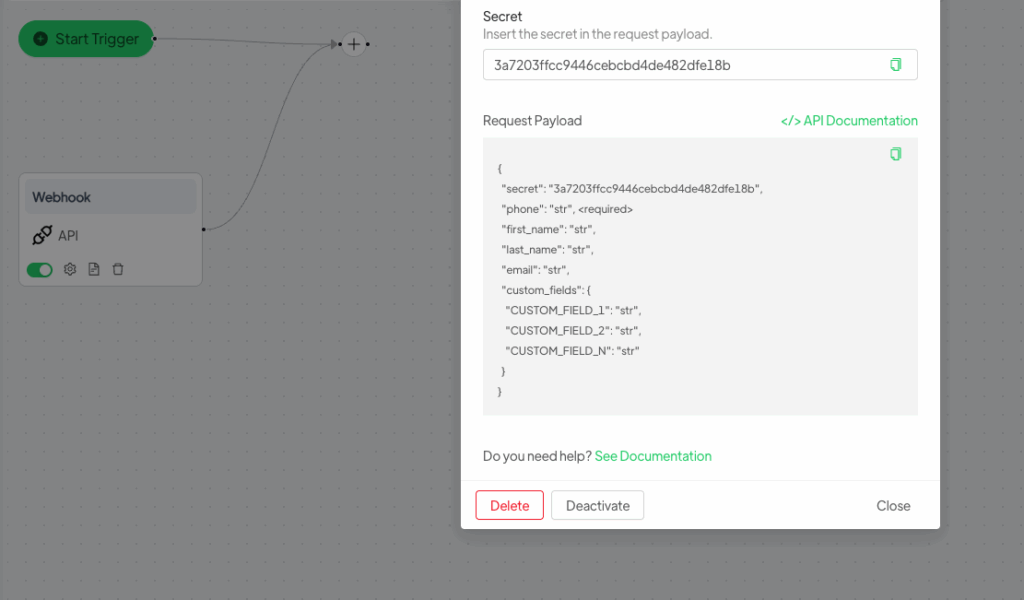
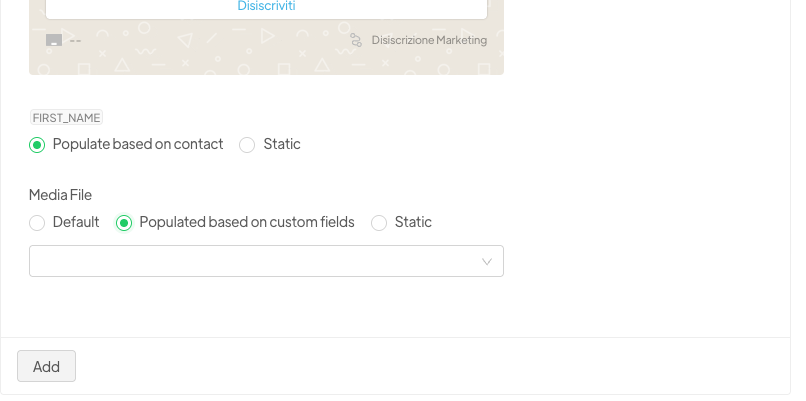
También es posible hacer dinámica la imagen dentro de la plantilla seleccionando como disparador integraciones → API y personalizando los campos dinámicos. Posteriormente, se debe añadir la plantilla y configurar el archivo multimedia eligiendo entre dos opciones: “poblar según el contacto” o “estático”.
- Vídeos: tamaño máximo 16 MB. Tipos MIME admitidos:
video/mp4,video/3gpp.- Solo se admiten vídeos con código H.264 y audio AAC.
- Se permiten vídeos sin pista de audio o con una única pista de audio.
Traducción automática #
Para plantillas multilingües, puedes utilizar la función Copiar y Traducir en la parte superior derecha para traducir el contenido automáticamente.
Plantillas con múltiples botones #
Es posible incluir hasta 10 botones de respuesta de texto y 2 botones de llamada a la acción (enlace o teléfono), cada uno con la posibilidad de activar respuestas automáticas diferentes según la opción elegida.
Plantillas OTP #
Las plantillas OTP son plantillas especiales definidas directamente por WhatsApp y no son personalizables, excepto por el campo dinámico.
Para crear una plantilla OTP:
- Ve al menú Plantillas > Nueva
- Configura la plantilla en el lado izquierdo del formulario.
- Completa los campos solicitados.
- Configura los botones correspondientes.
El cliente recibirá un mensaje estructurado con el código OTP en el formato predefinido por WhatsApp.





