
Es posible enviar un mensaje de WhatsApp de forma automática al editar o completar una celda específica en Google Sheets.
Ejemplo: quieres confirmar una cita recién concertada. En cuanto cambies el contenido de la celda en Google Sheets, Spoki, a través de Zapier, detectará el cambio y enviará el mensaje al cliente sin que tengas que hacer nada más.
Veamos ahora cómo integrar WhatsApp con Google Sheets a través de Spoki.
- Primero vaya a Zapier
- Seleccione Google Sheets como activador
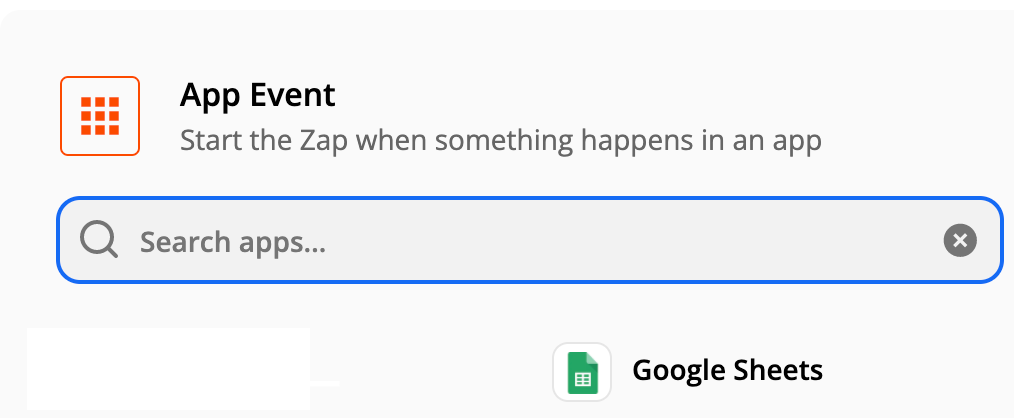
- Elige el evento “New or Updated Spreadsheet Row (Team Drive)”.
- Conecta la cuenta de Google que vayas a usar y selecciona la hoja de cálculo correspondiente.
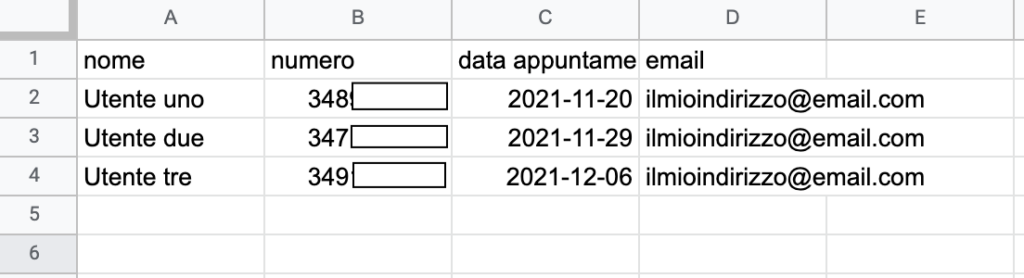
- Define la Columna Activadora (la columna que, al cambiar, dispara la acción). Ejemplo: Fecha Cita.
N.B. El nombre dado a la columna debe ser idéntico al del campo dinámico creado en la plataforma Spoki.
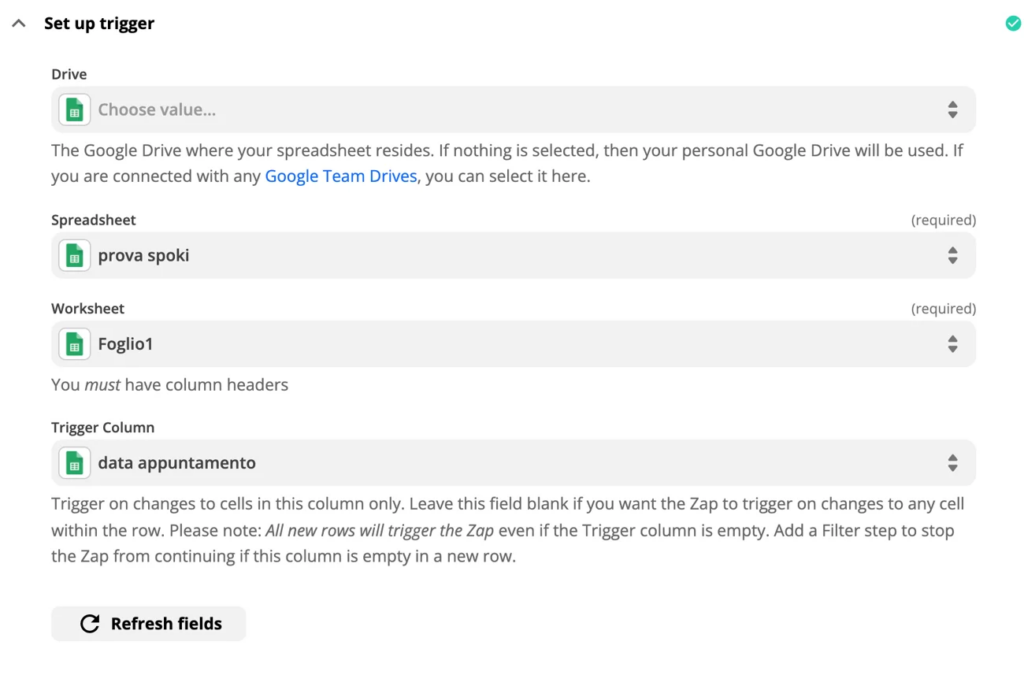
- Ejecuta el Test Trigger para comprobar que todo funciona.
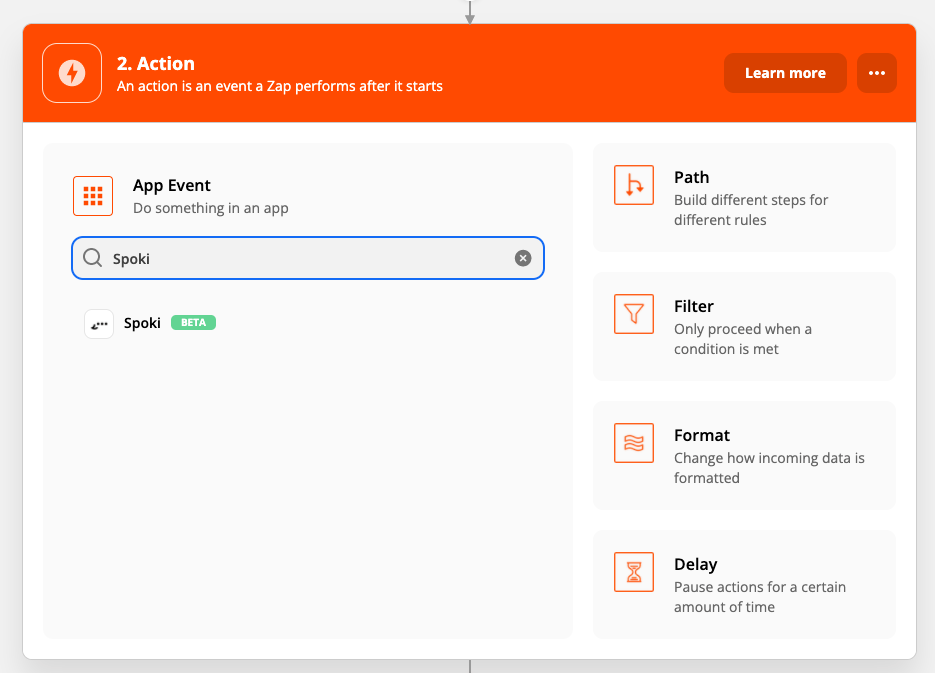
- Añade la Action (acción) y selecciona Spoki como la app a ejecutar cuando cambie la fila.
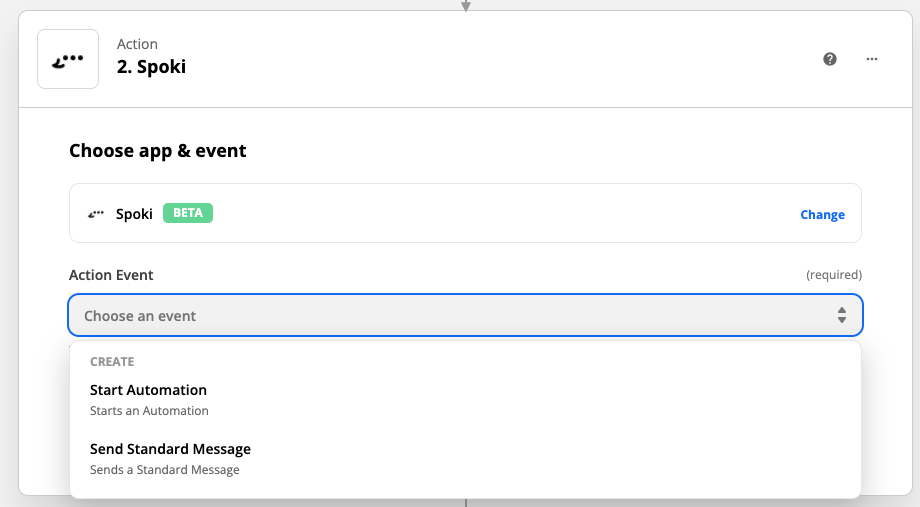
- Elige la acción “StartAutomation” (iniciar automatización). StartAutomation permite enviar un mensaje que inicia una conversación (flujo automatizado) con el usuario.
- Conecta tu cuenta de Spoki.
- Abre la plataforma Spoki.
- Crea una nueva automatización o selecciona una existente que quieras vincular a Google Sheets.
- Configura el Paso inicial como Zapier.
- El sistema generará un ID de automatización (código identificador). Cópialo y cierra la ventana.
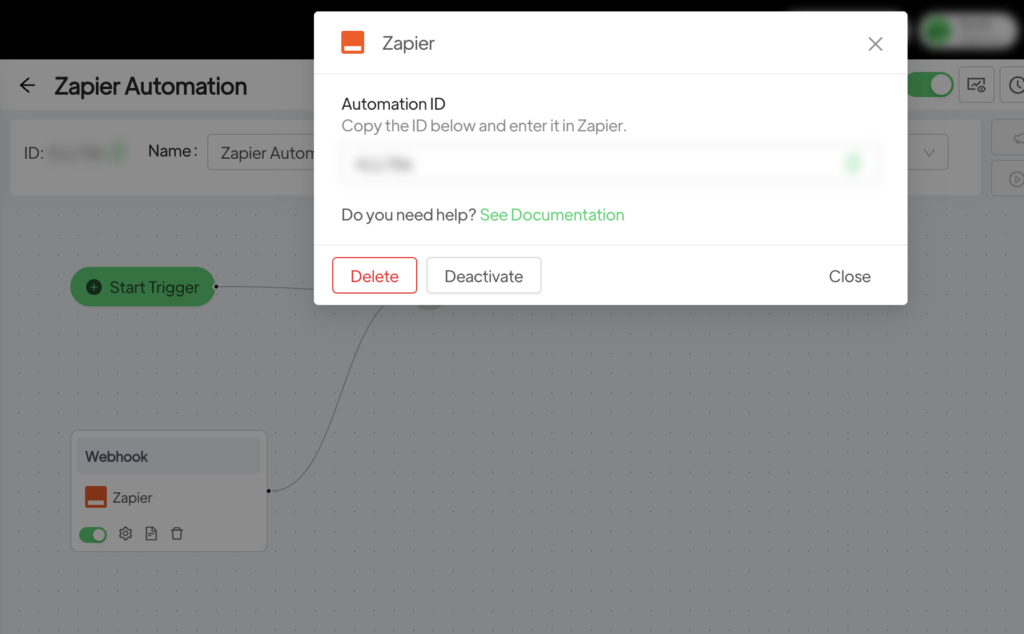
- Selecciona la plantilla de mensaje que enviarás al usuario e introduce los campos dinámicos necesarios. Ejemplo de campo dinámico: Fecha Cita.
- En Zapier, pega el ID de automatización en el campo correspondiente (por ejemplo, ID Mensaje estándar o Automation ID, según tu conexión).
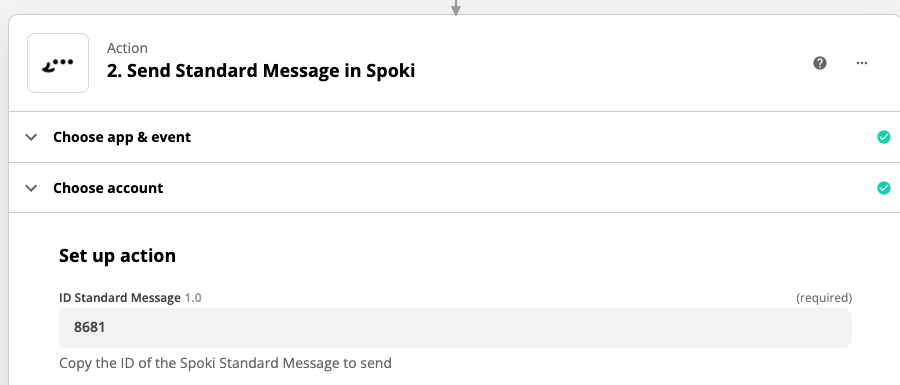
- Mapea los datos de Google Sheets (como Fecha Cita, nombre, teléfono, etc.) a los campos solicitados por Spoki.
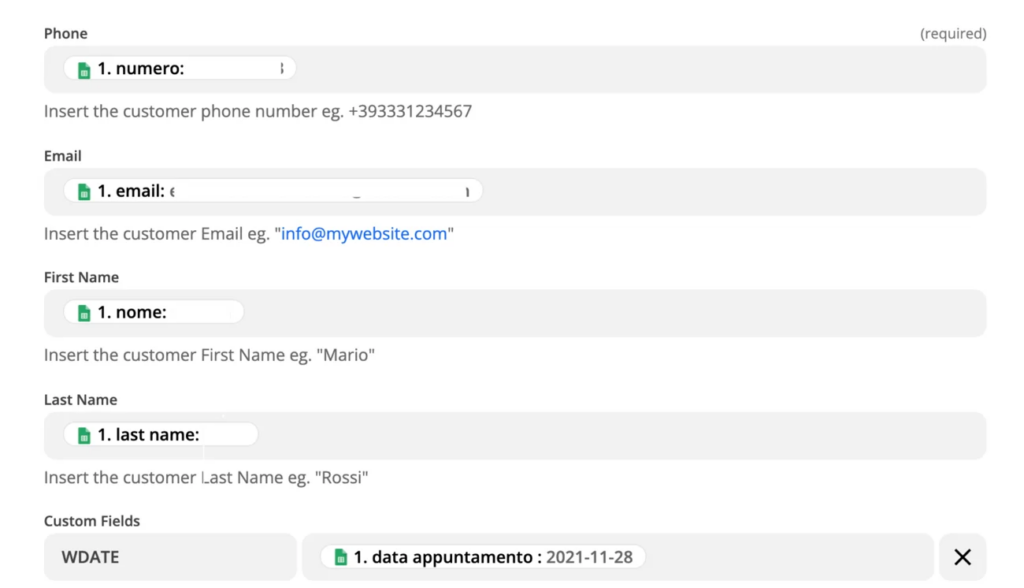
- Revisa la configuración, ejecuta un test y activa el Zap.
A partir de ahora, cada vez que edites la celda en la Columna Activadora de Google Sheets, el cliente asociado a esa fila recibirá automáticamente un mensaje de WhatsApp.
En el ejemplo, recibirá un mensaje de confirmación de cita.
Artículos relacionados #
Cómo enviar un mensaje recordatorio automático





