Ir al contenido
Supporto Spoki

Documentation for Spoki use

  • Español
    • Italiano
    • English
  • Español
    • Italiano
    • English

Integraciones

27
  • Conectar Shopify con Spoki AI Sales Agent
  • Integración de WhatsApp con Paypal
  • Cómo enviar un Webhook saliente desde Spoki frente a un sistema de gestión
  • Cómo enviar un Webhook desde Spoki frente a un sistema de gestión
  • Integración de Prestashop con WhatsApp
  • Inserta Spoki en tu software
  • Insertar botón de chat en Shopify
  • Integración de Spoki con Webhooks
  • Integración de WhatsApp con Semplisio
  • Integración de Spoki con Connectif: Automatización de mensajes de WhatsApp
  • Integración de WhatsApp en WPNotif (WordPress + WooCommerce)
  • Integración de WhatsApp con Shopify
  • Integración de WhatsApp con IFTTT
  • Integración de WhatsApp y WooCommerce
  • Integración de WhatsApp con Zapier
  • Integración de Calendly con Spoki
  • Integración de WhatsApp con Google Calendar
  • Integra Spoki con cualquier sistema de gestión mediante API
  • Integración de WhatsApp con Zoho
  • Integración de WhatsApp con Qapla
  • Integración de Klaviyo y Spoki
  • Integración de WhatsApp con Hubspot
  • Integración de Spoki con Brevo (antes Sendinblue)
  • Integración de WhatsApp con ActiveCampaign
  • Integración de Spoki con los formularios de Facebook
  • Integración de WhatsApp con Google Sheets
  • Integración de WhatsApp con Ringover

Plataforma

15
  • Solicita la OBA (cuenta oficial de empresa) por WhatsApp
  • Importar contactos
  • Panel de Control
  • Chat
  • Campañas
  • Botones de chat
  • Campos dinámicos
  • Listas
  • Etiqueta
  • Integraciones
  • Plantilla de mensajes
  • Ticket
  • Cómo verificar la autenticidad de los correos electrónicos de Spoki
  • Guía de Spoki Forms: Cómo Recoger Datos de los Contactos de WhatsApp
  • Automatizaciones

Cómo

89
  • Migración desde el antiguo proveedor de Twilio
  • Cómo bloquear/desbloquear contactos automáticamente
  • Cómo recuperar carritos abandonados en Woocommerce
  • Cómo crear una plantilla de botón de respuesta automática
  • Cómo gestionar las reservas Calendly + Active Campaign + Spoki
  • Cómo vincular Spoki a las campañas de Facebook
  • Cómo enviar mensajes en varios idiomas
  • CÓMO VINCULAR SPOKI A LAS CAMPAÑAS DE INTERACCIÓN DE FACEBOOK
  • Cómo rellenar un campo dinámico mediante carga CSV y enviar una campaña
  • Cómo darse de baja del servicio Spoki
  • Múltiples pasos en la automatización
  • Cómo enviar el contenido de un mensaje a un webhook externo
  • Cómo configurar un CTA con campo dinámico
  • Plantilla propuesta para Inteligencia Artificial (IA)
  • Integración de Spoki con Meta Listing
  • Cómo instruir a la inteligencia artificial (IA) sobre Spoki.
  • Traduce mensajes y respuestas si el contacto habla un idioma diferente al tuyo
  • Transcripción y traducción de audio en chat
  • Cómo exportar todos los mensajes de chat como CSV
  • Cómo cambiar los medios en la plantilla antes de enviarla al chat
  • NUEVAS FUNCIONES DE ACTIVE CAMPAIGN
  • CÓMO AÑADIR UNA ETIQUETA EN AUTOMATIZACIÓN ANTES DE INSERTARLA
  • CÓMO GENERAR UNA LISTA A PARTIR DE LAS ESTADÍSTICAS DE CAMPAÑA
  • CÓMO CREAR UNA LISTA PARA CONTACTOS EN UN PASO DE AUTOMATIZACIÓN ESPECÍFICO
  • Cómo terminar manualmente la automatización para contactos específicos
  • Cómo terminar manualmente la automatización para contactos específicos
  • Cómo gestionar automáticamente quién responde/no responde a un mensaje
  • Cómo evitar que caduque tu recarga
  • Cómo segmentar clientes en Automatizaciones
  • Cómo activar la visualización del catálogo en WhatsApp
  • Cómo rellenar un campo dinámico
  • Nuevas funcionalidades de Campaña Activa
  • Cómo crear una lista para contactos en un paso específico de la automatización
  • Cómo cambiar el medio en la Plantilla antes de enviarlo en el chat
  • Cómo exportar todos los mensajes de un chat como CSV
  • Eliminar un contacto de forma permanente en Spoki
  • Transcripción y traducción de audio en chat
  • Traducir mensajes y respuestas si el contacto tiene un idioma diferente
  • Cómo crear un embudo de marketing en Shopify
  • Cómo integrar Spoki para tus clientes en tu software
  • Spoki – primeros pasos
  • Proporciones recomendadas para las imágenes en los mensajes de Whatsapp
  • Cómo insertar el botón de chat de WhatsApp en tu web WordPress
  • Integración de Spoki con enlaces Meta
  • Cómo iniciar una automatización con API
  • Cómo activar un mensaje automático para los días festivos
  • Cómo activar un mensaje de recordatorio automático mediante Spoki
  • Cómo añadir una etiqueta en automatización antes de insertarla
  • Aceptación del marketing en Spoki: guía operativa
  • Gestionar los mensajes libres en el flujo de automatización
  • Cómo vincular un botón de chat en el sitio web a una respuesta automática
  • Cómo eliminar varios contactos
  • Cómo atribuir o eliminar etiquetas a los contactos de una lista
  • Cómo duplicar automatizaciones/plantillas
  • Cómo crear nuevos usuarios y asignarles diferentes funciones
  • Cómo actualizar el perfil de WhatsApp de Spoki
  • Restablecer todos los contactos bloqueados
  • Cómo activar el plugin Woocommerce asociado a Spoki Pro
  • ¿Cómo gestiono los casos en los que tengo que enviar una respuesta por chat a un cliente después de 24 horas?
  • Cómo transferir contactos de tu aplicación Whatsapp a Spoki
  • Plantilla sugerida por la Inteligencia Artificial (IA)
  • Cómo generar una lista a partir de las estadísticas de campaña
  • Cómo crear una automatización sencilla desde la sección Campañas
  • Spoki en tu smartphone: aplicación web y notificaciones
  • Cómo activar las notificaciones en Spoki
  • ¿Cómo puedo identificar qué usuario ha respondido en el chat a un mensaje?
  • Guía de la Opción de Ramificación en las Automatizaciones
  • Cómo activar la automatización de los mensajes de felicitación de cumpleaños
  • Cómo gestionar automáticamente quién responde/no responde a un mensaje
  • Cómo activar la automatización para las horas no laborables
  • Mensajes gratuitos con botones
  • Cómo gestionar automáticamente a los que no responden
  • Cómo obtener un único contacto de todas las automatizaciones
  • Mostrar sólo los chats no leídos
  • Cómo crear prompts para la IA
  • Cómo utilizar el webhook de vuelta de Spoki a Zapier
  • Cómo consultar los informes de automatización
  • CÓMO RASTREAR LOS CLICS EN LOS ENLACES DE LOS MENSAJES DE PLANTILLA: UTM
  • Introducción al Uso del Código OTP
  • Guía del Paso “Respuesta del cliente”
  • Cómo Cargar una Lista de Contactos en Spoki: Guía Paso a Paso
  • Importar CSV de Listas
  • Guía de Análisis de Sentimiento
  • Cómo crear tu propio Agente de IA
  • Cómo redactar documentos para la IA
  • Cómo enviar el contenido de un mensaje a un webhook externo
  • Pasos múltiples en la automatización

Estrategias

11
  • Sugerencias para envíos masivos de más de 10.000 contactos
  • Strategie WhatsApp per il Natale: La Guida Completa per Massimizzare Vendite e Soddisfazione Cliente
  • WhatsApp que Vende – Mini Guía Estratégica por Sector
  • WhatsApp para E-commerce: Cómo Transformar Conversaciones en Ventas con Spoki
  • Por Qué la IA de Spoki es Esencial en Cada Estrategia de Comunicación y Ventas
  • Alcanza a Todos tus Contactos sin Excepciones: Los SMS Integrados en las Automatizaciones de Spoki
  • Guía Práctica para Crear, Optimizar y Aprobar Templates de WhatsApp con Spoki y ChatGPT
  • Guía práctica para crear, optimizar y aprobar plantillas de WhatsApp con Spoki y ChatGPT
  • Calendario del comercio electrónico 2025
  • Las 6 automatizaciones más eficaces que se pueden realizar con Spoki…
  • Sugerencias para envíos masivos de más de 10.000 contactos

Normas de WhatsApp

8
  • Límites de contacto «diarios
  • Conversaciones
  • Tipos de mensajes
  • Calidad de los mensajes enviados
  • Autorización de uso
  • Qué hacer si su cuenta es de baja calidad
  • Qué hacer si te han expulsado de WhatsApp
  • Normas para evitar un bloqueo de WhatsApp

Incorporación

6
  • 2a. Aceptación de la notificación por Tyntec
  • 2. Verificación de Meta Business Manager
  • Activación de Spoki – autorización de Meta BM
  • 3. Curso de formación Spoki
  • Antes de activar Spoki: Qué debes saber sobre tu número de WhatsApp existente
  • Planes y tarifas | Spoki

Notas de la versión

4
  • Plantilla Carrusel
  • Report Tickets
  • Commerce Triggers
  • Paso de automatización «Iniciar automatización
  • Home
  • Docs
  • Plataforma
  • Campañas
View Categories

Campañas

YouTube player

La sección Campañas

La sección Campañas permite programar el envío de un mensaje masivo a listas de contactos en una fecha y hora determinadas.
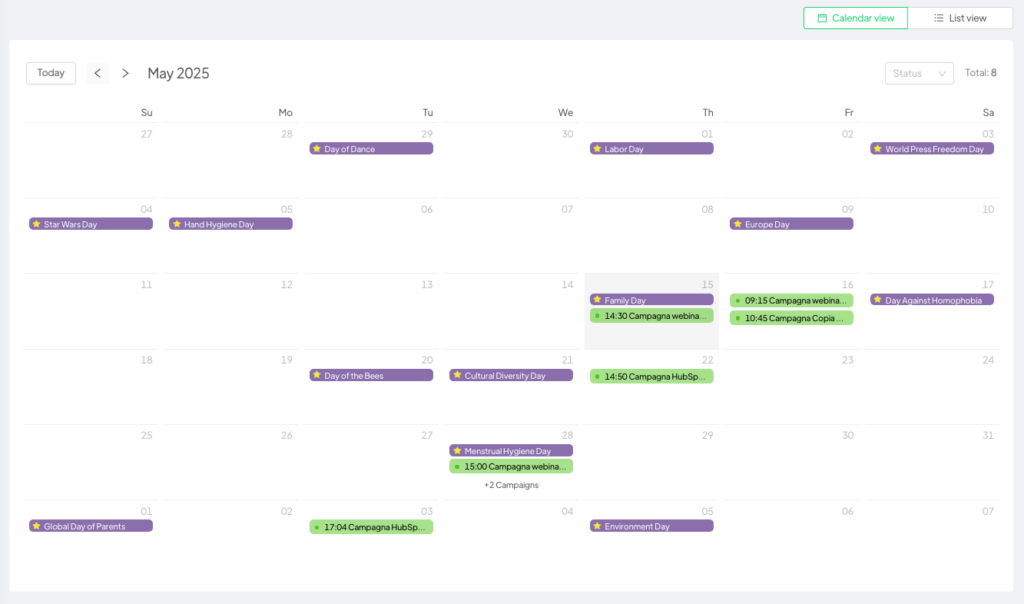
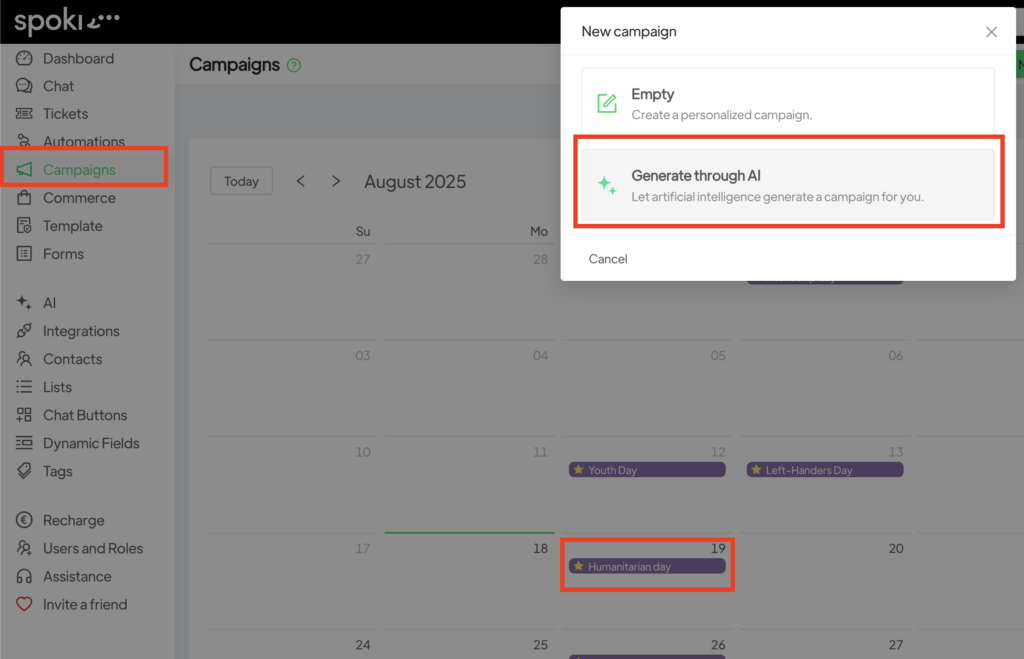
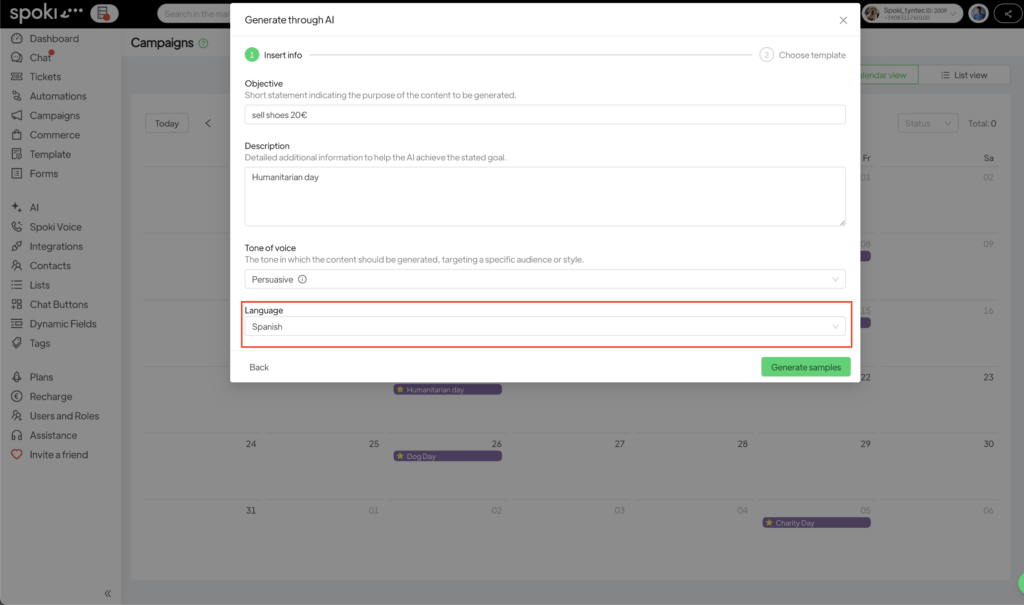
Al hacer clic en un evento, puedes generar automáticamente una plantilla con la IA, seleccionar el idioma deseado y obtener un contenido listo para usar en tu campaña.
Antes de configurar una campaña, asegúrate de haber creado previamente los siguientes elementos:

  • Nombre: define el nombre de la campaña.
  • Lista: es posible seleccionar una o varias listas de contactos a los que se enviará el mismo mensaje. Asegúrate de que la suma total de contactos no supere el límite diario de envíos permitido en tu cuenta (esta información está disponible en el panel de control, en la sección Estado de WhatsApp).
    Importante: si un mismo contacto está presente en varias listas, el mensaje se enviará solo una vez.
  • Automatización: selecciona la automatización que deseas activar, la cual contiene el mensaje que se enviará a los contactos de las listas seleccionadas (consulta la sección Cómo crear una automatización).
  • Fecha de inicio programada: indica la fecha y hora en la que se enviará el mensaje contenido en la automatización.

Una vez configurada, la campaña puede guardarse como borrador o programarse directamente. Después de programarla, será posible editarla o eliminarla siempre que su estado sea «Programada» (y no «En curso»), utilizando los botones disponibles a la derecha.

Añadir contactos adicionales #

También es posible añadir contactos que no estén incluidos en ninguna lista. Para hacerlo:

  1. Accede a la sección Campañas.
  2. Crea una nueva campaña.
  3. Haz clic en la casilla Contactos adicionales.
  4. Luego, selecciona Agregar contactos manualmente.

Podrás añadir todos los contactos que no estén presentes en las listas marcando la casilla correspondiente junto a cada contacto y moviéndolos a la columna izquierda (Contactos adicionales).

Visualización y estadísticas de campañas #

A continuación, se muestra un ejemplo de cómo se visualiza una campaña programada y una ya finalizada.

Una vez enviada la campaña (es decir, cuando su estado pasa a completado), es posible consultar las estadísticas de envío haciendo clic en el icono del gráfico situado a la derecha.

Las estadísticas se dividen en:

Automatizaciones: #

  • Por iniciar: número y porcentaje de automatizaciones que aún no han comenzado.
  • En curso: automatizaciones que tienen múltiples pasos y aún están en ejecución para algunos contactos.
  • Finalizadas: automatizaciones completadas en todos sus pasos.
  • Fallidas: automatizaciones que no pudieron iniciarse porque, por ejemplo, el número de contacto no es válido.

Mensajes: #

Se presentan los siguientes datos con número y porcentaje:

  • Enviados: mensajes enviados a números válidos, aunque el cliente tenga el teléfono apagado o no tenga activadas las notificaciones de WhatsApp.
  • Recibidos: mensajes marcados con doble check gris; el cliente ha recibido el mensaje pero ha desactivado los recibos de lectura.
  • Leídos: mensajes marcados con doble check azul, que han sido confirmadamente leídos.
  • Fallidos: mensajes que no han sido entregados, por ejemplo, por números de contacto no válidos. Estas conversaciones no iniciadas no generan ningún coste.

Interacciones: #

Se muestra el número y el porcentaje de clientes que han interactuado con la automatización.

Reintento fallido #

El botón Reintento fallido, situado en la parte inferior derecha, muestra los contactos para los que la automatización falló, pero cuyo número es válido.

Esto puede incluir tanto:

  • Contactos que no tienen WhatsApp instalado,
  • Como contactos que no recibieron el mensaje porque se superó el límite diario de envíos.

Al hacer clic en el botón, se generará automáticamente una nueva campaña idéntica a la original, que incluirá únicamente los contactos para los que el envío falló.

Si deseas reenviar la automatización a estos contactos, deberás indicar nuevamente la fecha y hora, y programar la campaña generada (la encontrarás guardada como borrador).

Artículos relacionados #

Normas para evitar un bloqueo de WhatsApp

Calidad de los mensajes enviados

Cómo eliminar contactos automáticamente

Calendario de comercio electrónico

What are your Feelings
Comparte este artículo:
  • Facebook
  • X
  • LinkedIn
  • Pinterest
Still stuck? How can we help?

How can we help?

Updated on agosto 25, 2025
ChatBotones de chat

Funciona con BetterDocs

Table of Contents
  • Añadir contactos adicionales
  • Visualización y estadísticas de campañas
    • Automatizaciones:
    • Mensajes:
    • Interacciones:
  • Reintento fallido
  • Artículos relacionados
DESARROLLA TU NEGOCIO CON SPOKI Y WHATSAPP
Pruébelo ahora gratis

Contacts

  • info@spoki.it
  • +39 351 5495135
  • Política de privacidad

Menu

  • Página principal
  • Precios
  • Funcionalidad
  • Integraciones
  • Inteligencia artificial
  • Quiénes somos

Solutions

  • Marketing
  • Ventas
  • Atención al cliente
  • Desarrolladores

Support

  • Documentación API
  • Blog
  • Caso práctico
  • Centro de aprendizaje
  • Manual

Spoki.it © Todos los derechos reservados NextAI Srl P.IVA IT02717930743 Viale Francia snc, 72019 San Vito Dei Normanni (BR) Italia

  • Italiano
  • English (Inglés)
  • Español