
Integrando Spoki con ActiveCampaign podrás usar WhatsApp en tu estrategia de Marketing Automation, enviando notificaciones programadas y personalizadas a tus clientes.
Ejemplos de uso: #
- Recordar citas
- Comunicar plazos de pago
- Enviar comunicaciones importantes
- Integrar WhatsApp en el Customer Journey
Paso 1: Configuración en Spoki #
- Entra en Spoki y crea tu plantilla de mensaje:
- Menú > Mensajes plantilla > Nuevo
- Asigna un nombre al mensaje, escribe el texto e inserta botones si es necesario.
- Haz clic en «Guardar» y espera la aprobación de WhatsApp (hasta 24h).
- Una vez aprobada la plantilla, crea tu automatización:
- Menú > Automatizaciones > Nuevo
- Nombra tu automatización y guarda.
- Haz clic en «Añadir paso de inicio» y selecciona ActiveCampaign.
- En la parte inferior, pulsa «Tu acción automática».
- En «Tipo de acción», selecciona «Plantilla» y define el intervalo de envío.
- Selecciona la plantilla, pulsa «Añadir», y después «Guardar».
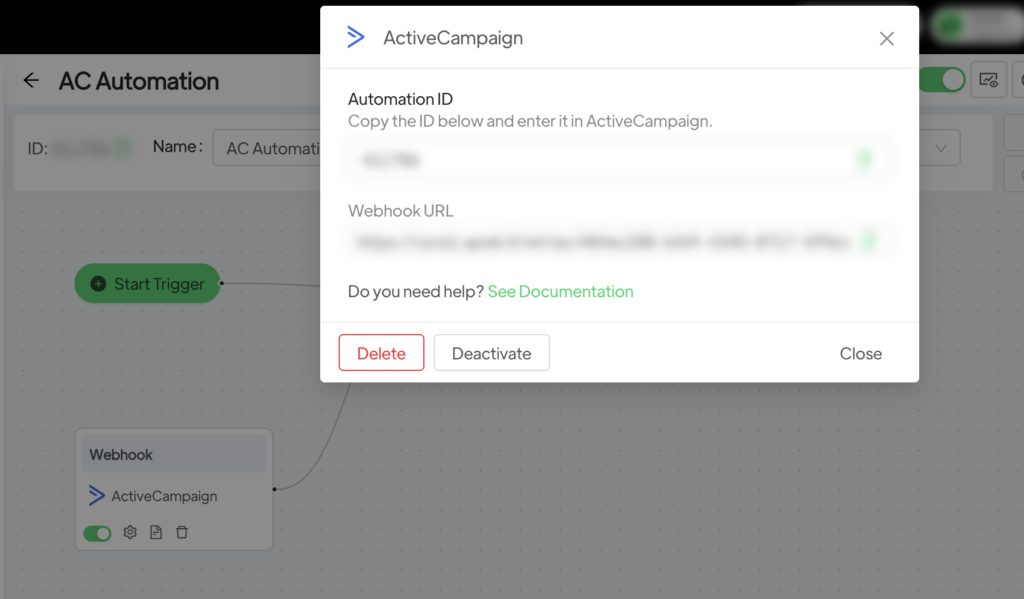
- Copia el enlace generado por Spoki, lo necesitarás en ActiveCampaign.
Paso 2: Configuración en ActiveCampaign (vía Webhook) #
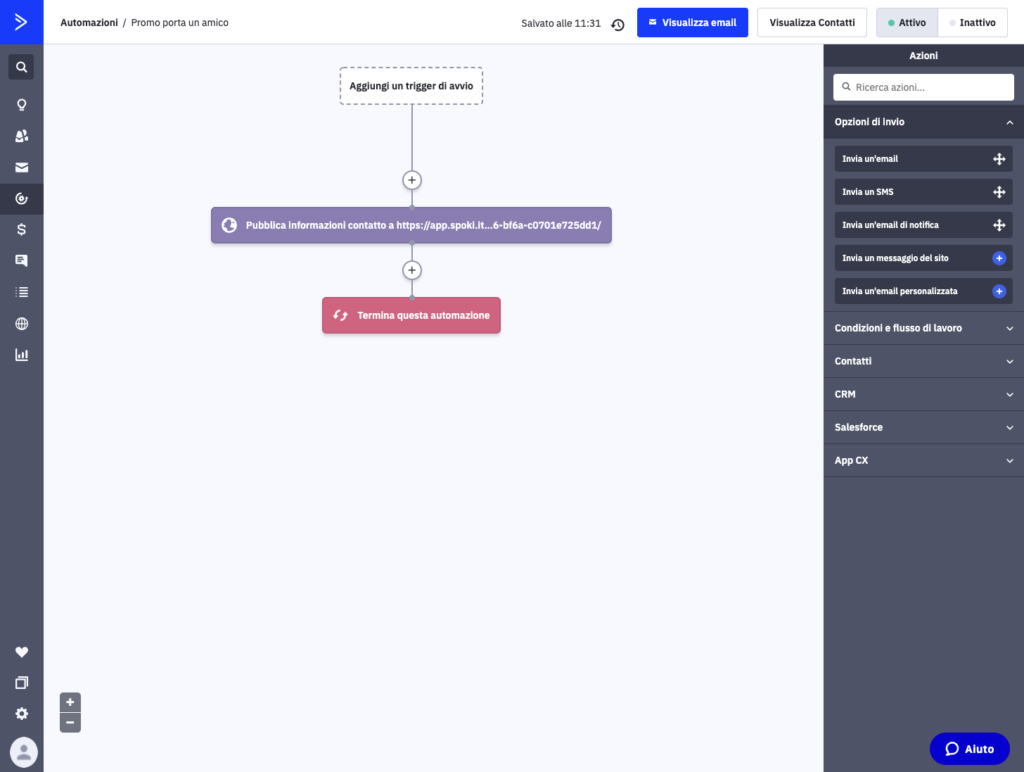
- Crea una nueva automatización o selecciona una existente.
- Añade una nueva acción:
- Selecciona «Condiciones y flujo de trabajo».
- Haz clic en «Webhook» e introduce la URL copiada de Spoki.
- Guarda los cambios.
- Con el botón «+» puedes añadir otras acciones en la automatización (ejemplo: finalizar automatización).
- Haz clic en «Activo» (esquina superior derecha) para habilitar la automatización en ActiveCampaign.
Paso 3: Spoki #
En Spoki, la automatización recibirá el trigger de ActiveCampaign.
- Entra en «Tu acción automática» para definir las acciones que Spoki realizará (ejemplo: envío de mensajes con IA, plantillas, recordatorios)
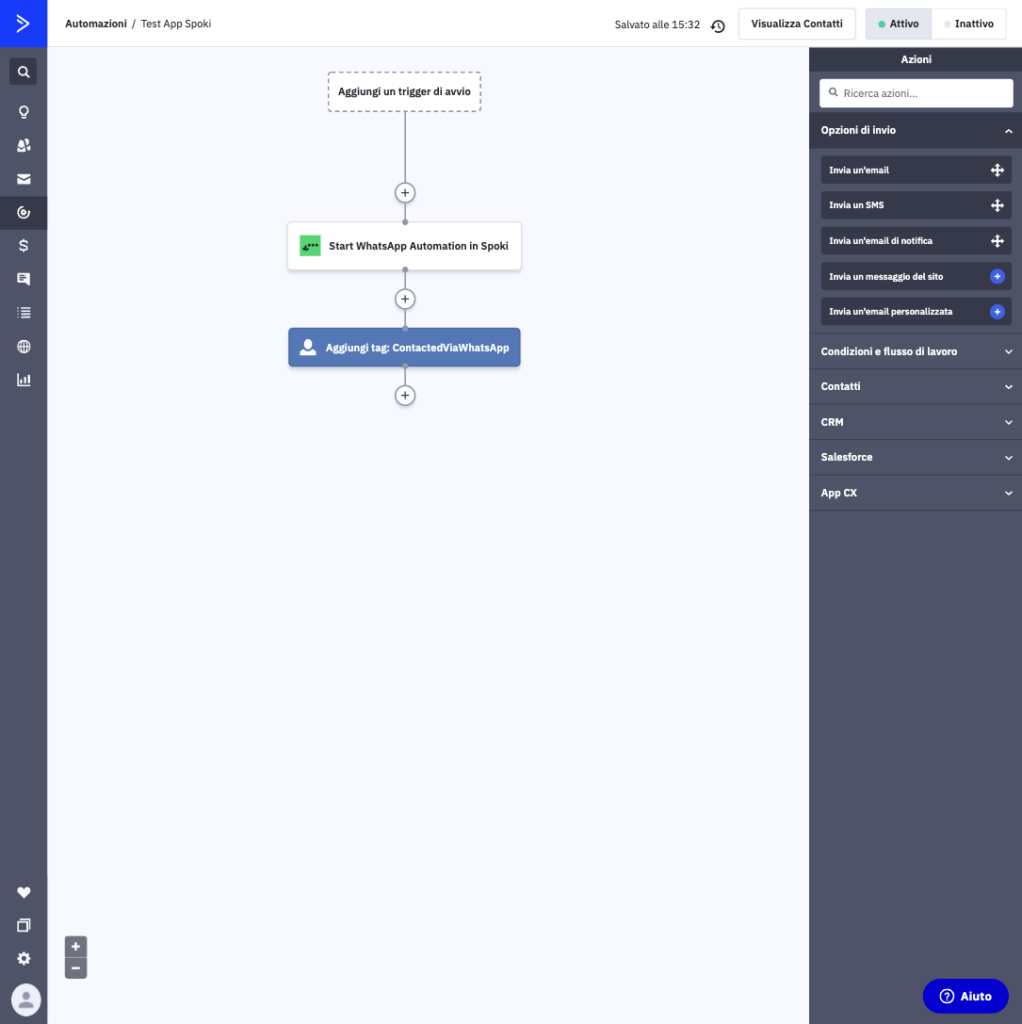
2. Spoki CX APP
Artículos relacionados #
Cómo enviar un mensaje recordatorio automáticamente desde Spoki





