
Sincroniza tu cuenta de Spoki con Connectif para automatizar el envío de mensajes de WhatsApp personalizados para cada contacto, optimizando así tus campañas de mensajería directa.
En este artículo, aprenderás cómo integrar tu cuenta de Spoki con Connectif y automatizar el envío de mensajes de WhatsApp cuando un contacto abandone el carrito.
Requisitos previos #
Para integrar tu cuenta de Spoki con Connectif y automatizar tus campañas de WhatsApp, necesitas:
- Una cuenta en Connectif.
- Un plantilla previamente creada para tu campaña en Connectif.
Recuerda que al crear tus plantillas en Connectif, deberás especificar los campos dinámicos, que son los que Spoki utilizará para personalizar los mensajes.
En las plantillas de Connectif encontrarás dos tipos de campos:
- Campos del registro (Registry Fields): proporcionados por Spoki.
- Campos dinámicos (Dynamic Fields): personalizados, deben estar en mayúsculas. Ejemplos:
- CHECKOUT URL (URL del checkout).
- TOTAL AMOUNT (Cantidad total de artículos).
Cuando crees tu plantilla es imprescindible indicar qué campos dinámicos tendrá, que serán los que se pasen desde Connectif con la información personalizada para el usuario.
PASO 1. Creación de la automatización en Spoki #
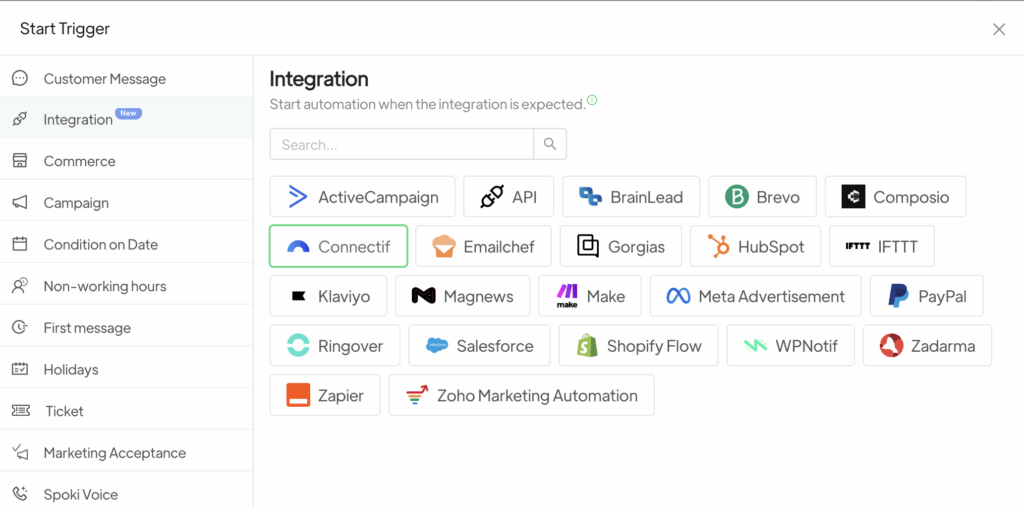
En Spoki, ve a la sección «Automatizaciones», haz clic en «Nueva» y luego selecciona el disparador eligiendo «Integraciones» y selecciona Connectif.
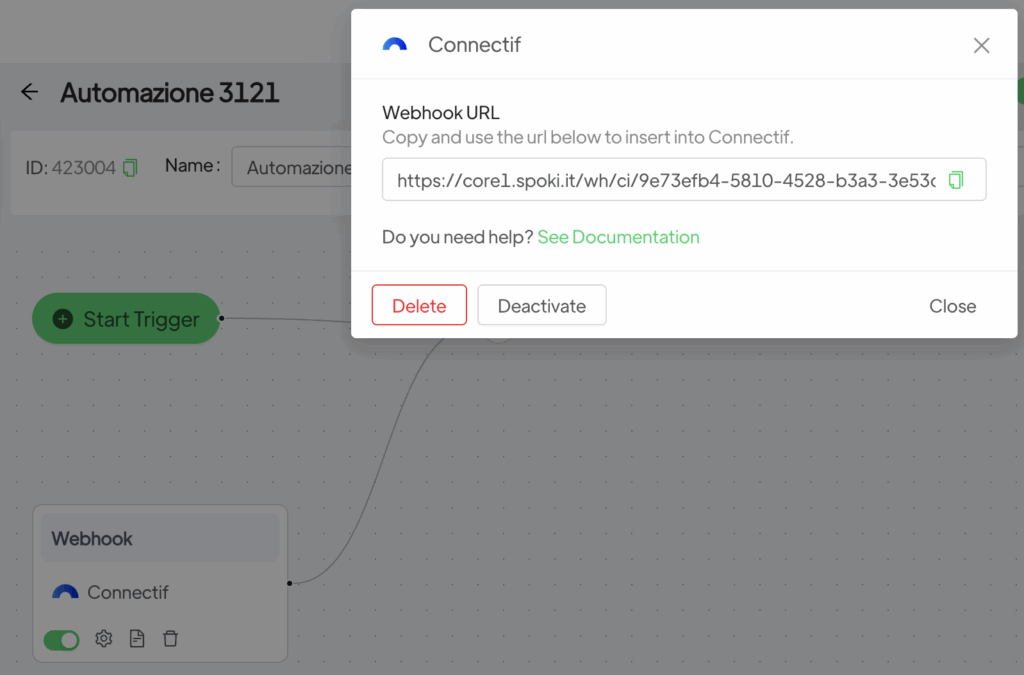
Guarda la URL que se mostrará, esa será la URL del WebHook que después utilizarás en Connectif.
PASO 2. Creación de la integración en Connectif #
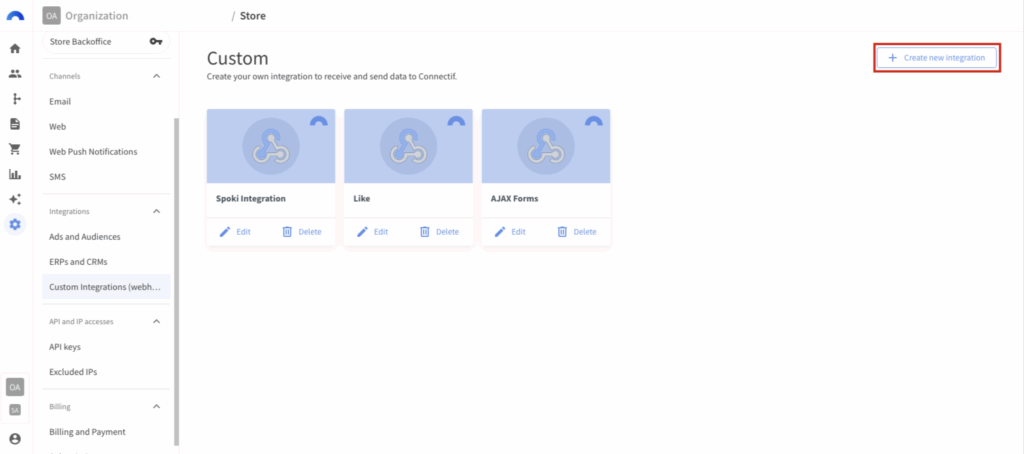
Accede a la sección de Configuración de tienda desde el menú lateral izquierdo. Luego, en el selector de pestañas, dirígete a Integraciones > Integraciones personalizadas (webhooks) y haz clic en Crear nueva integración.
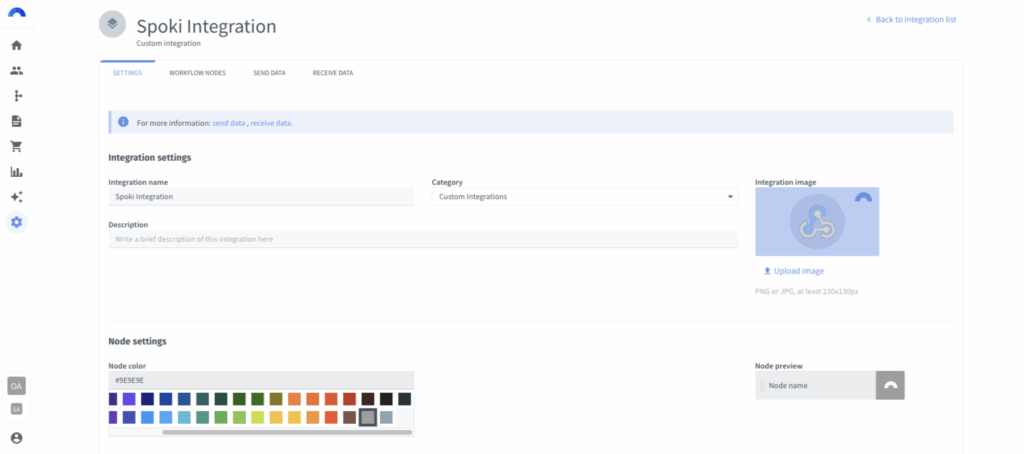
Una vez que hayas hecho clic en Crear nueva integración, establece el campo «Nombre de la integración» para darle una identificación única a la integración. Esto te ayudará a reconocerla fácilmente más adelante.
De manera opcional, puedes personalizar la integración, eligiendo un color que te ayude a distinguirla visualmente, añadir una descripción para detallar su propósito o categorizarla según sea necesario para una mejor organización. Debes Actualizar para guardar todos los cambios realizados.
PASO 3. Creación del evento de envío #
En esta sección, se configurarán los campos que se compartirán con WhatsApp para el envío de los mensajes. Primero, ve a la pestaña Enviar datos y haz clic en Crear nuevo evento de envío.
Dentro de esa pantalla, asigna un nombre al evento para poder identificarlo fácilmente. Luego, en el campo Webhook URL donde enviar el mensaje, añade la URL del endpoint que obtuviste previamente en Spoki (paso 1). Esto permitirá que los datos se envíen correctamente a través de la integración.
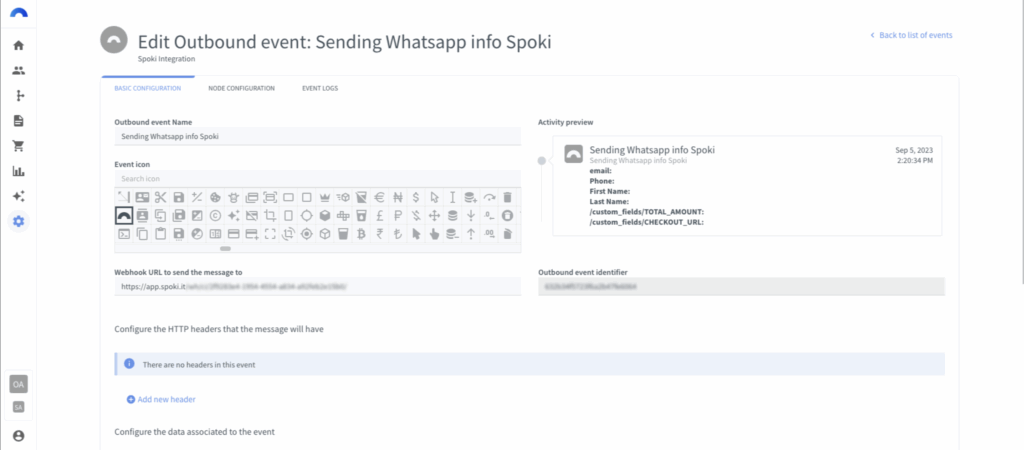
- Creación de la estructura del mensaje en Connectif
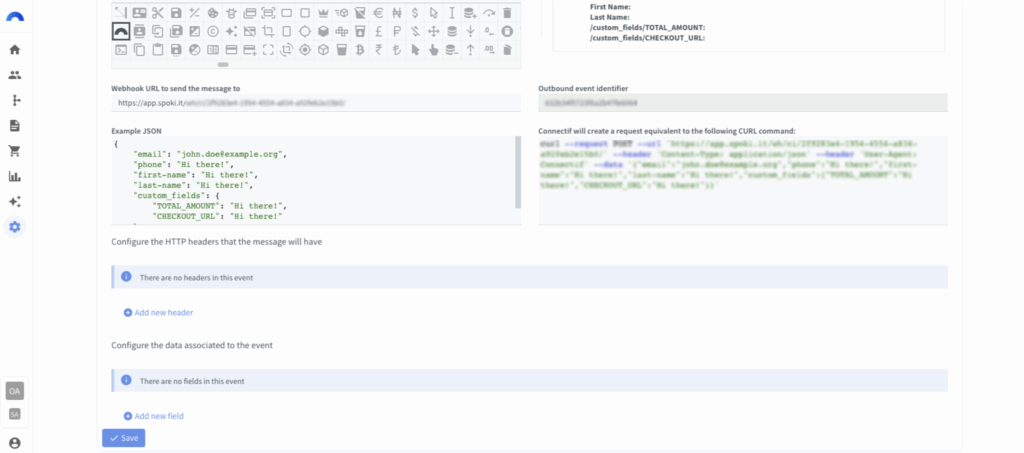
- En esta sección, se configurarán las propiedades del mensaje que se enviará, basándose en la plantilla de Spoki. A continuación, se muestra un ejemplo práctico de cómo crear esta estructura de mensaje.
- Para enviar la información a Spoki, es necesario replicar la estructura del JSON del template. Siguiendo el ejemplo del template «Contact Data», el archivo JSON que deberás replicar es el siguiente:

Haz clic en Añadir nuevo campo.
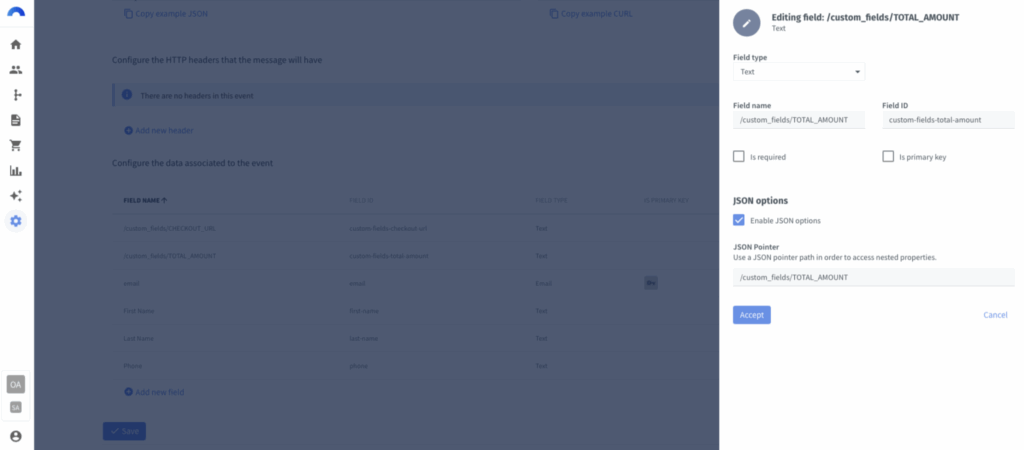
- Selecciona el tipo de campo (texto, email, etc.)
- Añade un Nombre y una ID.
- Marca, en los campos que sea necesario, la casilla Activar opciones JSON.
Es necesario activar las opciones JSON cuando se necesita enviar valores de objetos anidados en el JSON, es decir, cuando se necesite simular una estructura compleja con objetos anidados o arrays.
- Copia la ruta y pégala en Connectif
- Edita la ruta, sustituyendo el (x.) del principio y los (.) por barras invertidas.
Por ejemplo, si la ruta de JSON es x.custom_fields.TOTAL_AMOUNT deberás cambiarla por /custom_fields./TOTAL_AMOUNT.
- Asigna un nombre y un ID al campo.
PRO TIP: asigna el mismo nombre al campo en Connectif que la ruta de JSON para que sea más fácil de localizar.
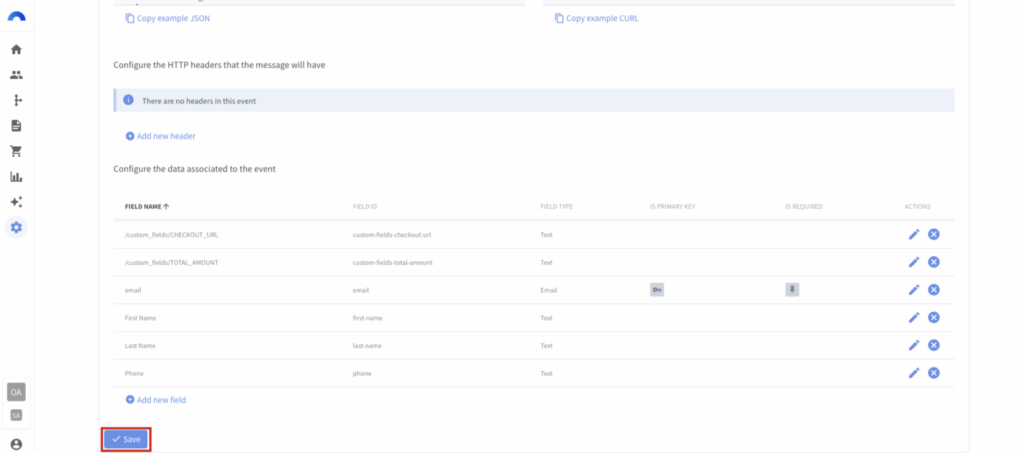
- Repite este paso con todas las propiedades que se van a transmitir, hasta que hayas replicado la plantilla.
- Haz clic en Guardar para registrar todos los campos.
PASO 4. Creación del workflow para automatizar el envío de mensajes de WhatsApp #
(En este apartado se explica cómo mandar los datos desde Connectif a través de un workflow).
Dirígete a Workflows y haz clic en Crear nuevo workflow.
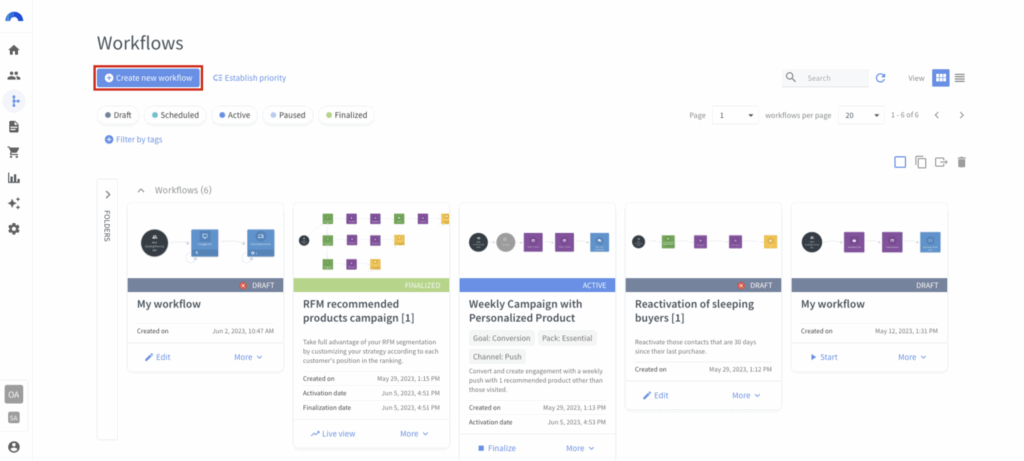
- Selecciona un nuevo workflow en blanco.
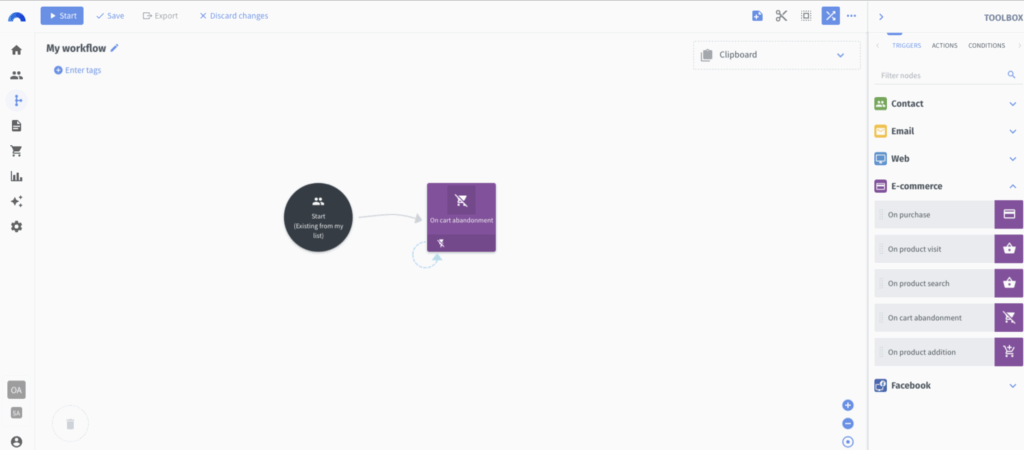
- En el «Nodo Inicio«, selecciona Todos los contactos de mi lista.
- Añade el nodo disparador «Al abandonar carrito» para que el workflow se active en el momento que un visitante de tu web añada productos a su carrito y no complete la compra.
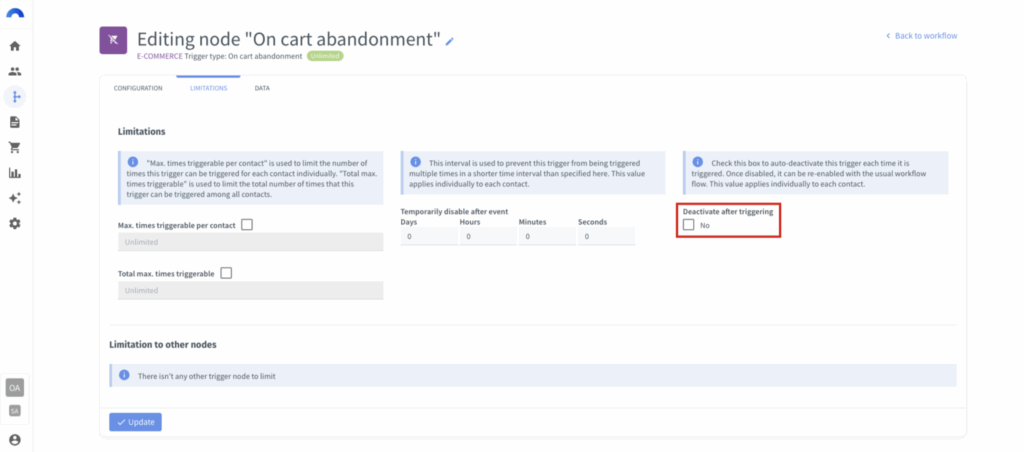
- Edita el nodo, para quitarle las limitaciones, y haz clic en Actualizar.
- Busca el nodo de tipo acción que has creado al hacer tu integración con Spoki ( paso 3 ) y añádelo a tu workflow.
Cuando el contacto abandone el carrito, queremos informar del evento a Spoki.
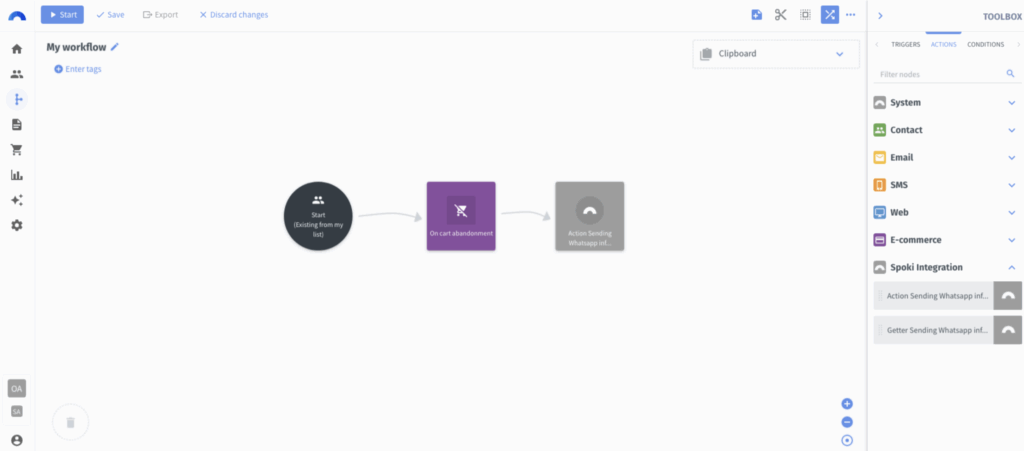
Configura el nodo asignando las variables a sus respectivos valores:
- Las variables del contacto (nombre, apellidos, teléfono y email) provienen de la información del Contacto.
- La información de la propiedad del carrito (TOTAL AMOUNT) viene dada por el nodo Al abandonar carrito:
- La URL del checkout se establece a mano por medio de un valor de tipo Literal:
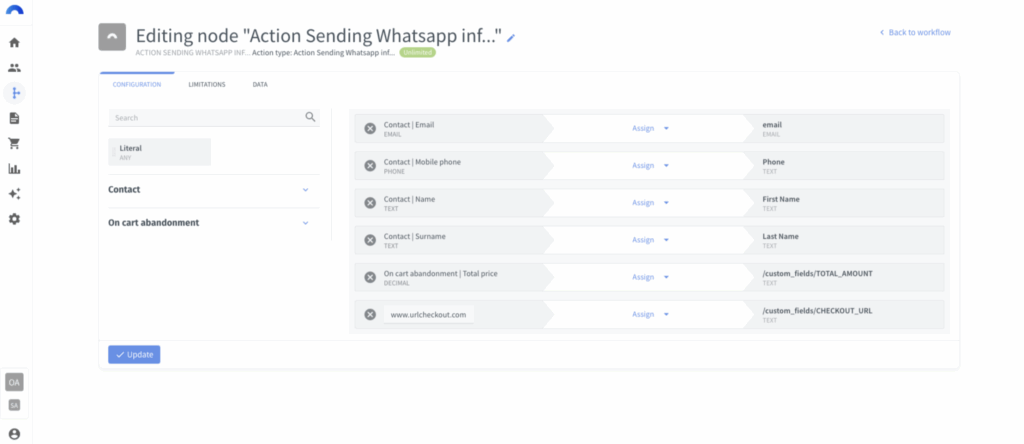
- Haz clic en Actualizar para guardar la configuración del nodo y guarda tu workflow.
- En el workflow, haz clic en Guardar para guardar los cambios y en Iniciar para activarlo.
¡Éxito!
La integración de tu cuenta de Connectif con Spoki está lista.





