
Paso Google Gmail #
El paso Google Gmail permite enviar correos electrónicos y crear borradores directamente desde tus automatizaciones usando Gmail.
Puedes enviar mensajes personalizados a los contactos, generar borradores para revisión y gestionar comunicaciones por correo en tiempo real.
Descripción general #
El paso Google Gmail permite que tus automatizaciones puedan:
- Send Email – enviar correos electrónicos directamente con Gmail
- Create Draft – crear borradores guardados en Gmail
- Multi-Account Support – conectar y gestionar varias cuentas de Google
- Dynamic Data – insertar campos dinámicos y datos de contacto en los correos
Cuándo usarlo #
Utiliza este paso cuando necesites:
| Caso de uso | Ejemplo |
|---|---|
| Enviar notificaciones | Confirmaciones de pedidos, actualizaciones de envío, recordatorios |
| Comunicaciones de seguimiento | Enviar correos automáticos después de conversaciones por WhatsApp |
| Envío de documentos | Enviar facturas, recibos o documentos importantes |
| Notificaciones internas | Avisar al equipo sobre nuevos leads o eventos relevantes |
| Crear plantillas de correo | Generar borradores para revisión manual |
| Mensajería multicanal | Complementar WhatsApp con comunicación por email |
Requisitos previos #
Antes de usar el paso Google Gmail, necesitas:
- Conectar una cuenta de Google autorizando el acceso a Gmail
- Tener Gmail habilitado en la cuenta seleccionada
- Preparar el contenido del correo (asunto y cuerpo)
Consejo: prueba primero con un borrador usando Create Draft para verificar el formato.
Configuración #
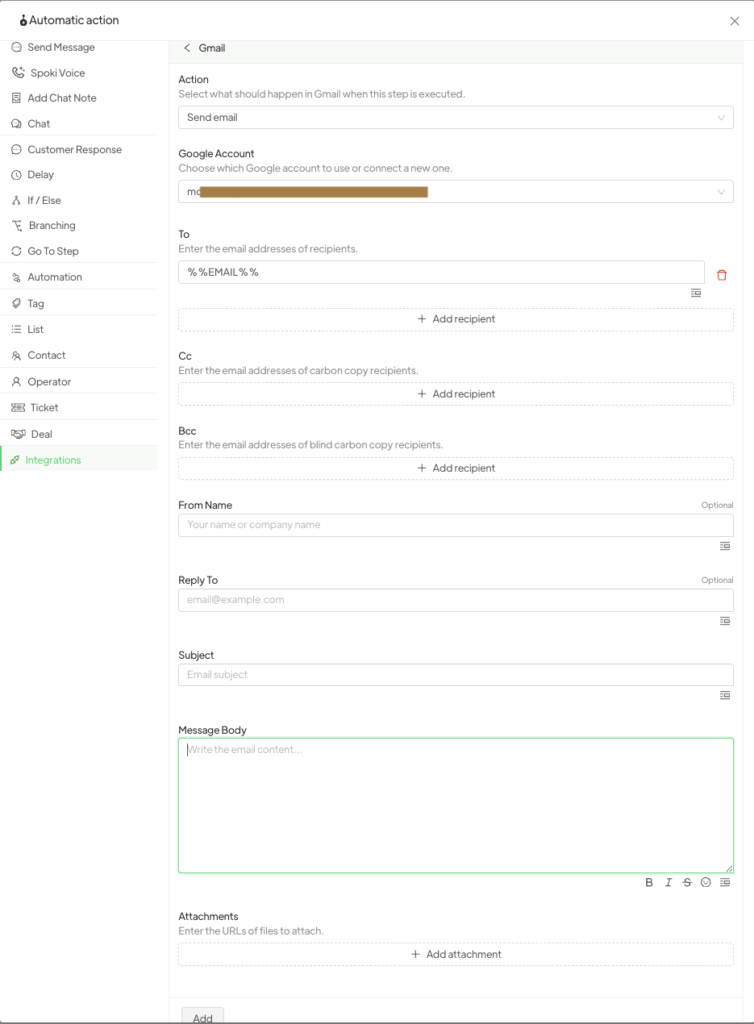
Paso 1: Seleccionar evento #
Elige qué acción debe ejecutarse cuando se active el paso:
| Evento | Descripción |
|---|---|
| Send Email | Envía un correo inmediatamente |
| Create Draft | Crea un borrador guardado en Gmail |
Paso 2: Seleccionar cuenta Google #
Elige qué cuenta conectada utilizar:
- selecciona una cuenta desde el menú desplegable
- o haz clic en Connect a new account para añadir otra cuenta mediante OAuth
Puedes conectar varias cuentas y usarlas en diferentes automatizaciones.
Paso 3: Configurar campos del correo #
Configura el contenido del correo:
- usa valores estáticos o campos dinámicos
- campos obligatorios: Subject, Body y al menos un destinatario (To/Cc/Bcc)
- campos opcionales: From Name, Reply To, Attachments
Attachments:
- puedes adjuntar cualquier archivo
- puedes añadir varios adjuntos haciendo clic en “Add”
Eventos disponibles #
Send Email #
Envía un correo inmediatamente a los destinatarios indicados.
Caso de uso: notificaciones, confirmaciones, seguimientos, envío de documentos.
Comportamiento:
- el correo se envía inmediatamente al ejecutarse el paso
- aparece en la carpeta Sent de Gmail
- todos los campos se envían al mismo tiempo
Create Draft #
Crea un borrador en Gmail sin enviarlo.
Caso de uso: correos importantes que requieren revisión manual.
Comportamiento:
- el borrador aparece en la carpeta Drafts
- puede revisarse, editarse y enviarse manualmente
- todos los campos quedan guardados
Mapeo de campos #
Sintaxis de campos dinámicos #
Puedes insertar datos del contacto usando esta sintaxis:
| Sintaxis | Descripción |
|---|---|
%%FIRST_NAME%% | Nombre del contacto |
%%LAST_NAME%% | Apellido del contacto |
%%PHONE%% | Teléfono del contacto |
%%EMAIL%% | Email del contacto |
%%CUSTOM_FIELD_NAME%% | Valor de un campo personalizado |
Campos del correo #
| Campo | Descripción | Obligatorio |
|---|---|---|
| To | Destinatarios principales | Sí* |
| Cc | Copia | No |
| Bcc | Copia oculta | No |
| From Name | Nombre mostrado del remitente | No |
| Reply To | Dirección para respuestas | No |
| Subject | Asunto del correo | Sí |
| Body | Contenido del mensaje | Sí |
| Attachments | Archivos adjuntos | No |
- Al menos uno entre To, Cc o Bcc debe estar completado.
Ejemplo de configuración #
| Campo | Valor |
|---|---|
| To | %%EMAIL%% |
| Cc | team@company.com |
| Subject | Order Confirmation: %%ORDER_ID%% |
| Body | Dear %%FIRST_NAME%%,\n\nYour order has been confirmed... |
| From Name | Customer Service |
| Reply To | support@company.com |
| Attachments | invoice-%%ORDER_ID%%.pdf, %%RECEIPT_FILE%% |
Soporte multi-cuenta #
Conectar cuentas #
Para conectar varias cuentas Google:
- abre la configuración del paso Gmail
- haz clic en Connect a new account
- completa la autorización OAuth
- la cuenta aparecerá en el menú
Gestionar cuentas #
Cada cuenta puede gestionarse:
- cambiar de cuenta desde el desplegable
- desconectar usando el icono correspondiente
Nota: asegúrate de que la cuenta tenga permisos adecuados para enviar correos.
Ejemplos #
Ejemplo 1: Confirmación de pedido #
- Event: Send Email
- To:
%%EMAIL%% - Subject:
Order Confirmation #%%ORDER_ID%% - Body: mensaje personalizado
Ejemplo 2: Seguimiento con adjuntos #
- enviar correo después de una conversación WhatsApp
- Attachments:
%%DOCUMENT_PATH%%,product-catalog.pdf
Ejemplo 3: Crear borrador para revisión #
- Event: Create Draft
- borrador revisable manualmente en Gmail
Ejemplo 4: Notificación interna al equipo #
- To:
team@company.com - Subject:
New Lead Alert: %%FIRST_NAME%% %%LAST_NAME%%
Buenas prácticas #
- utiliza asuntos claros y descriptivos
- personaliza con campos dinámicos
- prueba correos importantes con Create Draft
- configura Reply-To correctamente
- usa Bcc para proteger la privacidad
- formatea el cuerpo con
\n - controla el tamaño de los adjuntos
- revisa los límites de envío de Gmail
FAQ #
P: ¿Qué ocurre si la cuenta Google se desconecta?
El paso fallará hasta que:
- reconectes la misma cuenta
- selecciones otra cuenta conectada
P: ¿Puedo enviar correos a varios destinatarios?
Sí. Puedes añadir varios destinatarios en To, Cc y Bcc.
P: ¿Qué permisos necesita Spoki?
Spoki requiere:
- permiso para enviar correos
- permiso para crear borradores
- acceso para identificar la cuenta conectada
P: ¿Puedo usar plantillas de correo?
Sí. Puedes usar campos dinámicos para crear plantillas reutilizables.
P: ¿Qué ocurre si el email del destinatario es inválido?
El correo fallará y Gmail devolverá un error.
P: ¿Puedo adjuntar archivos?
Sí. Puedes adjuntar cualquier archivo.
- puedes añadir varios adjuntos
- se admiten rutas o URLs
P: ¿Cómo gestiono el formato del correo?
El cuerpo admite texto plano.
- usa
\npara saltos de línea - prueba antes de enviar
P: ¿Varias automatizaciones pueden usar la misma cuenta?
Sí, pero debes tener en cuenta los límites diarios de Gmail.
P: ¿Cuál es la diferencia entre Send Email y Create Draft?
- Send Email envía inmediatamente
- Create Draft guarda un borrador
P: ¿Puedo programar correos?
Los borradores pueden programarse manualmente en Gmail. Para automatizar, usa delays en el flujo.
P: ¿Hay retraso al enviar correos?
Normalmente se envían en segundos.
P: ¿Puedo usar direcciones “From” personalizadas?
La dirección depende de la cuenta conectada.
- puedes cambiar el From Name
- el email seguirá siendo el de Gmail
P: ¿Qué pasa si excedo los límites de Gmail?
Los correos fallarán. Debes:
- esperar el reinicio del límite
- o usar otra cuenta
Documentación relacionada #
- Transform Contact Field – Formatea los datos antes de usarlos en correos electrónicos
- Integraciones – Gestión de la configuración de integración de Google Gmail





