
Qué necesitas para activar el número desde el Business Manager de Meta #
Para activar Spoki usando un número de teléfono dedicado, necesitas lo siguiente:
Datos para el Business Manager #
- Credenciales de acceso con permisos de administrador al Business Manager de tu empresa
- La URL del sitio web que indicarás en el Business Manager durante la activación
- Tu sitio web debe ser accesible y contener toda la información empresarial
Tipo de número de teléfono #
- Un teléfono para recibir el código que recibirás durante el proceso de activación. En ambos casos, ten el dispositivo contigo porque recibirás un código de Meta:
- Número fijo: asegúrate de desactivar cualquier tipo de contestador automático si deseas usar un número fijo
- Número móvil: tarjeta física o e-sim
- ⚠️Si tu número móvil ya está vinculado con WhatsApp deberás primero eliminar esa cuenta específica desde la app: Configuración > Cuenta > Eliminar cuenta
Procedimiento de activación #
Inicio de sesión en Spoki #
- Inicia sesión en la página de Spoki desde la url: el panel de Spoki
- Si no recuerdas tu contraseña puedes solicitar una nueva haciendo clic en el enlace ¿Olvidaste tu contraseña?
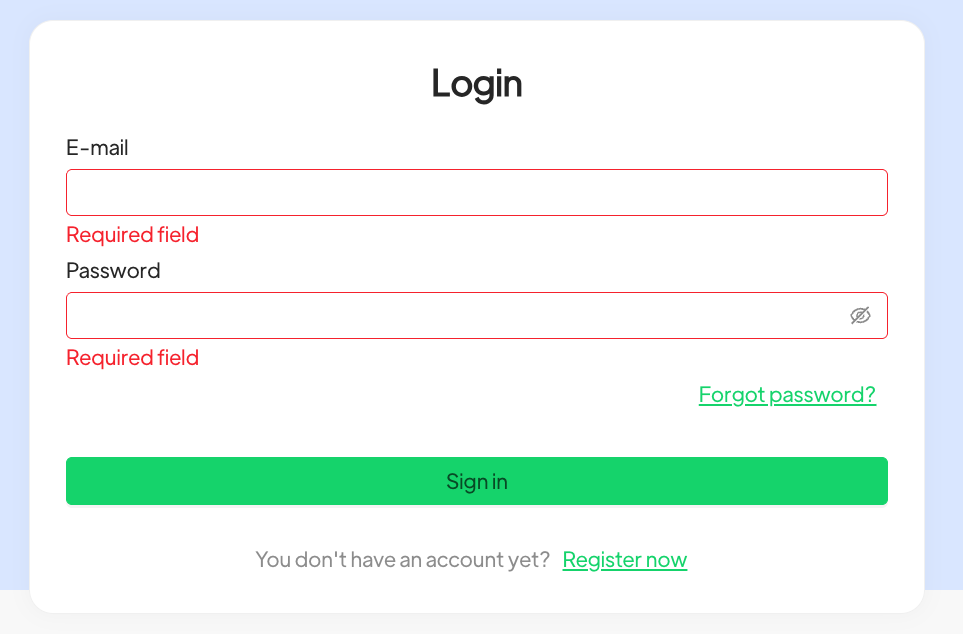
2. Haz clic en el botón Activate Number en la parte superior izquierda del menú lateral
Selección del tipo de número a vincular #
3. En la pantalla de selección del tipo de número de teléfono a usar, selecciona Use my number y haz clic en el botón Next step
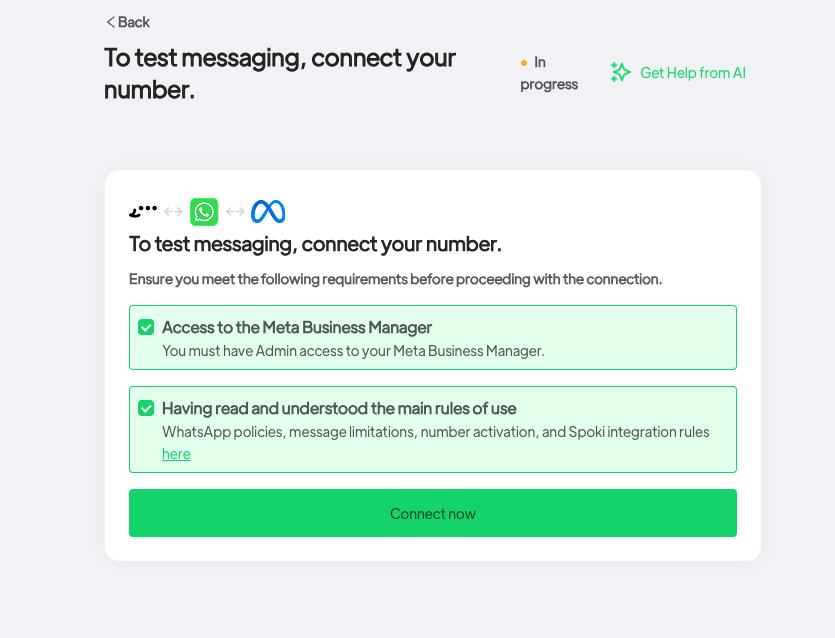
4. En la siguiente pantalla, marca ambas casillas de verificación y haz clic en el botón Connect now
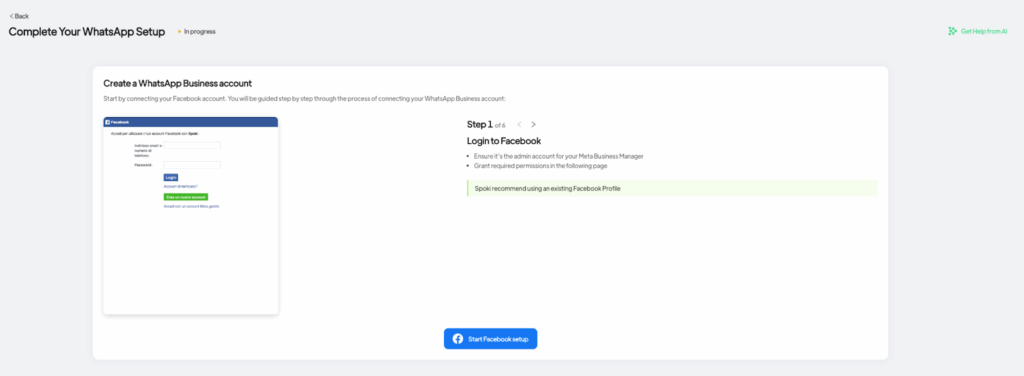
5. Haz clic en el botón azul Start Facebook setup para proceder a tu Business Manager
Acceso al Business Manager de Meta #
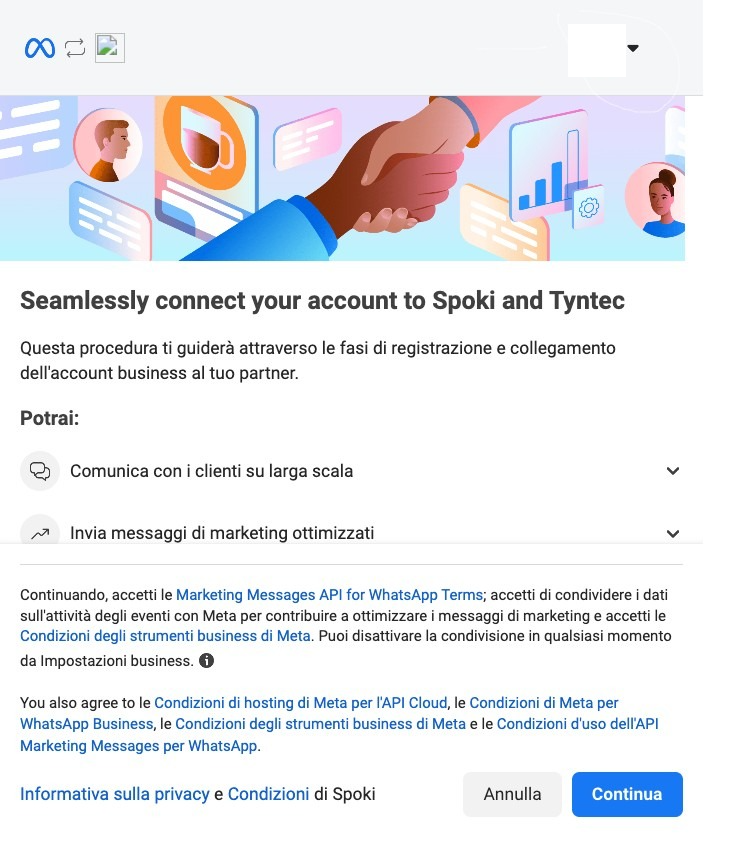
6. En la pestaña que sigue, selecciona en el recuadro en la parte superior derecha el perfil vinculado al business portfolio de la empresa que deseas conectar a Spoki. Si no has iniciado sesión con tu cuenta, puedes hacer clic en el menú desplegable en la opción Add another account para agregar manualmente el perfil correcto, luego haz clic en Continue.
7. En la sección que sigue selecciona el business portfolio correcto y selecciona la opción Create WhatsApp Business account para crear una nueva cuenta a vincular a Spoki en el menú desplegable y presiona Next para continuar.
Creación de nueva cuenta de WhatsApp Business en el Business Portfolio #
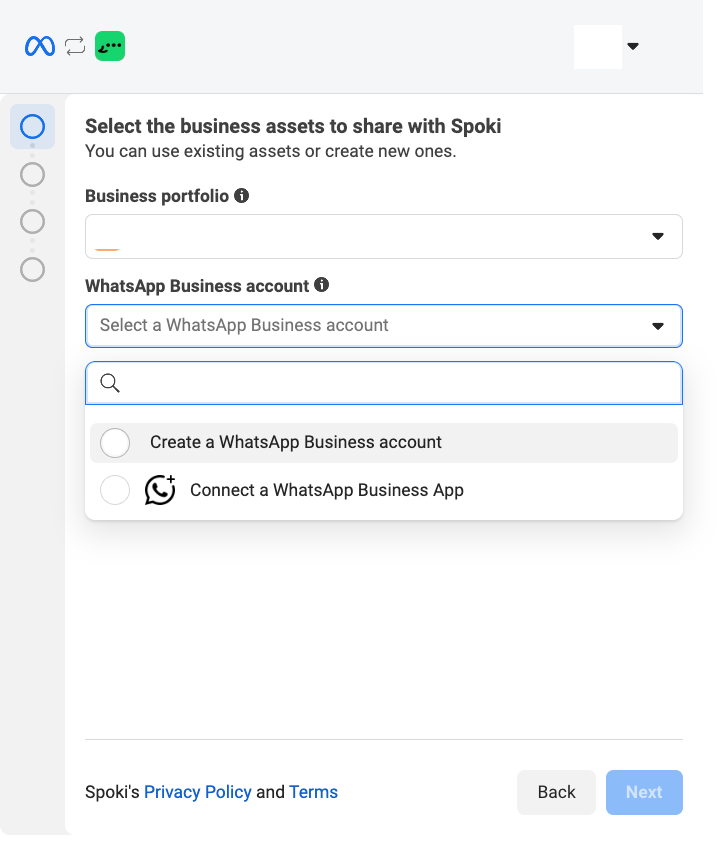
Ingreso de información empresarial #
8. En la pantalla que sigue completa los siguientes campos:
- Nombre de la cuenta de WhatsApp Business que se agregará al business portfolio (solo visible para ti)
- Categoría de tu empresa (si no está en las categorías posibles puedes seleccionar la opción Other al final del menú desplegable)
- URL del sitio web de tu empresa
- Zona horaria
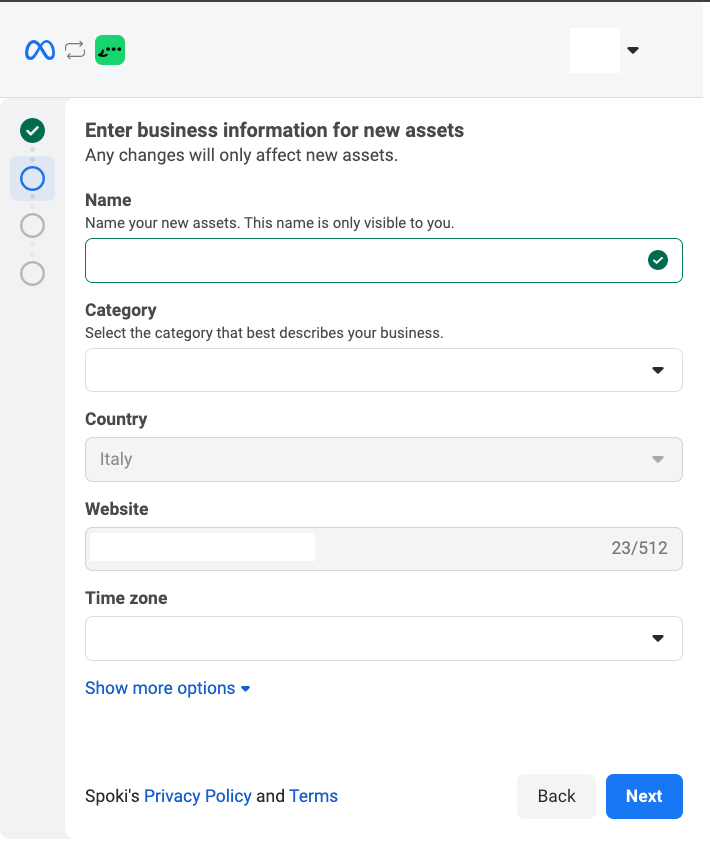
Para continuar, haz clic en Next.
Ingreso del número de teléfono y código OTP #
9. En la siguiente pantalla deberás ingresar el número de teléfono que deseas vincular al recurso que acabas de crear en el Business Manager
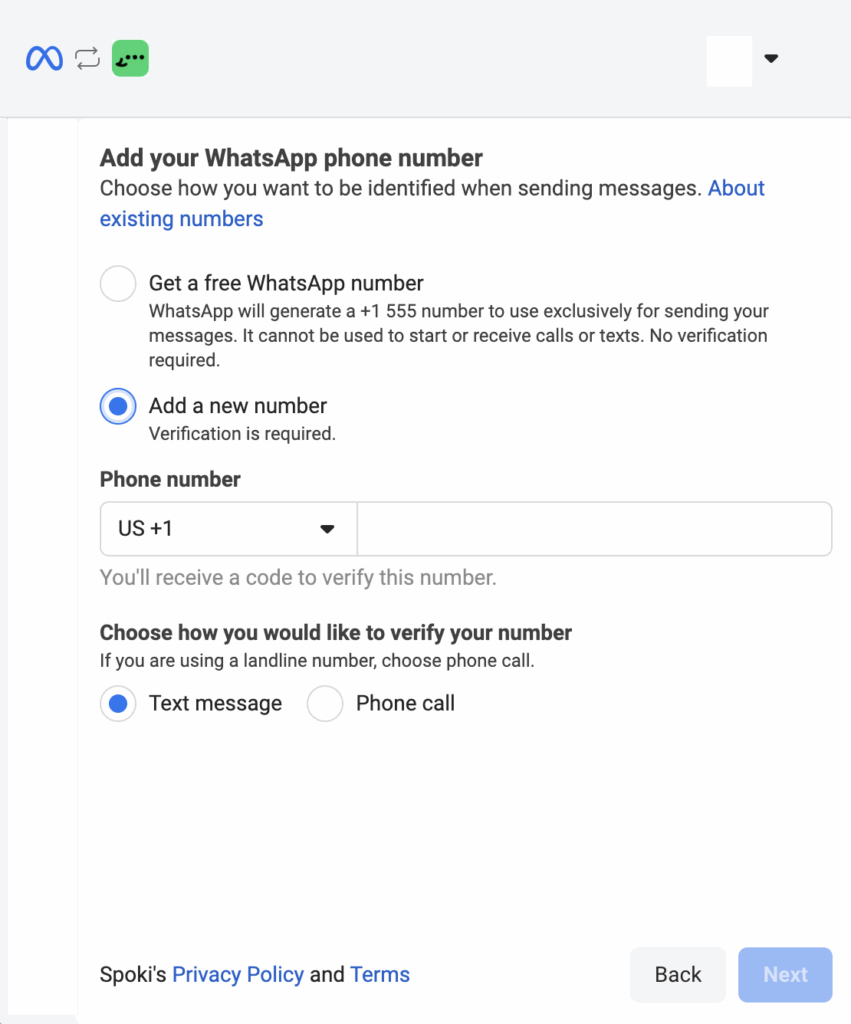
Recibirás un código de verificación por SMS o llamada, así que asegúrate de tener el teléfono cerca de ti.
Selecciona el prefijo e ingresa el número de teléfono a vincular, luego haz clic en Next.
11. Ingresa el código de verificación y haz clic en Next.
Últimos pasos #
12. Después de ingresar el código, aparecerá una pantalla de carga como en la captura donde tu cuenta de WhatsApp Business recién creada será agregada al business portfolio seleccionado.
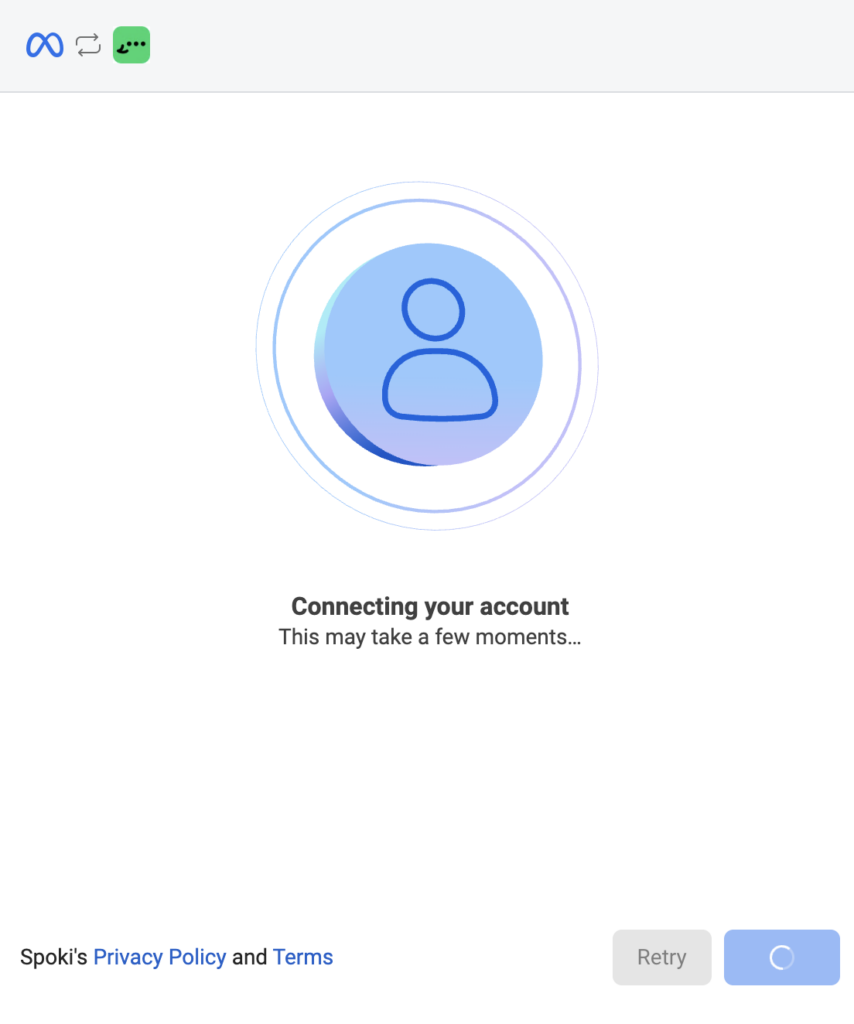
¡Felicidades, has terminado el proceso de activación de Spoki con tu número de teléfono! Serás redirigido directamente al Dashboard de la plataforma y Meta puede tardar hasta 24 horas en aprobar tu número de teléfono.