Ir al contenido
Supporto Spoki

Documentation for Spoki use

  • Español
    • Italiano
    • English
  • Español
    • Italiano
    • English

Cómo

85
  • Migración desde el antiguo proveedor de Twilio
  • Cómo bloquear/desbloquear contactos automáticamente
  • Cómo recuperar carritos abandonados en Woocommerce
  • Cómo gestionar las reservas Calendly + Active Campaign + Spoki
  • Cómo vincular Spoki a las campañas de Facebook
  • Cómo enviar mensajes en varios idiomas
  • CÓMO VINCULAR SPOKI A LAS CAMPAÑAS DE INTERACCIÓN DE FACEBOOK
  • Cómo rellenar un campo dinámico mediante carga CSV y enviar una campaña
  • Múltiples pasos en la automatización
  • Plantilla propuesta para Inteligencia Artificial (IA)
  • Integración de Spoki con Meta Listing
  • Cómo instruir a la inteligencia artificial (IA) sobre Spoki.
  • Traduce mensajes y respuestas si el contacto habla un idioma diferente al tuyo
  • Cómo exportar todos los mensajes de chat como CSV
  • Cómo cambiar los medios en la plantilla antes de enviarla al chat
  • NUEVAS FUNCIONES DE ACTIVE CAMPAIGN
  • CÓMO CREAR UNA LISTA PARA CONTACTOS EN UN PASO DE AUTOMATIZACIÓN ESPECÍFICO
  • Cómo terminar manualmente la automatización para contactos específicos
  • Cómo gestionar automáticamente quién responde/no responde a un mensaje
  • Cómo evitar que caduque tu recarga
  • Cómo segmentar clientes en Automatizaciones
  • Cómo rellenar un campo dinámico
  • Nuevas funcionalidades de Campaña Activa
  • Cómo crear una lista para contactos en un paso específico de la automatización
  • Cómo cambiar el medio en la Plantilla antes de enviarlo en el chat
  • Cómo exportar todos los mensajes de un chat como CSV
  • Eliminar un contacto de forma permanente en Spoki
  • Transcripción y traducción de audio en chat
  • Traducir mensajes y respuestas si el contacto tiene un idioma diferente
  • Cómo crear un embudo de marketing en Shopify
  • Paso “Transformar campo de contacto”: cuándo y cómo usarlo
  • Cómo configurar un CTA con campo dinámico
  • Cómo crear una plantilla de botón de respuesta automática
  • Cómo activar la visualización del catálogo en WhatsApp
  • Guía práctica: cómo escribir un prompt que funcione
  • Cómo darse de baja del servicio Spoki
  • Cómo integrar Spoki para tus clientes en tu software
  • Spoki – primeros pasos
  • Proporciones recomendadas para las imágenes en los mensajes de Whatsapp
  • Cómo insertar el botón de chat de WhatsApp en tu web WordPress
  • Integración de Spoki con enlaces Meta
  • Cómo iniciar una automatización con API
  • Cómo activar un mensaje automático para los días festivos
  • Cómo activar un mensaje de recordatorio automático mediante Spoki
  • Cómo añadir una etiqueta en automatización antes de insertarla
  • Aceptación del marketing en Spoki: guía operativa
  • Gestionar los mensajes libres en el flujo de automatización
  • Cómo vincular un botón de chat en el sitio web a una respuesta automática
  • Cómo eliminar varios contactos
  • Cómo atribuir o eliminar etiquetas a los contactos de una lista
  • Cómo duplicar automatizaciones/plantillas
  • Cómo crear nuevos usuarios y asignarles diferentes funciones
  • Cómo actualizar el perfil de WhatsApp de Spoki
  • Restablecer todos los contactos bloqueados
  • Cómo activar el plugin Woocommerce asociado a Spoki Pro
  • ¿Cómo gestiono los casos en los que tengo que enviar una respuesta por chat a un cliente después de 24 horas?
  • Cómo transferir contactos de tu aplicación Whatsapp a Spoki
  • Plantilla sugerida por la Inteligencia Artificial (IA)
  • Cómo generar una lista a partir de las estadísticas de campaña
  • Cómo crear una automatización sencilla desde la sección Campañas
  • Spoki en tu smartphone: aplicación web y notificaciones
  • Cómo activar las notificaciones en Spoki
  • ¿Cómo puedo identificar qué usuario ha respondido en el chat a un mensaje?
  • Guía de la Opción de Ramificación en las Automatizaciones
  • Cómo activar la automatización de los mensajes de felicitación de cumpleaños
  • Cómo activar la automatización para las horas no laborables
  • Mensajes gratuitos con botones
  • Cómo gestionar automáticamente a los que no responden
  • Cómo obtener un único contacto de todas las automatizaciones
  • Mostrar sólo los chats no leídos
  • Cómo crear prompts para la IA
  • Cómo utilizar el webhook de vuelta de Spoki a Zapier
  • Cómo consultar los informes de automatización
  • CÓMO RASTREAR LOS CLICS EN LOS ENLACES DE LOS MENSAJES DE PLANTILLA: UTM
  • Introducción al Uso del Código OTP
  • Guía del Paso “Respuesta del cliente”
  • Cómo Cargar una Lista de Contactos en Spoki: Guía Paso a Paso
  • Importar CSV de Listas
  • Guía de Análisis de Sentimiento
  • Cómo crear tu propio Agente de IA
  • Cómo redactar documentos para la IA
  • Cómo enviar el contenido de un mensaje a un webhook externo
  • Pasos múltiples en la automatización

Integraciones

33
  • Salesforce Flow
  • Get Started with Spoki MCP
  • Configuración de tu Spoki Voice Agent
  • Integración con Microsoft Dynamics 365
  • Spoki WhatsApp Chat Chrome Extension
  • Go High Level
  • Conectar Shopify con Spoki AI Sales Agent
  • Integración de WhatsApp con Paypal
  • Cómo enviar un Webhook saliente desde Spoki frente a un sistema de gestión
  • Cómo enviar un Webhook desde Spoki frente a un sistema de gestión
  • Integración de Prestashop con WhatsApp
  • Inserta Spoki en tu software
  • Insertar botón de chat en Shopify
  • Integración de Spoki con Webhooks
  • Integración de WhatsApp con Semplisio
  • Integración de Spoki con Connectif: Automatización de mensajes de WhatsApp
  • Integración de WhatsApp en WPNotif (WordPress + WooCommerce)
  • Integración de WhatsApp con Shopify
  • Integración de WhatsApp con IFTTT
  • Integración de WhatsApp y WooCommerce
  • Integración de WhatsApp con Zapier
  • Integración de Calendly con Spoki
  • integrar Google Gmail
  • Integra Spoki con cualquier sistema de gestión mediante API
  • Integración de WhatsApp con Zoho
  • Integración de WhatsApp con Qapla
  • Integración de Klaviyo y Spoki
  • Integración de WhatsApp con Hubspot
  • Integración de Spoki con Brevo (antes Sendinblue)
  • Integración de WhatsApp con ActiveCampaign
  • Integración de Spoki con los formularios de Facebook
  • Integración de WhatsApp con Google Sheets
  • Integración de WhatsApp con Ringover

Incorporación

10
  • Guía para migrar tu número gratuito de Meta
  • Guía para migrar tu número con WhatsApp Business (coexistencia)
  • Cómo conectar a Spoki un número gratuito proporcionado por Meta.
  • Guía para migrar tu número
  • 2a. Aceptación de la notificación por Tyntec
  • Activación de Spoki: autorización de Meta BM (número de WhatsApp Business)
  • 2. Verificación de Meta Business Manager
  • 3. Curso de formación Spoki
  • Antes de activar Spoki: Qué debes saber sobre tu número de WhatsApp existente
  • Planes y tarifas | Spoki

Estrategias

11
  • WhatsApp y el Black Friday: aquí tienes las automatizaciones que te ayudarán a vender más
  • Strategie WhatsApp per il Natale: La Guida Completa per Massimizzare Vendite e Soddisfazione Cliente
  • WhatsApp que Vende – Mini Guía Estratégica por Sector
  • WhatsApp para E-commerce: Cómo Transformar Conversaciones en Ventas con Spoki
  • Por Qué la IA de Spoki es Esencial en Cada Estrategia de Comunicación y Ventas
  • Alcanza a Todos tus Contactos sin Excepciones: Los SMS Integrados en las Automatizaciones de Spoki
  • Guía Práctica para Crear, Optimizar y Aprobar Templates de WhatsApp con Spoki y ChatGPT
  • Guía práctica para crear, optimizar y aprobar plantillas de WhatsApp con Spoki y ChatGPT
  • Calendario del comercio electrónico 2025
  • Las 6 automatizaciones más eficaces que se pueden realizar con Spoki…
  • Sugerencias para envíos masivos de más de 10.000 contactos

Plataforma

21
  • Solicita la OBA (cuenta oficial de empresa) por WhatsApp
  • Novedad: Envío de Correos Electrónicos de Marketing desde Spoki (v19.18.0)
  • Spoki Pixel: Disparadores de Automatización por Tiempo de Permanencia en el Sitio Web
  • Comportamiento del Sitio Web en Automatizaciones: Disparador del Píxel de Spoki (v19.25.3)
  • Spoki Pixel (v18.30.0): Seguimiento de visitantes y medición de campañas
  • Nuevo Canal de Correo Electrónico (v18.27.0)
  • Deals – Guía del Usuario
  • Importar contactos
  • Panel de Control
  • Chat
  • Campañas
  • Botones de chat
  • Campos dinámicos
  • Listas
  • Etiqueta
  • Integraciones
  • Plantilla de mensajes
  • Ticket
  • Cómo verificar la autenticidad de los correos electrónicos de Spoki
  • Guía de Spoki Forms: Cómo Recoger Datos de los Contactos de WhatsApp
  • Automatizaciones

Normas de WhatsApp

8
  • Límites de contacto «diarios
  • Tipos de mensajes
  • Calidad de los mensajes enviados
  • Qué hacer si te han expulsado de WhatsApp
  • Qué hacer si su cuenta es de baja calidad
  • Autorización de uso
  • Conversaciones: Costes y Uso
  • Normas para evitar un bloqueo de WhatsApp

Notas de la versión

4
  • Plantilla Carrusel
  • Report Tickets
  • Commerce Triggers
  • Paso de automatización «Iniciar automatización
  • Home
  • Docs
  • Integraciones
  • Salesforce Flow
View Categories

Salesforce Flow

Gracias a esta integración, podrás iniciar una automatización Spoki dentro de un Flow de Salesforce

Guía de integración #

Si aún no lo has hecho, accede a la plataforma Spoki desde este enlace: Spoki

1. Automatización de Spoki #

1.1 Crear una nueva automatización #

A continuación veremos cómo crear una nueva automatización para conectarla a Salesforce Flow; si ya has creado la automatización, puedes saltarte este paso.

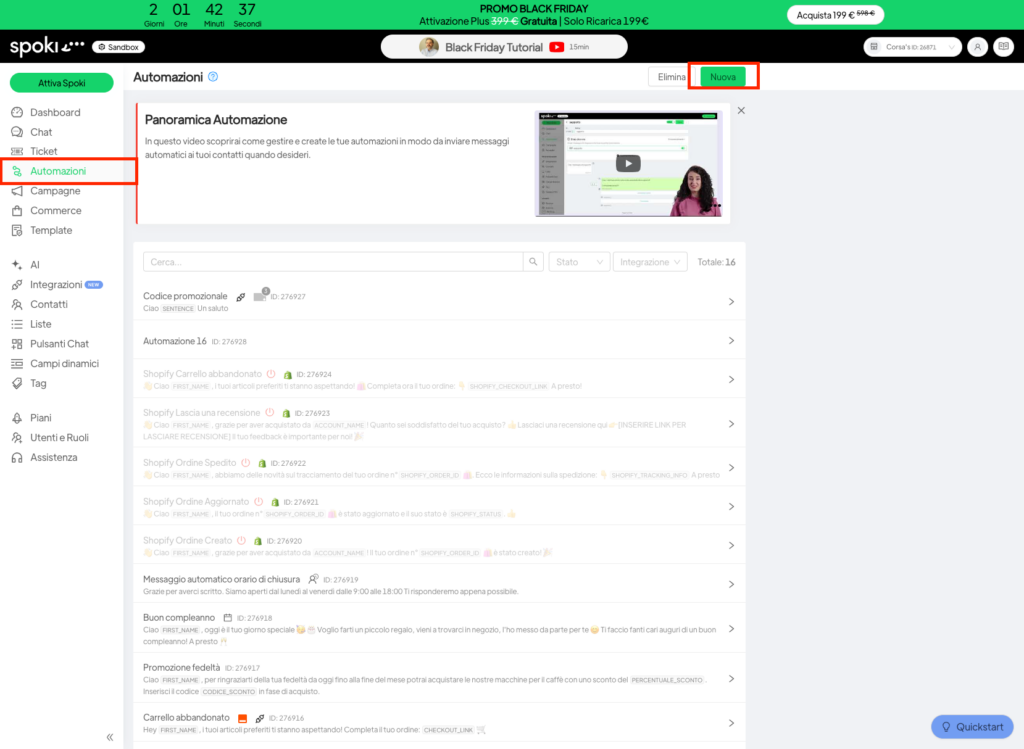
Primero, ve a la sección Automatizaciones como se muestra a continuación y haz clic en el botón “Nueva” en la parte superior derecha.
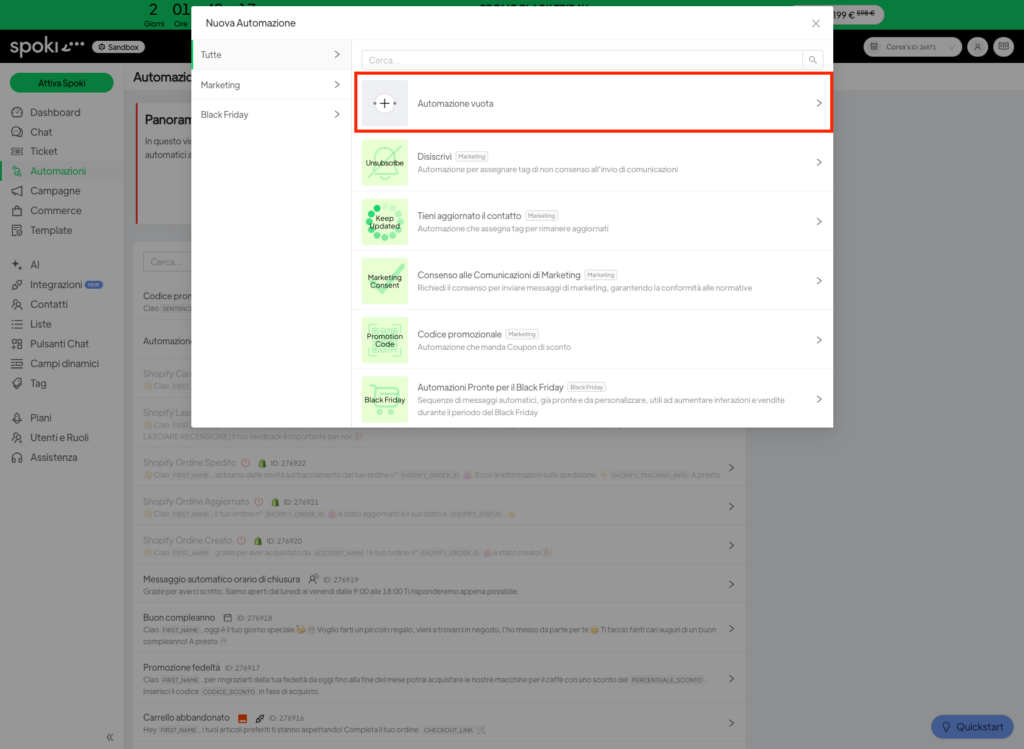
Ahora elige una plantilla para tu automatización, o haz clic en “Automatización vacía” si deseas construir tu automatización desde cero.

En el siguiente ejemplo, comenzaremos con una automatización vacía.
1.2 Añadir el disparador de inicio #

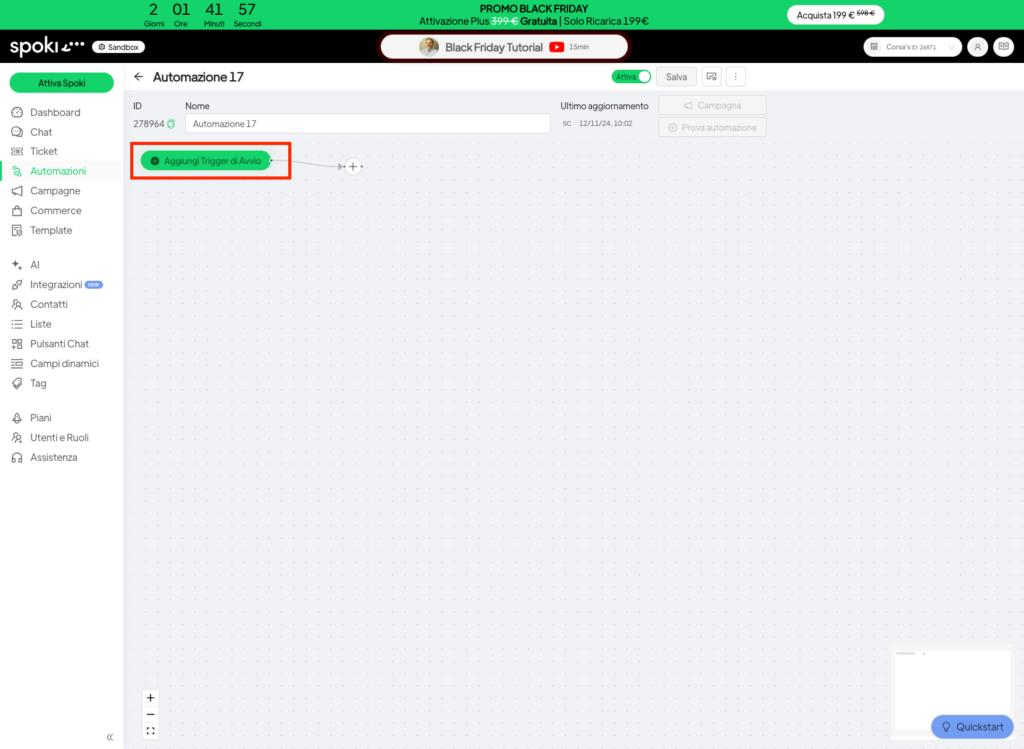
Una vez creada tu automatización, haz clic en Añadir desencadenante de inicio y, en el menú que aparece, selecciona Integraciones en la lista de la izquierda y, por último, haz clic en Salesforce
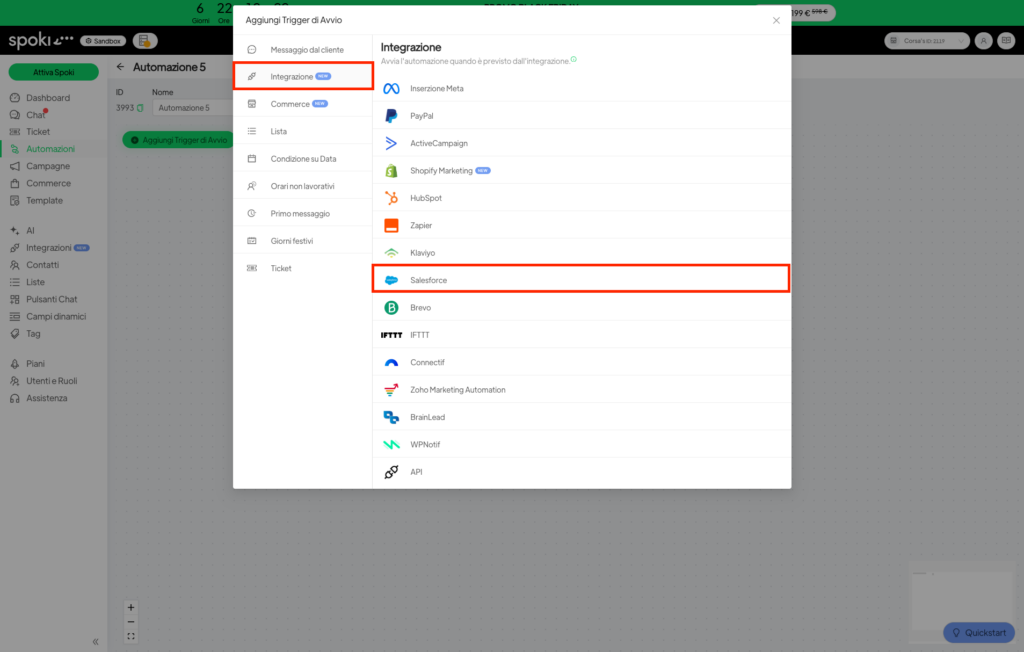
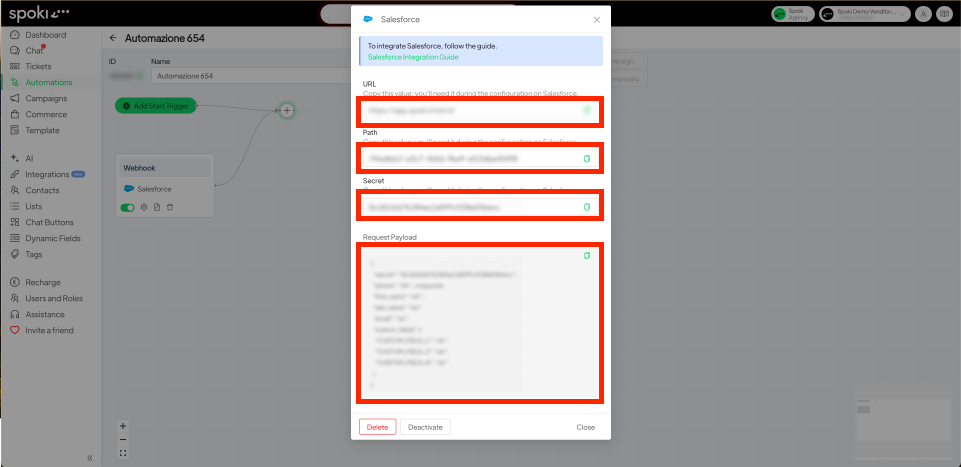
En la ventana que se abre, toma nota de la URL, de la ruta, de la clave secreta y del Payload de la solicitud
1.3 Añadir un paso a la automatización #

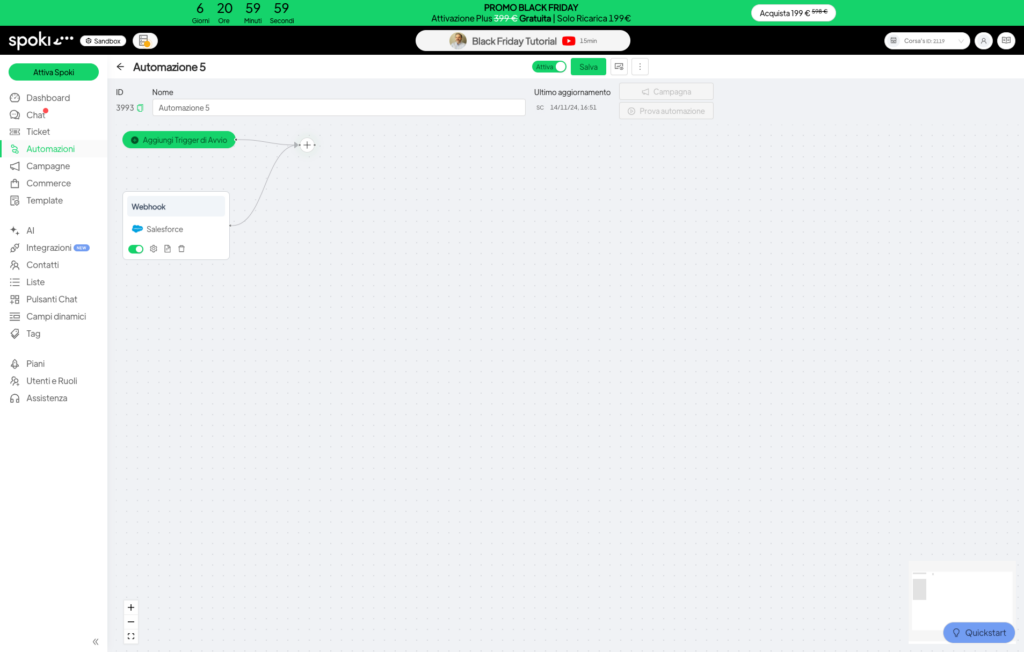
Ahora ha llegado el momento de añadir un paso a la automatización. Para ello, haz clic en + dentro de la automatización.
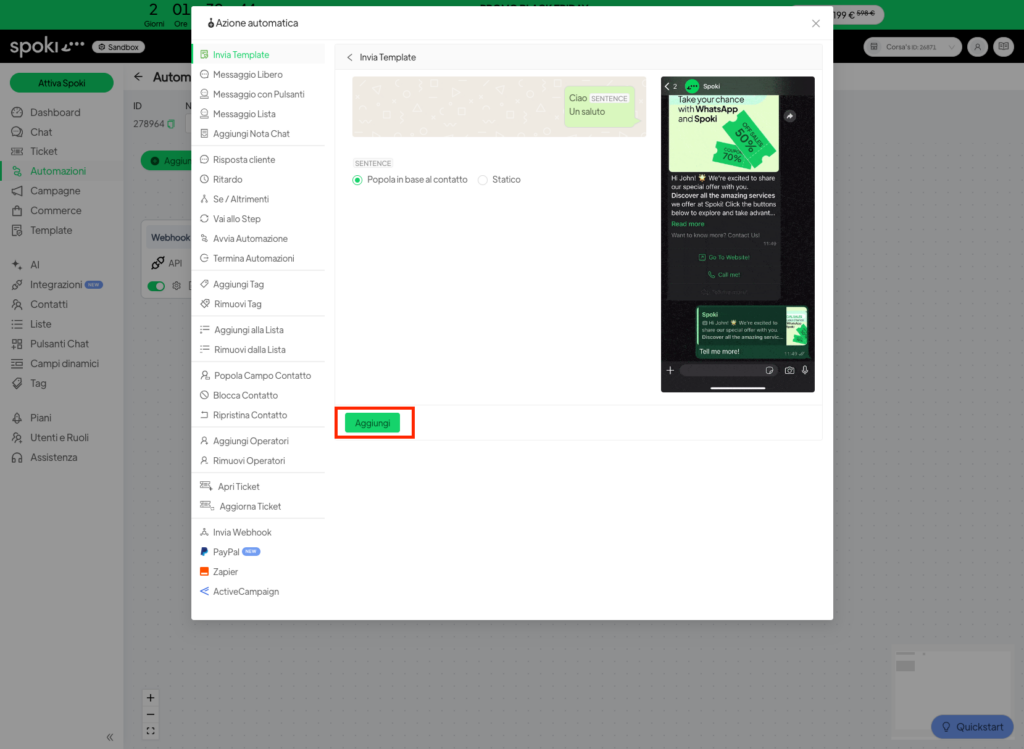
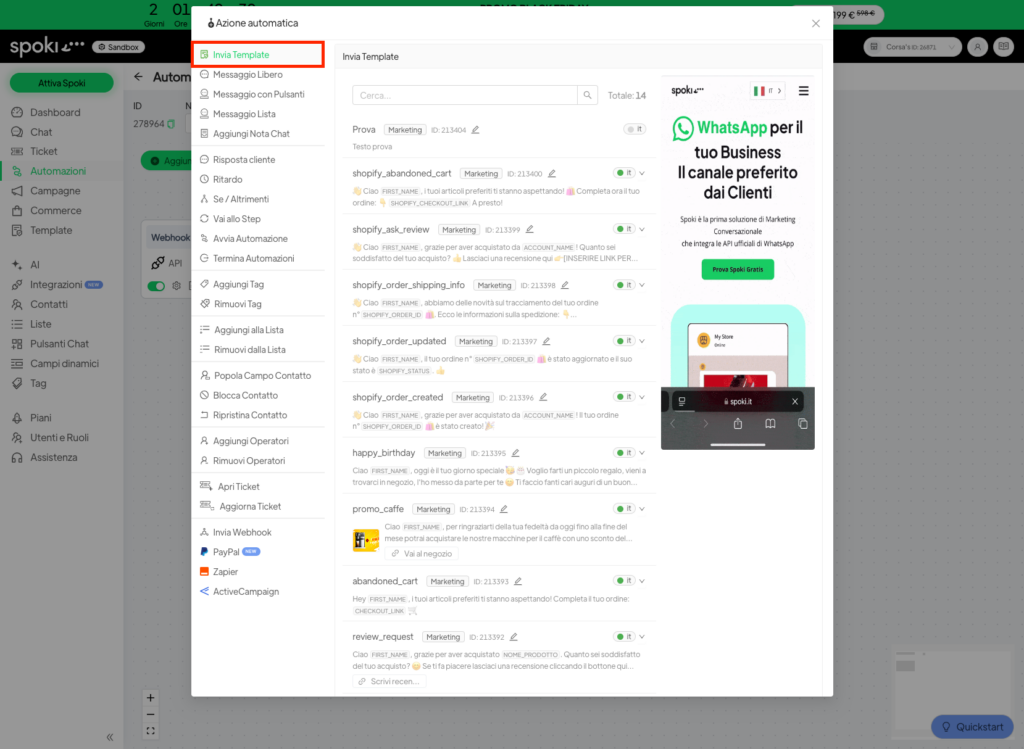
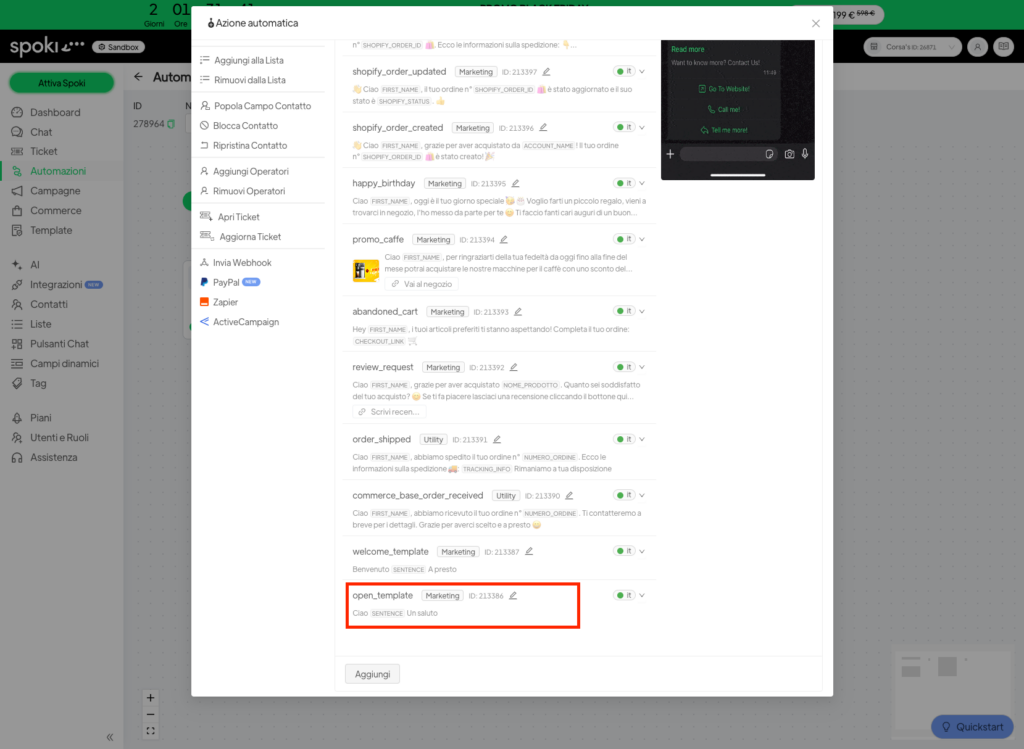
En la ventana que se abre, haz clic en Enviar Plantilla de la lista de la izquierda, selecciona una plantilla de entre los que hay disponibles y haz clic en Añadir
Ahora ya estás listo para pasarte a Salesforce.

2. Salesforce Flow #

Si aún no lo has hecho, inicia sesión en tu cuenta de Salesforce.

2.1 Configuración del webhook en Salesforce #

2.1.1 Creación de las credenciales denominadas #

Una vez que hayas iniciado sesión en Salesforce, haz clic en el icono ⚙️ de la parte superior y, a continuación, en Configuración. A continuación, en la lista de la izquierda, haz clic en Seguridad y, después, en Credenciales con nombre.
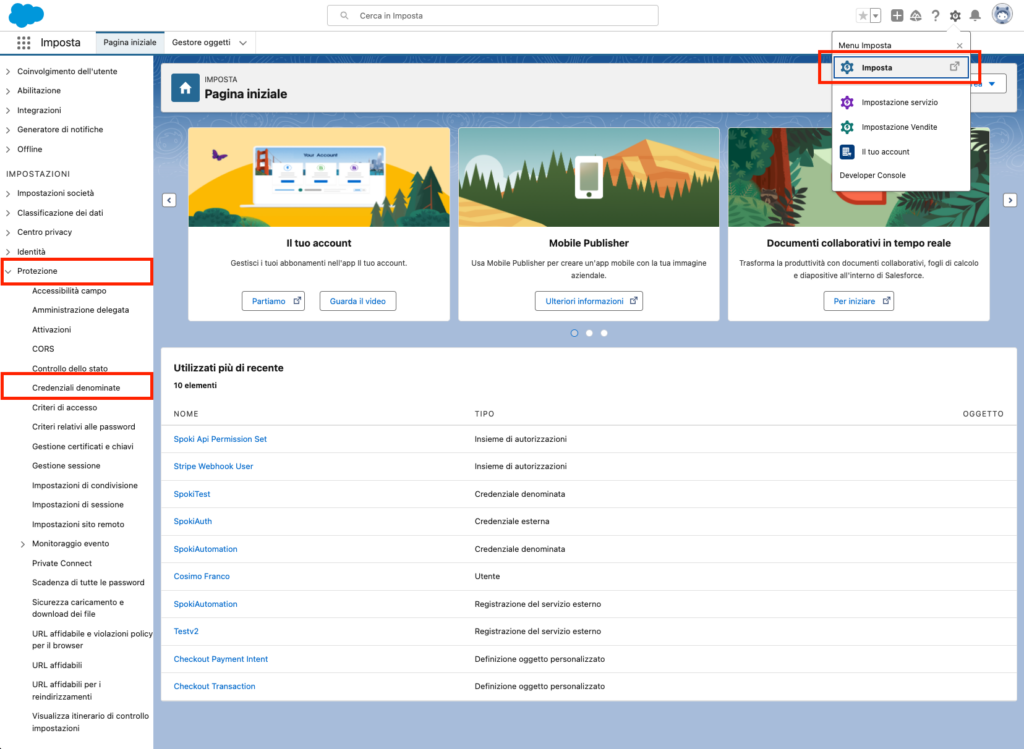
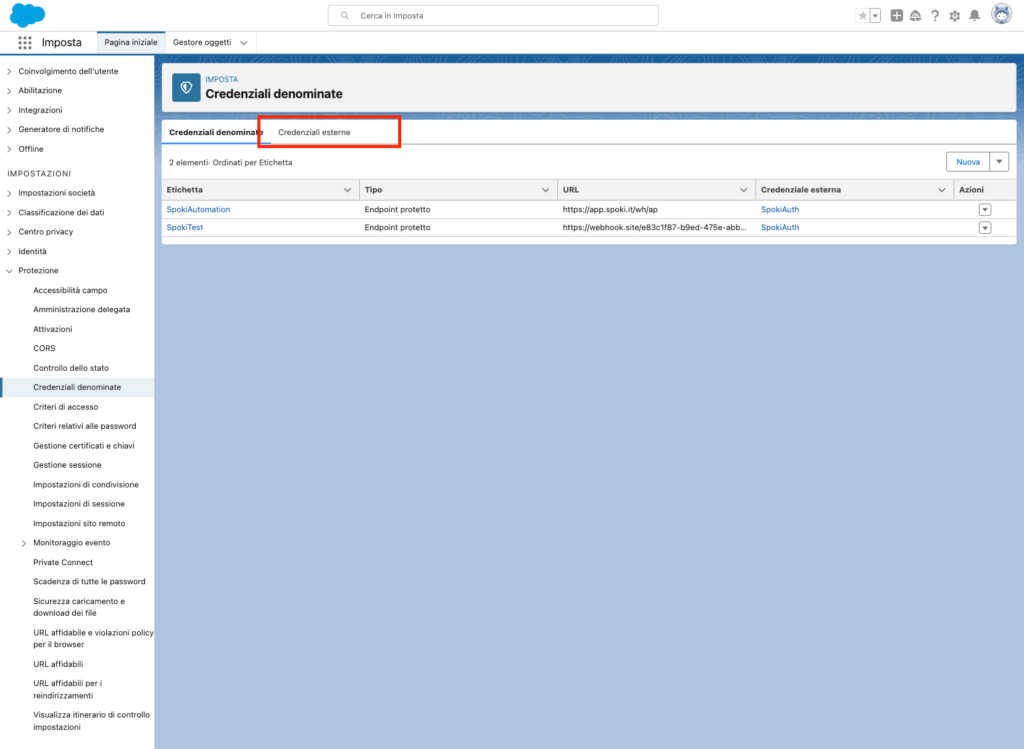
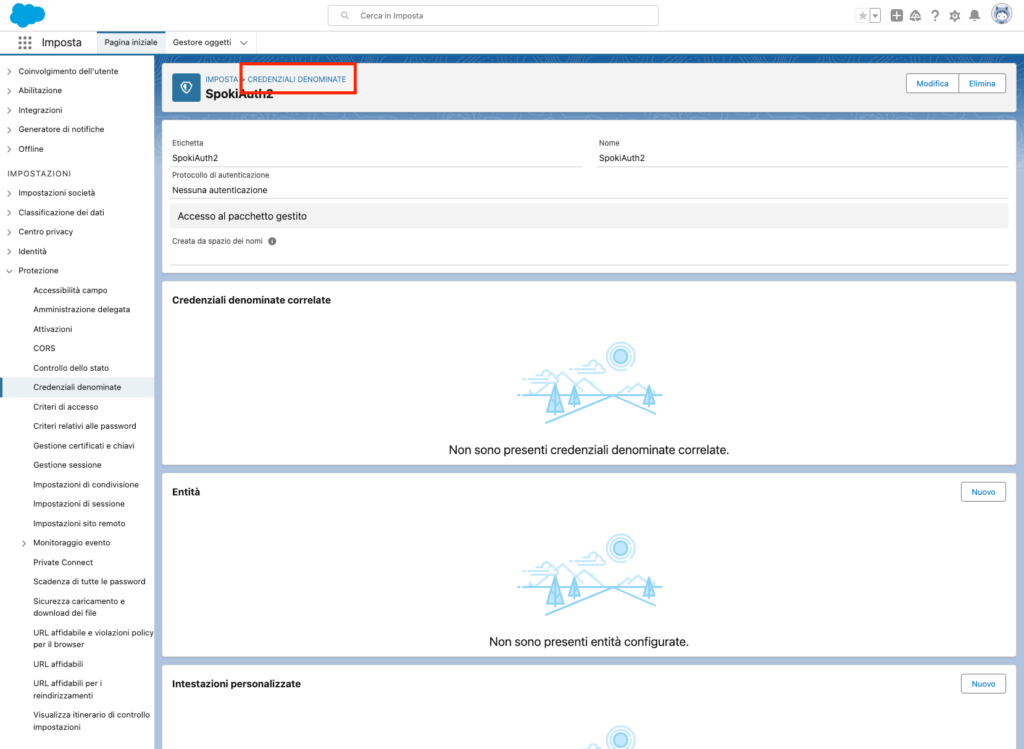
En la pantalla que se abre, haz clic en Credenciales externas y, a continuación, en Nueva

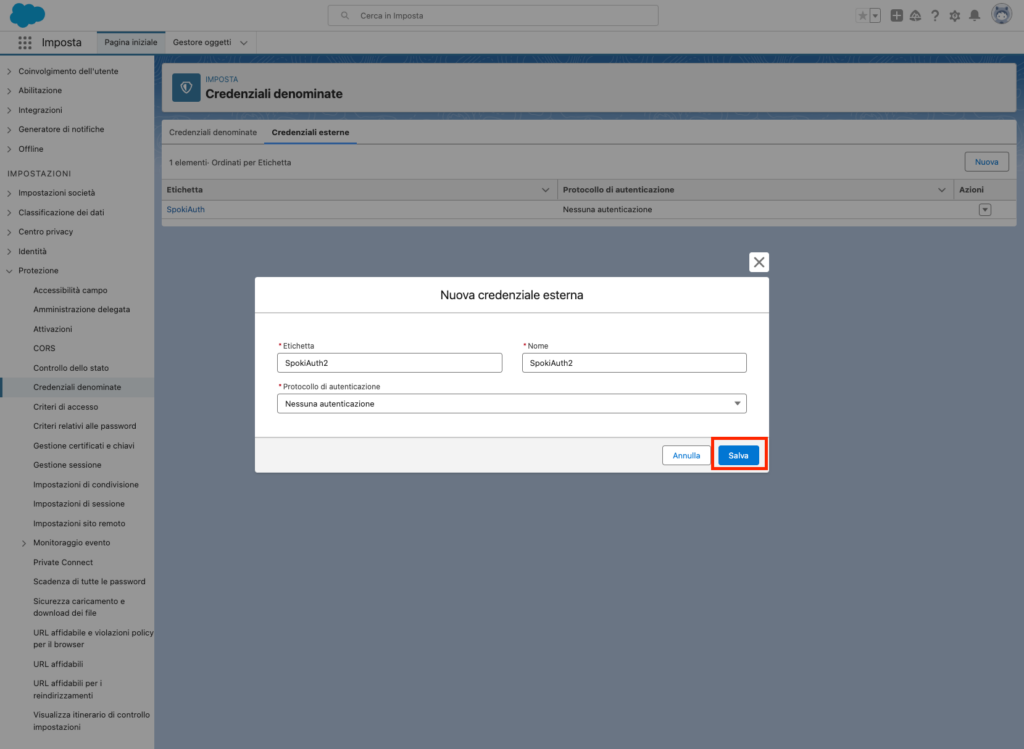
Introduce una etiqueta y un nombre para la nueva credencial y como protocolo de autenticación introduce Ninguna autenticación y, por último, haz clic en Guardar
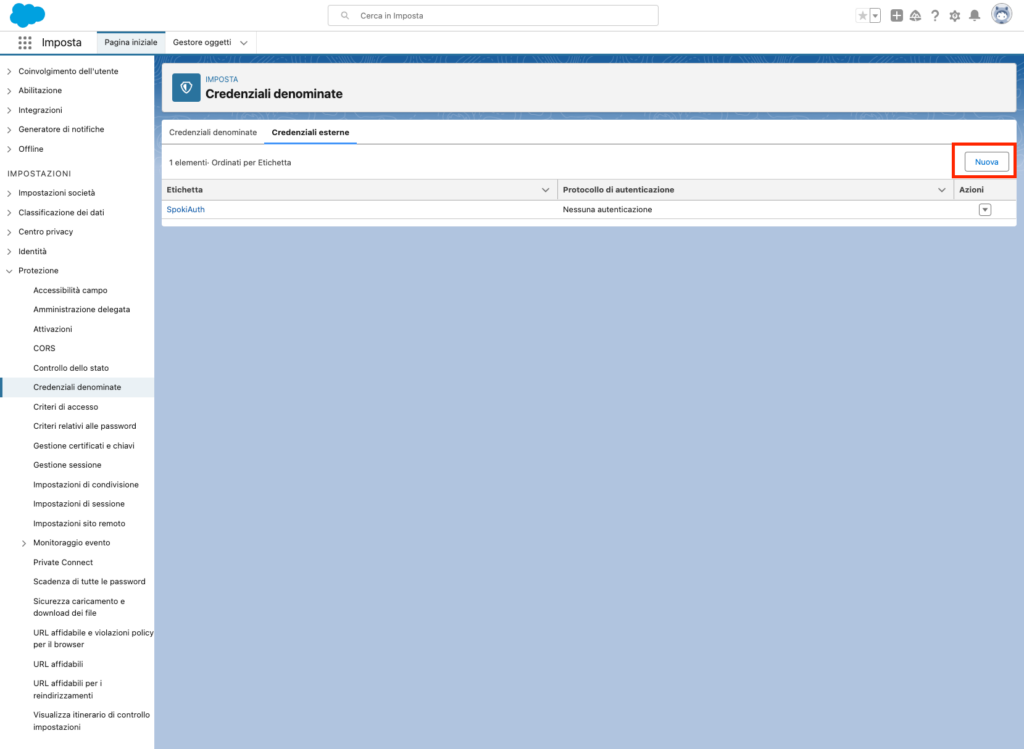
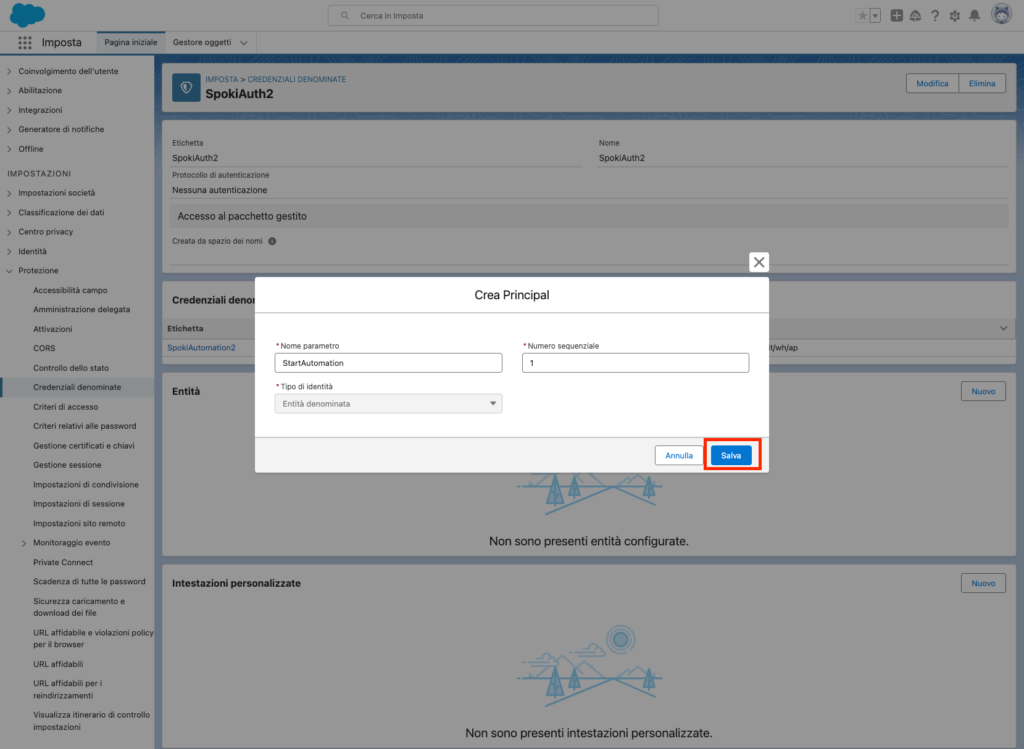
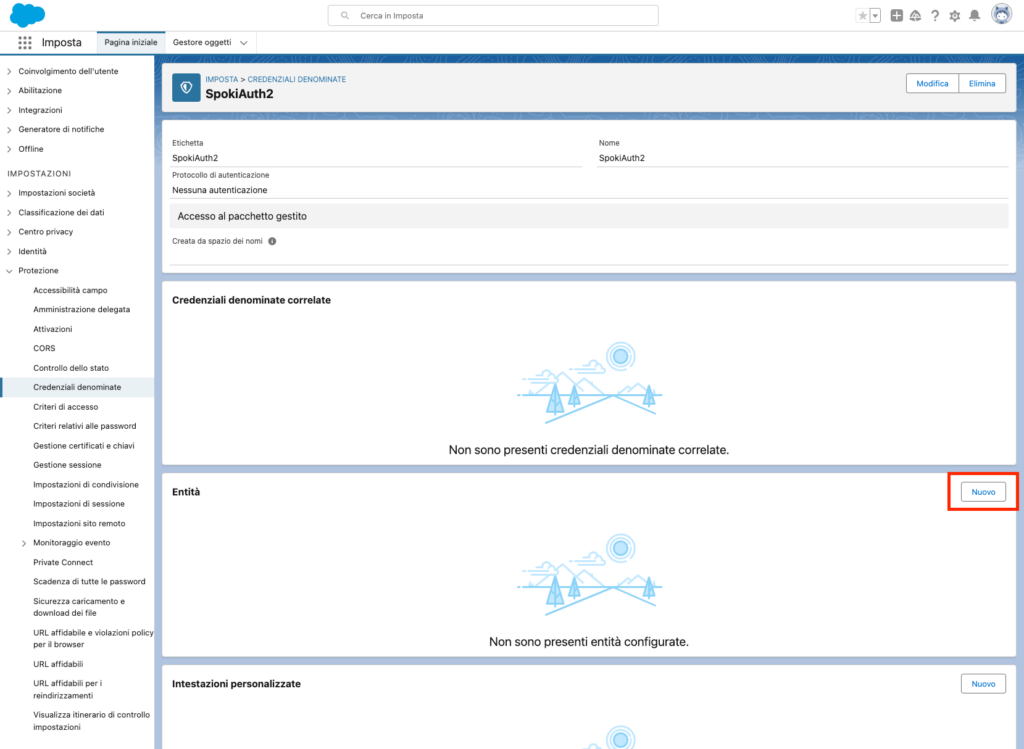
Ahora tenemos que crear una nueva entidad, así que en la pantalla actual ve a la sección Entidades y haz clic en Nuevo

Introduce un nombre de parámetro y un número secuencial, y haz clic en Guardar
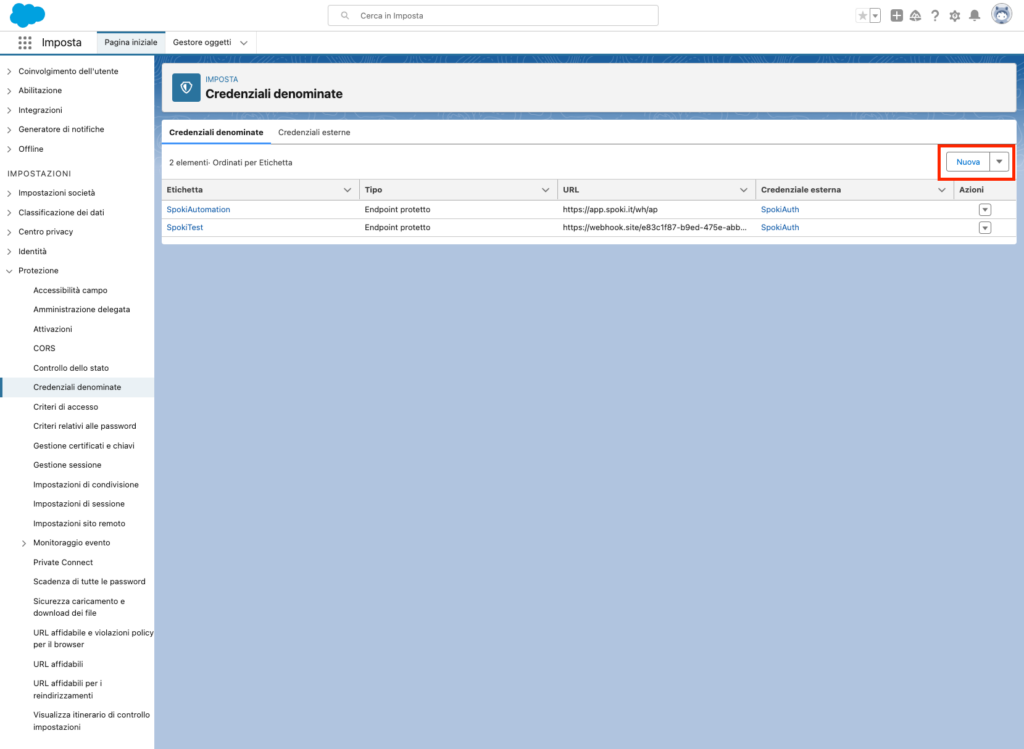
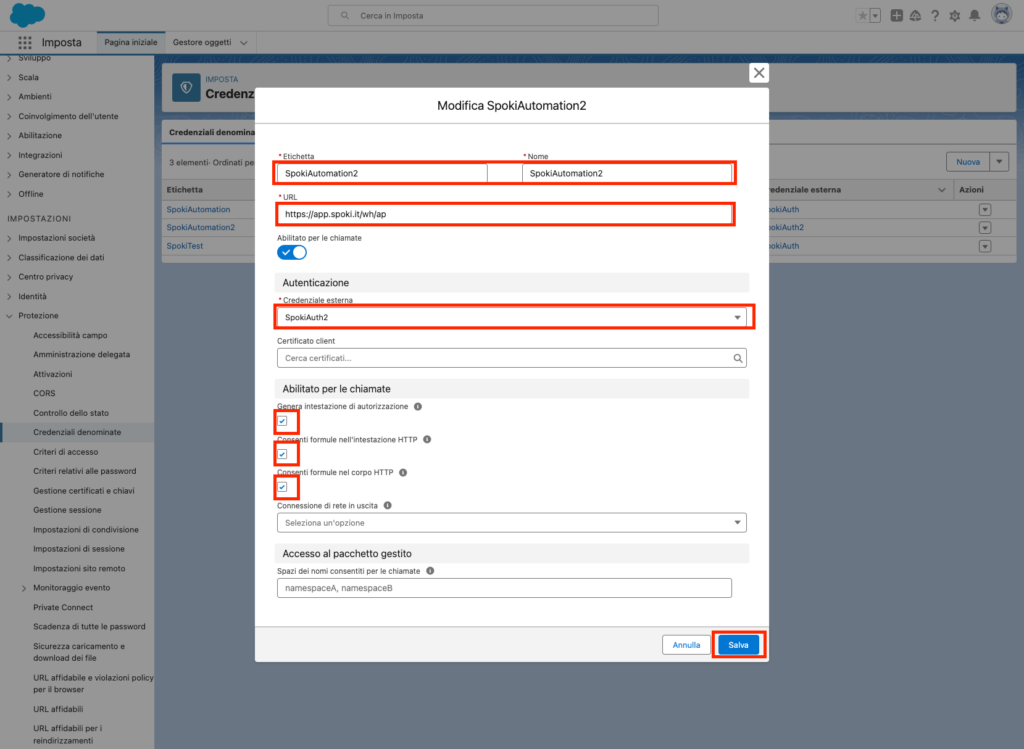
Ahora haz clic en las credenciales denominadas en la parte superior y, a continuación, en Nueva
En la pantalla que se abre, introduce un valor para los campos nombre y etiqueta. En el campo URL introduce el parámetro URL que te ha proporcionado Spoki durante la creación de la automatización y en el campo credencial externa selecciona la credencial externa creada anteriormente. Asegúrate además de marcar todas las 3 casillas que hay y, por último, haz clic en Guardar.
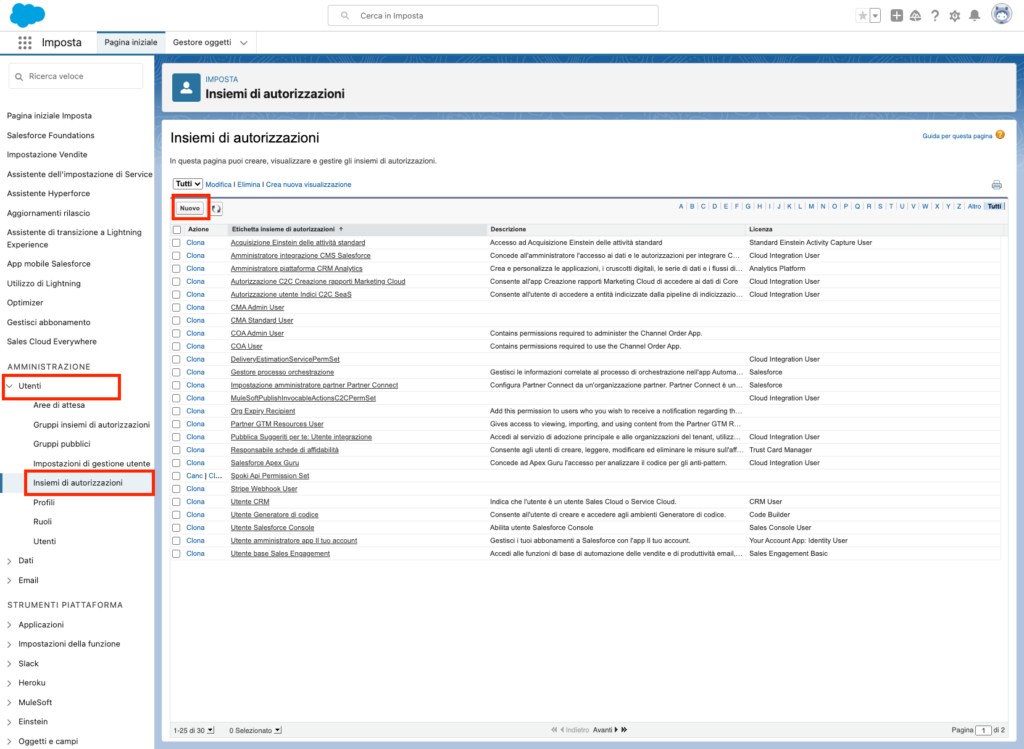
2.1.2 Creación de permisos para utilizar las credenciales denominadas #

En la lista de la izquierda, haz clic ahora en Usuarios y en Conjuntos de permisos. En la pantalla que se abre, haz clic en Nuevo
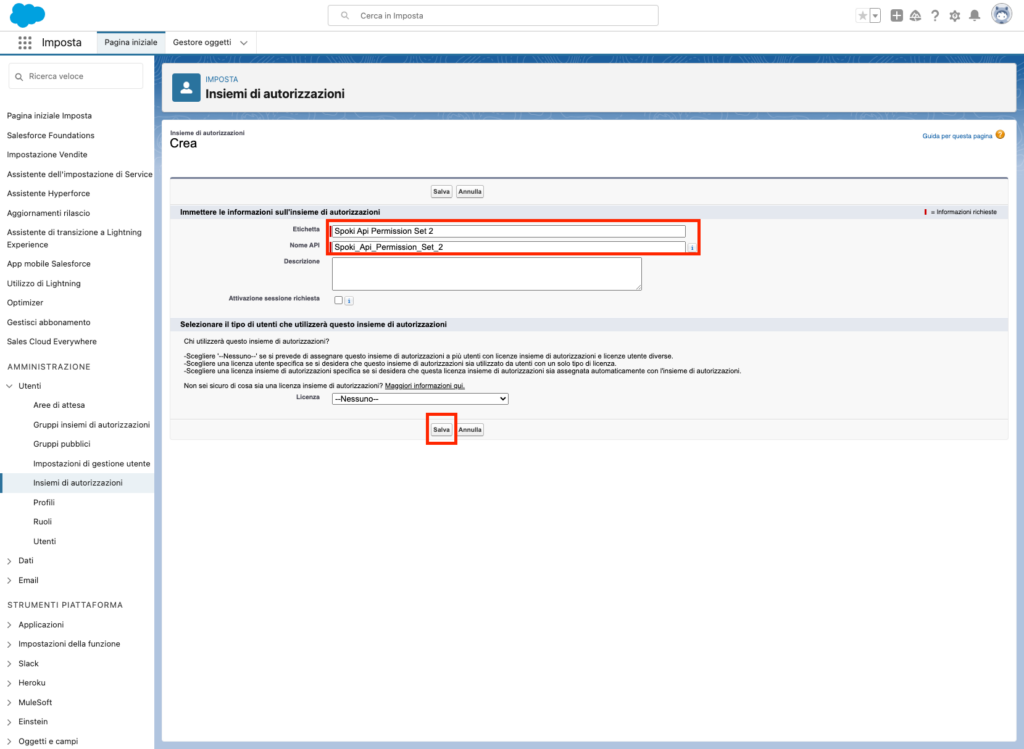
Introduce un valor en los campos Etiqueta y Nombre API y haz clic en Guardar
Ahora haz clic en Gestionar asignaciones y, a continuación, en Añadir asignación
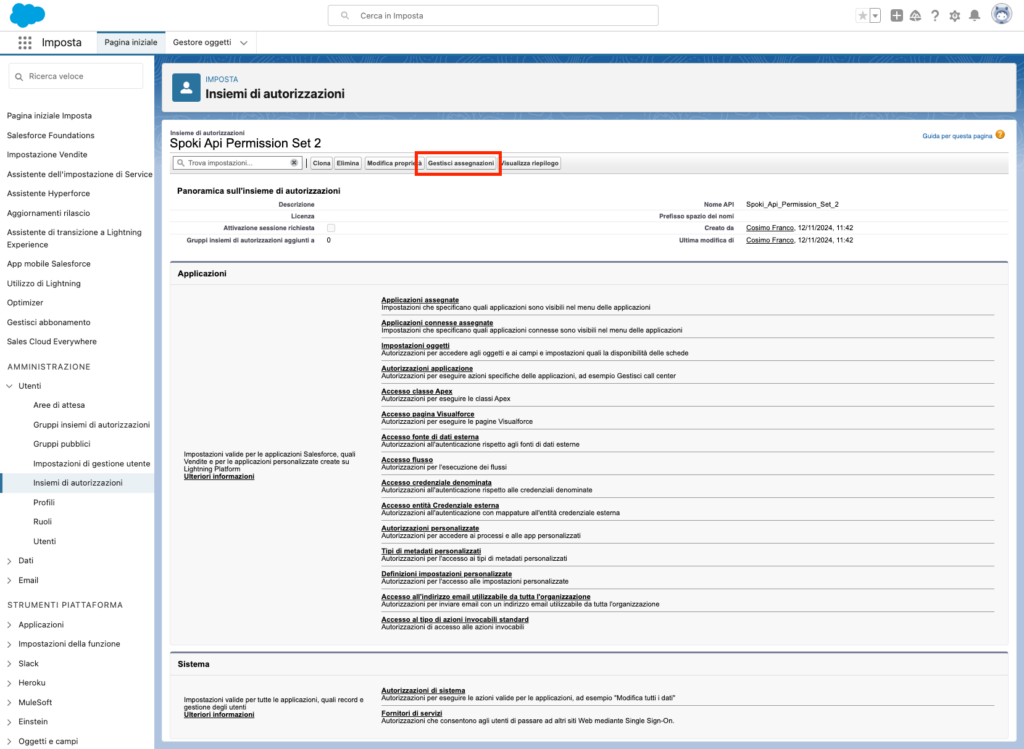
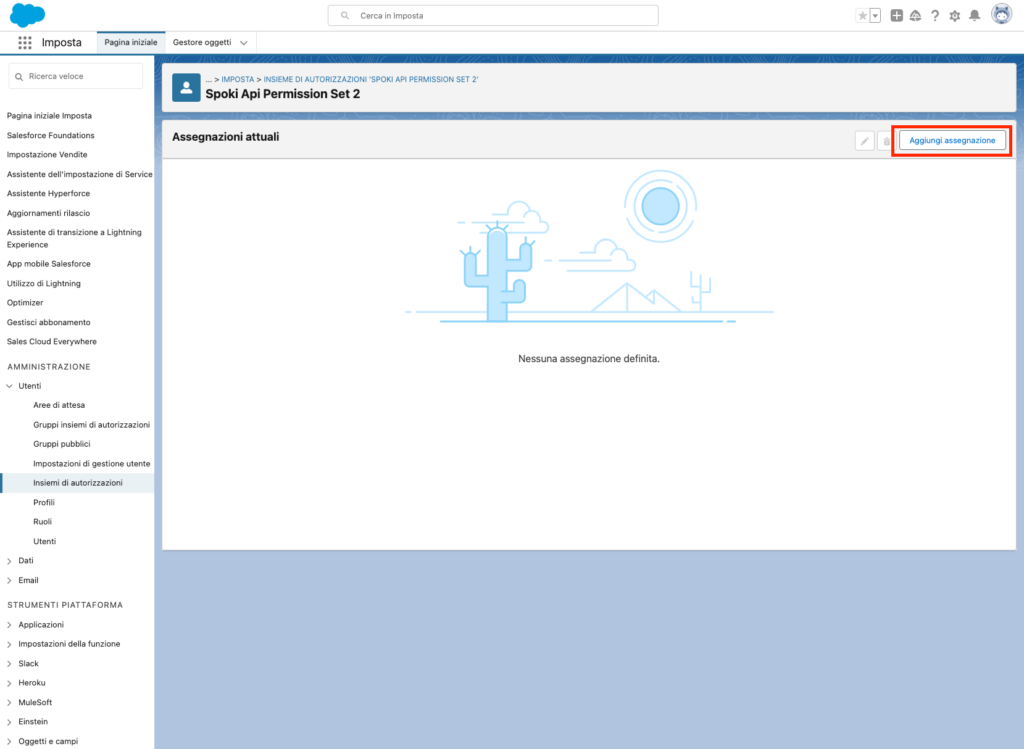
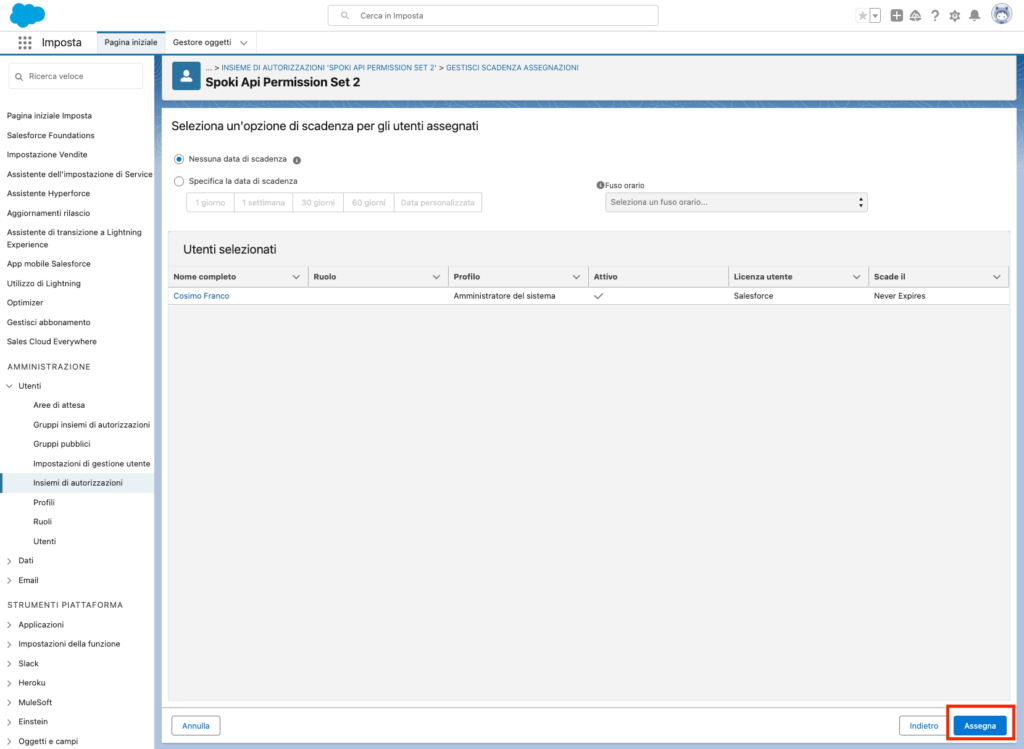
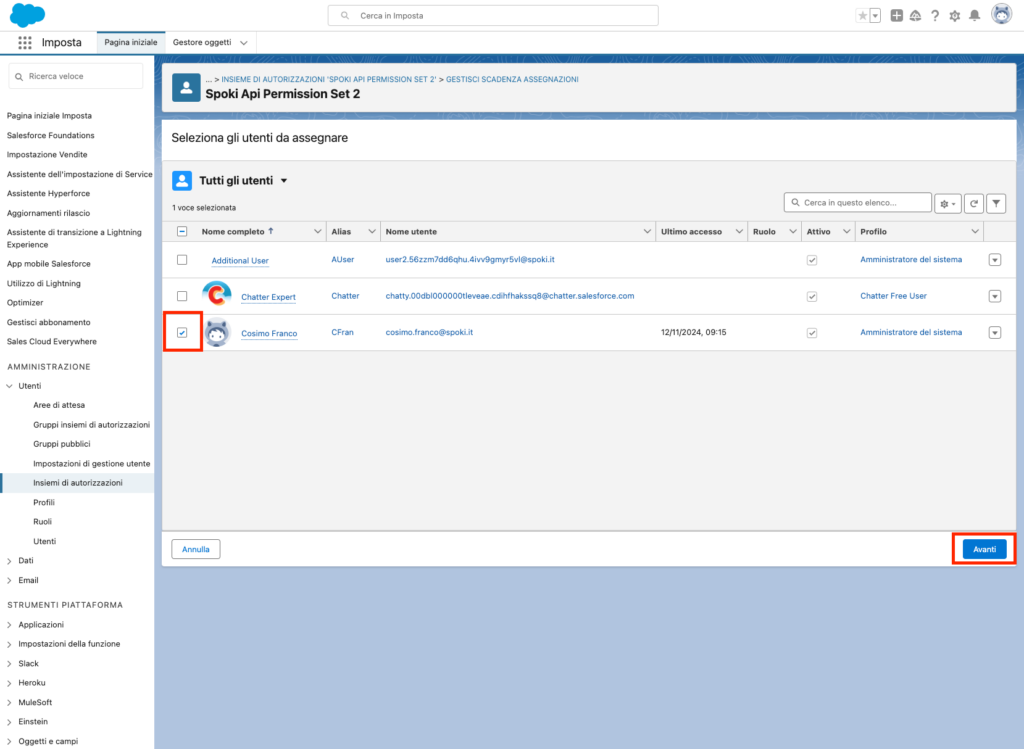
Selecciona de la lista a los usuarios que tendrán permisos para utilizar y, por lo tanto, crear flujos utilizando las credenciales creadas anteriormente.

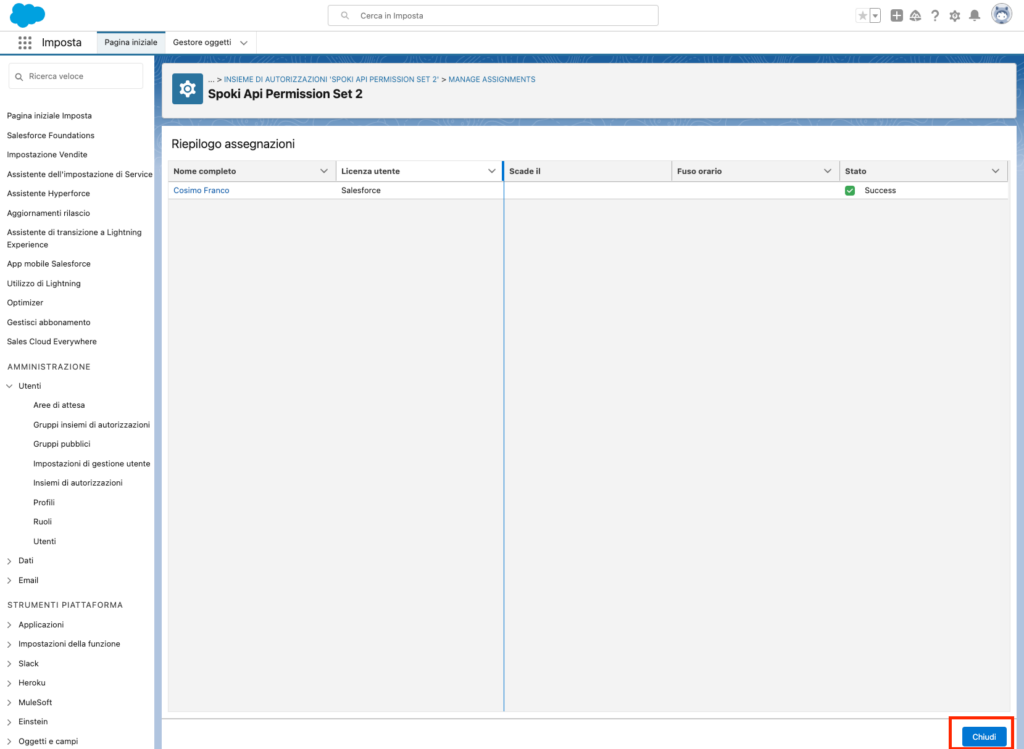
A continuación, haz clic en Siguiente, Asignar y, por último, en Cerrar
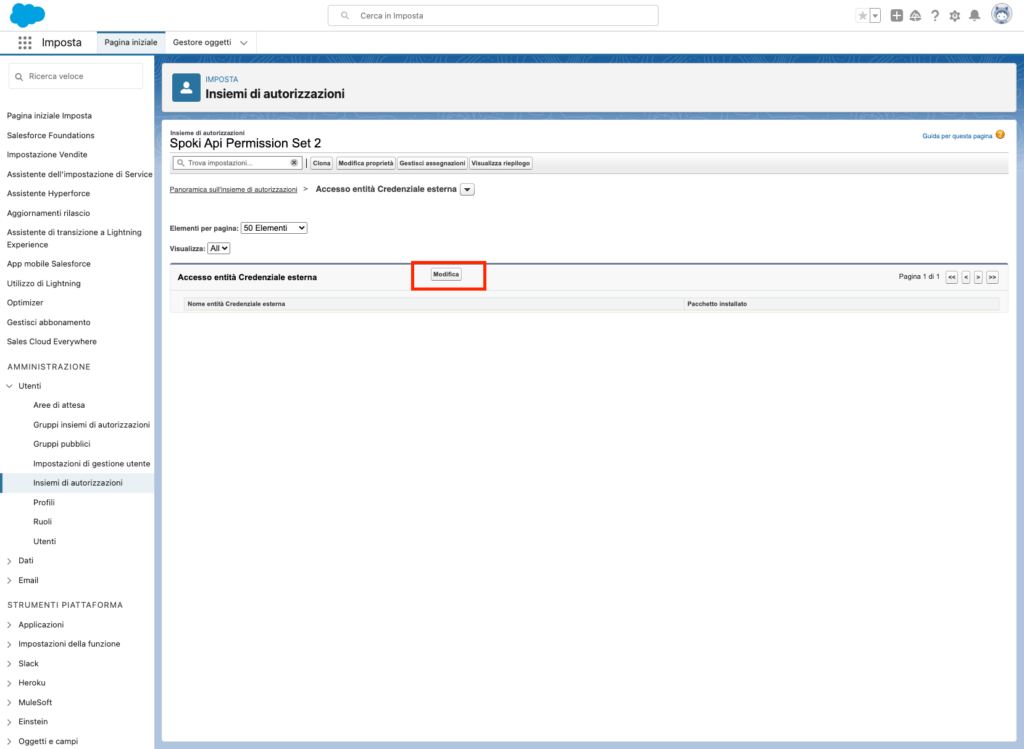
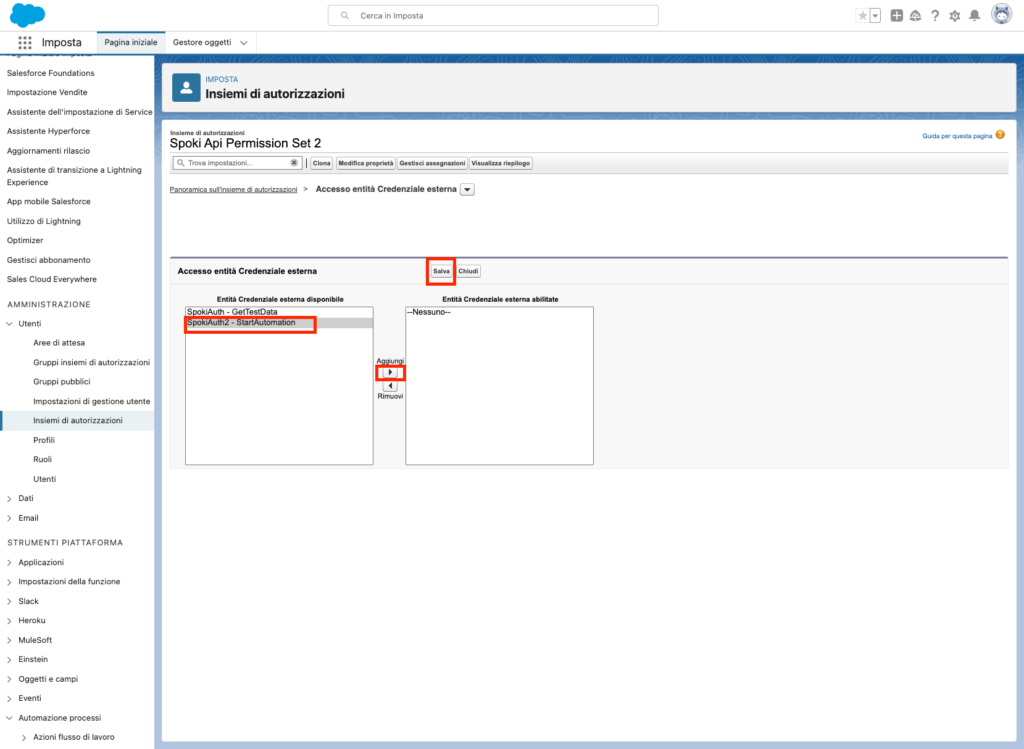
Haz clic ahora en Acceso a entidad de credenciales externa y, a continuación, en Modificar
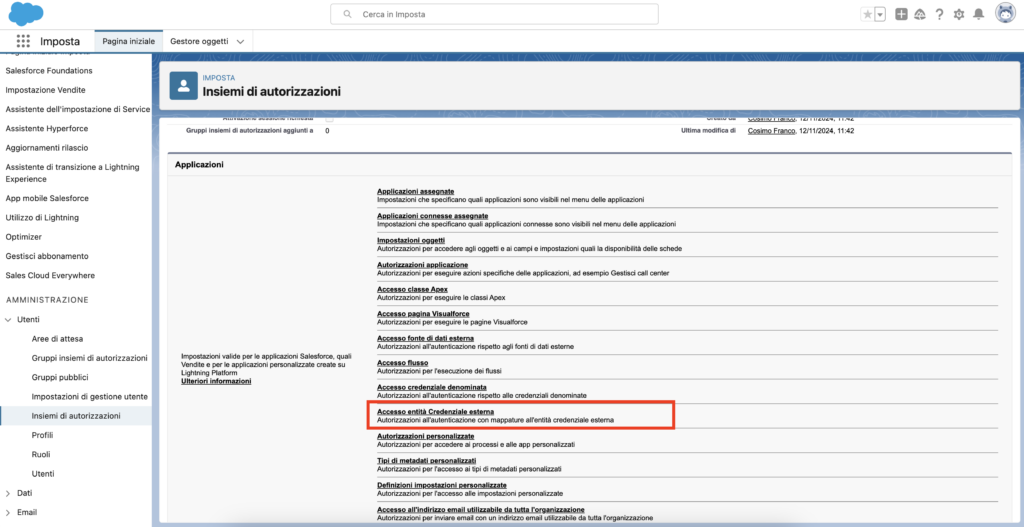
Selecciona la credencial externa creada anteriormente y luego haz clic en el botón Añadir para añadir la credencial a la lista de las habilitadas. Por último haz clic en Guardar
2.2 Salesforce Flow #

2.2.1 Creación del Salesforce Flow #

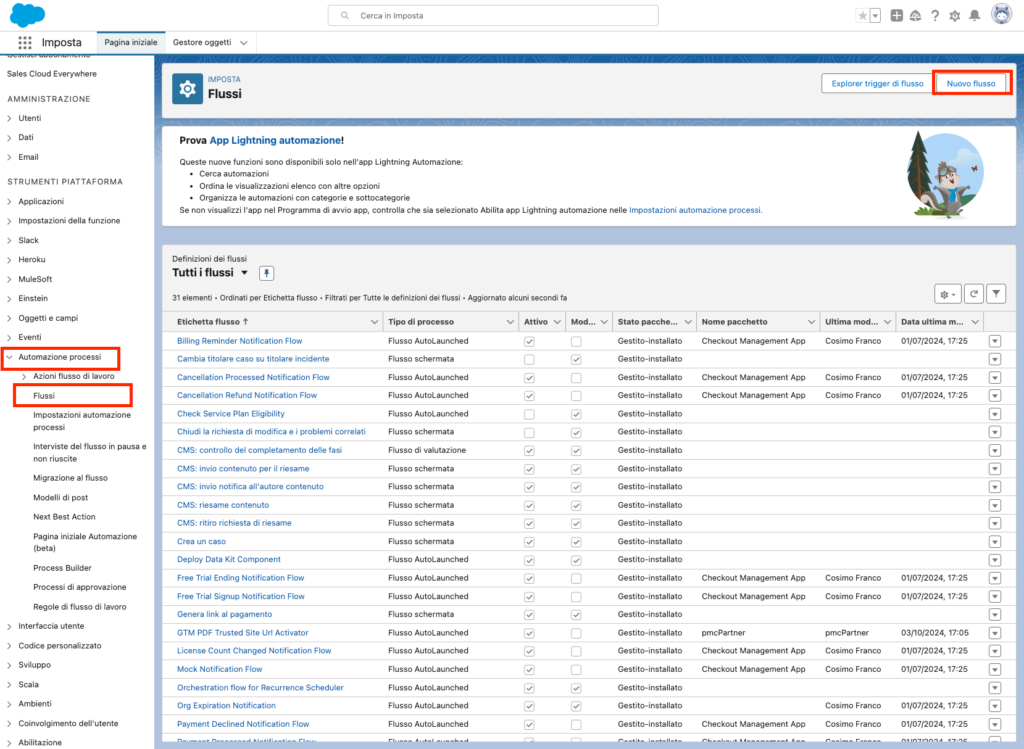
En la lista de la izquierda, haz clic en la sección Automatización de procesos y, a continuación, en Flujos. Para crear un nuevo flujo, haz clic en Nuevo flujo en la parte superior derecha.
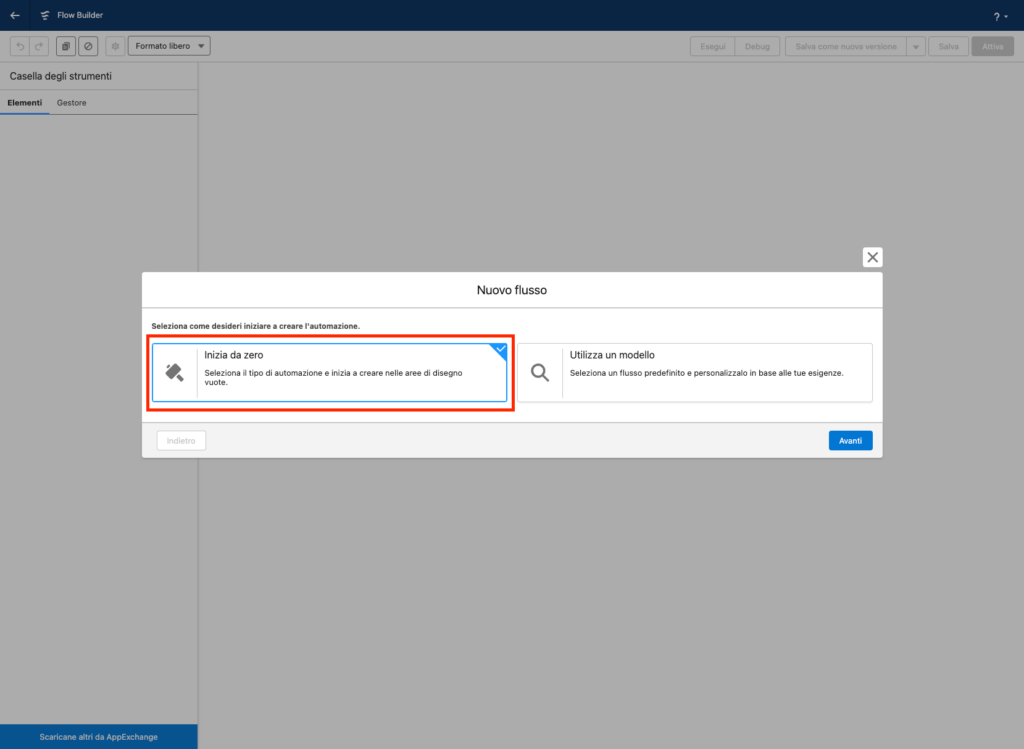
En la pantalla que se abre, haz clic en Empezar desde cero y, a continuación, haz clic en Flujo activado por registro
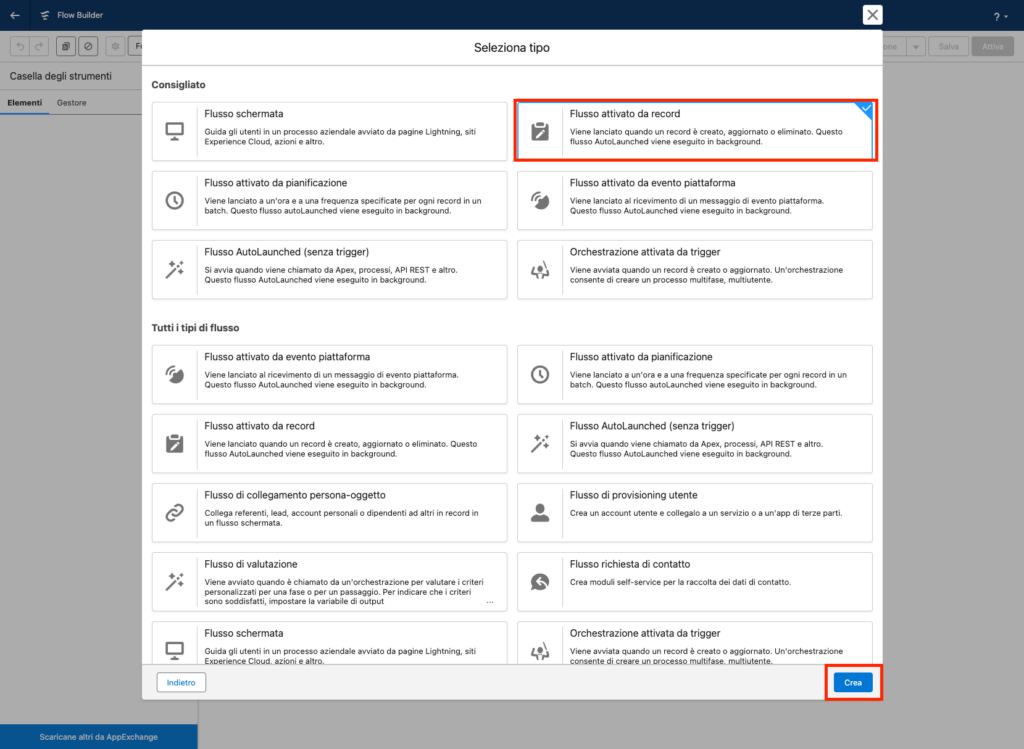
Selecciona el tipo de objeto que se tendrá en cuenta una vez que se cree o se modifique. En el ejemplo, tendremos en cuenta el objeto Lead

Selecciona la opción Se crea o actualiza un registro
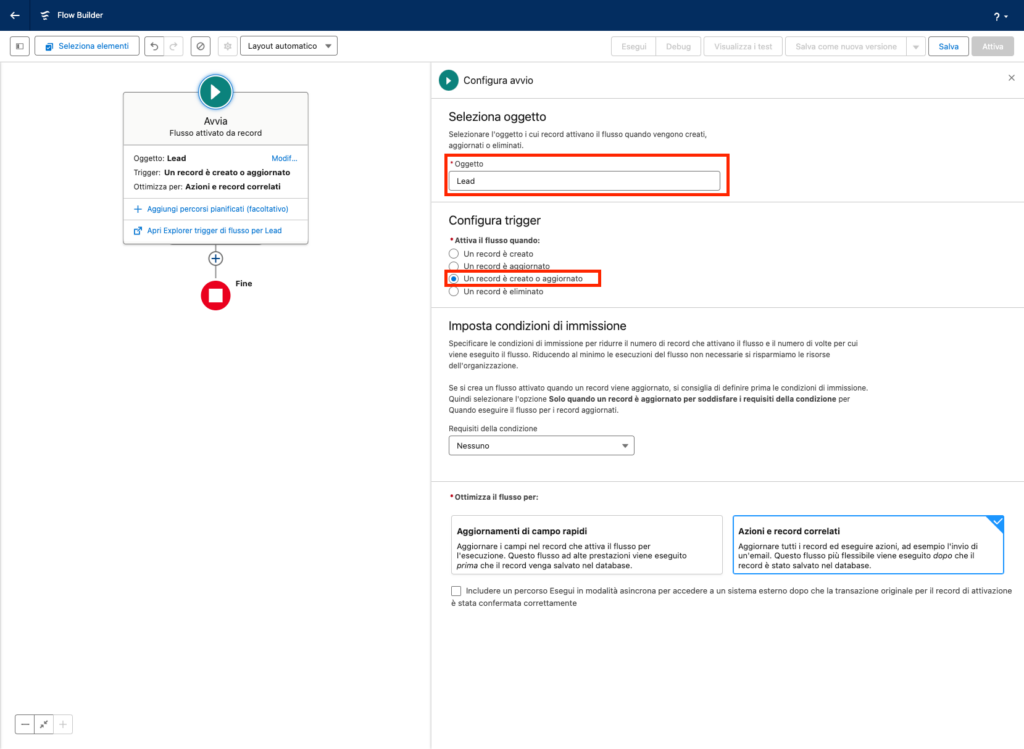
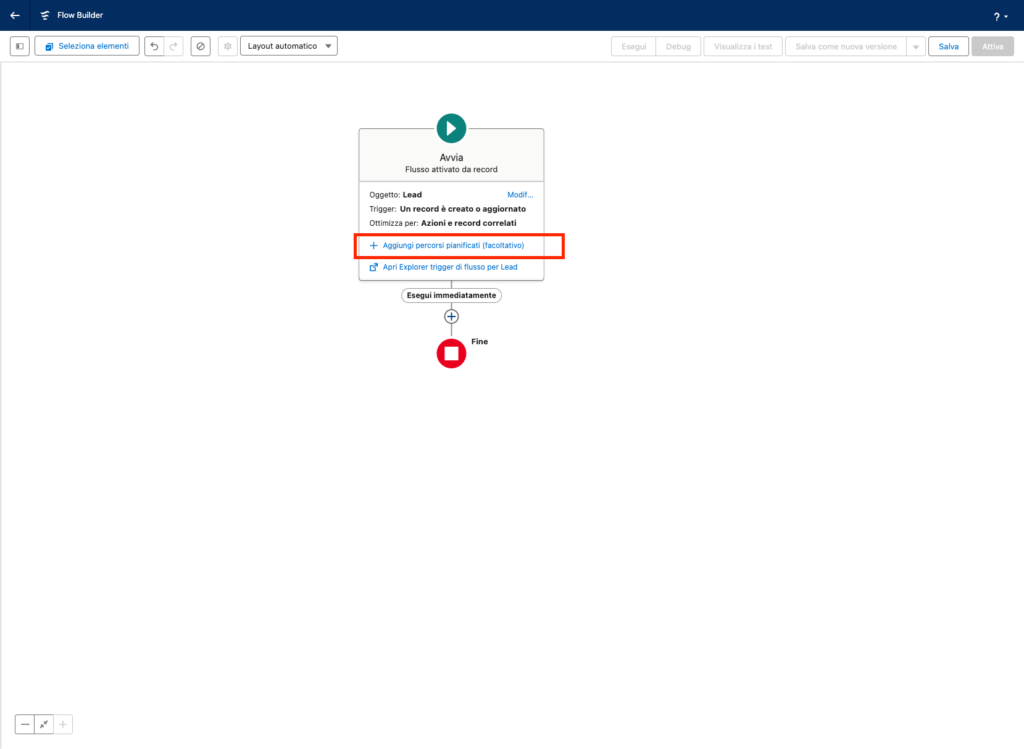
Haz clic en Añadir rutas planificadas
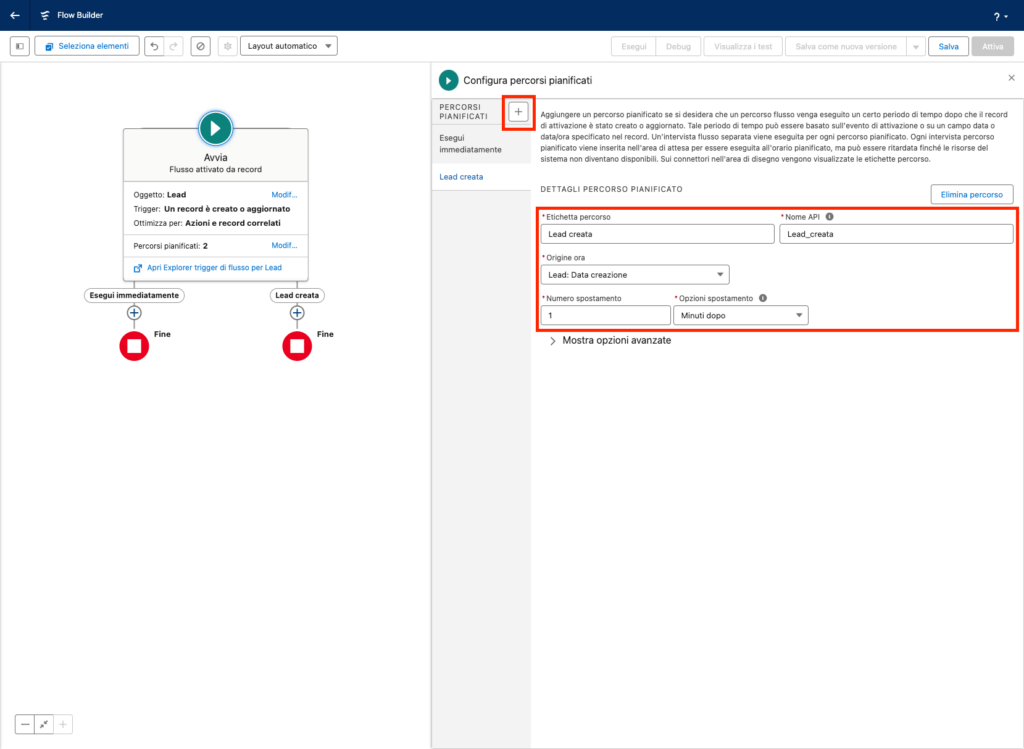
Introduce un nombre para Etiqueta de ruta y un nombre para Nombre API.
Introducir Cliente potencial: Fecha de creación para el campo Origen ahora.
Introduce 1 en el campo Número de desplazamiento y Minutos después en el campo Opciones desplazamiento.
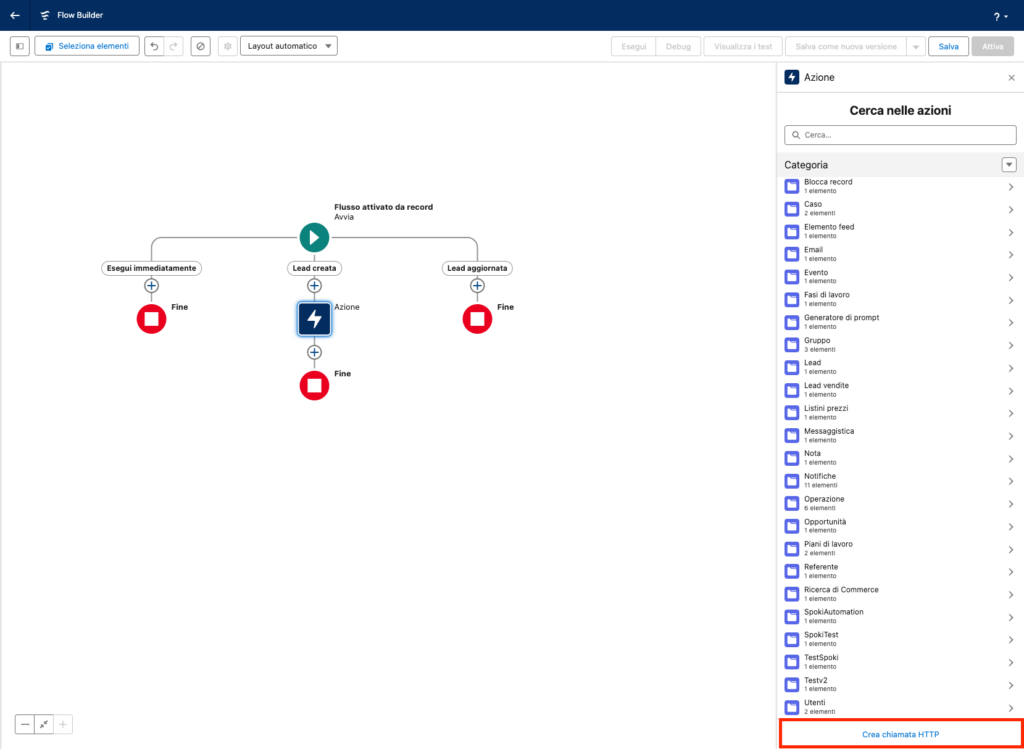
De esta forma, hemos creado un flujo que se inicia 1 minuto después de que se haya creado el lead. Creemos también un flujo para la actualización del lead haciendo clic en + en la esquina superior izquierda.
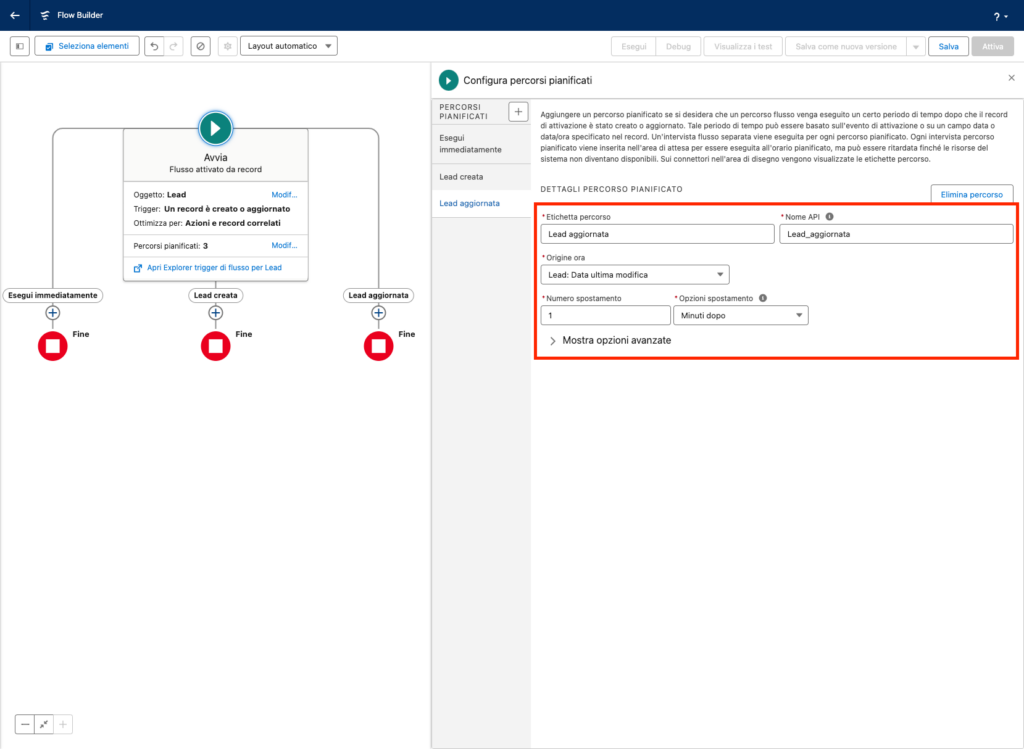
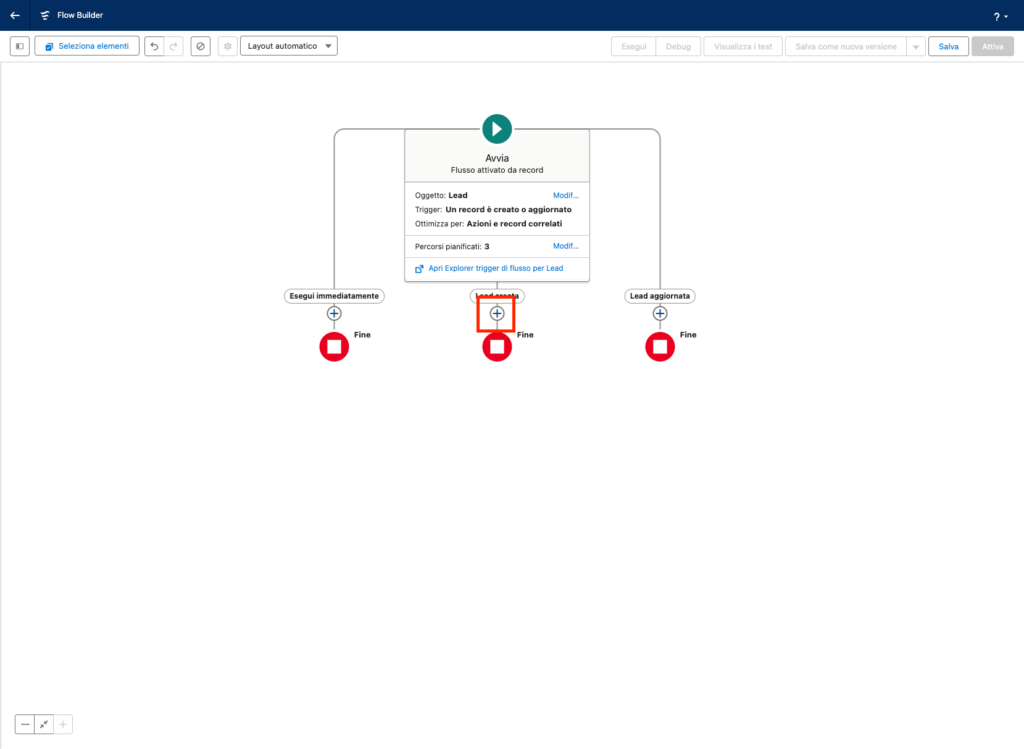
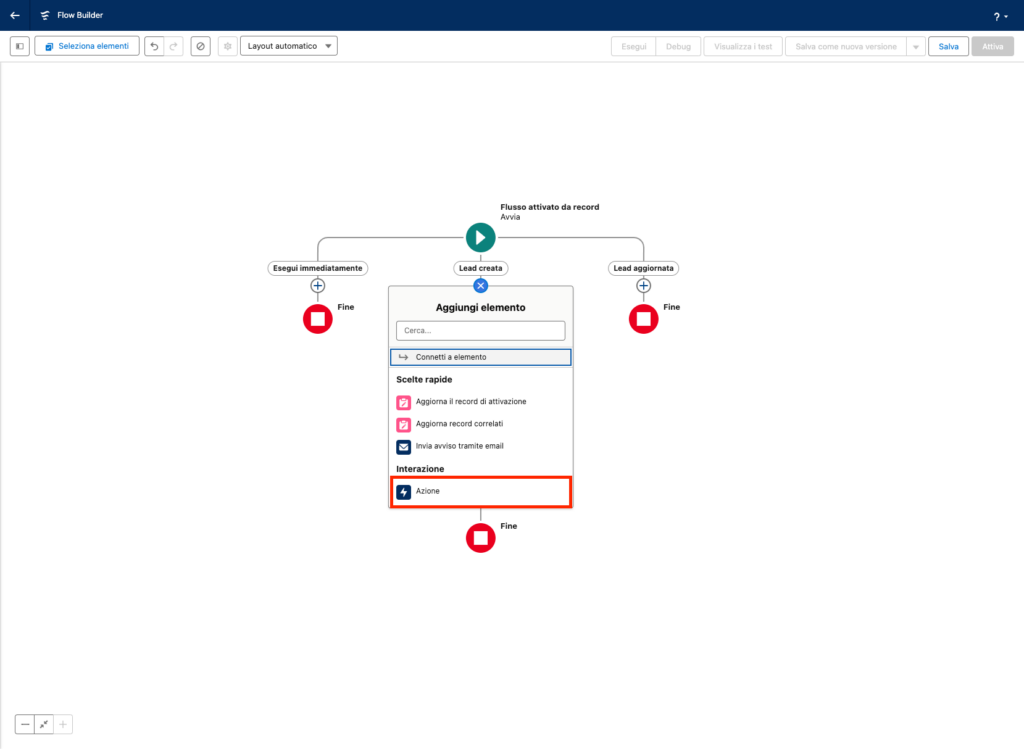
Ahora haz clic en + dentro de la ruta del lead creado y haz clic en Acción. A continuación, haz clic en el botón de la parte inferior derecha Crear llamada HTTP
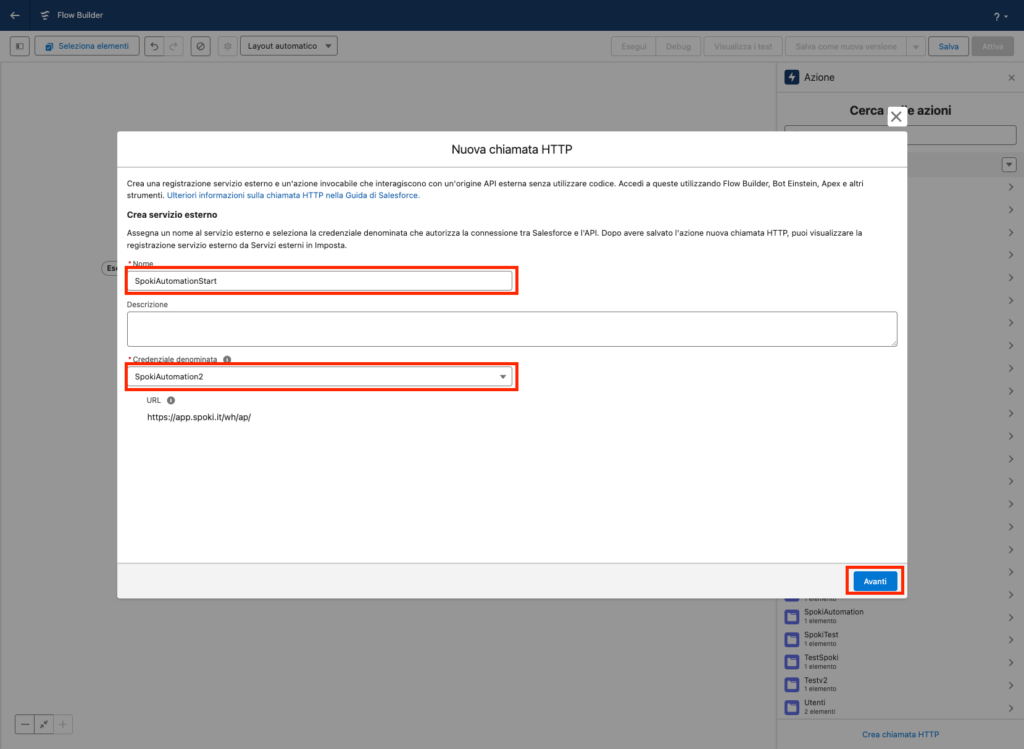
Introduce un nombre para la llamada HTTP y selecciona la credencial denominada creada anteriormente. A continuación, haz clic en Siguiente
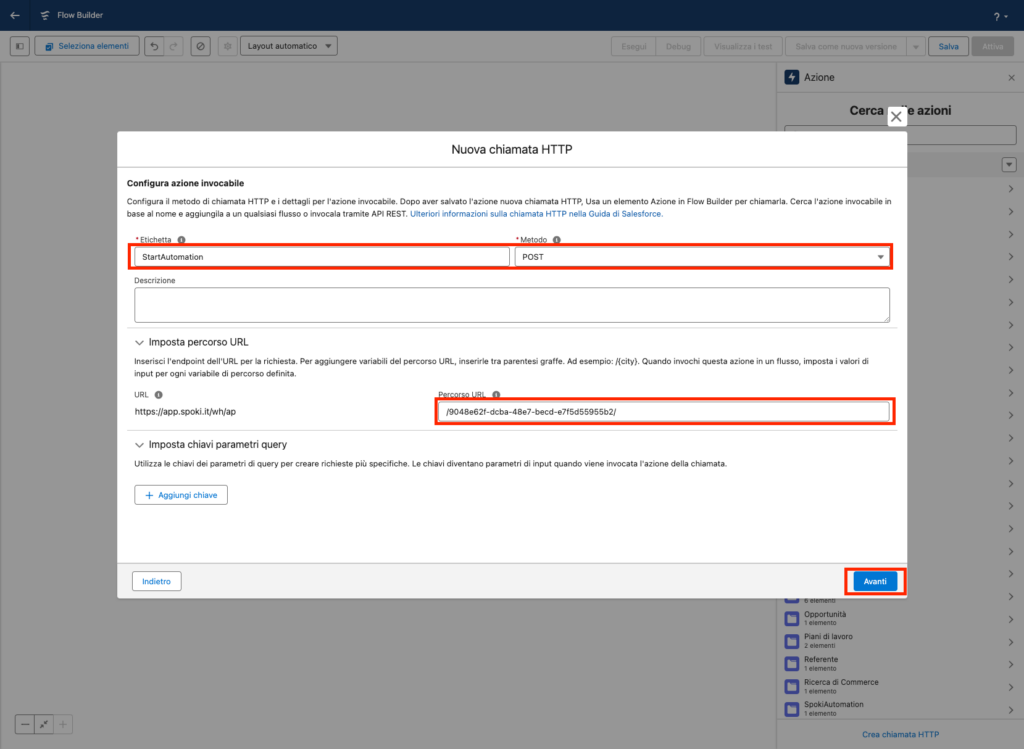
Introduce un valor en el campo Etiqueta y selecciona el método POST en el menú desplegable situado junto a Método.
En la ruta URL, introduce el campo Path que te proporcionó Spoki al crear la automatización.

Nota: Asegúrate de que la ruta comience con el carácter /

Haz clic en Siguiente
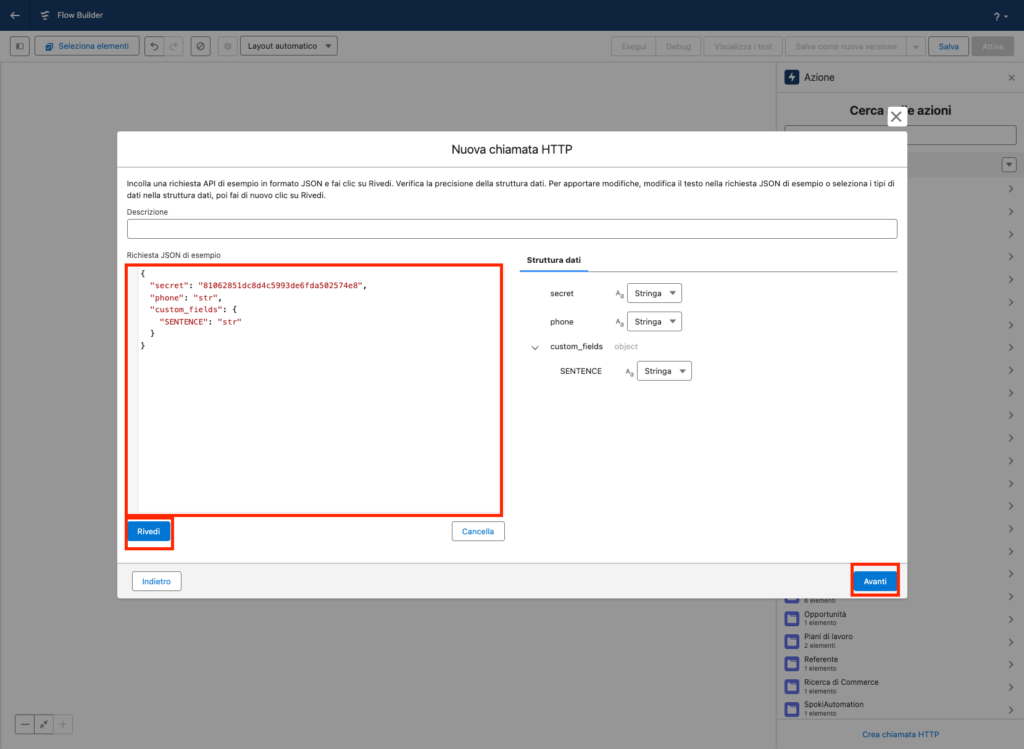
En el campo Solicitud JSON de ejemplo, pega la payload que te ha proporcionado Spoki durante la creación de la automatización

Nota: A continuación, se ha modificado la carga útil eliminando los campos no necesarios: first_name, last_name y email. Además, cambia los nombres de los custom_fields por los nombres de los campos personalizados que hayas configurado en la plantilla de Spoki asociada a la automatización

A continuación haz clic en Revisar y luego en Siguiente
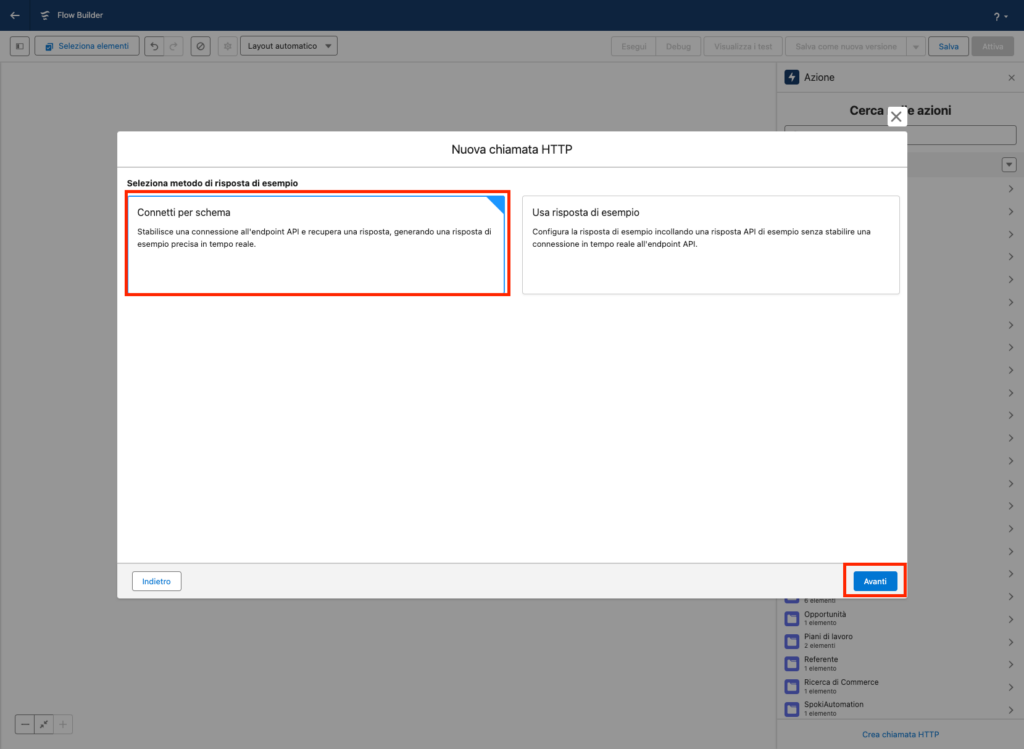
Haz clic en Conectar para esquema y en Siguiente
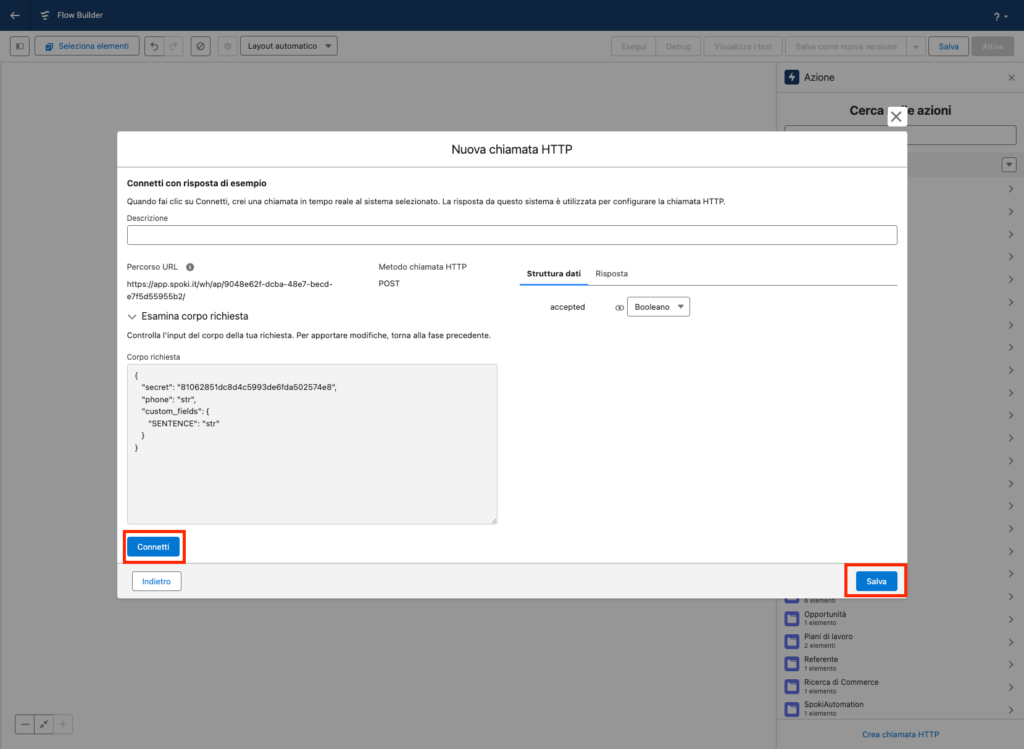
Haz clic en Conectar y, por último, en Guardar
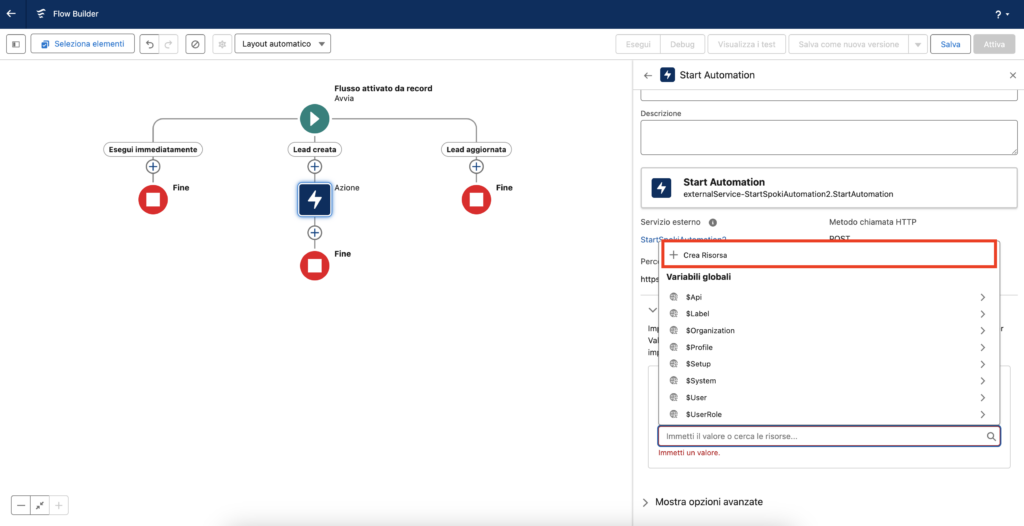
Haz clic en Introduce un valor o busca los recursos… y, a continuación, en Crear recurso
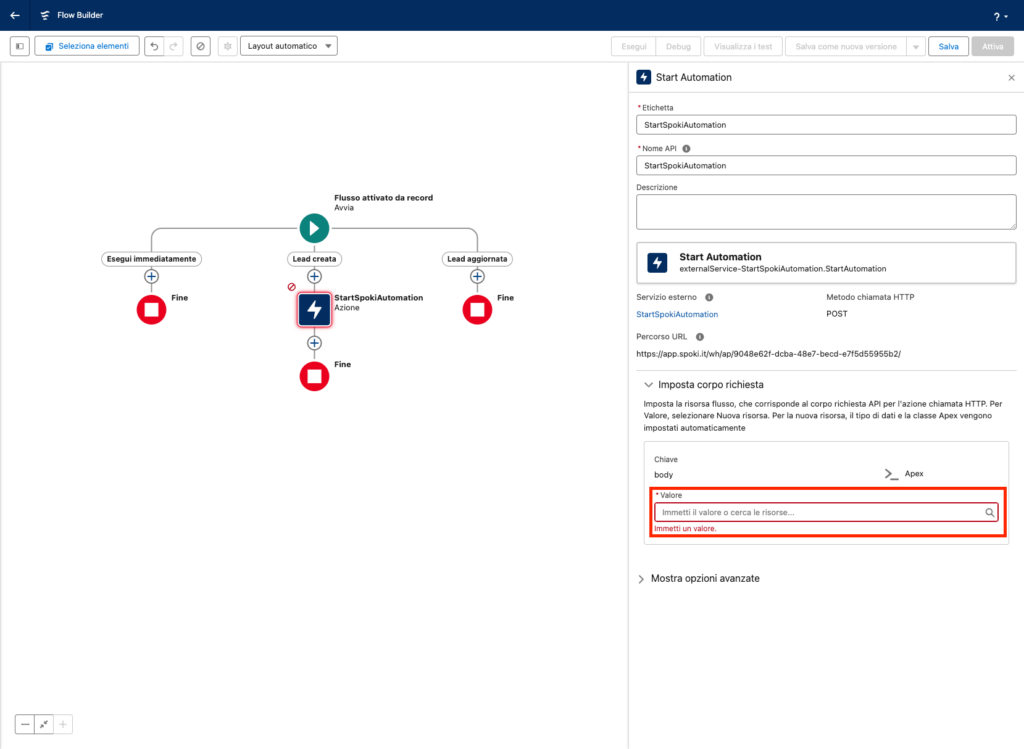
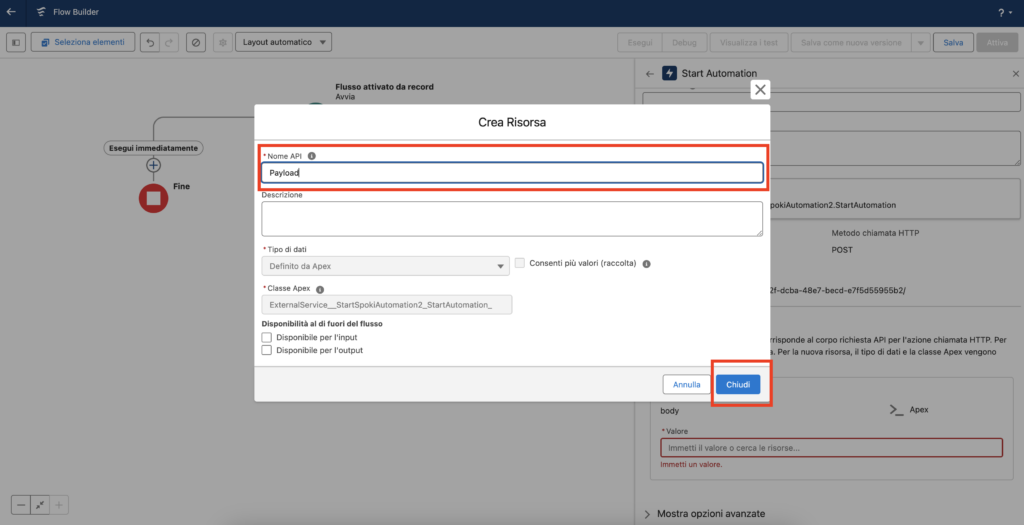
Introduce un valor en el campo Nombre API. Este será el nombre de la variable que se pasará dentro de la carga útil de la solicitud. Haz clic en Cerrar.
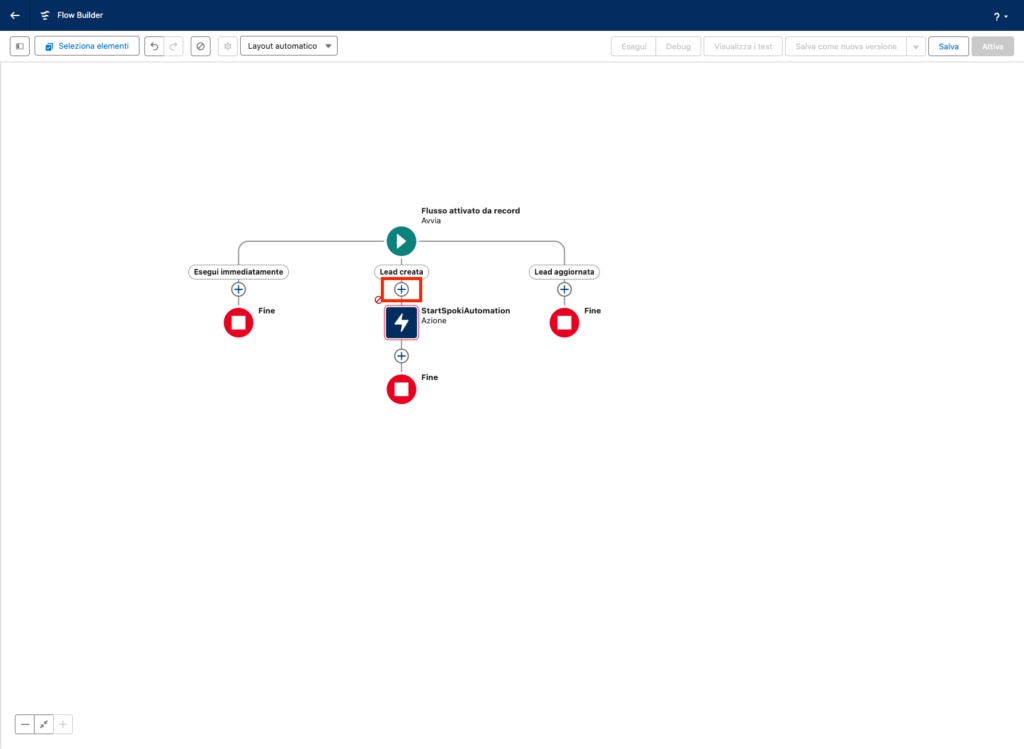
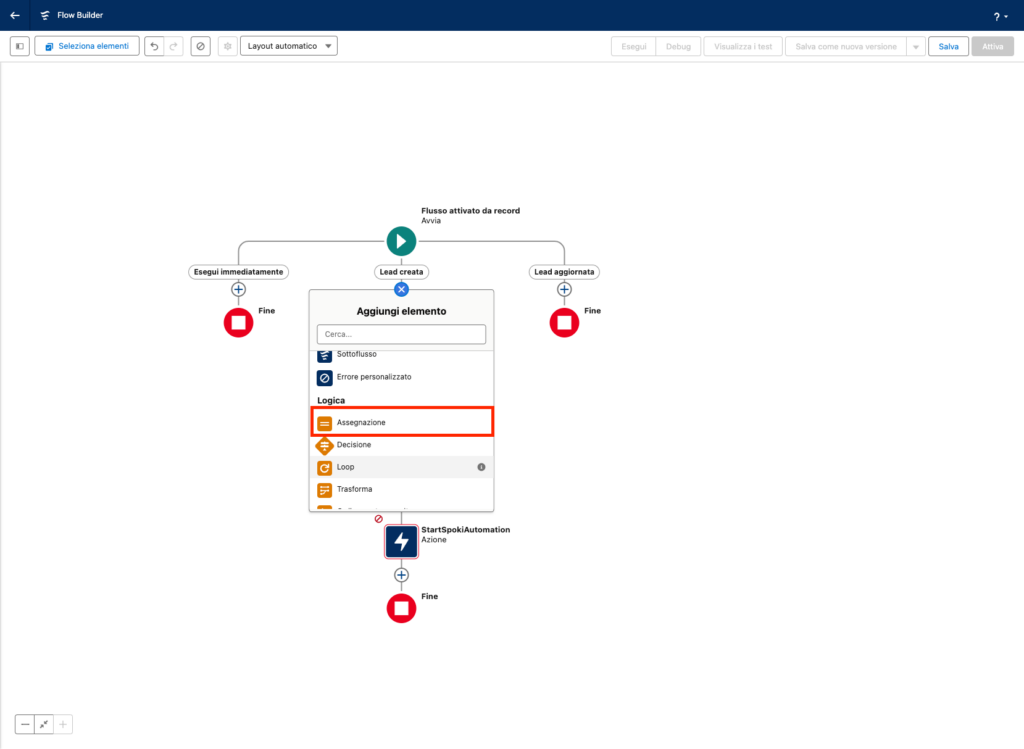
Haz clic en + antes del paso «Acción» y selecciona el elemento Asignación
Introduce un valor en el campo Etiqueta y otro en el campo Nombre de la API.
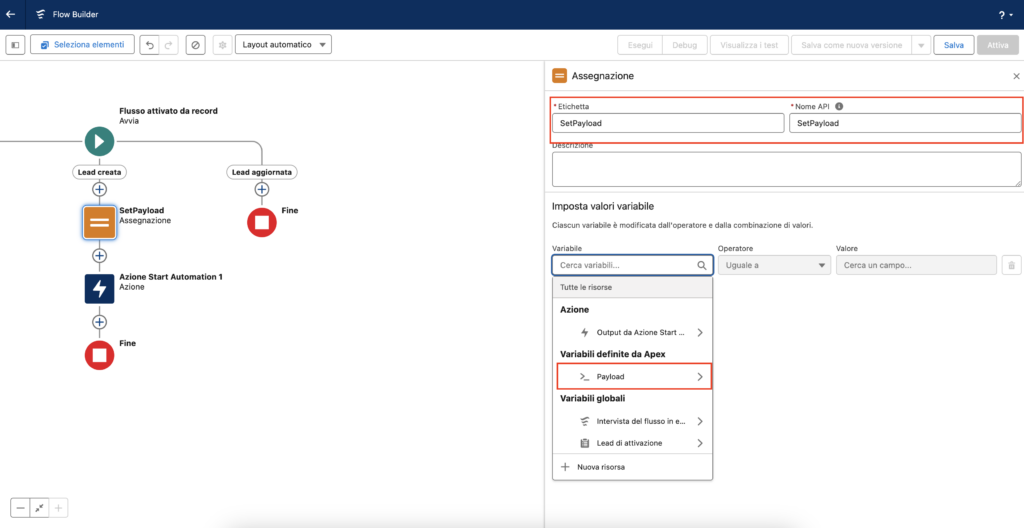
A continuación, haz clic en Buscar variables y haz clic en la flecha situada junto al nombre de la variable que hemos creado anteriormente. En su interior encontrarás todos los campos de la carga útil que hay que pasar a la automatización de Spoki. Haz clic en teléfono.
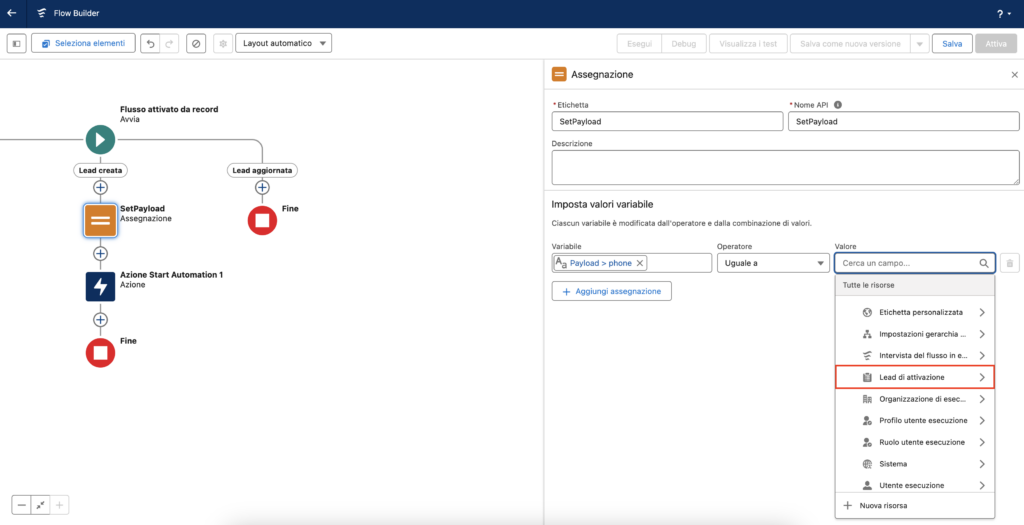
Haz clic en Valor y, en la lista, haz clic en la flecha situada junto a Lead de activación (En este caso, la denominación es Lead, pero cambia en función del objeto que inicia la automatización). En el interior encontrarás todos los campos del lead, haz clic en Teléfono.
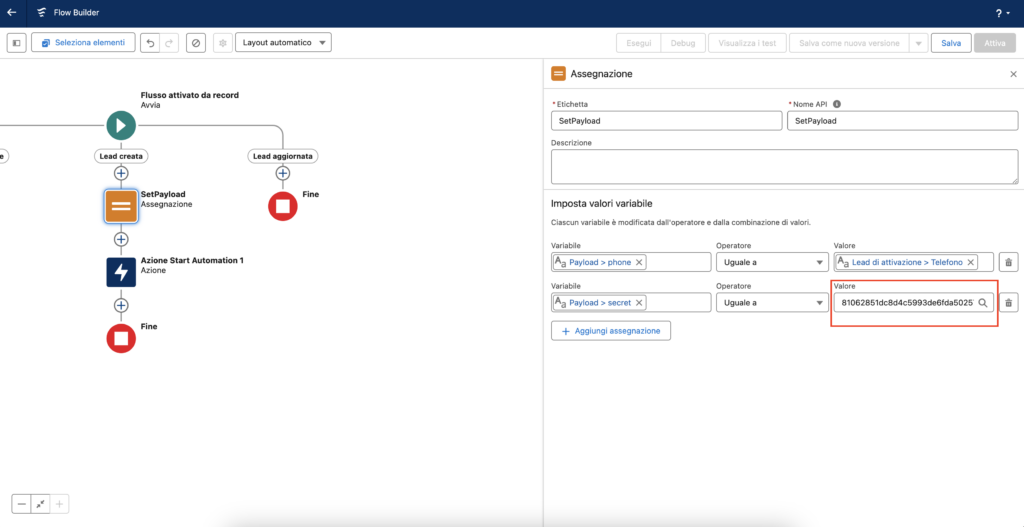
Repite el proceso también para el campo Secret de la carga útil y en el campo Valor introduce el secret que te ha proporcionado Spoki durante la fase de creación de la automatización.
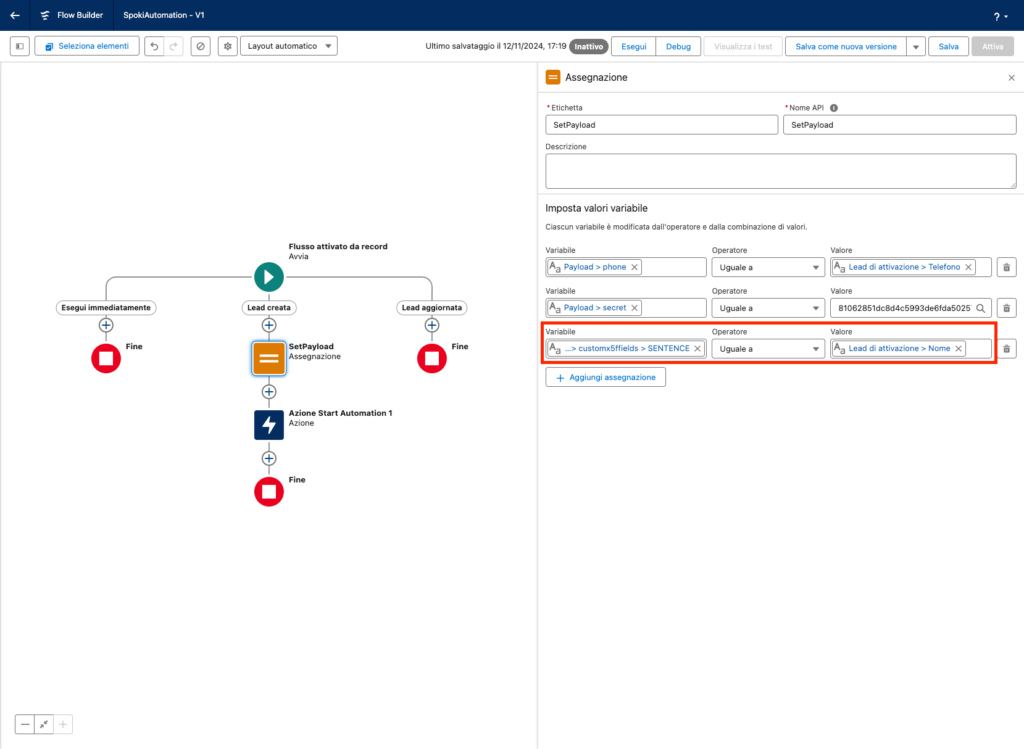
Repite el proceso también para los custom_fields de la carga útil, tal y como se muestra en la figura. En nuestro caso, el campo personalizado se llama SENTENCE y se ha rellenado con el nombre del cliente potencial.
Copia el paso Asignación para insertarlo también en la ruta Lead actualizada. Para hacer esto haz clic en el paso y luego en Copiar elemento.
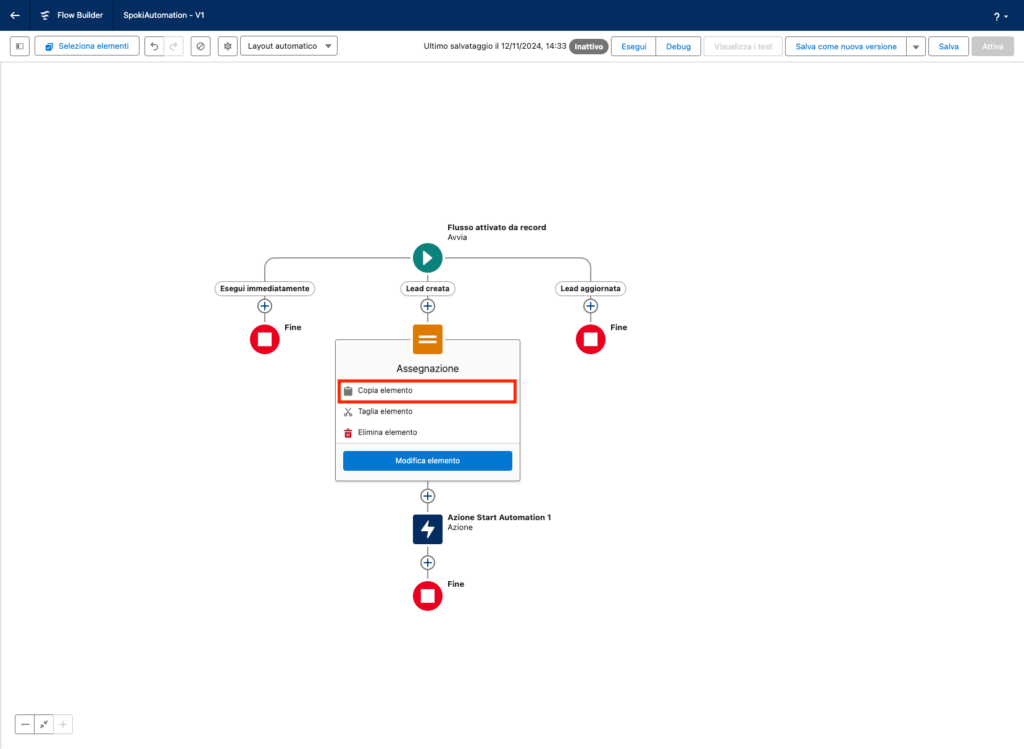
Clicca sul + nel percorso Lead aggiornata e clicca su Incolla 1 elemento.
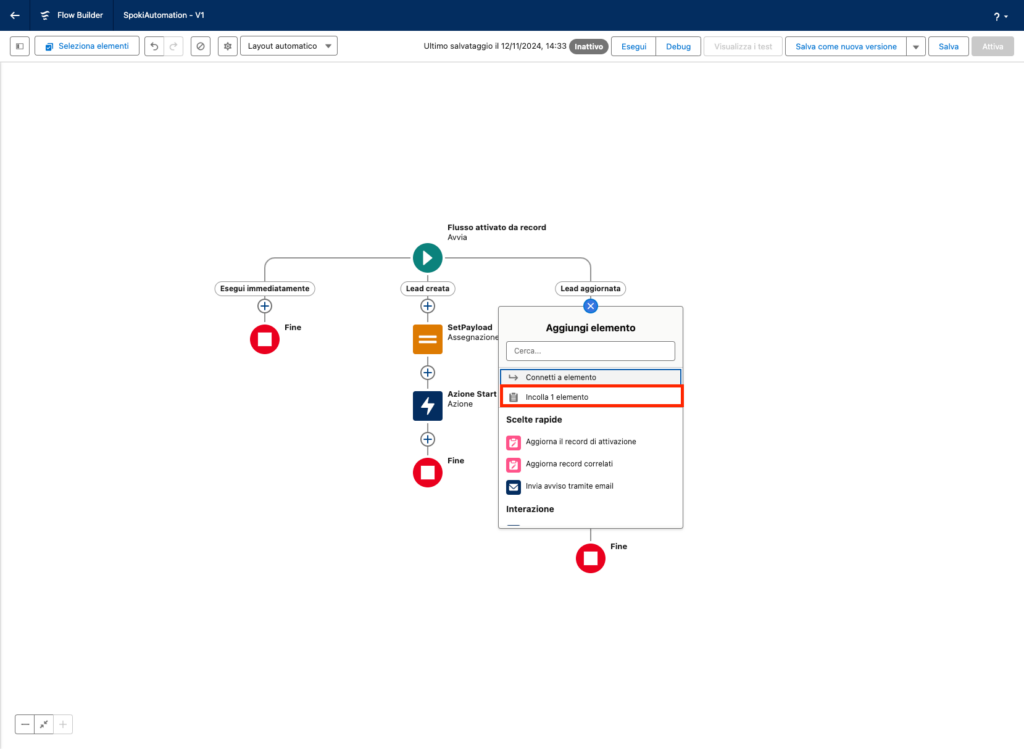
Repite el proceso también para el paso Acción, tal y como se indica en las imágenes siguientes.
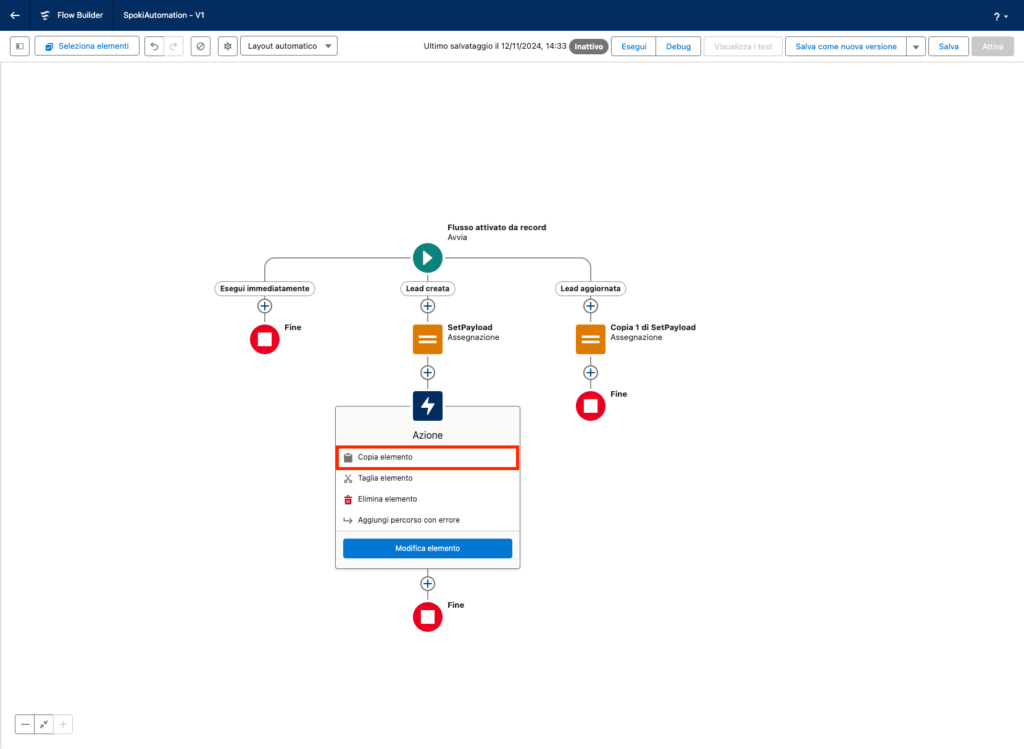
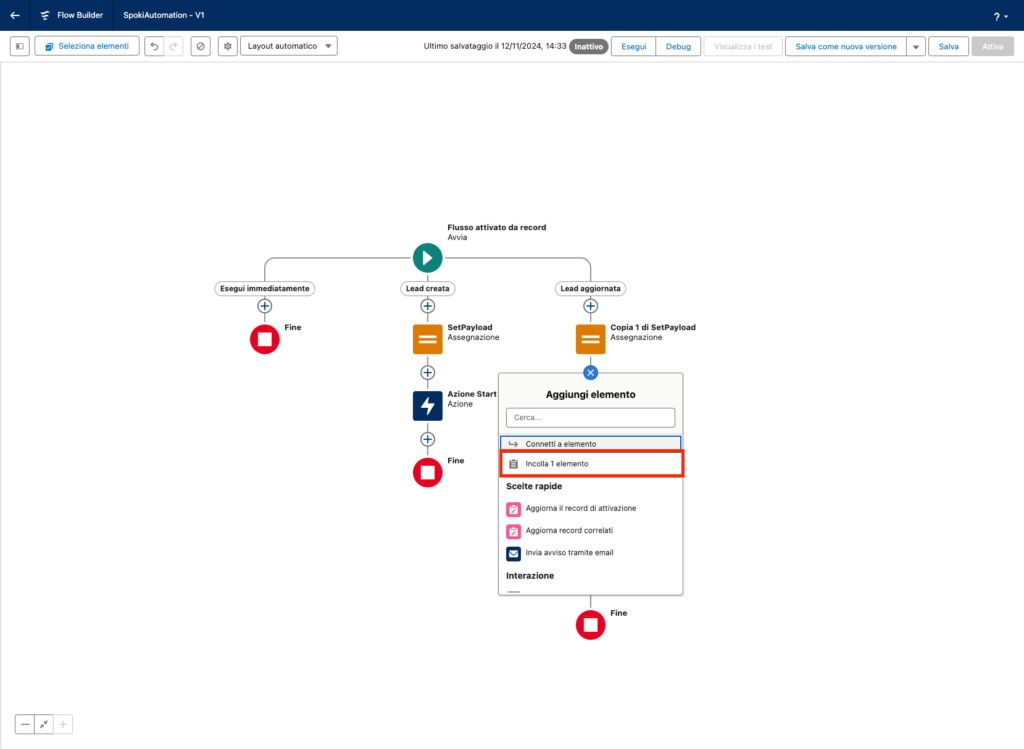
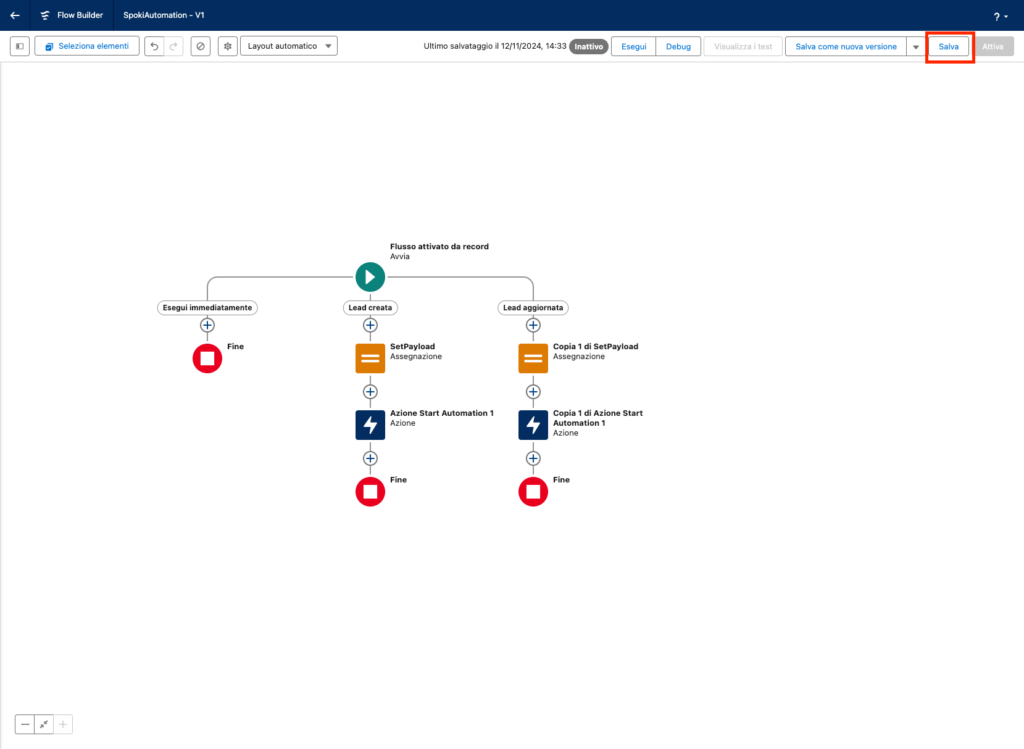
Al final deberías obtener un esquema igual al siguiente. En ambas rutas tenemos el paso Asignación y el paso Acción.

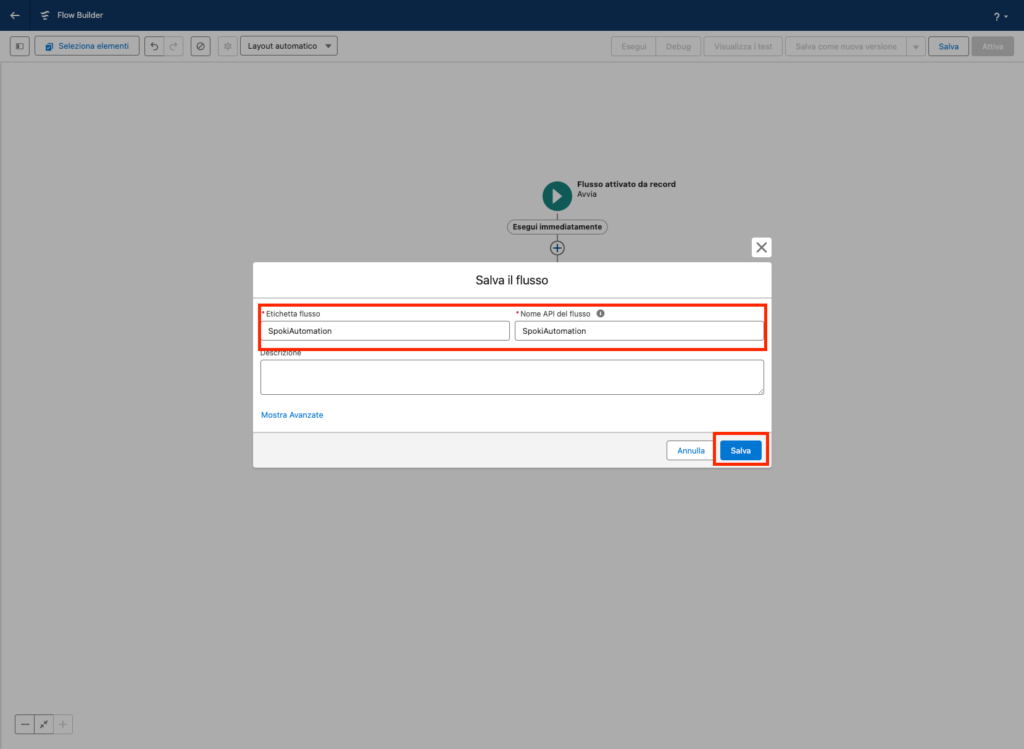
Haz clic en la esquina superior derecha en Guardar para guardar el flujo e introduce un valor para Etiqueta del flujo y Nombre de la API del flujo. Por último, haz clic de nuevo en Guardar.
2.2.2 Prueba de Salesforce Flow #

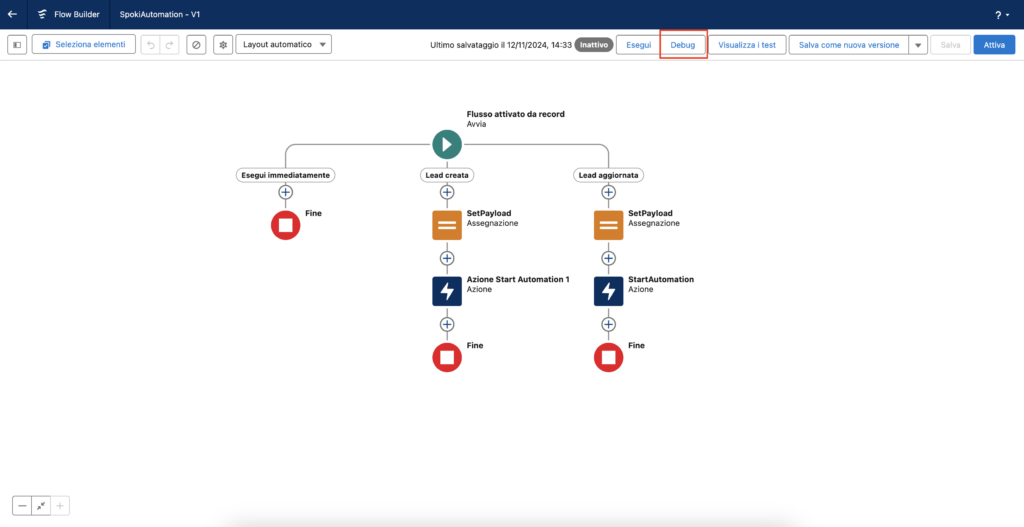
Para probar el flujo haz clic en la parte superior en Depuración.
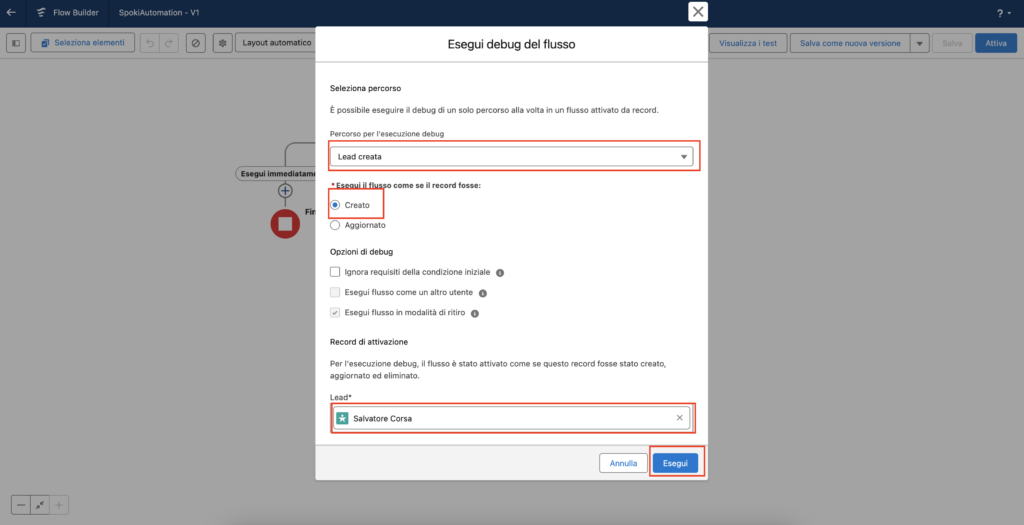
En ruta para la ejecución de depuración, selecciona una de las dos rutas creadas al principio.
Marca la casilla Creado o Actualizado según la ruta seleccionada y, por último, selecciona un cliente potencial de prueba de la lista de abajo.
Haz clic en Ejecutar para iniciar la depuración del flujo.
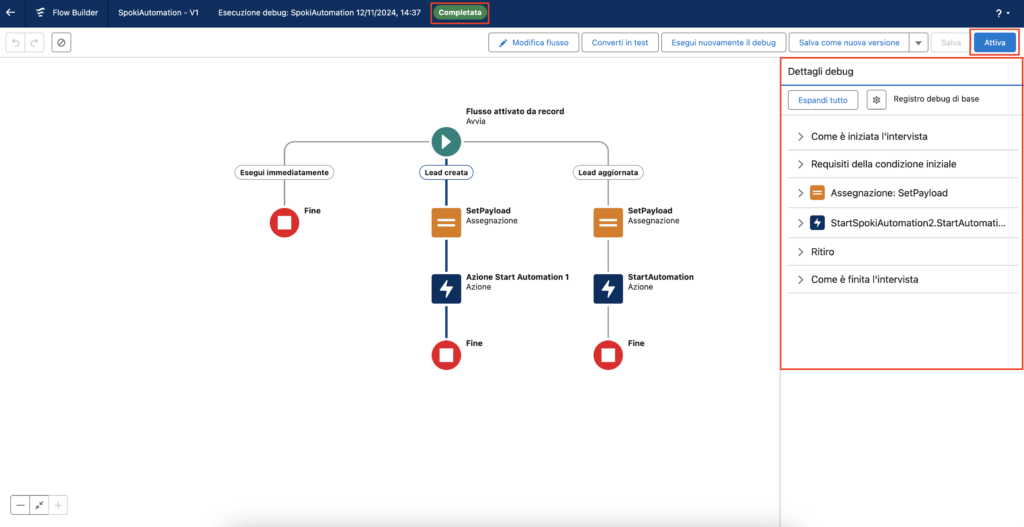
A la derecha puedes ver los detalles de la ejecución, mientras que en la parte superior aparece el mensaje Completada, que confirma que el flujo se ha ejecutado sin ningún error.
Para activar el flujo, haz clic en la esquina superior derecha en Activar.
What are your Feelings

Comparte este artículo:

  • Facebook
  • X
  • LinkedIn
  • Pinterest
Still stuck? How can we help?

How can we help?

Updated on octubre 22, 2026
Spoki WhatsApp Chat Chrome ExtensionIntegración de WhatsApp con Ringover

Funciona con BetterDocs

Table of Contents
  • Guía de integración
  • 1. Automatización de Spoki
    • 1.1 Crear una nueva automatización
    • 1.2 Añadir el disparador de inicio
    • 1.3 Añadir un paso a la automatización
  • 2. Salesforce Flow
    • 2.1 Configuración del webhook en Salesforce
    • 2.1.1 Creación de las credenciales denominadas
    • 2.1.2 Creación de permisos para utilizar las credenciales denominadas
    • 2.2 Salesforce Flow
    • 2.2.1 Creación del Salesforce Flow
    • 2.2.2 Prueba de Salesforce Flow
DESARROLLA TU NEGOCIO CON SPOKI Y WHATSAPP
Pruébelo ahora gratis

Contacts

  • info@spoki.it
  • +39 351 5495135
  • Política de privacidad

Menu

  • Página principal
  • Precios
  • Funcionalidad
  • Integraciones
  • Inteligencia artificial
  • Quiénes somos

Solutions

  • Marketing
  • Ventas
  • Atención al cliente
  • Desarrolladores

Support

  • Documentación API
  • Blog
  • Caso práctico
  • Centro de aprendizaje
  • Manual

Spoki.it © Todos los derechos reservados NextAI Srl P.IVA IT02717930743 Viale Francia snc, 72019 San Vito Dei Normanni (BR) Italia

  • Italiano
  • English (Inglés)
  • Español