Gracias a esta integración, podrás iniciar una automatización Spoki dentro de un Flow de Salesforce
Guía de integración #
Si aún no lo has hecho, accede a la plataforma Spoki desde este enlace: Spoki
1. Automatización de Spoki #
1.1 Crear una nueva automatización #
A continuación veremos cómo crear una nueva automatización para conectarla a Salesforce Flow; si ya has creado la automatización, puedes saltarte este paso.
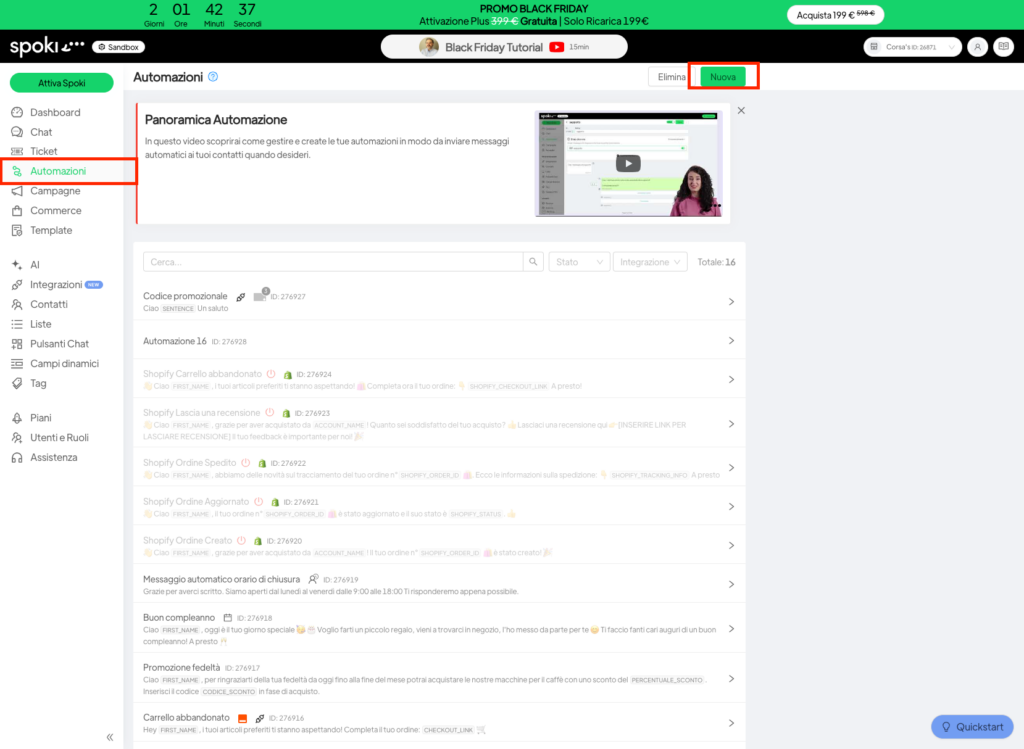
Primero, ve a la sección Automatizaciones como se muestra a continuación y haz clic en el botón “Nueva” en la parte superior derecha.
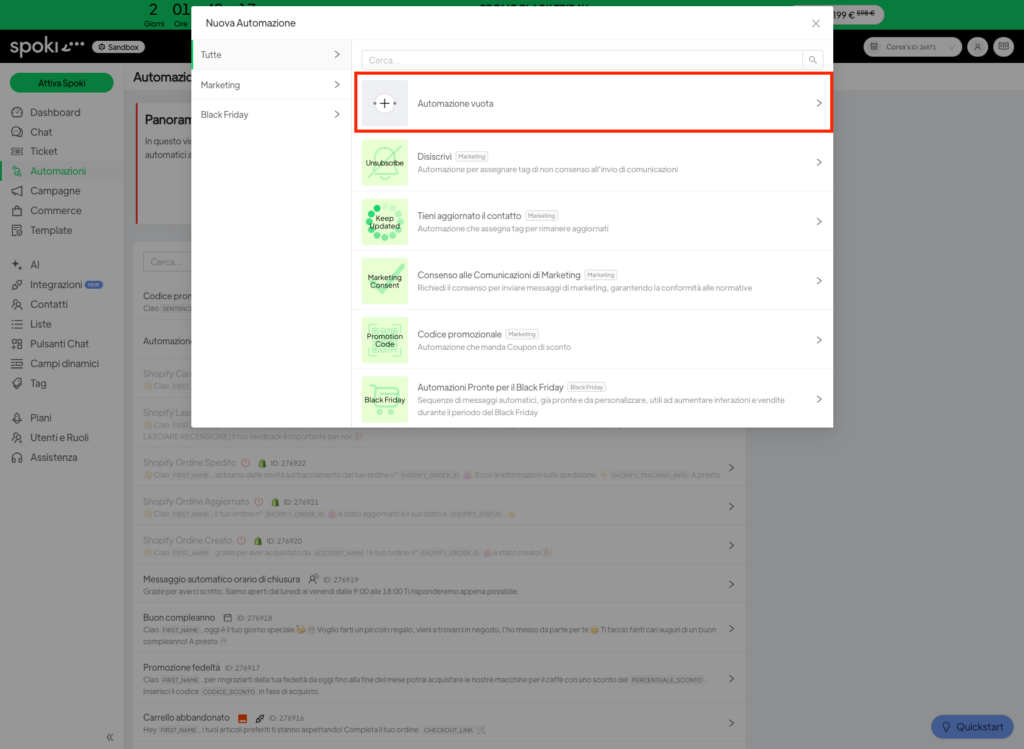
Ahora elige una plantilla para tu automatización, o haz clic en “Automatización vacía” si deseas construir tu automatización desde cero.
En el siguiente ejemplo, comenzaremos con una automatización vacía.
1.2 Añadir el disparador de inicio #
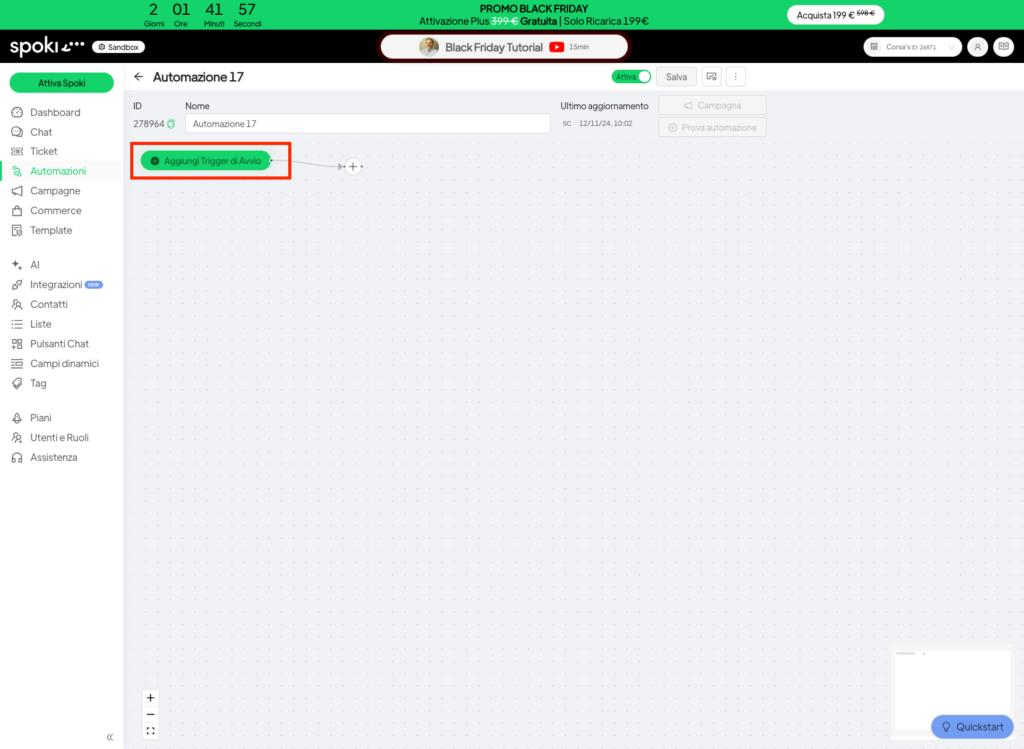
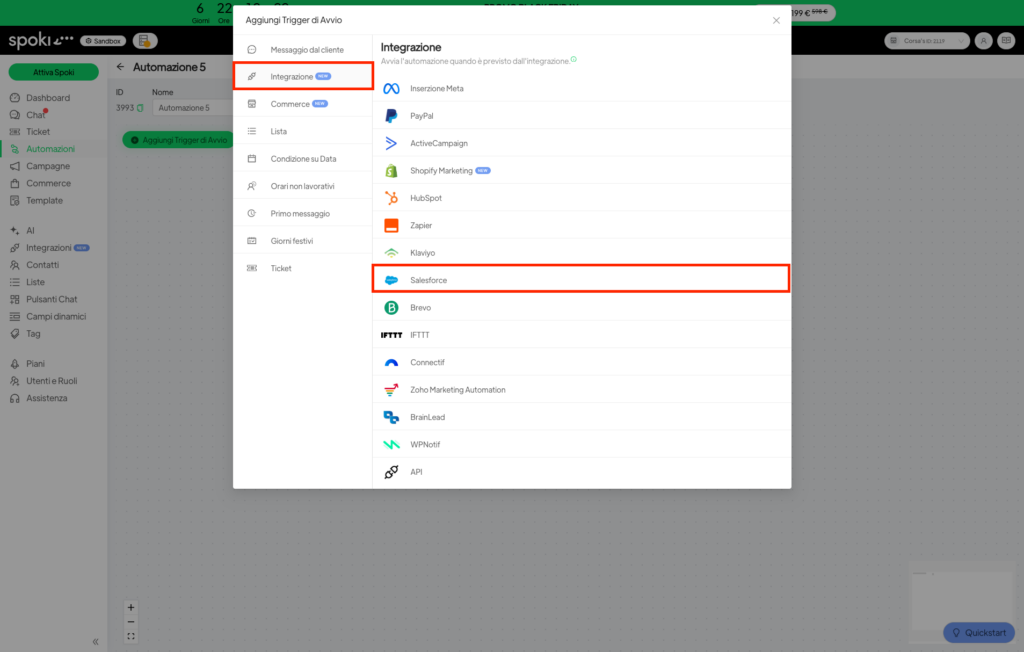
Una vez creada tu automatización, haz clic en Añadir desencadenante de inicio y, en el menú que aparece, selecciona Integraciones en la lista de la izquierda y, por último, haz clic en Salesforce
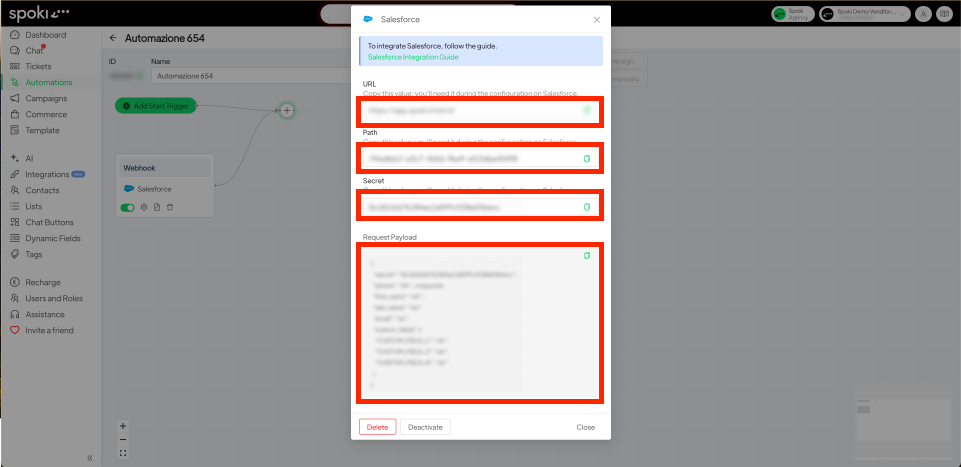
En la ventana que se abre, toma nota de la URL, de la ruta, de la clave secreta y del Payload de la solicitud
1.3 Añadir un paso a la automatización #
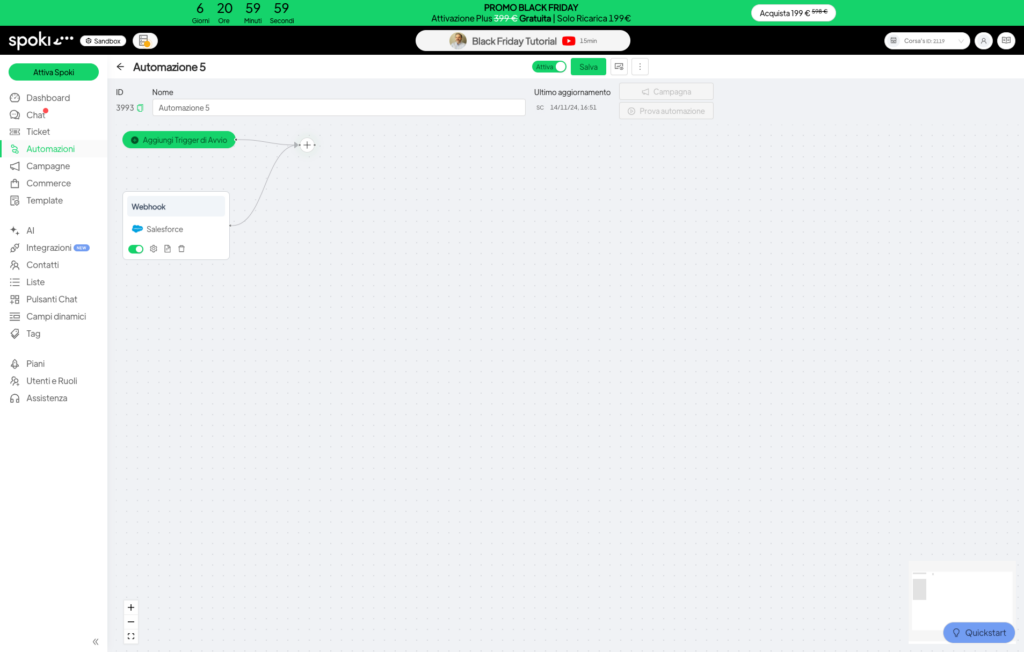
Ahora ha llegado el momento de añadir un paso a la automatización. Para ello, haz clic en + dentro de la automatización.
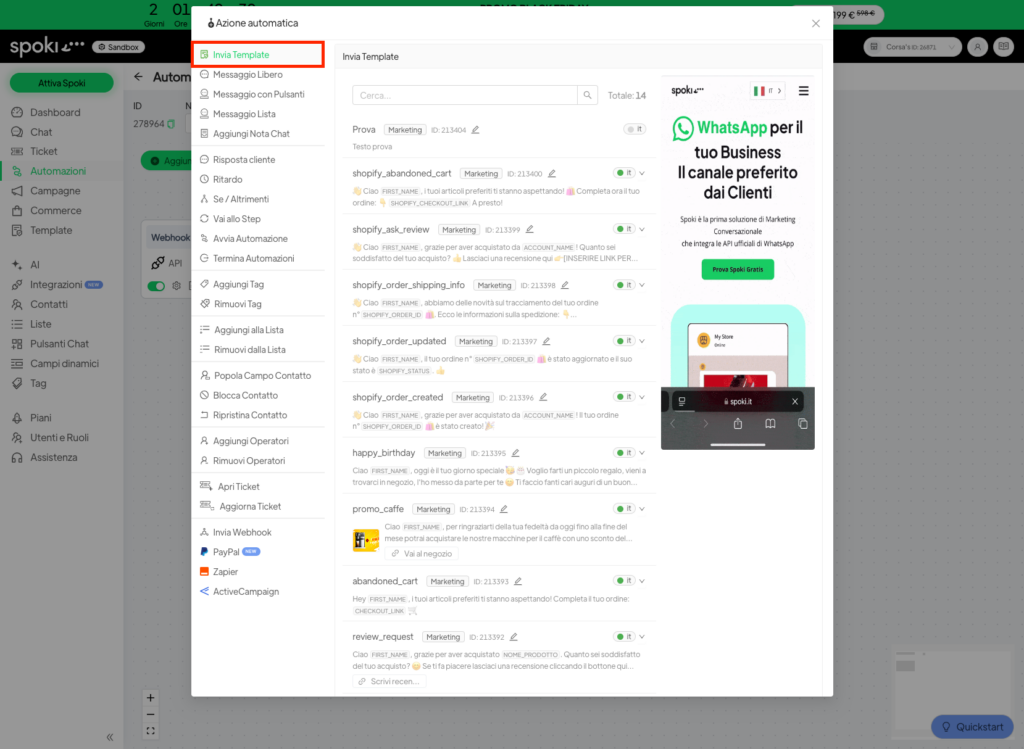
En la ventana que se abre, haz clic en Enviar Plantilla de la lista de la izquierda, selecciona una plantilla de entre los que hay disponibles y haz clic en Añadir
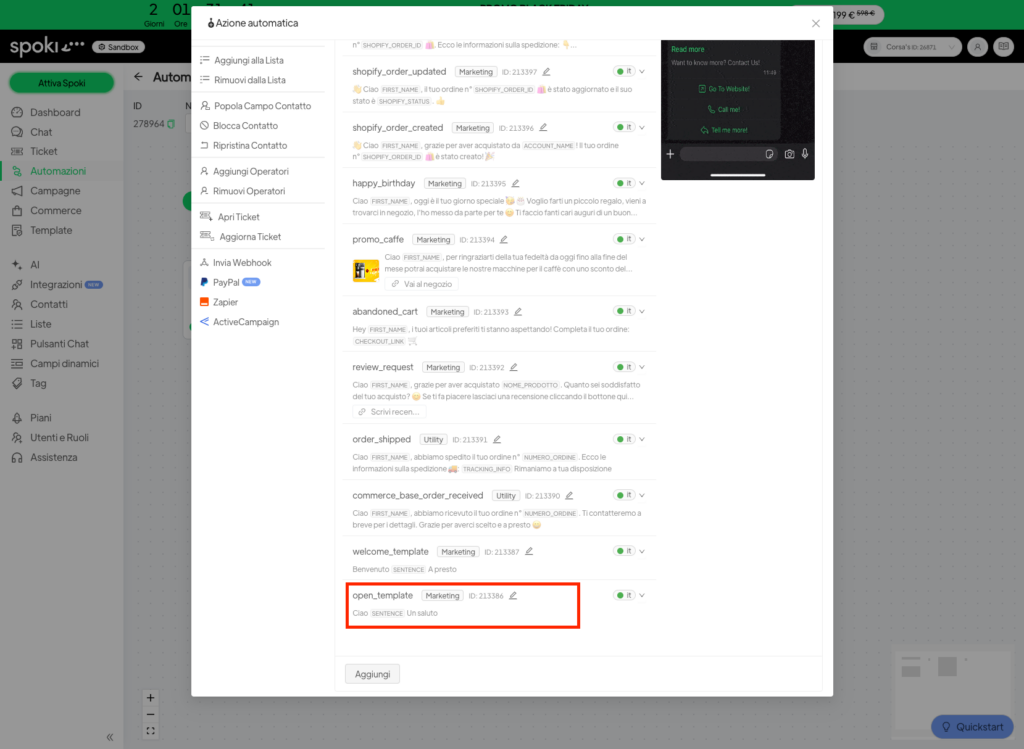
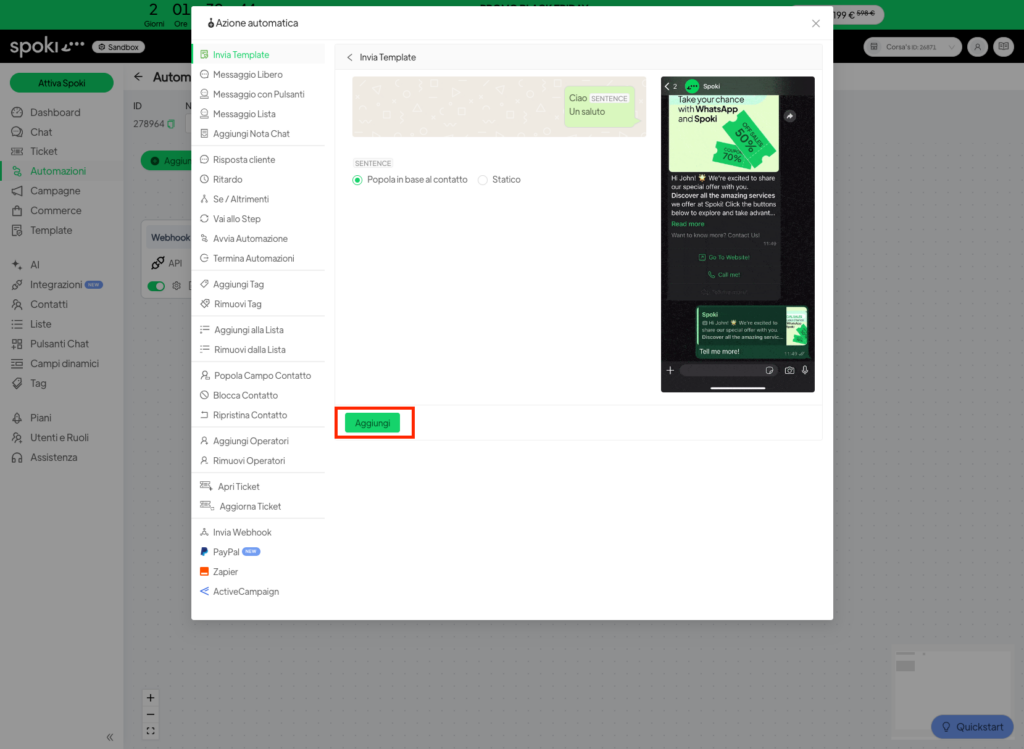
Ahora ya estás listo para pasarte a Salesforce.
2. Salesforce Flow #
Si aún no lo has hecho, inicia sesión en tu cuenta de Salesforce.
2.1 Configuración del webhook en Salesforce #
2.1.1 Creación de las credenciales denominadas #
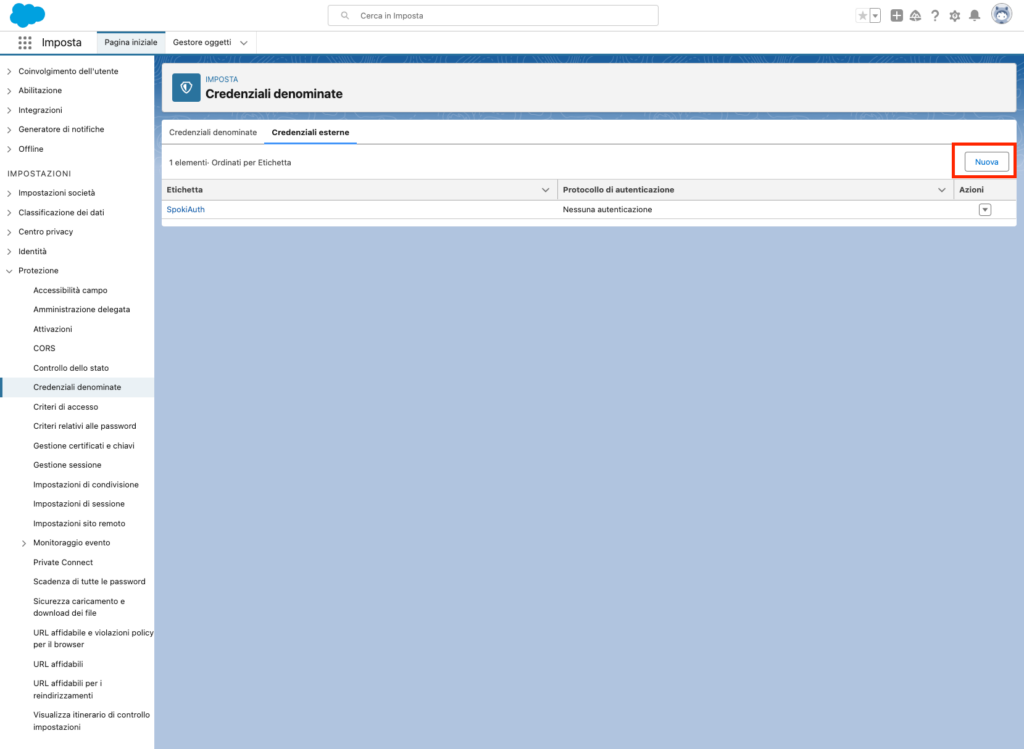
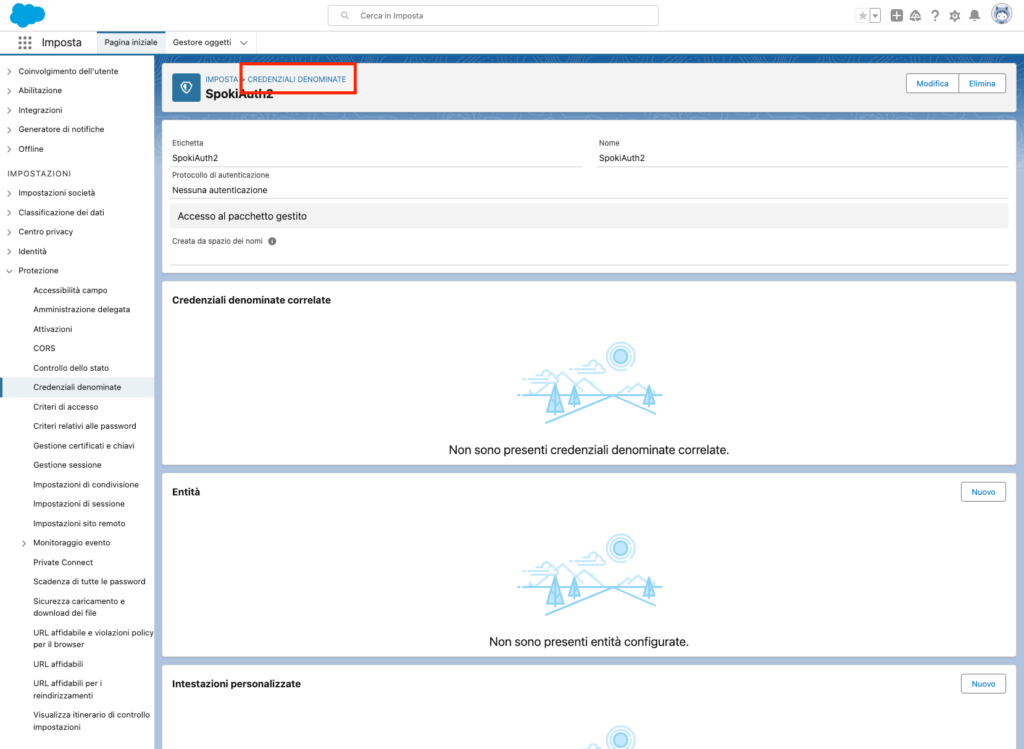
Una vez que hayas iniciado sesión en Salesforce, haz clic en el icono ⚙️ de la parte superior y, a continuación, en Configuración. A continuación, en la lista de la izquierda, haz clic en Seguridad y, después, en Credenciales con nombre.
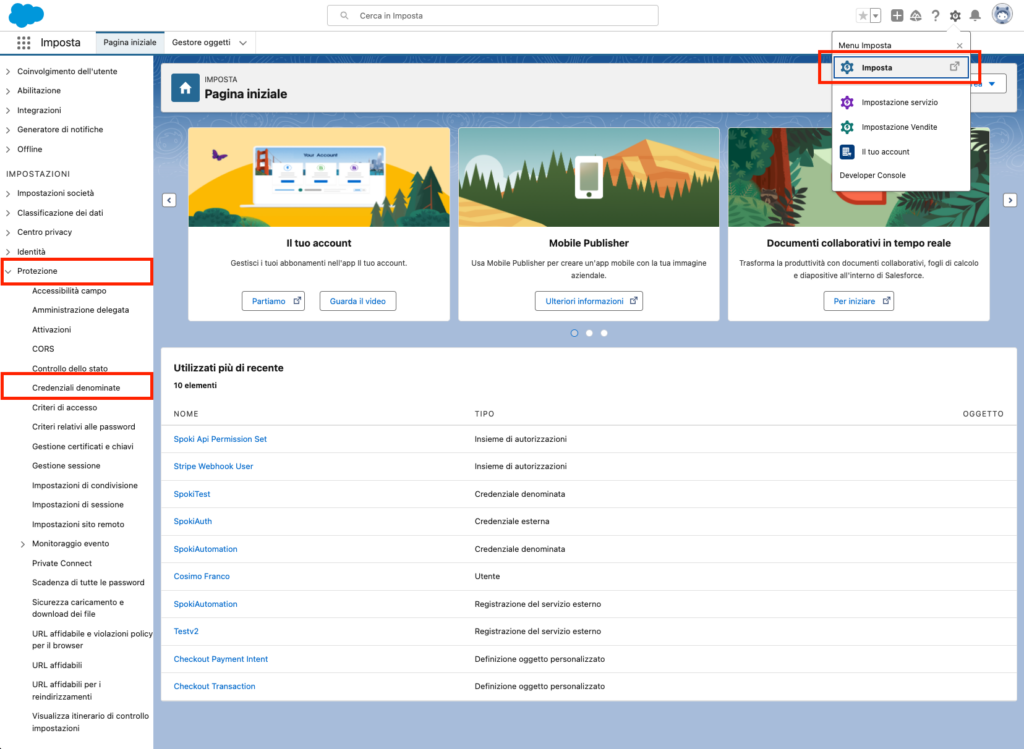
En la pantalla que se abre, haz clic en Credenciales externas y, a continuación, en Nueva
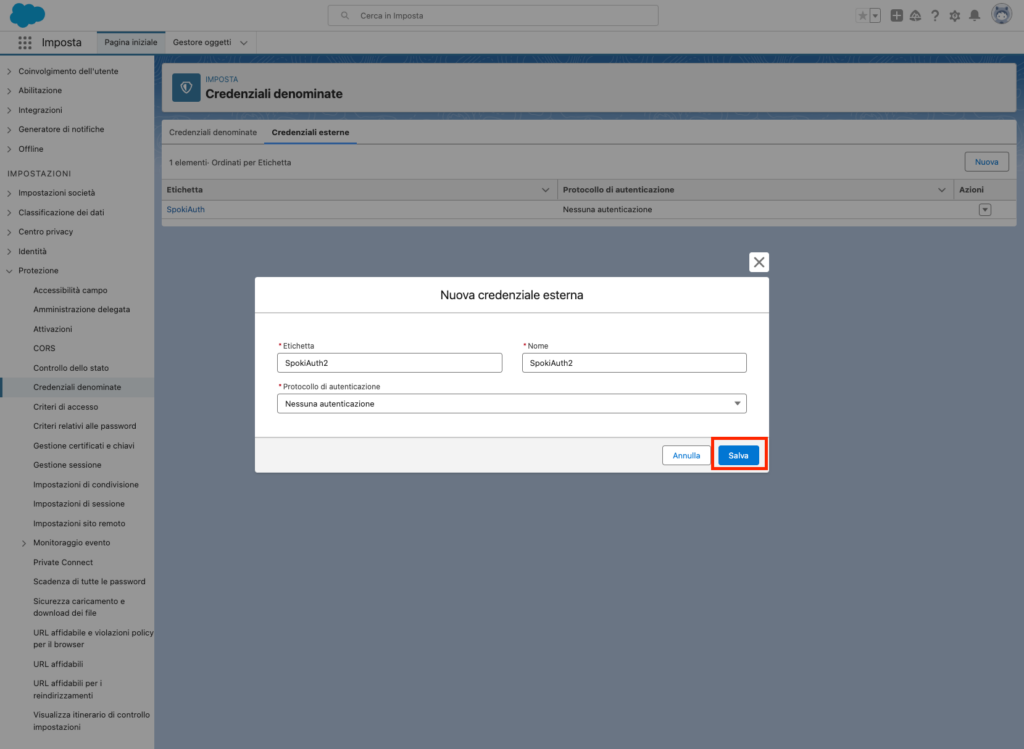
Introduce una etiqueta y un nombre para la nueva credencial y como protocolo de autenticación introduce Ninguna autenticación y, por último, haz clic en Guardar
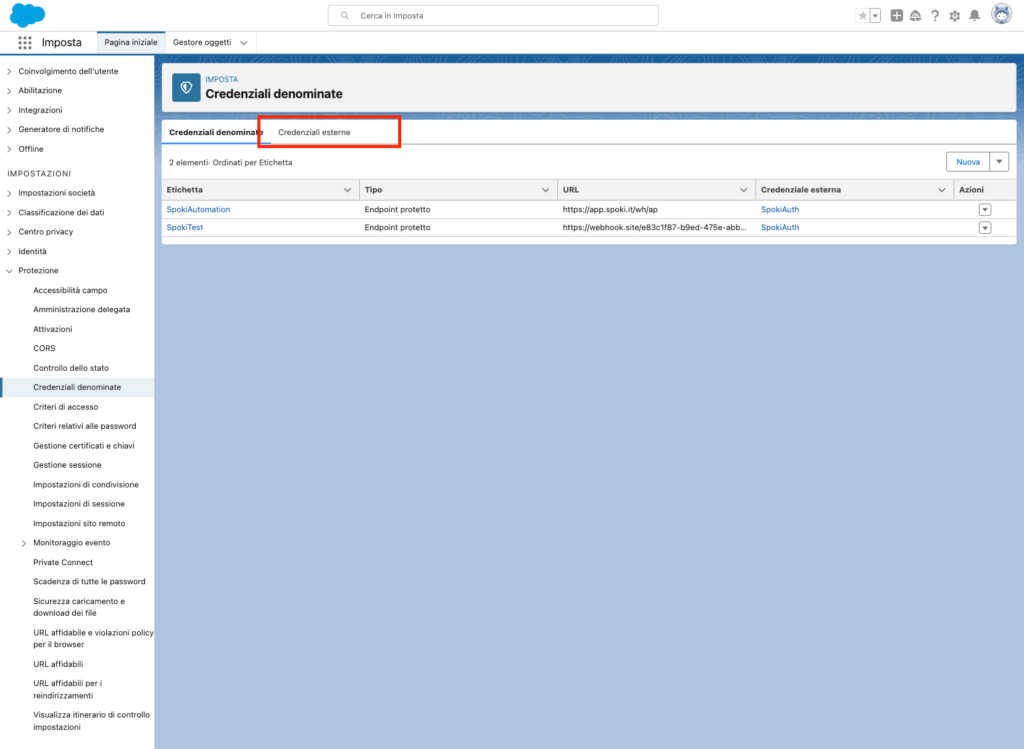
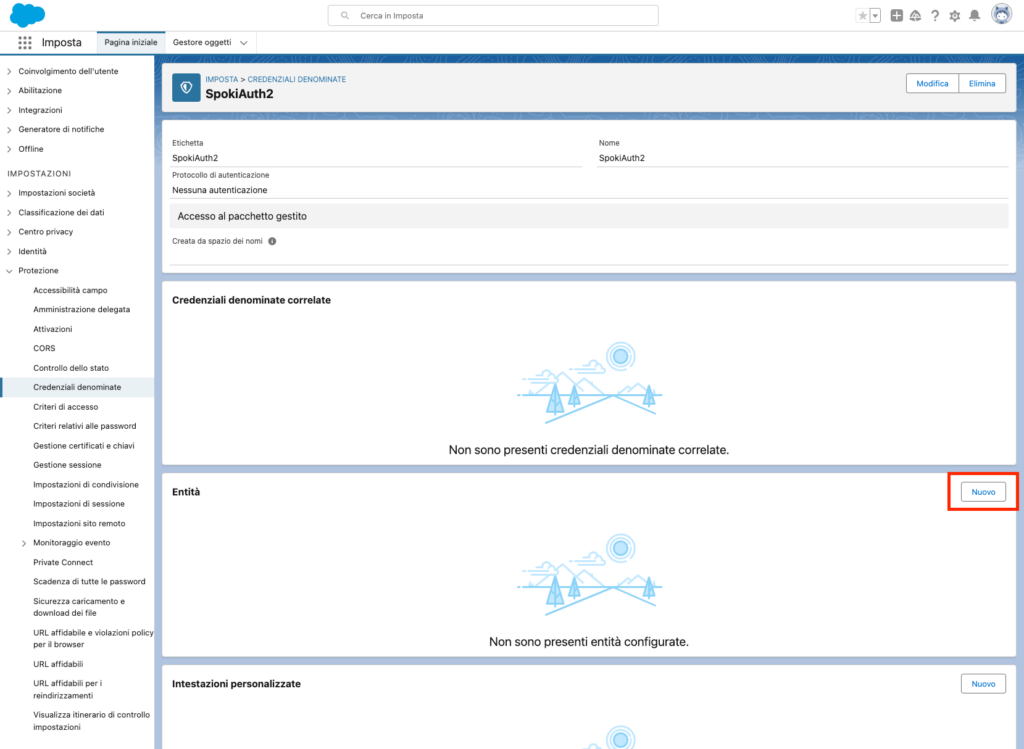
Ahora tenemos que crear una nueva entidad, así que en la pantalla actual ve a la sección Entidades y haz clic en Nuevo
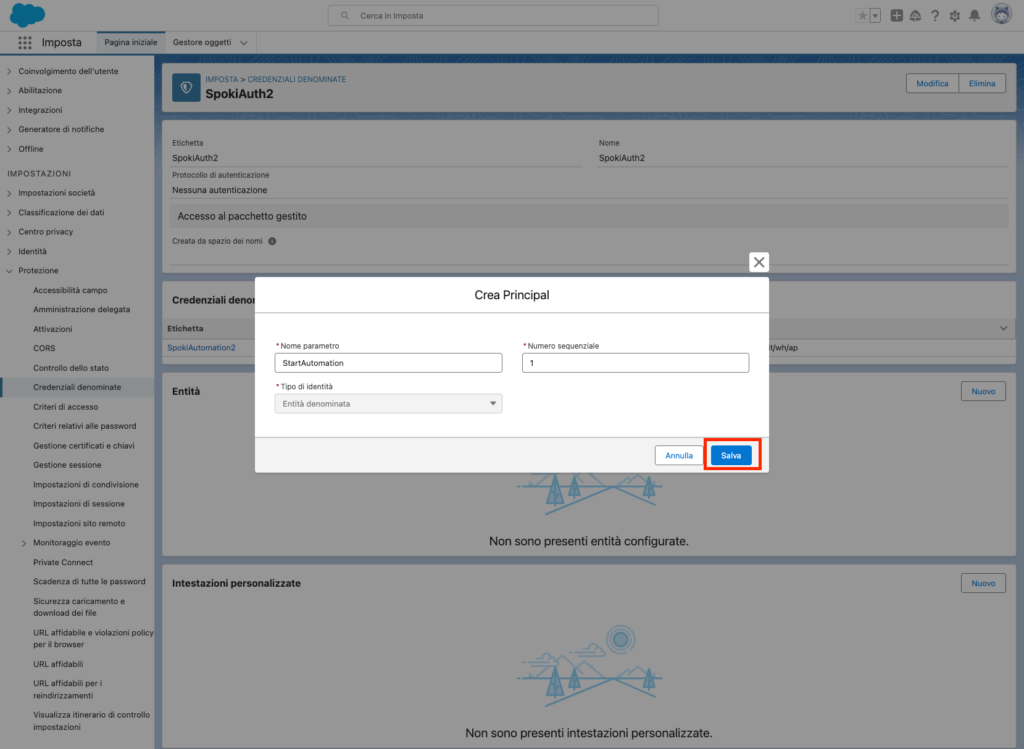
Introduce un nombre de parámetro y un número secuencial, y haz clic en Guardar
Ahora haz clic en las credenciales denominadas en la parte superior y, a continuación, en Nueva
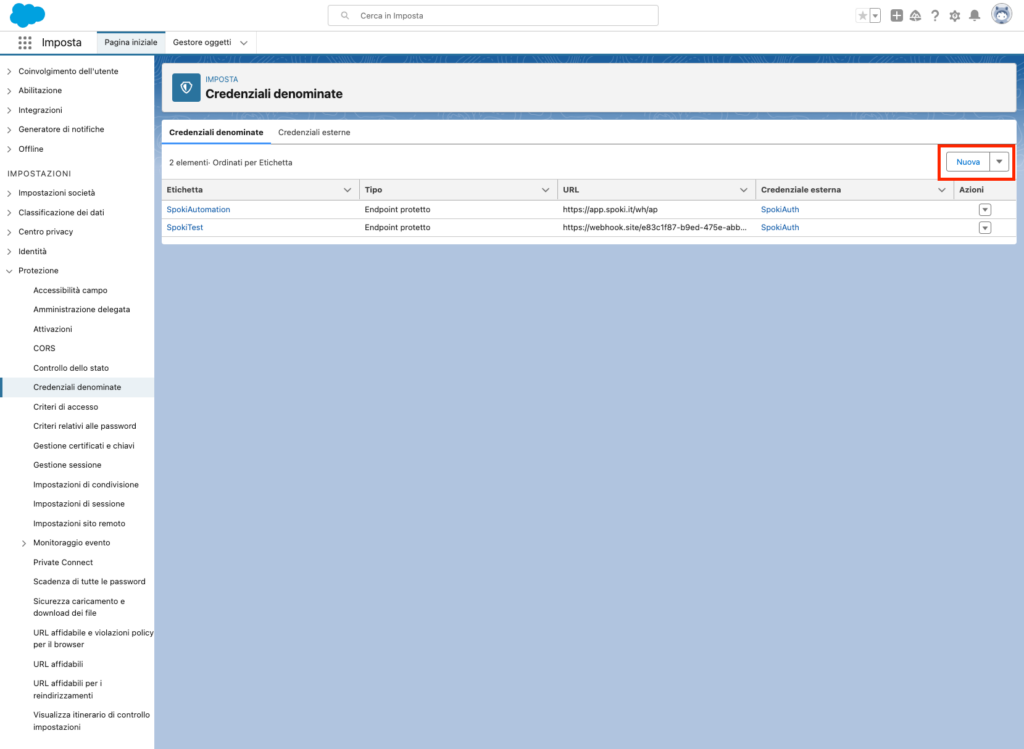
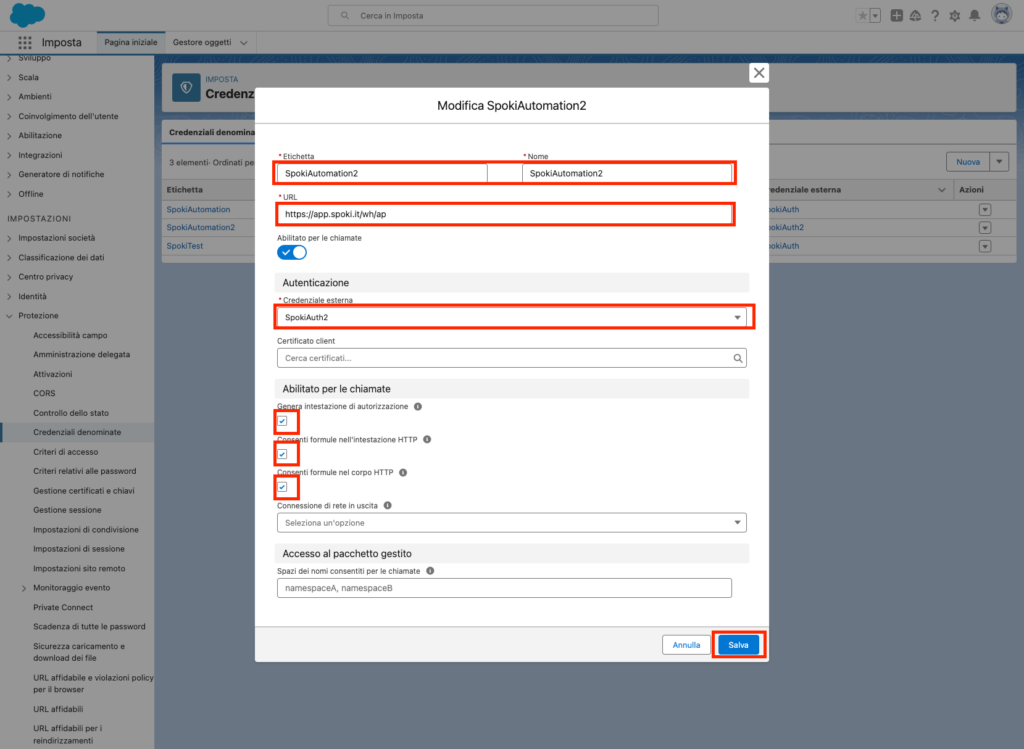
En la pantalla que se abre, introduce un valor para los campos nombre y etiqueta. En el campo URL introduce el parámetro URL que te ha proporcionado Spoki durante la creación de la automatización y en el campo credencial externa selecciona la credencial externa creada anteriormente. Asegúrate además de marcar todas las 3 casillas que hay y, por último, haz clic en Guardar.
2.1.2 Creación de permisos para utilizar las credenciales denominadas #
En la lista de la izquierda, haz clic ahora en Usuarios y en Conjuntos de permisos. En la pantalla que se abre, haz clic en Nuevo
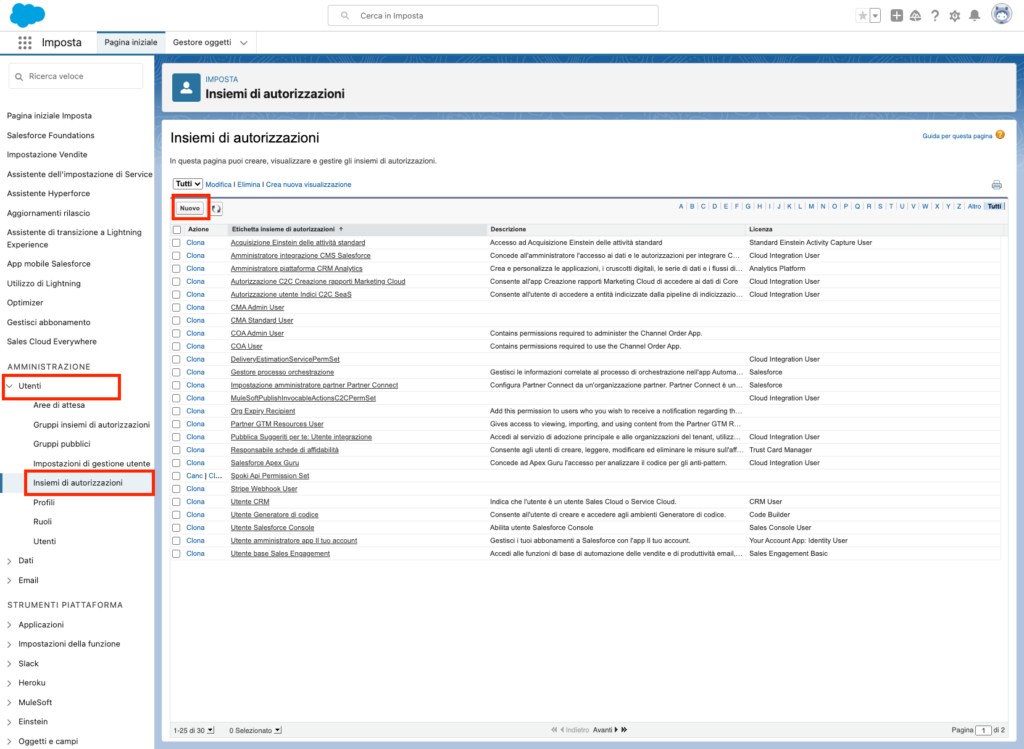
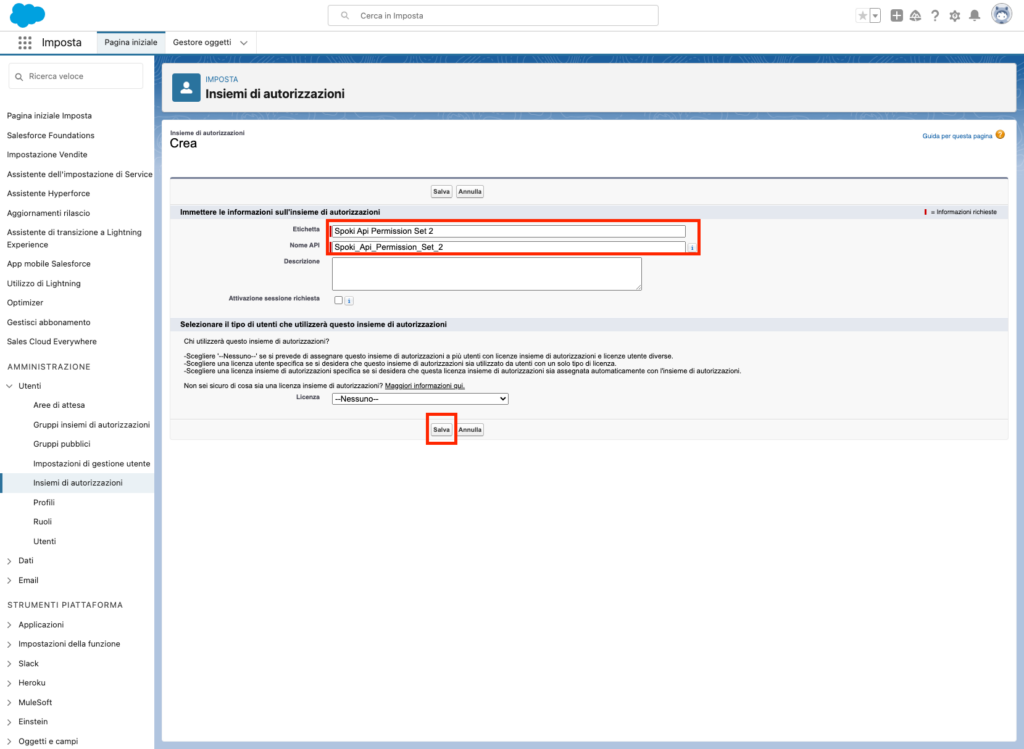
Introduce un valor en los campos Etiqueta y Nombre API y haz clic en Guardar
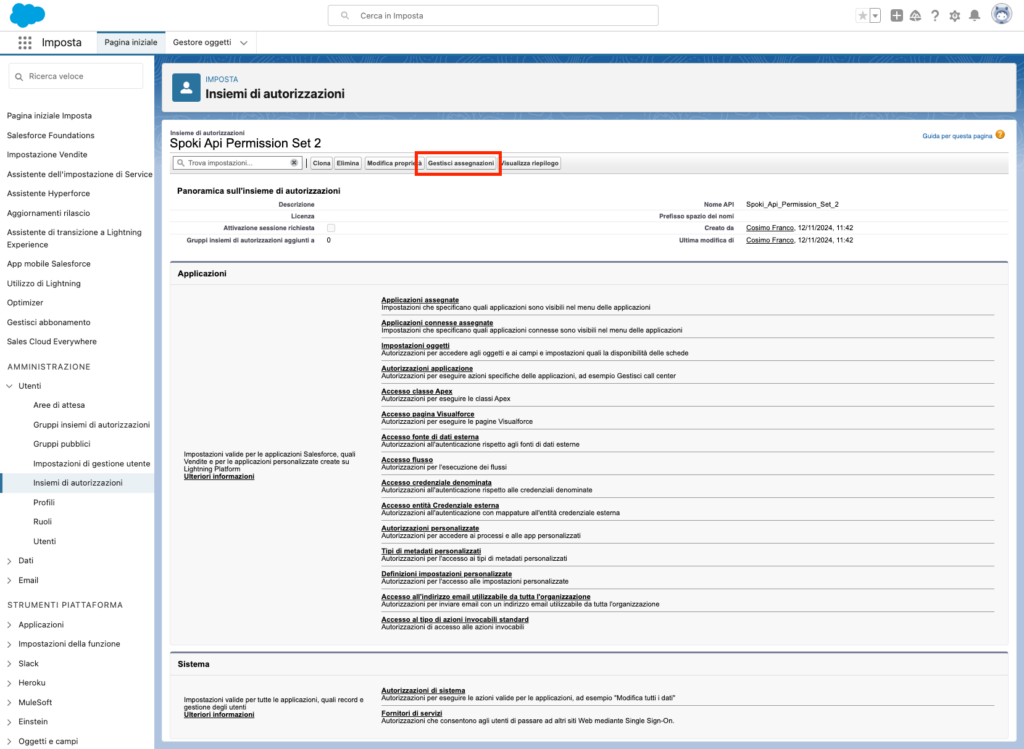
Ahora haz clic en Gestionar asignaciones y, a continuación, en Añadir asignación
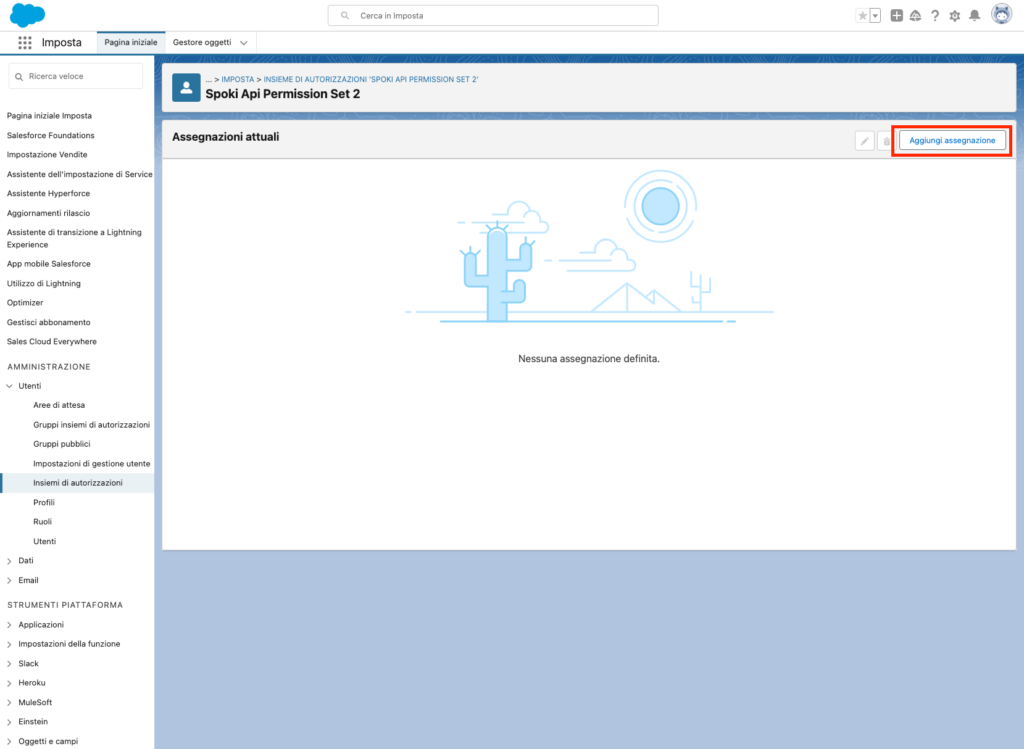
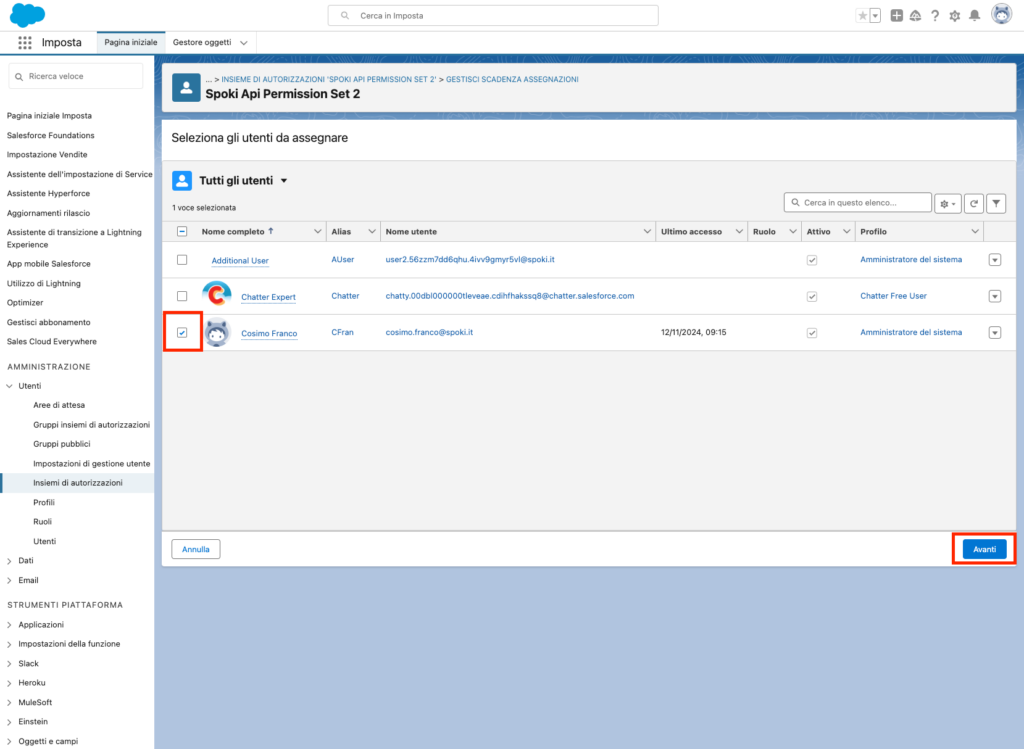
Selecciona de la lista a los usuarios que tendrán permisos para utilizar y, por lo tanto, crear flujos utilizando las credenciales creadas anteriormente.
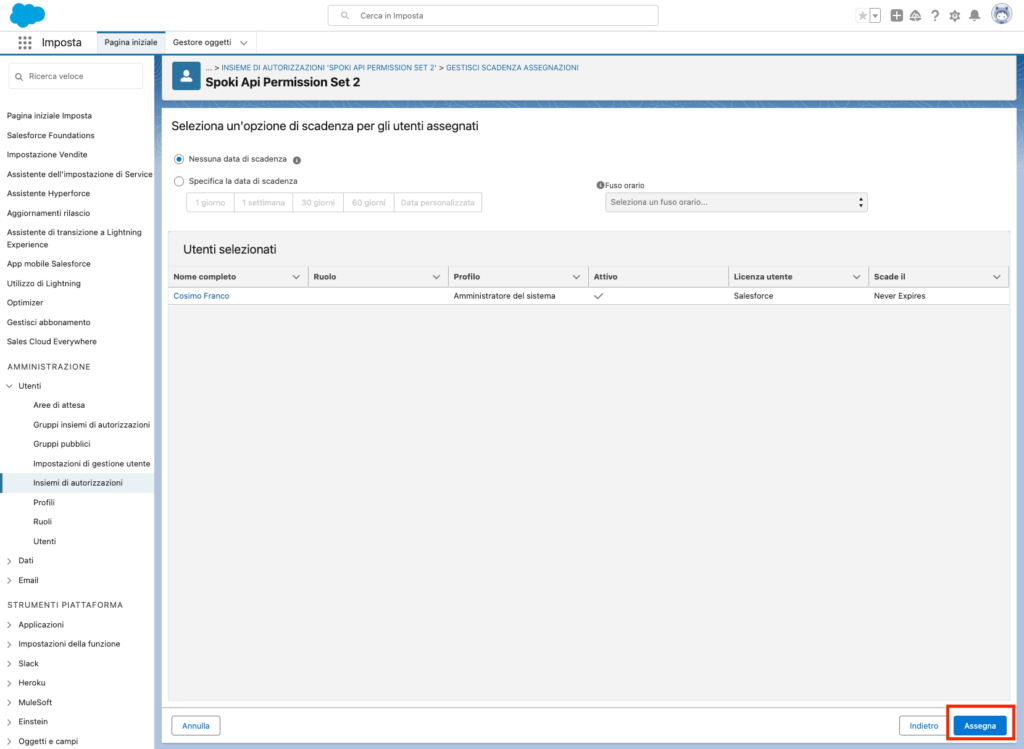
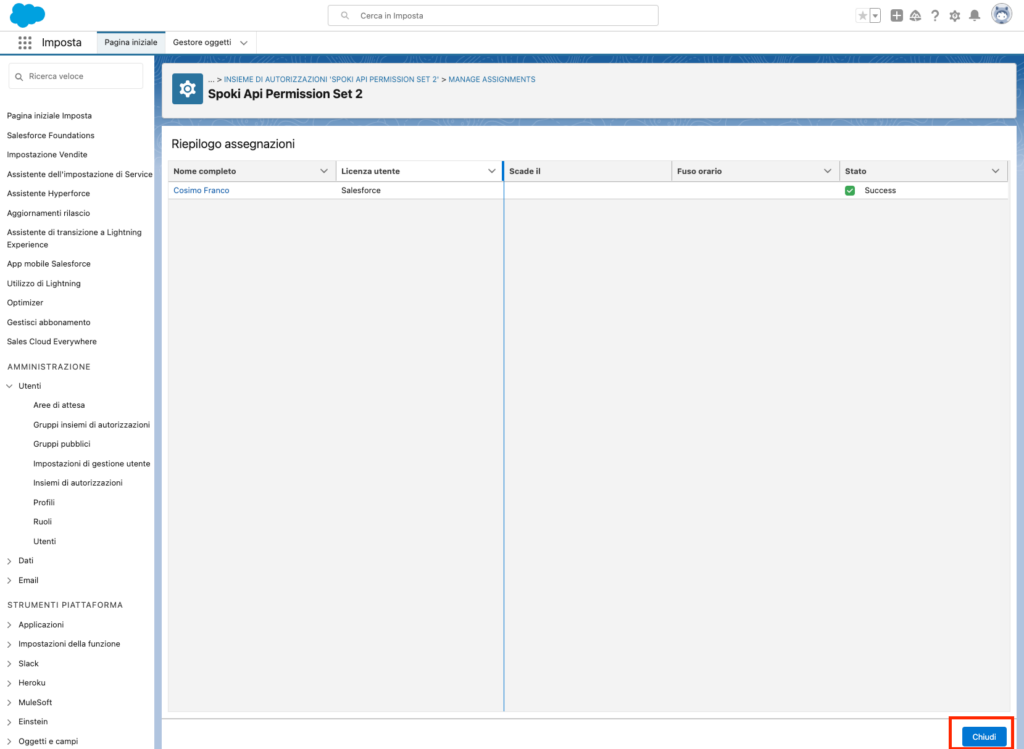
A continuación, haz clic en Siguiente, Asignar y, por último, en Cerrar
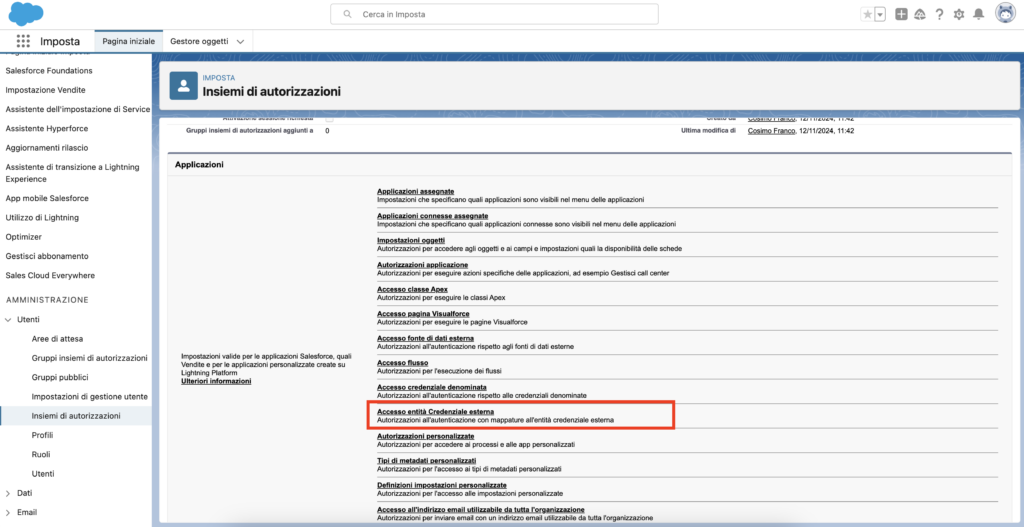
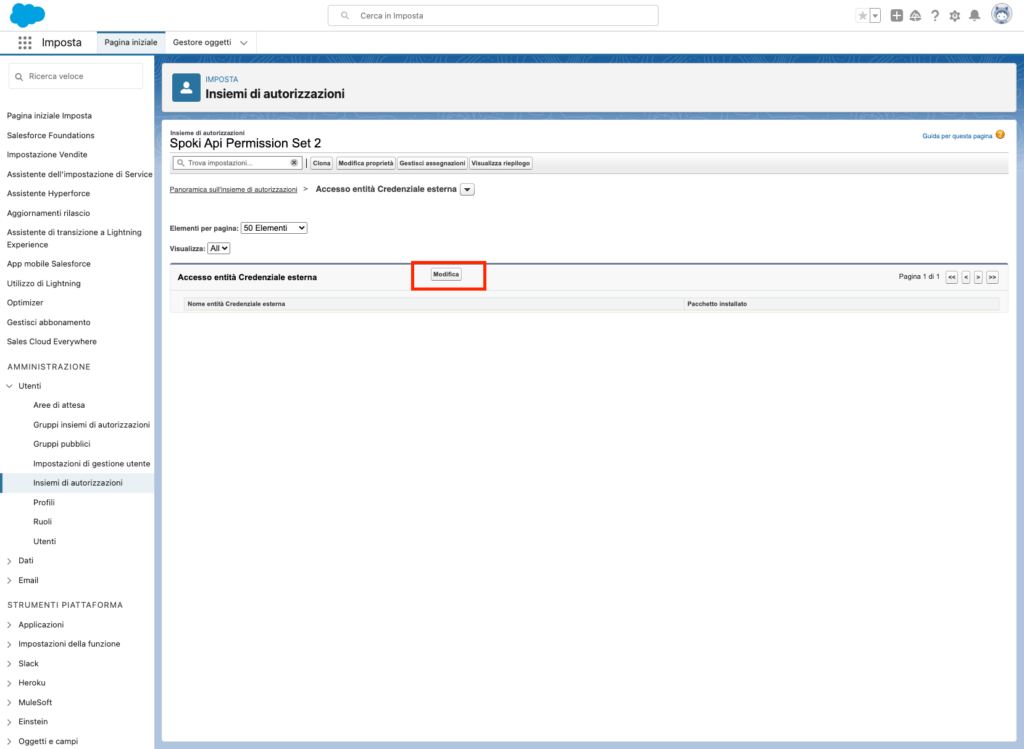
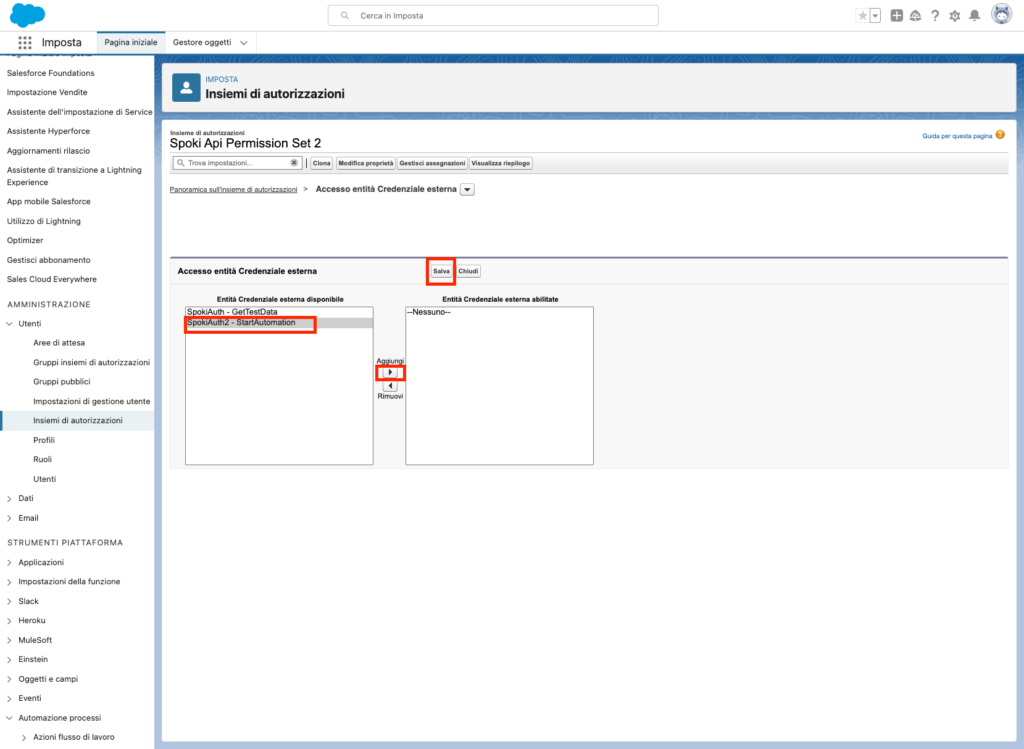
Haz clic ahora en Acceso a entidad de credenciales externa y, a continuación, en Modificar
Selecciona la credencial externa creada anteriormente y luego haz clic en el botón Añadir para añadir la credencial a la lista de las habilitadas. Por último haz clic en Guardar
2.2 Salesforce Flow #
2.2.1 Creación del Salesforce Flow #
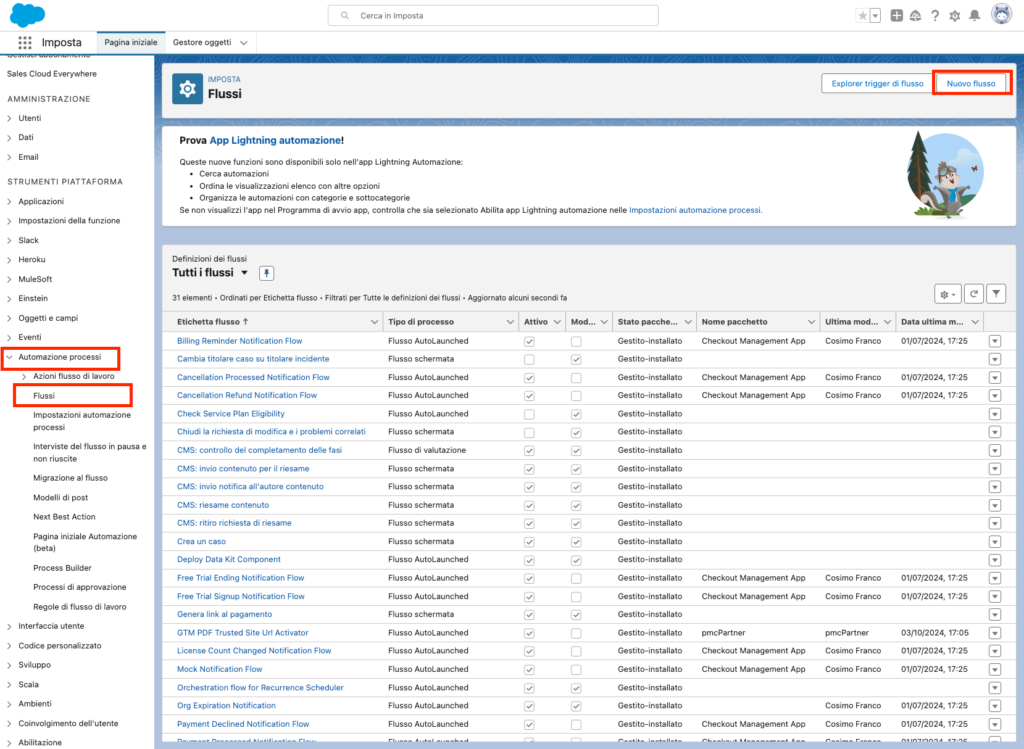
En la lista de la izquierda, haz clic en la sección Automatización de procesos y, a continuación, en Flujos. Para crear un nuevo flujo, haz clic en Nuevo flujo en la parte superior derecha.
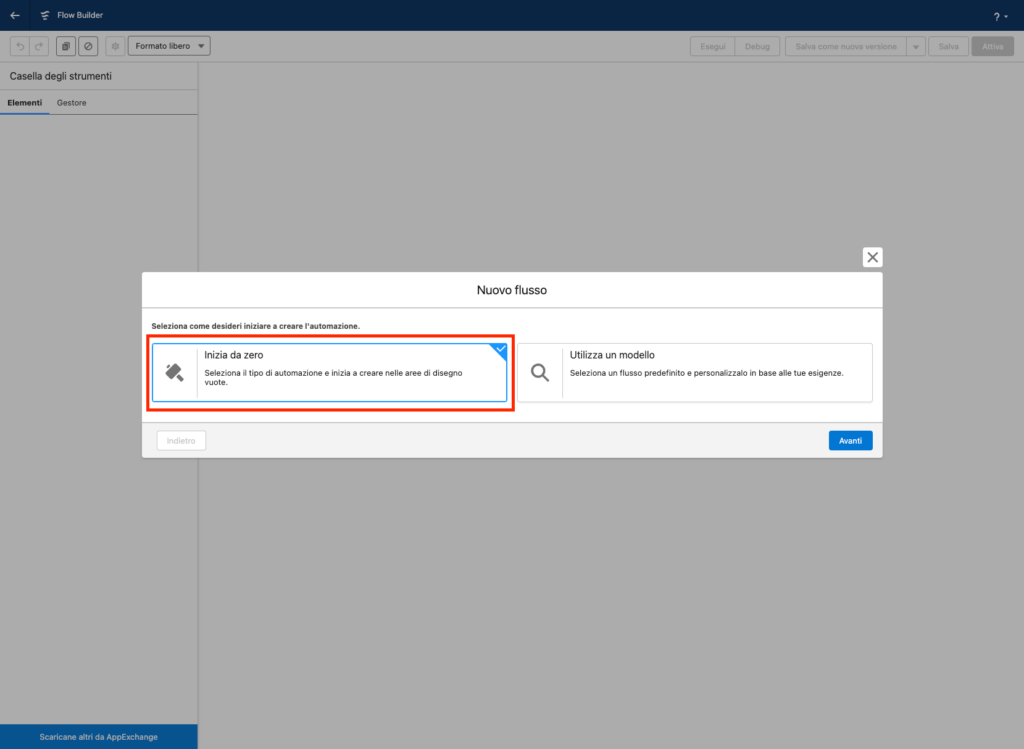
En la pantalla que se abre, haz clic en Empezar desde cero y, a continuación, haz clic en Flujo activado por registro
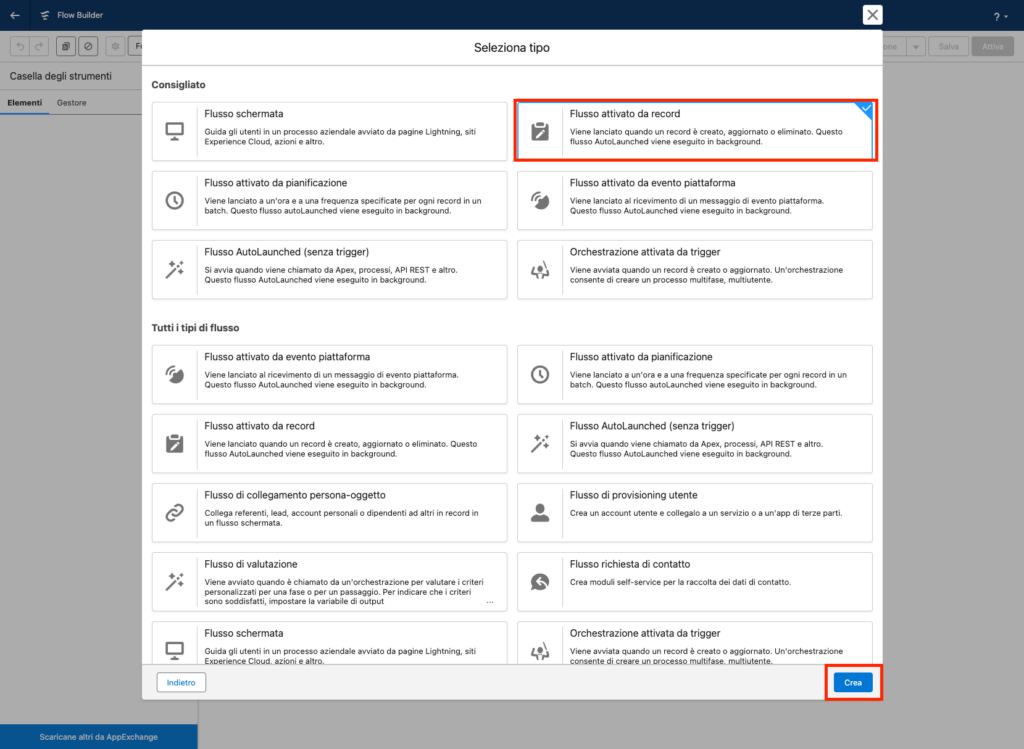
Selecciona el tipo de objeto que se tendrá en cuenta una vez que se cree o se modifique. En el ejemplo, tendremos en cuenta el objeto Lead
Selecciona la opción Se crea o actualiza un registro
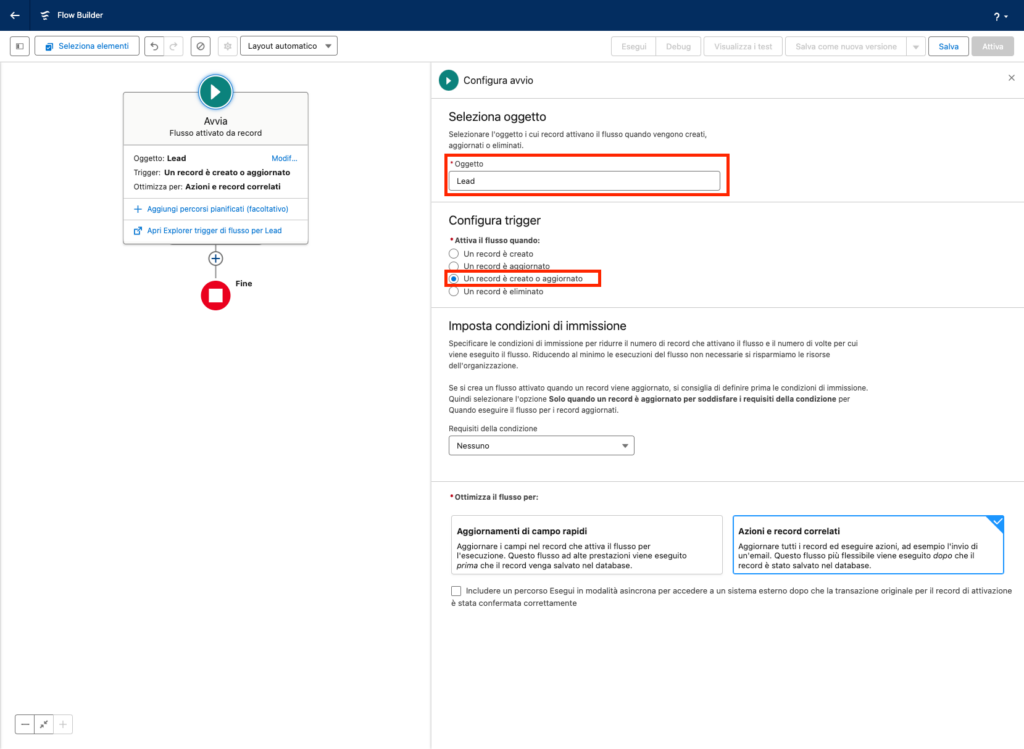
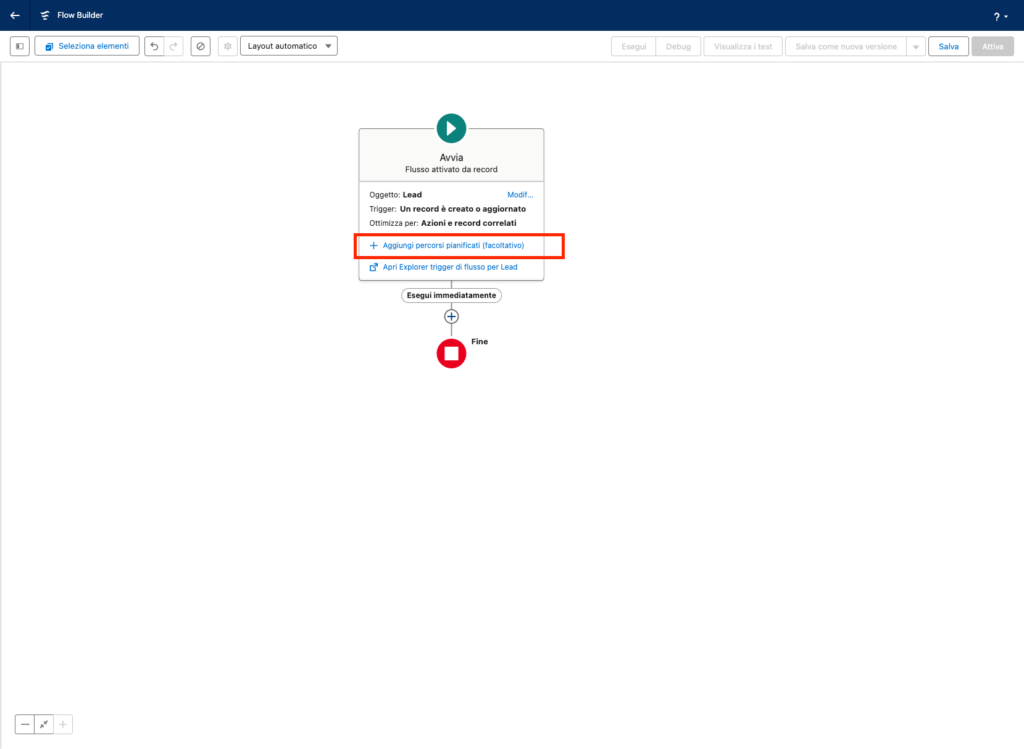
Haz clic en Añadir rutas planificadas
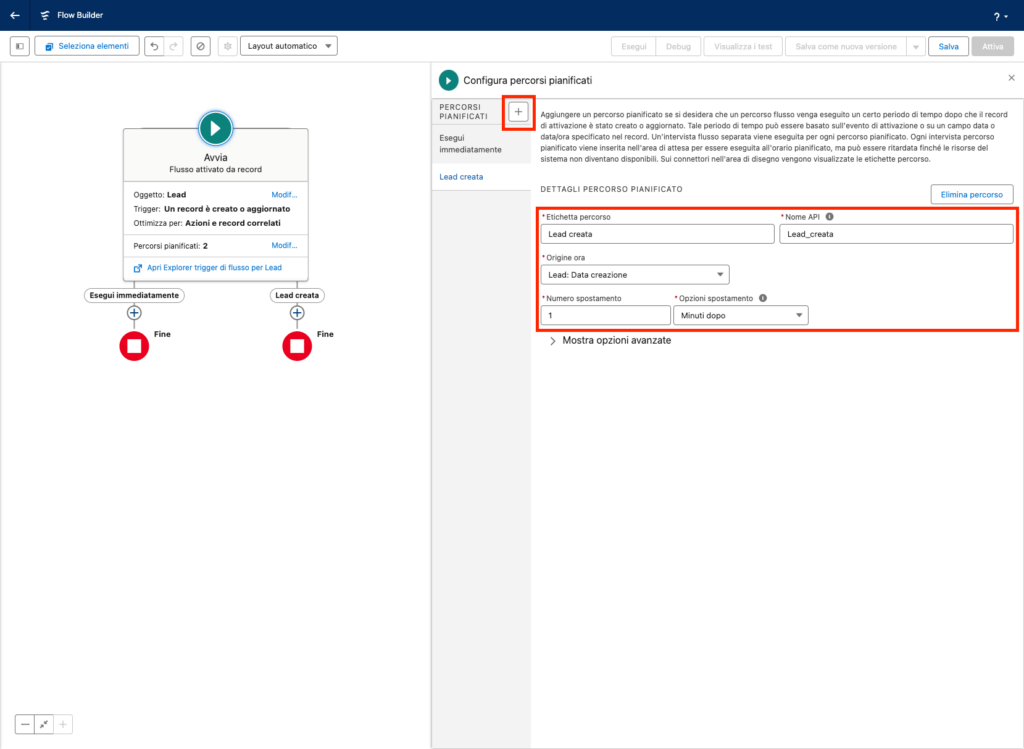
Introduce un nombre para Etiqueta de ruta y un nombre para Nombre API.
Introducir Cliente potencial: Fecha de creación para el campo Origen ahora.
Introduce 1 en el campo Número de desplazamiento y Minutos después en el campo Opciones desplazamiento.
De esta forma, hemos creado un flujo que se inicia 1 minuto después de que se haya creado el lead. Creemos también un flujo para la actualización del lead haciendo clic en + en la esquina superior izquierda.
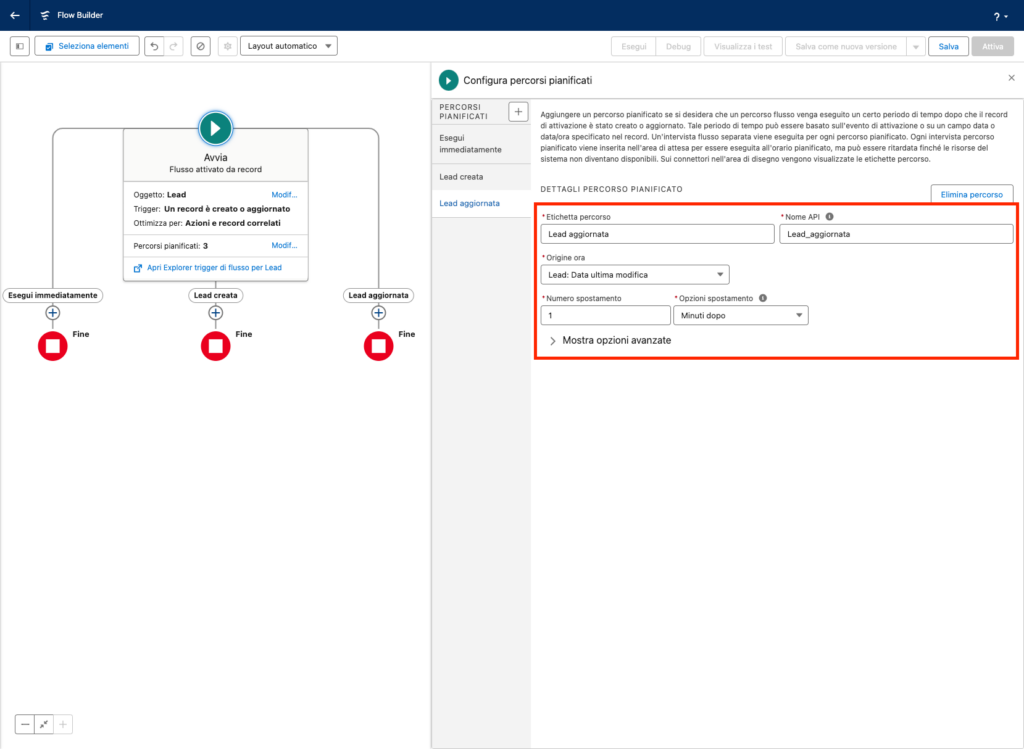
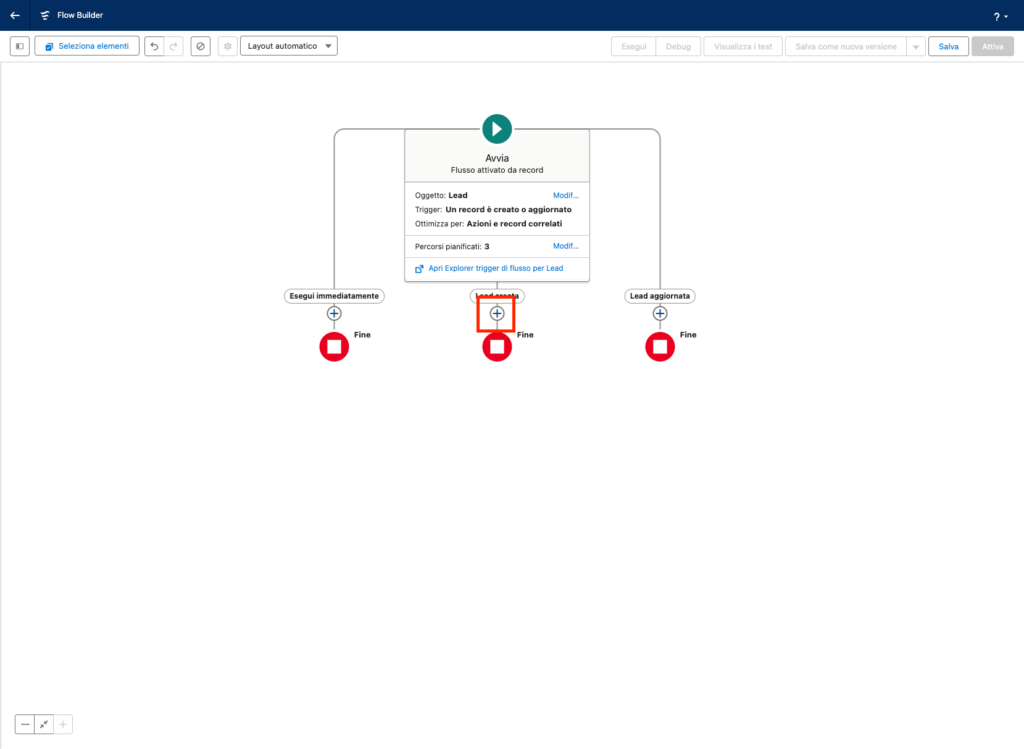
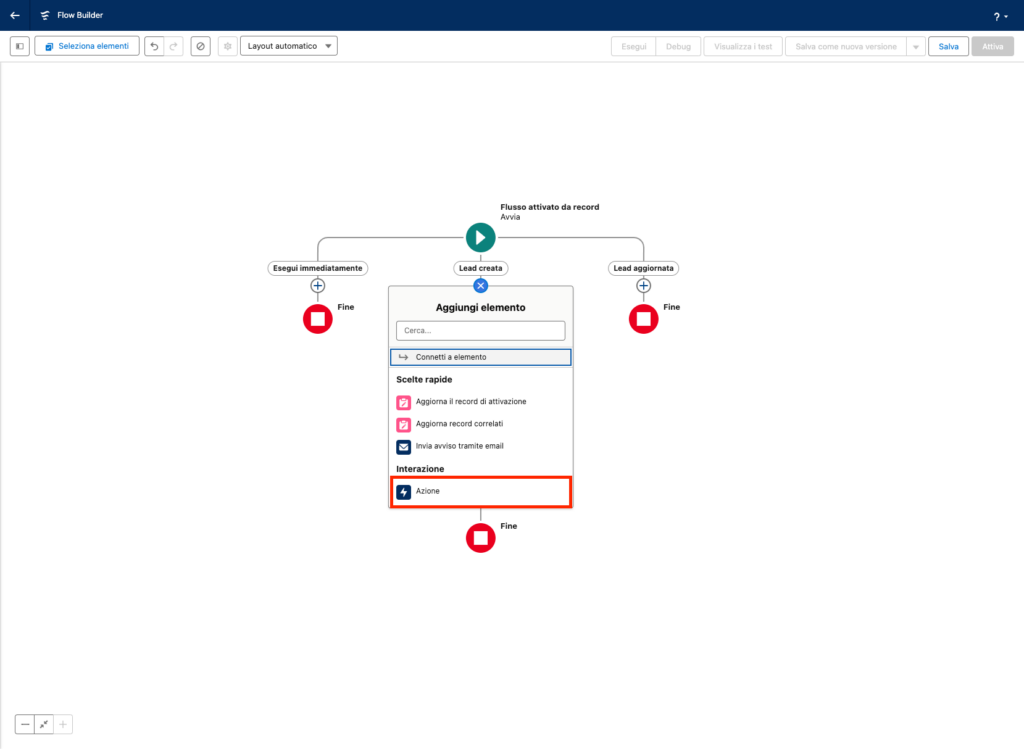
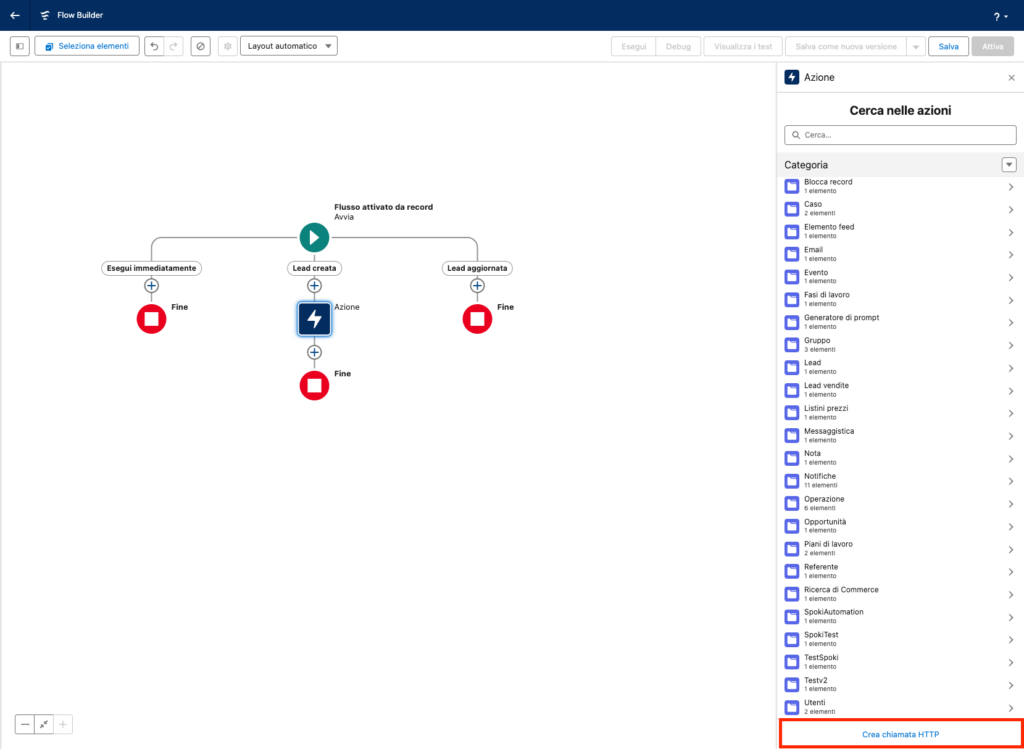
Ahora haz clic en + dentro de la ruta del lead creado y haz clic en Acción. A continuación, haz clic en el botón de la parte inferior derecha Crear llamada HTTP
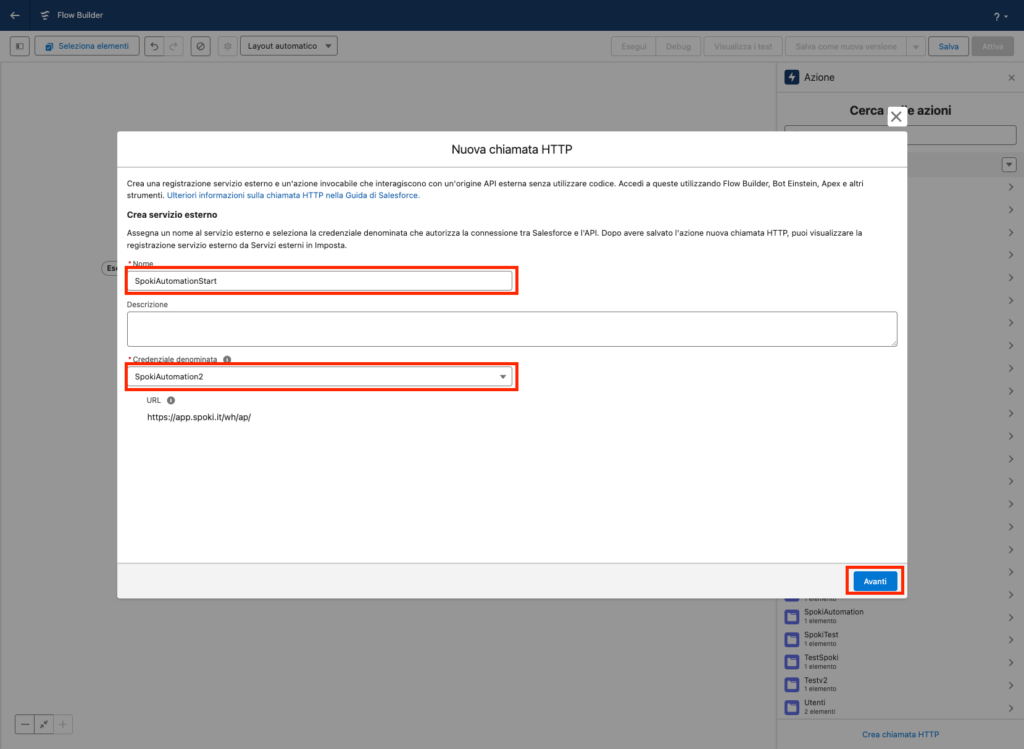
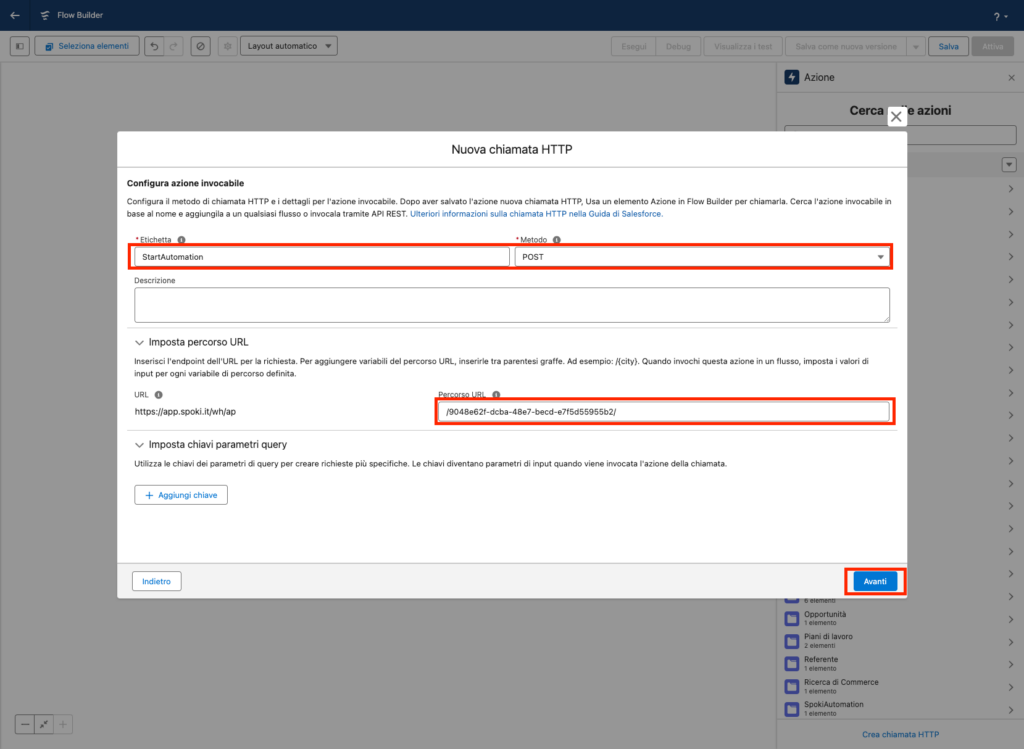
Introduce un nombre para la llamada HTTP y selecciona la credencial denominada creada anteriormente. A continuación, haz clic en Siguiente
Introduce un valor en el campo Etiqueta y selecciona el método POST en el menú desplegable situado junto a Método.
En la ruta URL, introduce el campo Path que te proporcionó Spoki al crear la automatización.
Nota: Asegúrate de que la ruta comience con el carácter /
Haz clic en Siguiente
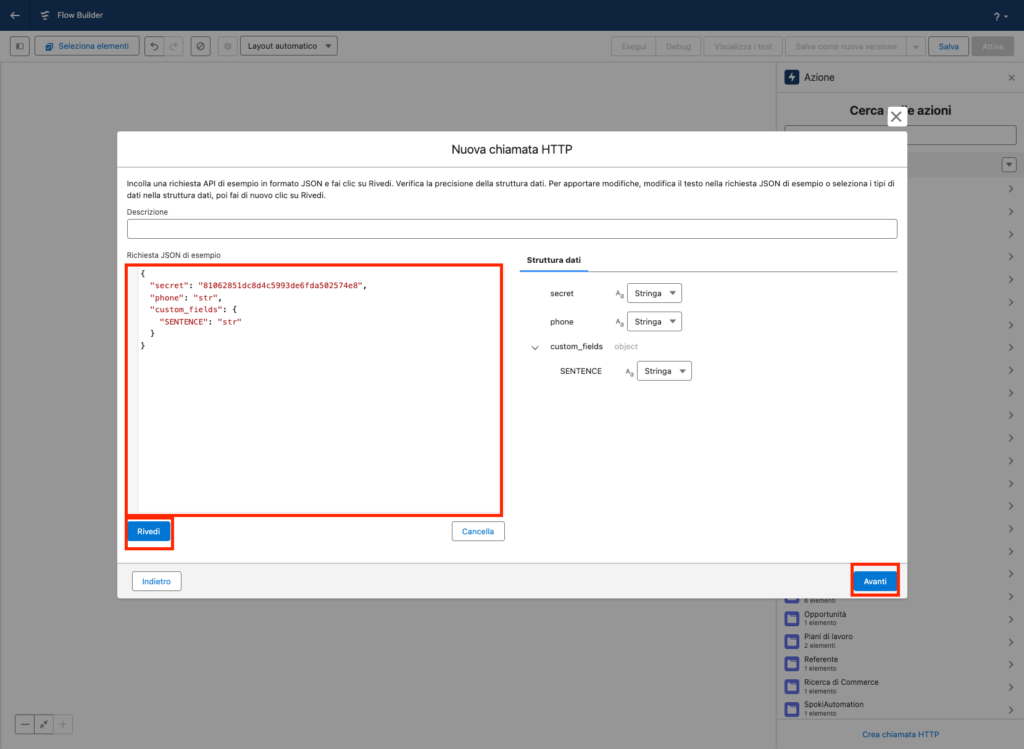
En el campo Solicitud JSON de ejemplo, pega la payload que te ha proporcionado Spoki durante la creación de la automatización
Nota: A continuación, se ha modificado la carga útil eliminando los campos no necesarios: first_name, last_name y email. Además, cambia los nombres de los custom_fields por los nombres de los campos personalizados que hayas configurado en la plantilla de Spoki asociada a la automatización
A continuación haz clic en Revisar y luego en Siguiente
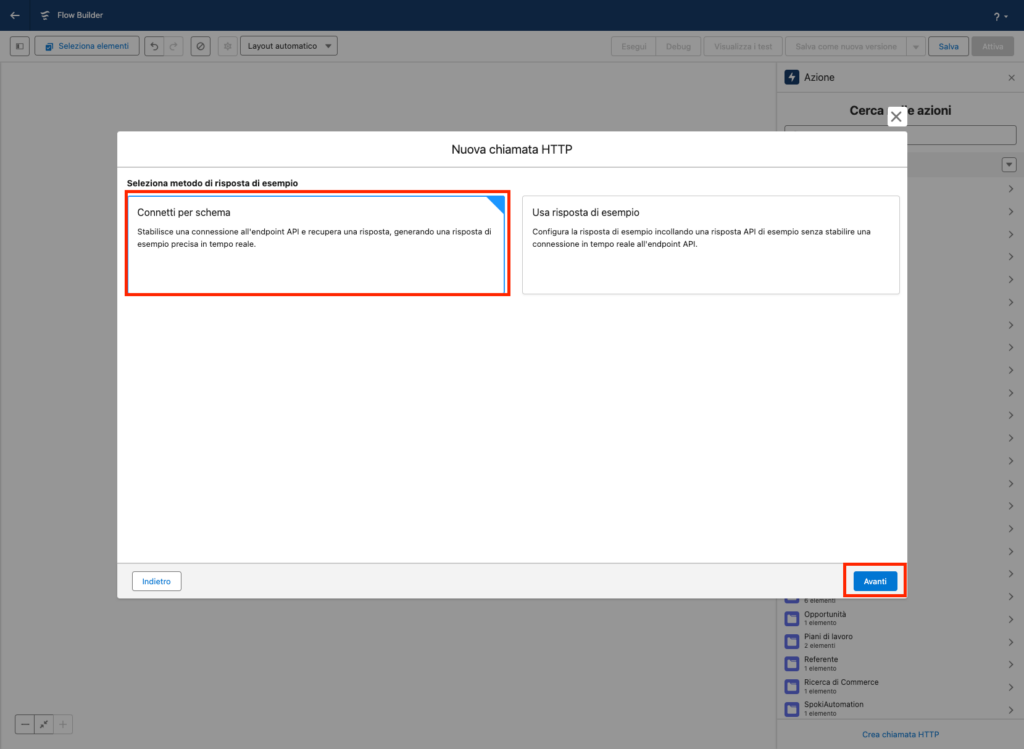
Haz clic en Conectar para esquema y en Siguiente
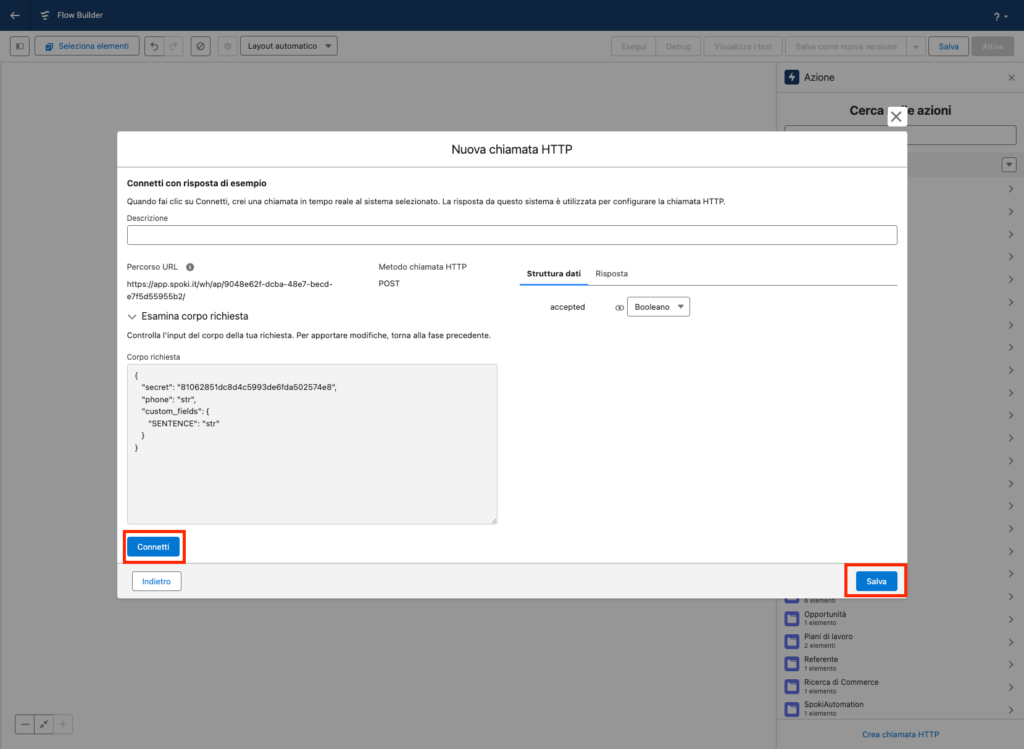
Haz clic en Conectar y, por último, en Guardar
Haz clic en Introduce un valor o busca los recursos… y, a continuación, en Crear recurso
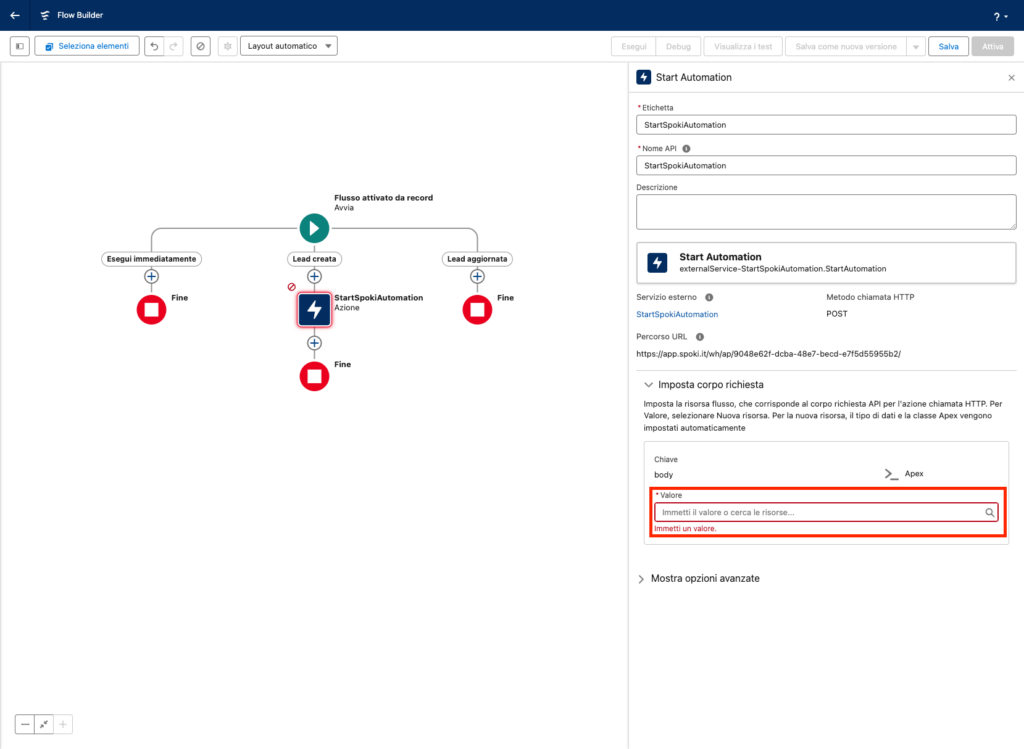
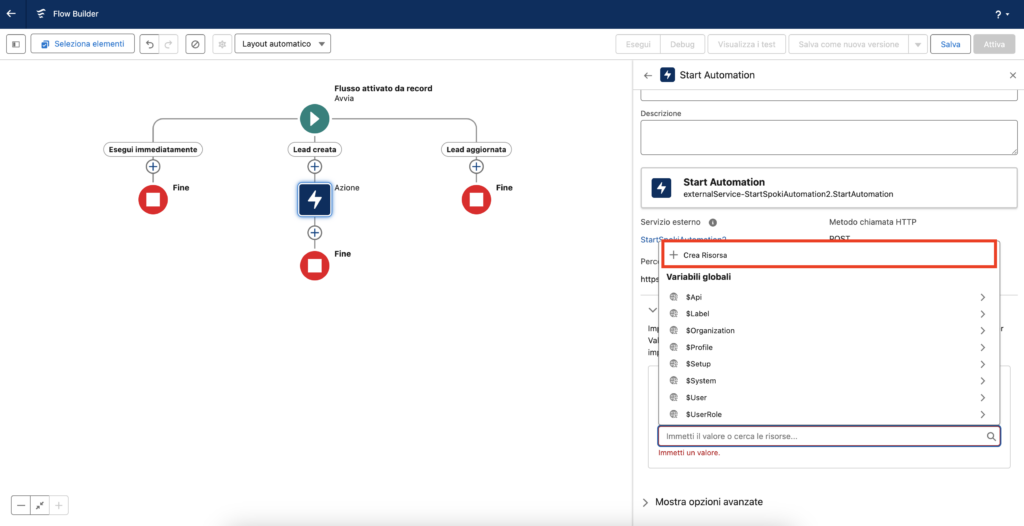
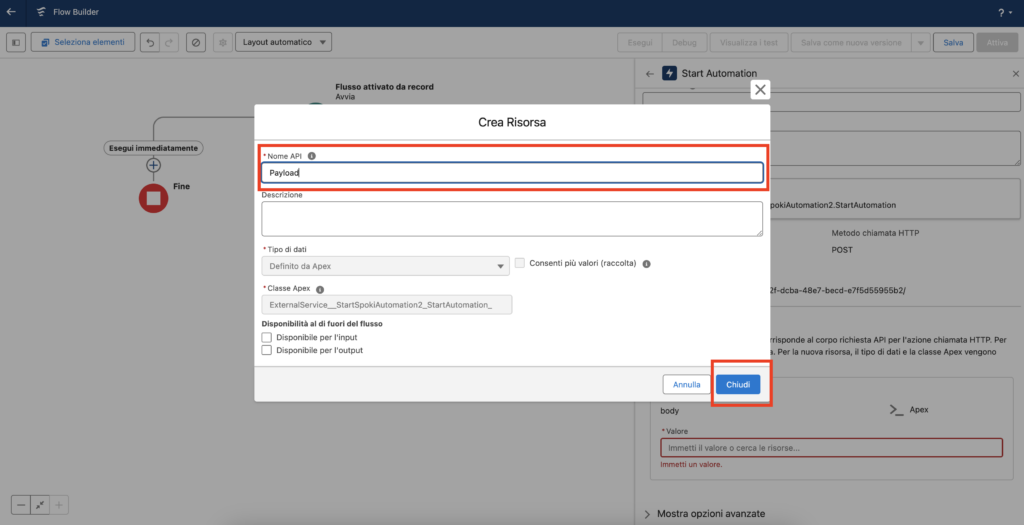
Introduce un valor en el campo Nombre API. Este será el nombre de la variable que se pasará dentro de la carga útil de la solicitud. Haz clic en Cerrar.
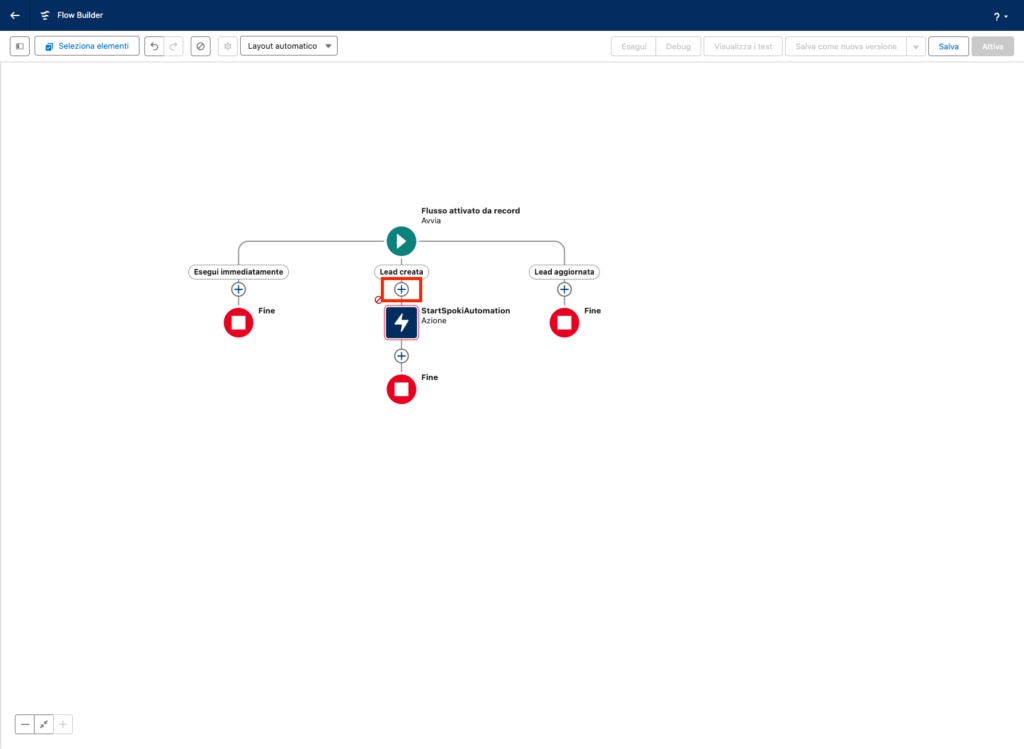
Haz clic en + antes del paso «Acción» y selecciona el elemento Asignación
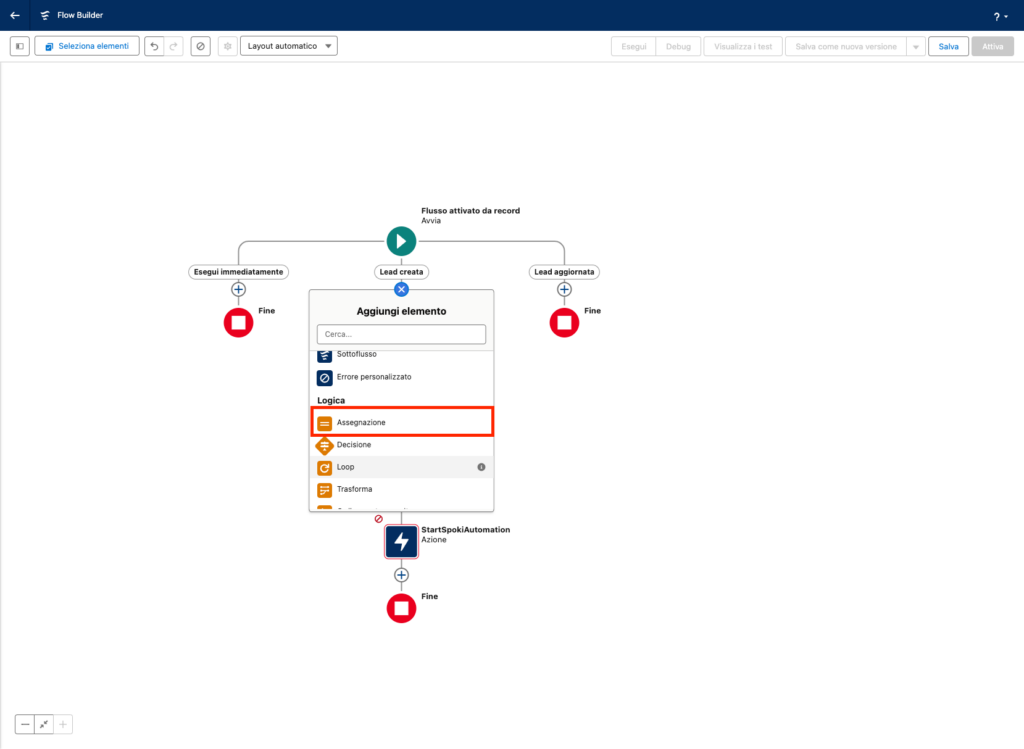
Introduce un valor en el campo Etiqueta y otro en el campo Nombre de la API.
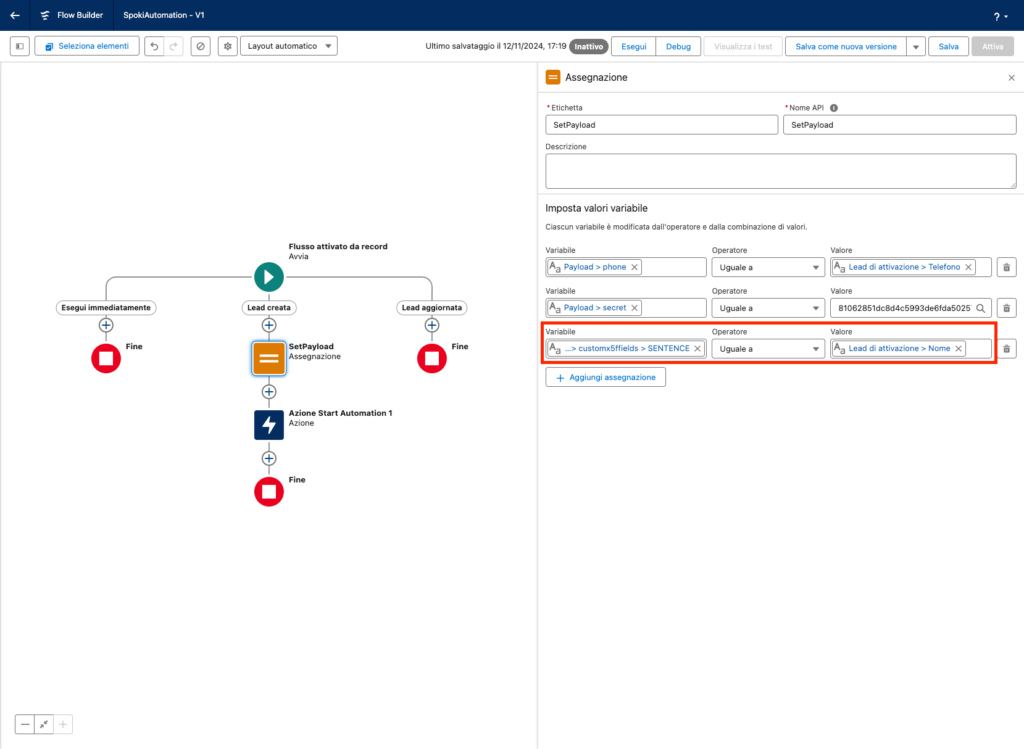
A continuación, haz clic en Buscar variables y haz clic en la flecha situada junto al nombre de la variable que hemos creado anteriormente. En su interior encontrarás todos los campos de la carga útil que hay que pasar a la automatización de Spoki. Haz clic en teléfono.
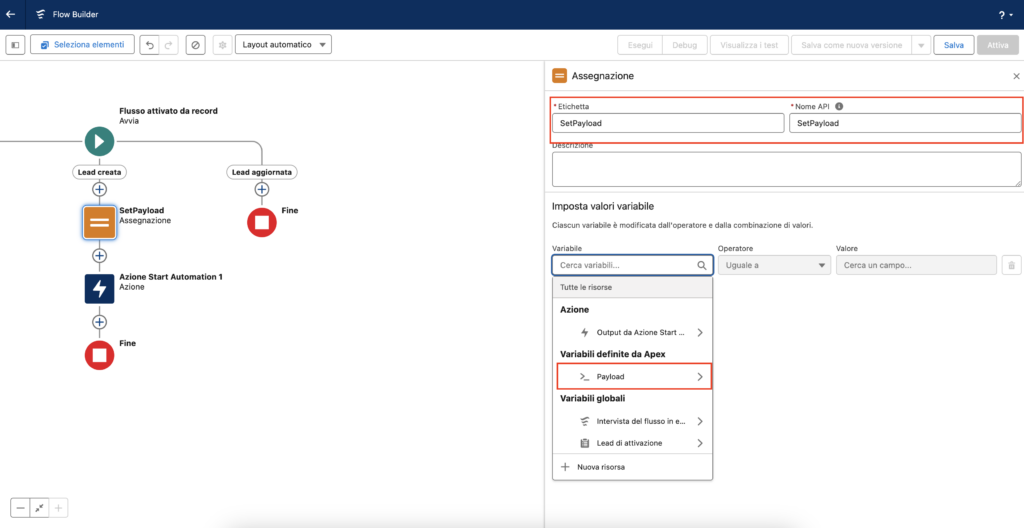
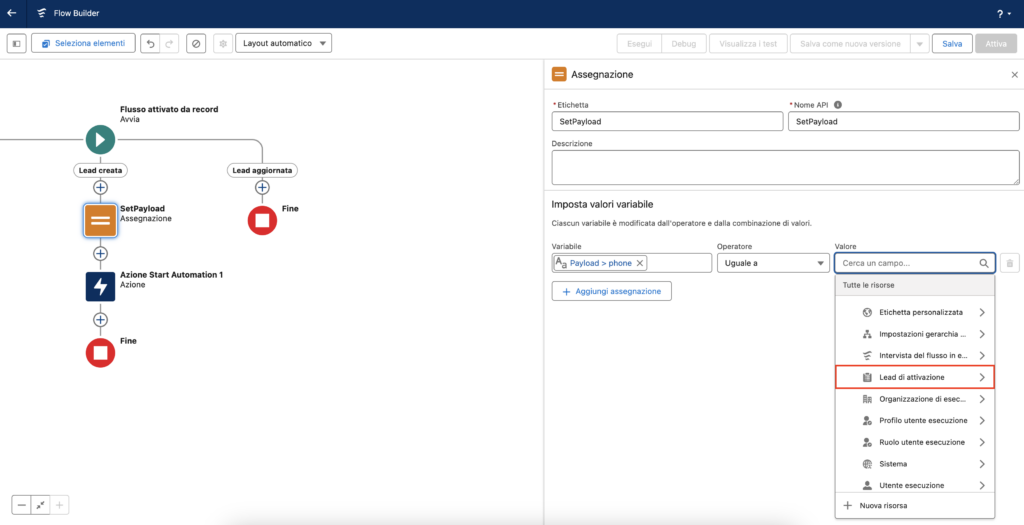
Haz clic en Valor y, en la lista, haz clic en la flecha situada junto a Lead de activación (En este caso, la denominación es Lead, pero cambia en función del objeto que inicia la automatización). En el interior encontrarás todos los campos del lead, haz clic en Teléfono.
Repite el proceso también para el campo Secret de la carga útil y en el campo Valor introduce el secret que te ha proporcionado Spoki durante la fase de creación de la automatización.
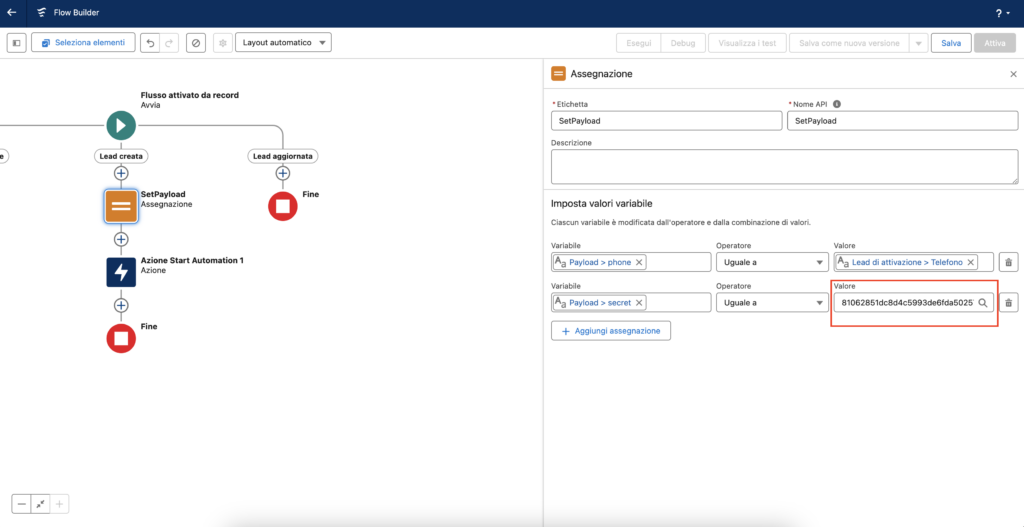
Repite el proceso también para los custom_fields de la carga útil, tal y como se muestra en la figura. En nuestro caso, el campo personalizado se llama SENTENCE y se ha rellenado con el nombre del cliente potencial.
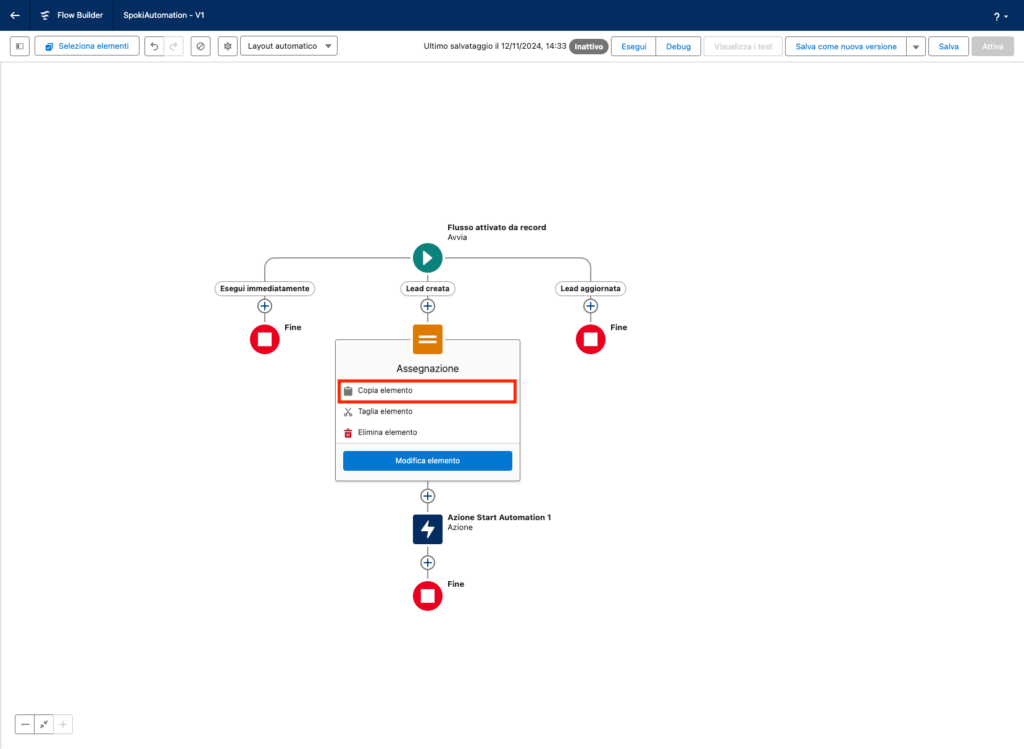
Copia el paso Asignación para insertarlo también en la ruta Lead actualizada. Para hacer esto haz clic en el paso y luego en Copiar elemento.
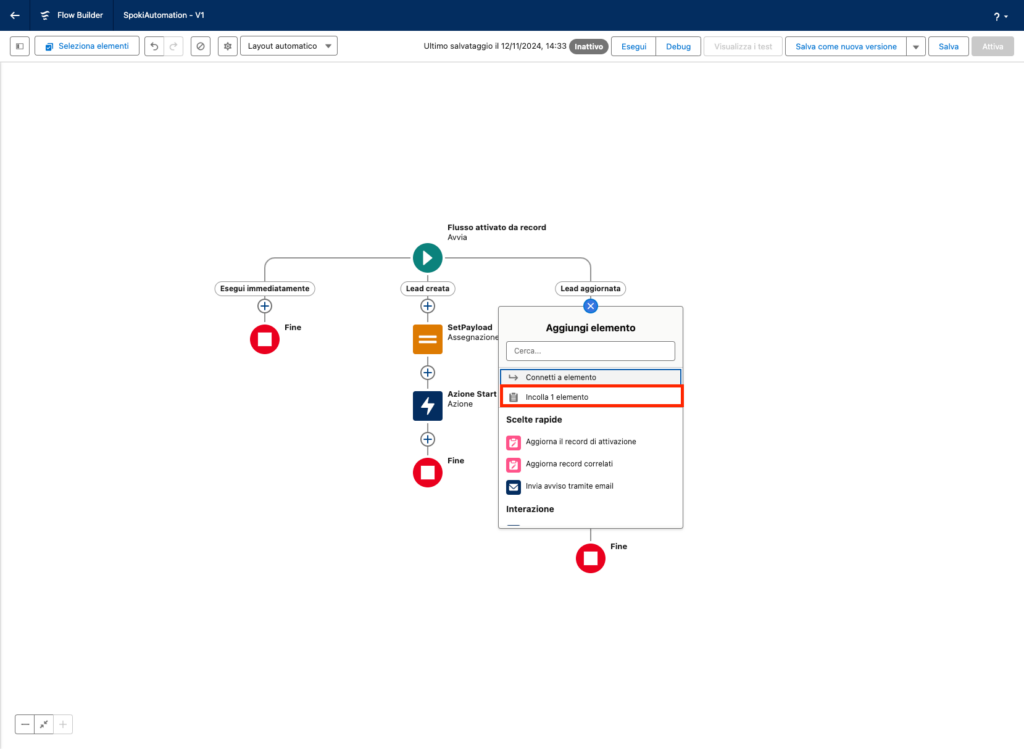
Clicca sul + nel percorso Lead aggiornata e clicca su Incolla 1 elemento.
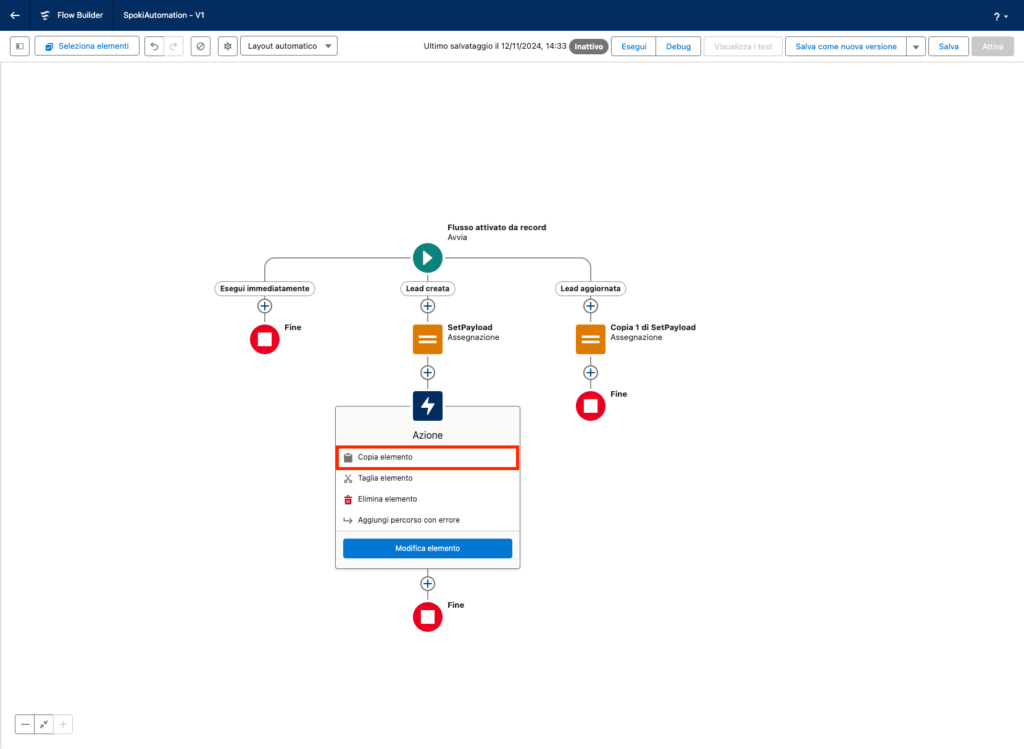
Repite el proceso también para el paso Acción, tal y como se indica en las imágenes siguientes.
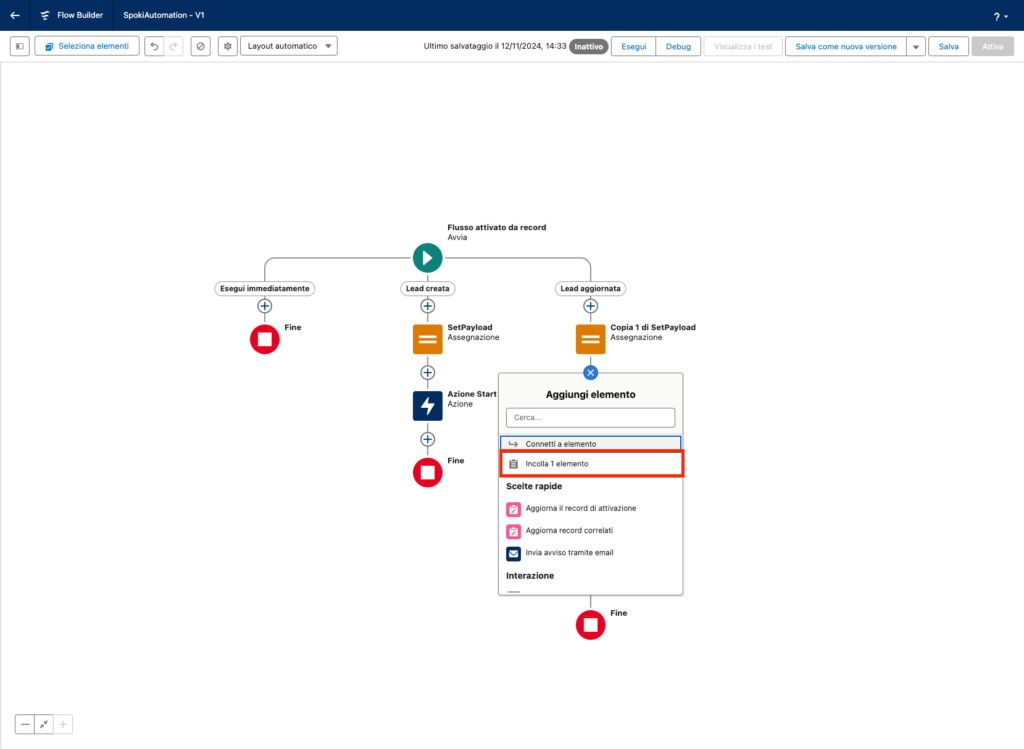
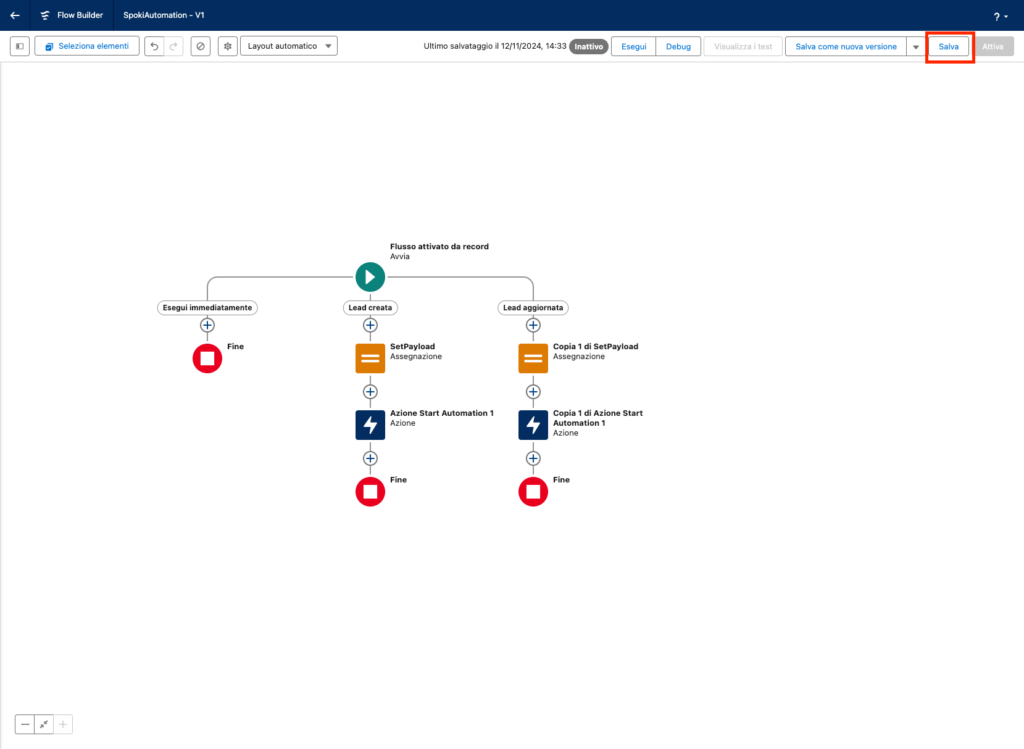
Al final deberías obtener un esquema igual al siguiente. En ambas rutas tenemos el paso Asignación y el paso Acción.
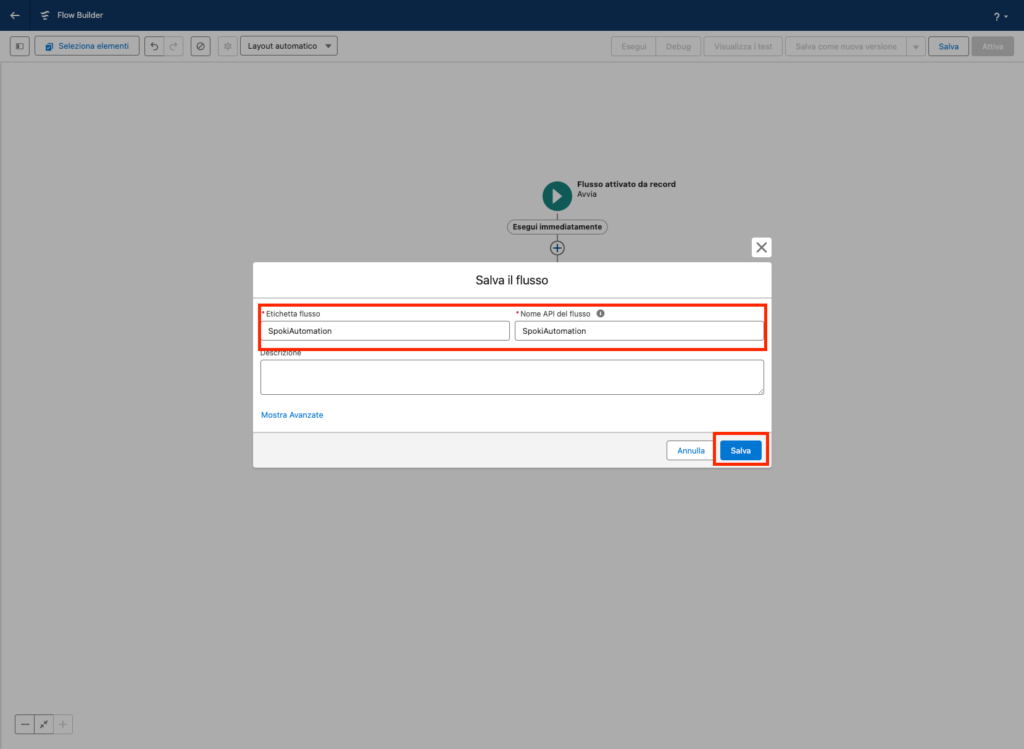
Haz clic en la esquina superior derecha en Guardar para guardar el flujo e introduce un valor para Etiqueta del flujo y Nombre de la API del flujo. Por último, haz clic de nuevo en Guardar.
2.2.2 Prueba de Salesforce Flow #
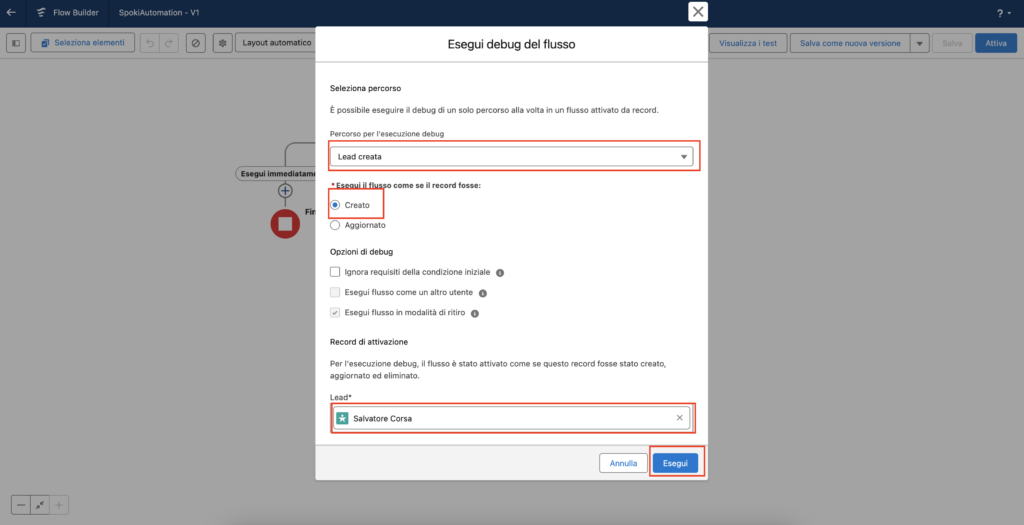
Para probar el flujo haz clic en la parte superior en Depuración.
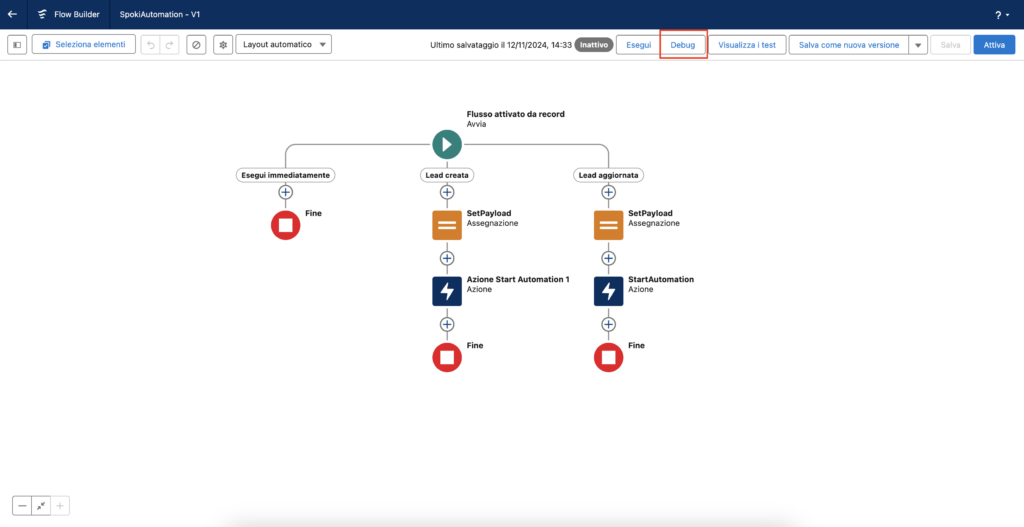
En ruta para la ejecución de depuración, selecciona una de las dos rutas creadas al principio.
Marca la casilla Creado o Actualizado según la ruta seleccionada y, por último, selecciona un cliente potencial de prueba de la lista de abajo.
Haz clic en Ejecutar para iniciar la depuración del flujo.
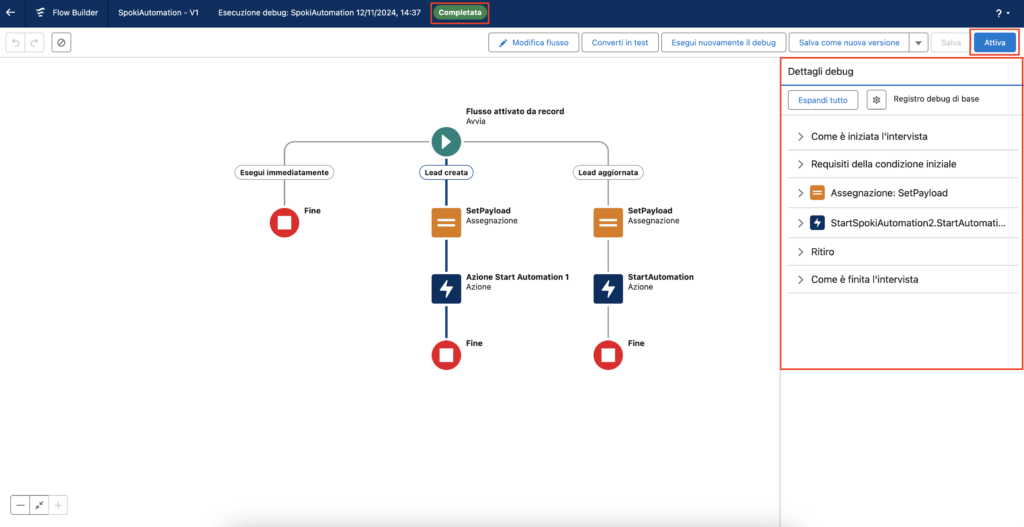
A la derecha puedes ver los detalles de la ejecución, mientras que en la parte superior aparece el mensaje Completada, que confirma que el flujo se ha ejecutado sin ningún error.
Para activar el flujo, haz clic en la esquina superior derecha en Activar.