Ir al contenido
Supporto Spoki

Documentation for Spoki use

  • Español
    • Italiano
  • Español
    • Italiano

Integraciones

27
  • Conectar Shopify con Spoki AI Sales Agent
  • Integración de WhatsApp con Paypal
  • Cómo enviar un Webhook saliente desde Spoki frente a un sistema de gestión
  • Cómo enviar un Webhook desde Spoki frente a un sistema de gestión
  • Integración de Prestashop con WhatsApp
  • Inserta Spoki en tu software
  • Insertar botón de chat en Shopify
  • Integración de Spoki con Webhooks
  • Integración de WhatsApp con Semplisio
  • Integración de Spoki con Connectif: Automatización de mensajes de WhatsApp
  • Integración de WhatsApp en WPNotif (WordPress + WooCommerce)
  • Integración de WhatsApp con Shopify
  • Integración de WhatsApp con IFTTT
  • Integración de WhatsApp y WooCommerce
  • Integración de WhatsApp con Zapier
  • Integración de Calendly con Spoki
  • Integración de WhatsApp con Google Calendar
  • Integra Spoki con cualquier sistema de gestión mediante API
  • Integración de WhatsApp con Zoho
  • Integración de WhatsApp con Qapla
  • Integración de Klaviyo y Spoki
  • Integración de WhatsApp con Hubspot
  • Integración de Spoki con Brevo (antes Sendinblue)
  • Integración de WhatsApp con ActiveCampaign
  • Integración de Spoki con los formularios de Facebook
  • Integración de WhatsApp con Google Sheets
  • Integración de WhatsApp con Ringover

Plataforma

15
  • Solicita la OBA (cuenta oficial de empresa) por WhatsApp
  • Importar contactos
  • Panel de Control
  • Chat
  • Campañas
  • Botones de chat
  • Campos dinámicos
  • Listas
  • Etiqueta
  • Integraciones
  • Plantilla de mensajes
  • Ticket
  • Cómo verificar la autenticidad de los correos electrónicos de Spoki
  • Guía de Spoki Forms: Cómo Recoger Datos de los Contactos de WhatsApp
  • Automatizaciones

Cómo

89
  • Migración desde el antiguo proveedor de Twilio
  • Cómo bloquear/desbloquear contactos automáticamente
  • Cómo recuperar carritos abandonados en Woocommerce
  • Cómo crear una plantilla de botón de respuesta automática
  • Cómo gestionar las reservas Calendly + Active Campaign + Spoki
  • Cómo vincular Spoki a las campañas de Facebook
  • Cómo enviar mensajes en varios idiomas
  • CÓMO VINCULAR SPOKI A LAS CAMPAÑAS DE INTERACCIÓN DE FACEBOOK
  • Cómo rellenar un campo dinámico mediante carga CSV y enviar una campaña
  • Cómo darse de baja del servicio Spoki
  • Múltiples pasos en la automatización
  • Cómo enviar el contenido de un mensaje a un webhook externo
  • Cómo configurar un CTA con campo dinámico
  • Plantilla propuesta para Inteligencia Artificial (IA)
  • Integración de Spoki con Meta Listing
  • Cómo instruir a la inteligencia artificial (IA) sobre Spoki.
  • Traduce mensajes y respuestas si el contacto habla un idioma diferente al tuyo
  • Transcripción y traducción de audio en chat
  • Cómo exportar todos los mensajes de chat como CSV
  • Cómo cambiar los medios en la plantilla antes de enviarla al chat
  • NUEVAS FUNCIONES DE ACTIVE CAMPAIGN
  • CÓMO AÑADIR UNA ETIQUETA EN AUTOMATIZACIÓN ANTES DE INSERTARLA
  • CÓMO GENERAR UNA LISTA A PARTIR DE LAS ESTADÍSTICAS DE CAMPAÑA
  • CÓMO CREAR UNA LISTA PARA CONTACTOS EN UN PASO DE AUTOMATIZACIÓN ESPECÍFICO
  • Cómo terminar manualmente la automatización para contactos específicos
  • Cómo terminar manualmente la automatización para contactos específicos
  • Cómo gestionar automáticamente quién responde/no responde a un mensaje
  • Cómo evitar que caduque tu recarga
  • Cómo segmentar clientes en Automatizaciones
  • Cómo activar la visualización del catálogo en WhatsApp
  • Cómo rellenar un campo dinámico
  • Nuevas funcionalidades de Campaña Activa
  • Cómo crear una lista para contactos en un paso específico de la automatización
  • Cómo cambiar el medio en la Plantilla antes de enviarlo en el chat
  • Cómo exportar todos los mensajes de un chat como CSV
  • Eliminar un contacto de forma permanente en Spoki
  • Transcripción y traducción de audio en chat
  • Traducir mensajes y respuestas si el contacto tiene un idioma diferente
  • Cómo crear un embudo de marketing en Shopify
  • Cómo integrar Spoki para tus clientes en tu software
  • Spoki – primeros pasos
  • Proporciones recomendadas para las imágenes en los mensajes de Whatsapp
  • Cómo insertar el botón de chat de WhatsApp en tu web WordPress
  • Integración de Spoki con enlaces Meta
  • Cómo iniciar una automatización con API
  • Cómo activar un mensaje automático para los días festivos
  • Cómo activar un mensaje de recordatorio automático mediante Spoki
  • Cómo añadir una etiqueta en automatización antes de insertarla
  • Aceptación del marketing en Spoki: guía operativa
  • Gestionar los mensajes libres en el flujo de automatización
  • Cómo vincular un botón de chat en el sitio web a una respuesta automática
  • Cómo eliminar varios contactos
  • Cómo atribuir o eliminar etiquetas a los contactos de una lista
  • Cómo duplicar automatizaciones/plantillas
  • Cómo crear nuevos usuarios y asignarles diferentes funciones
  • Cómo actualizar el perfil de WhatsApp de Spoki
  • Restablecer todos los contactos bloqueados
  • Cómo activar el plugin Woocommerce asociado a Spoki Pro
  • ¿Cómo gestiono los casos en los que tengo que enviar una respuesta por chat a un cliente después de 24 horas?
  • Cómo transferir contactos de tu aplicación Whatsapp a Spoki
  • Plantilla sugerida por la Inteligencia Artificial (IA)
  • Cómo generar una lista a partir de las estadísticas de campaña
  • Cómo crear una automatización sencilla desde la sección Campañas
  • Spoki en tu smartphone: aplicación web y notificaciones
  • Cómo activar las notificaciones en Spoki
  • ¿Cómo puedo identificar qué usuario ha respondido en el chat a un mensaje?
  • Guía de la Opción de Ramificación en las Automatizaciones
  • Cómo activar la automatización de los mensajes de felicitación de cumpleaños
  • Cómo gestionar automáticamente quién responde/no responde a un mensaje
  • Cómo activar la automatización para las horas no laborables
  • Mensajes gratuitos con botones
  • Cómo gestionar automáticamente a los que no responden
  • Cómo obtener un único contacto de todas las automatizaciones
  • Mostrar sólo los chats no leídos
  • Cómo crear prompts para la IA
  • Cómo utilizar el webhook de vuelta de Spoki a Zapier
  • Cómo consultar los informes de automatización
  • CÓMO RASTREAR LOS CLICS EN LOS ENLACES DE LOS MENSAJES DE PLANTILLA: UTM
  • Introducción al Uso del Código OTP
  • Guía del Paso “Respuesta del cliente”
  • Cómo Cargar una Lista de Contactos en Spoki: Guía Paso a Paso
  • Importar CSV de Listas
  • Guía de Análisis de Sentimiento
  • Cómo crear tu propio Agente de IA
  • Cómo redactar documentos para la IA
  • Cómo enviar el contenido de un mensaje a un webhook externo
  • Pasos múltiples en la automatización

Estrategias

11
  • Sugerencias para envíos masivos de más de 10.000 contactos
  • Strategie WhatsApp per il Natale: La Guida Completa per Massimizzare Vendite e Soddisfazione Cliente
  • WhatsApp que Vende – Mini Guía Estratégica por Sector
  • WhatsApp para E-commerce: Cómo Transformar Conversaciones en Ventas con Spoki
  • Por Qué la IA de Spoki es Esencial en Cada Estrategia de Comunicación y Ventas
  • Alcanza a Todos tus Contactos sin Excepciones: Los SMS Integrados en las Automatizaciones de Spoki
  • Guía Práctica para Crear, Optimizar y Aprobar Templates de WhatsApp con Spoki y ChatGPT
  • Guía práctica para crear, optimizar y aprobar plantillas de WhatsApp con Spoki y ChatGPT
  • Calendario del comercio electrónico 2025
  • Las 6 automatizaciones más eficaces que se pueden realizar con Spoki…
  • Sugerencias para envíos masivos de más de 10.000 contactos

Normas de WhatsApp

8
  • Límites de contacto «diarios
  • Conversaciones
  • Tipos de mensajes
  • Calidad de los mensajes enviados
  • Autorización de uso
  • Qué hacer si su cuenta es de baja calidad
  • Qué hacer si te han expulsado de WhatsApp
  • Normas para evitar un bloqueo de WhatsApp

Incorporación

6
  • 2a. Aceptación de la notificación por Tyntec
  • 2. Verificación de Meta Business Manager
  • Activación de Spoki – autorización de Meta BM
  • 3. Curso de formación Spoki
  • Antes de activar Spoki: Qué debes saber sobre tu número de WhatsApp existente
  • Planes y tarifas | Spoki

Notas de la versión

4
  • Plantilla Carrusel
  • Report Tickets
  • Commerce Triggers
  • Paso de automatización «Iniciar automatización
  • Home
  • Docs
  • Integraciones
  • Conectar Shopify con Spoki AI Sales Agent
View Categories

Conectar Shopify con Spoki AI Sales Agent

Parte 1: Generar credenciales de API en Shopify

Para integrar tu tienda de Shopify con Spoki, necesitas crear una aplicación personalizada dentro del panel de administración de Shopify. Este proceso generará las credenciales de API necesarias que permiten a Spoki conectarse de forma segura con tu tienda.

Esta guía te llevará paso a paso por todo el proceso. Al final, tendrás cuatro datos que deberás ingresar en tu cuenta de Spoki:

  1. Correo electrónico de Shopify
  2. Nombre de la tienda
  3. Token de acceso de Admin API de Shopify
  4. Token de acceso de Storefront API

¡Vamos a empezar!

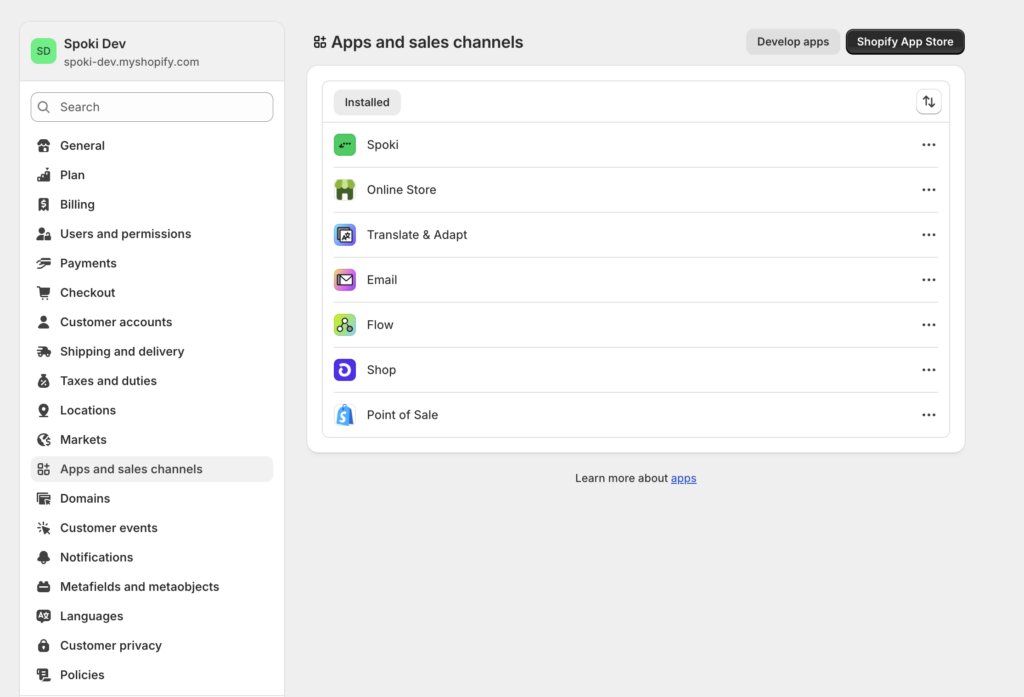
Paso 1: Navegar a Aplicaciones y Canales de Venta #

  1. Inicia sesión en tu panel de administración de Shopify.
  2. En el menú de navegación izquierdo, haz clic en Configuración.
  3. Dentro de Configuración, selecciona Aplicaciones y canales de venta.
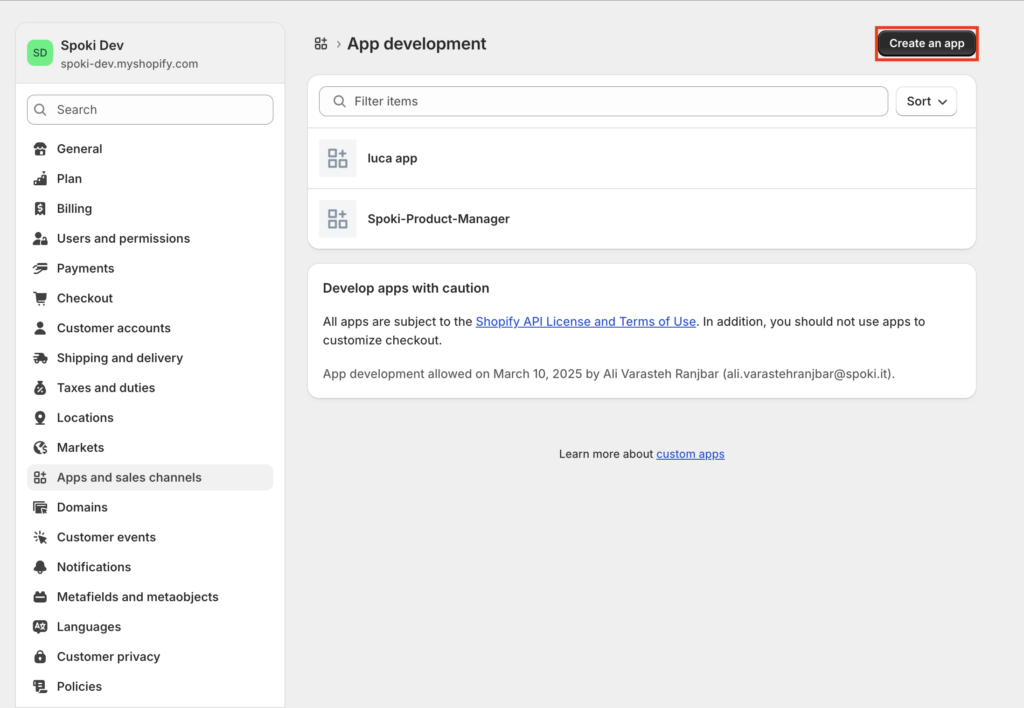
  4. Haz clic en el botón Desarrollar aplicaciones.
Paso 2: Crear una nueva aplicación personalizada #

  1. En la página “Desarrollo de aplicaciones”, haz clic en Crear una aplicación (arriba a la derecha).
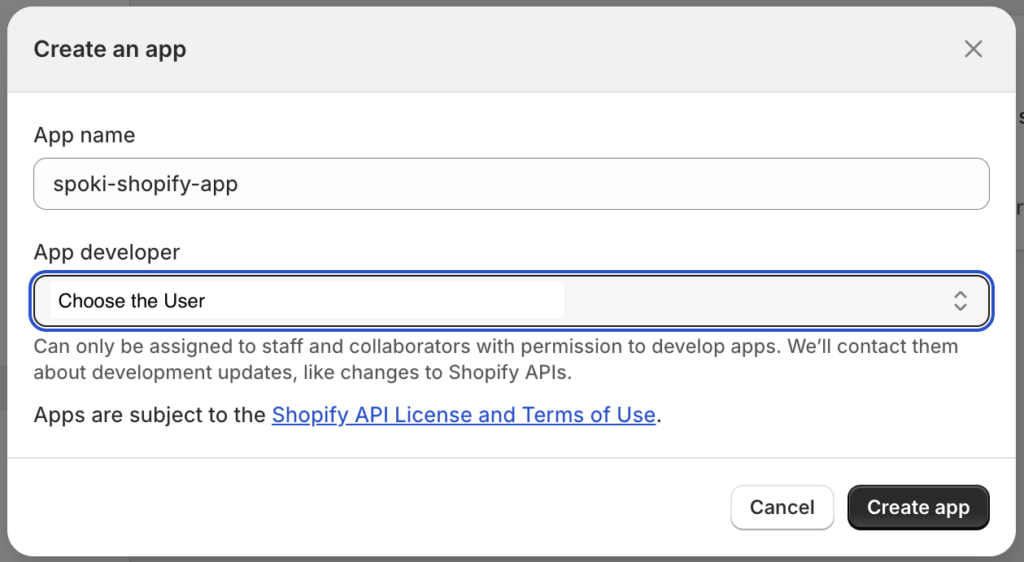
  2. Aparecerá una ventana emergente.
    • En el campo Nombre de la aplicación, introduce un nombre reconocible, por ejemplo: Spoki AI Integration.
    • En el menú desplegable de Desarrollador de la aplicación, selecciona tu nombre o la cuenta del propietario de la tienda.
    • Haz clic en Crear aplicación.

Paso 3: Configurar los permisos de la Admin API (Scopes) #

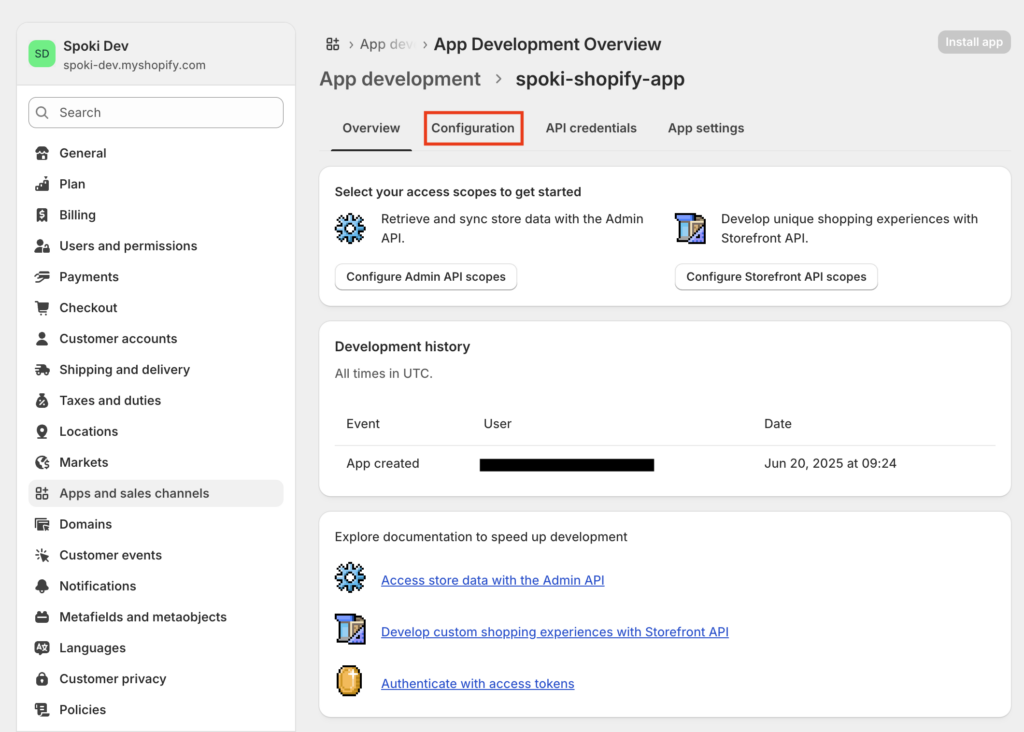
Después de crear la aplicación, accederás a su página principal. Ahora debes otorgarle permisos para gestionar productos, pedidos, etc.

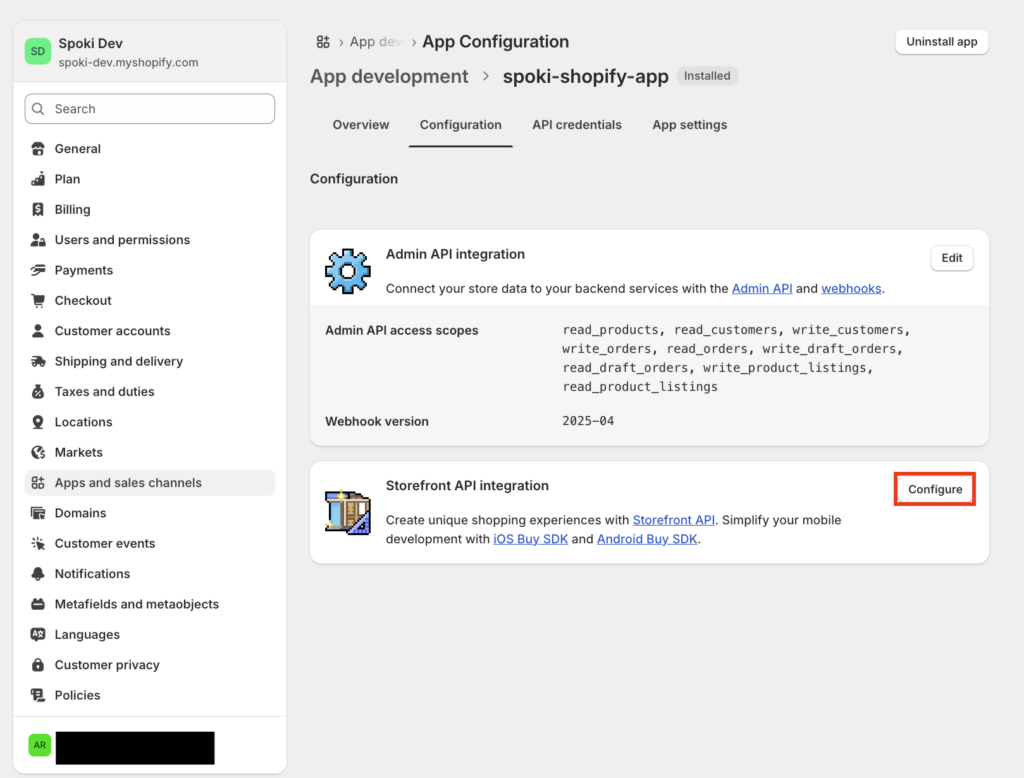
  1. Haz clic en la pestaña Configuración.
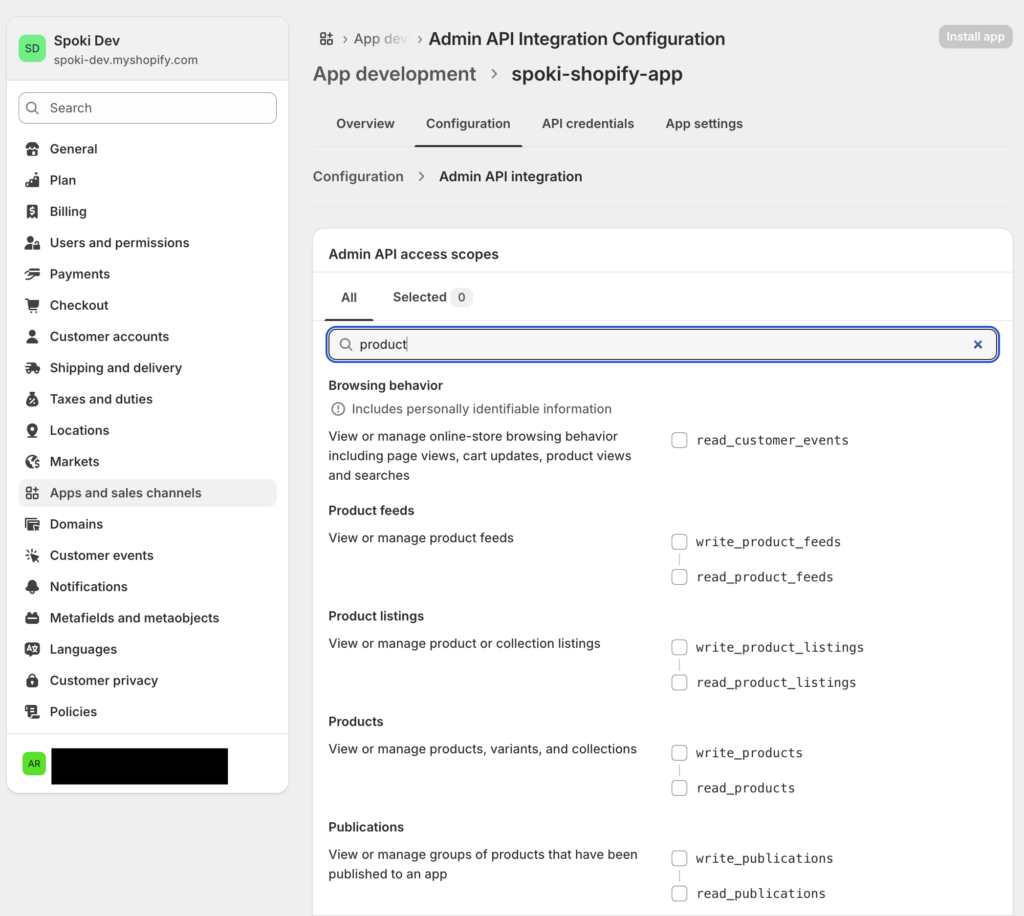
  1. Configurar permisos de Admin API:
    • En la sección “Integración de Admin API”, haz clic en Configurar.
    • Selecciona las siguientes opciones marcando las casillas:
      • read_products
      • write_product_listings and read_product_listings
      • write_orders and read_orders
      • write_customers and read_customers
      • write_draft_orders and read_draft_orders
    • Haz clic en Guardar
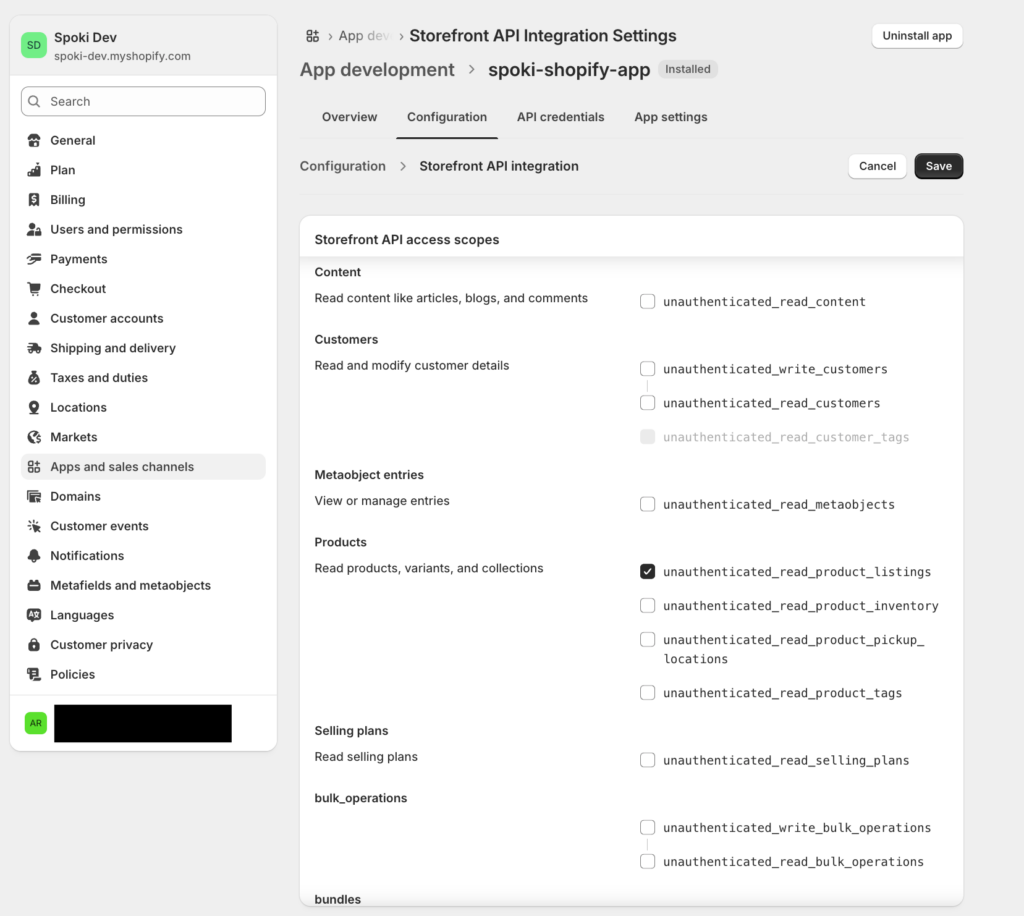
  1. Configurar permisos de Storefront API:
    • Vuelve a la pestaña Configuración.
    • Desplázate hasta la sección “Integración de Storefront API” y haz clic en Configurar.
    • Selecciona los permisos necesarios para que Spoki AI pueda consultar tu tienda, como unauthenticated_read_product_listings. (Nota: selecciona todos los scopes recomendados por Spoki para un funcionamiento completo).
    • Haz clic en Guardar

Paso 4: Instalar la aplicación y obtener tus credenciales #

Una vez configurados los permisos, instala la aplicación en tu tienda para generar las credenciales finales.

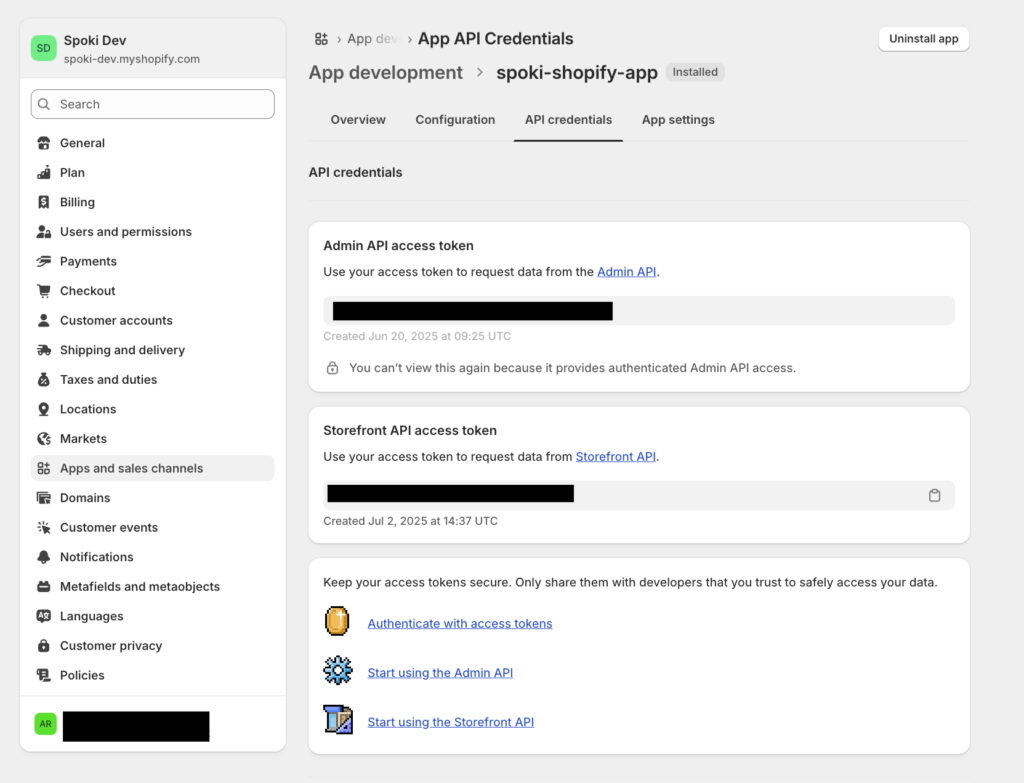
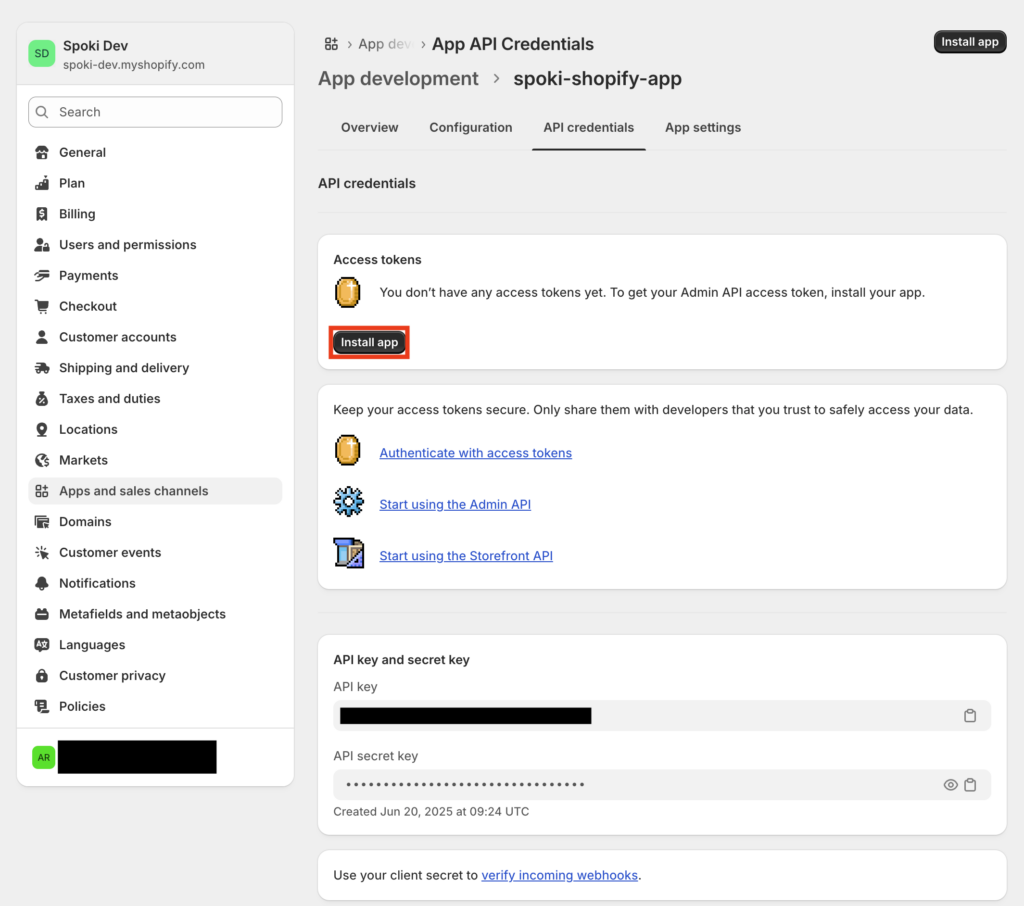
  1. Haz clic en la pestaña Credenciales API.
  2. Pulsa el botón Instalar aplicación (arriba a la derecha).
  3. Aparecerá una pantalla de confirmación. Confirma la instalación.

Paso 5: Copiar tus claves y token de acceso #

Tras la instalación, regresarás a la página de credenciales API. Aquí encontrarás las claves necesarias para la integración con Spoki.

IMPORTANTE: El token de acceso de Admin API se muestra solo una vez. Por razones de seguridad, no podrás verlo nuevamente después de salir de esta página. Cópialo y guárdalo en un lugar seguro inmediatamente.

  1. En la sección “Admin API access token”, haz clic en Revelar token una sola vez.
  2. Copia este token y pégalo en el campo correspondiente de Spoki.
  3. Copia también el Storefront API access token, que estará visible.
Parte 2: Conectar con Spoki #

Ahora que tiene sus credenciales de Shopify, ingresémoslas en su panel de Spoki.

Paso 1: Navegar a Integraciones de IA en Spoki #

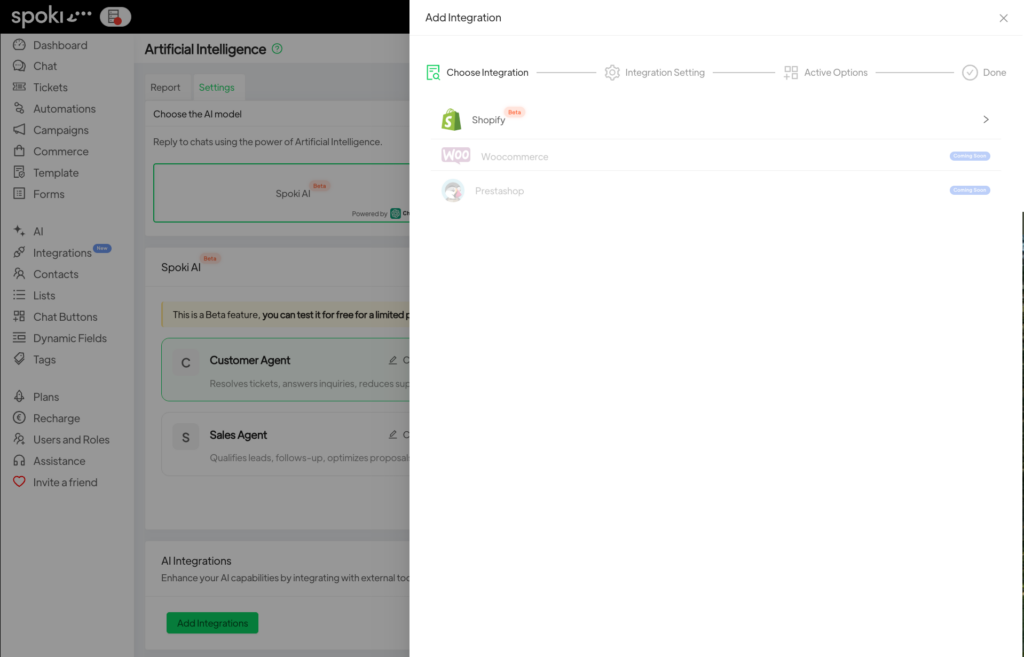
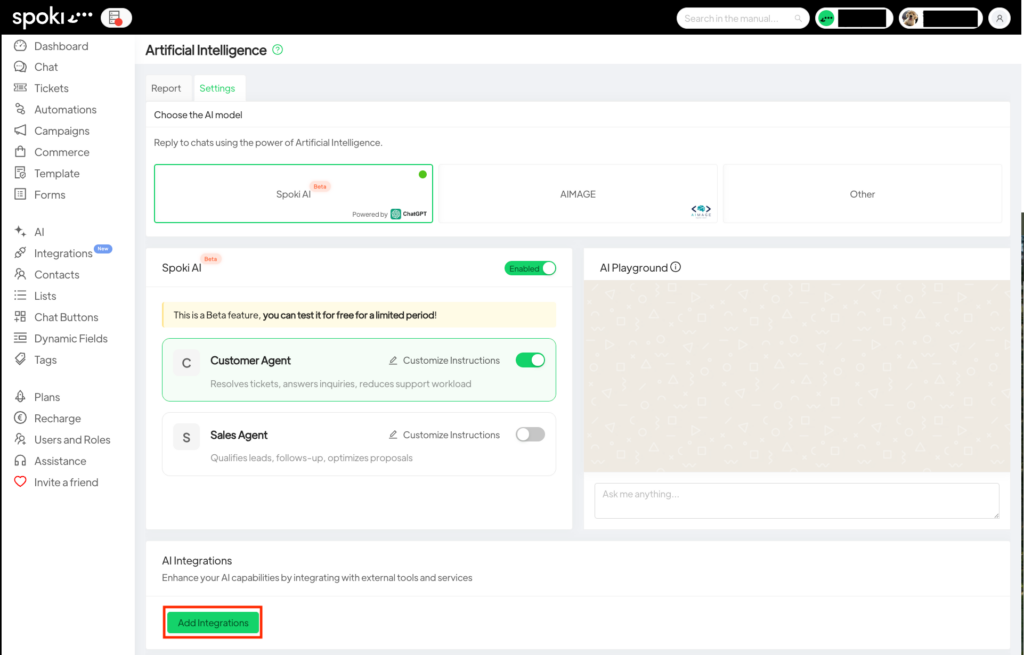
  1. En tu panel de Spoki, ve a la sección IA desde el menú lateral.
  2. Selecciona la pestaña Configuración.
  3. Desplázate hasta Integraciones de IA y haz clic en Agregar Integraciones.
Paso 2: Elegir la integración de Shopify #

  1. Aparecerá una ventana emergente con las integraciones disponibles.
  2. Haz clic en Shopify para continuar.

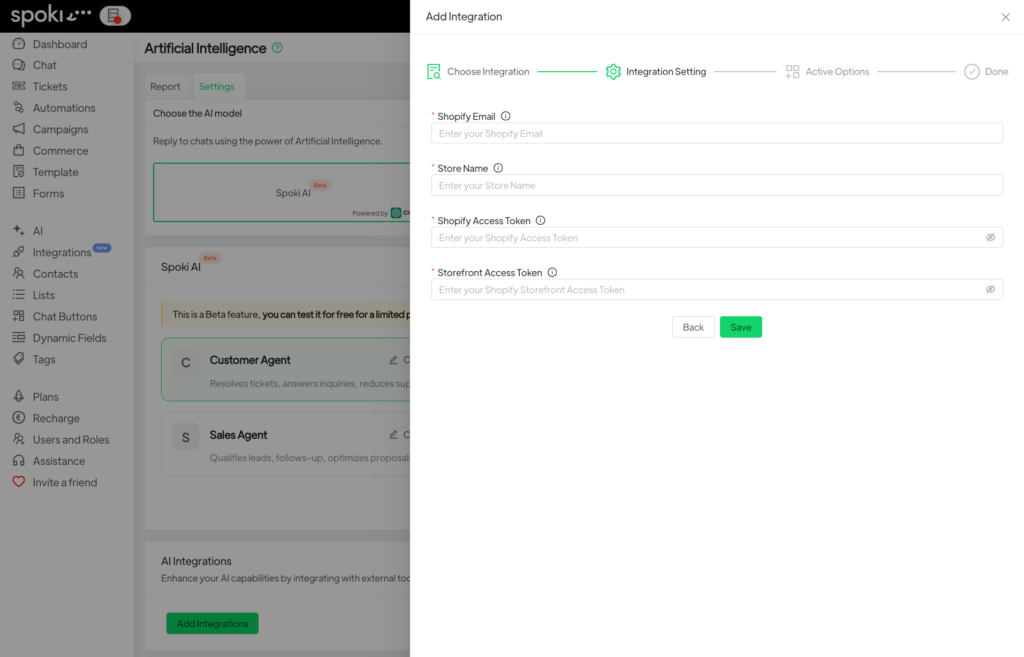
Paso 3: Ingresar tus credenciales de Shopify #

Pega aquí la información recopilada en la Parte 1.

  • Correo electrónico de Shopify: Introduce el correo con el que accedes a Shopify.
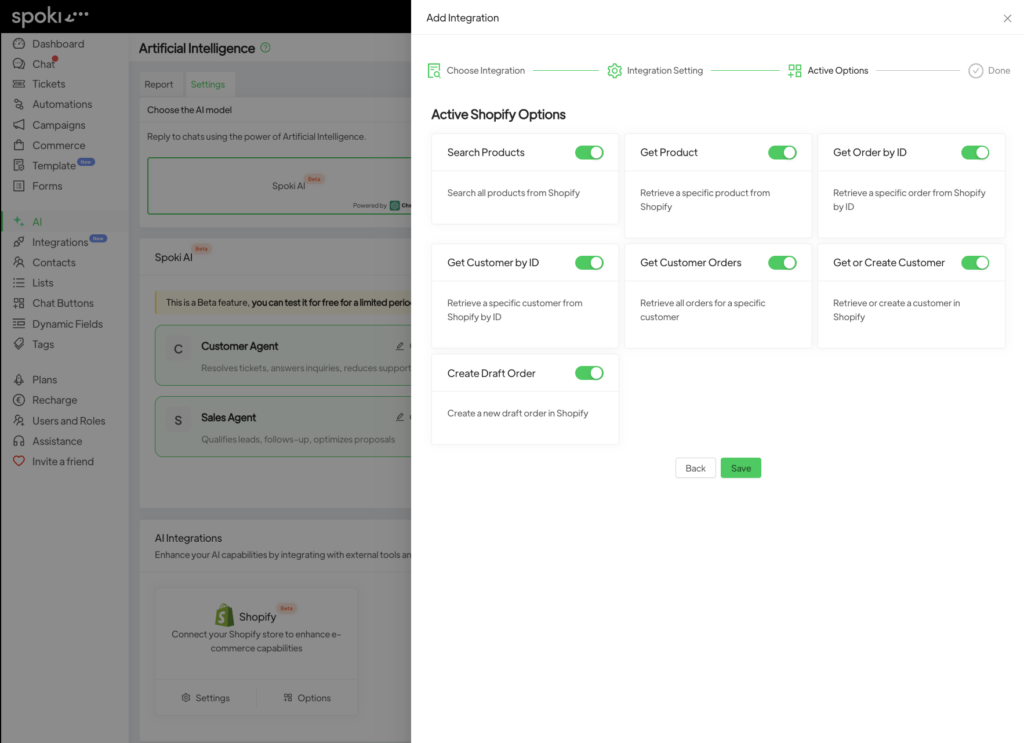
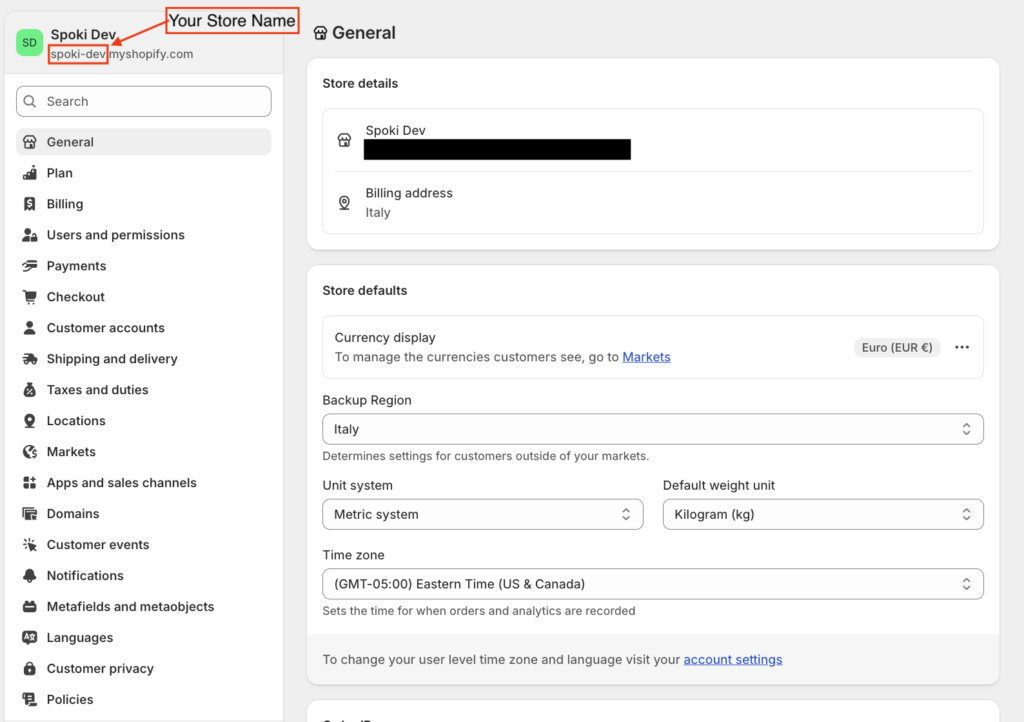
  • Nombre de la tienda: Introduce la parte única de tu URL<your-store-name>.myshopify.com. Por ejemplo, si tu URL es spoki-spoki-dev.myshopify.com, deberás introducir spoki-dev.
  • Token de acceso de Admin API: Pega el token que copiaste en la Parte 1, Paso 5.
  • Token de acceso de Storefront API: Pega también el token correspondiente.

Haz clic en Guardar.

Paso 4: Activar las opciones de Shopify #

Después de guardar tus credenciales, podrás activar las funciones de IA que deseas usar.

  1. Activa las opciones necesarias, como: Buscar productos, Obtener pedido por ID, Crear borrador de pedido, etc.
  2. Haz clic en Guardar

¡Felicidades! Tu tienda de Shopify ya está completamente integrada con Spoki AI Sales Agent. La conexión está activa y la IA podrá utilizar todas las funciones habilitadas.


Enlaces clave de documentación de Shopify #

  1. Custom Apps Overview: Explicación de qué son las aplicaciones personalizadas.
    • Custom Apps
  2. API Access Scopes: Una página para desarrolladores que explica qué son los permisos (ámbitos) y por qué son necesarios. Muy útil para los usuarios que desean comprender a qué están concediendo acceso.
    • Scopes
  3. Admin API Authentication: Explica cómo funcionan los tokens de Admin API
    • Api Access Tokens
  4. Storefront API Overview: Explicación del uso de Storefront API.
    • Storefront

Artículos relacionados:

Integración de WhatsApp con Shopify

What are your Feelings
Comparte este artículo:
  • Facebook
  • X
  • LinkedIn
  • Pinterest
Still stuck? How can we help?

How can we help?

Updated on agosto 27, 2025
Integración de WhatsApp con Paypal

Funciona con BetterDocs

Table of Contents
  • Paso 1: Navegar a Aplicaciones y Canales de Venta
  • Paso 2: Crear una nueva aplicación personalizada
  • Paso 3: Configurar los permisos de la Admin API (Scopes)
  • Paso 4: Instalar la aplicación y obtener tus credenciales
  • Paso 5: Copiar tus claves y token de acceso
  • Parte 2: Conectar con Spoki
    • Paso 1: Navegar a Integraciones de IA en Spoki
    • Paso 2: Elegir la integración de Shopify
    • Paso 3: Ingresar tus credenciales de Shopify
    • Paso 4: Activar las opciones de Shopify
  • Enlaces clave de documentación de Shopify
DESARROLLA TU NEGOCIO CON SPOKI Y WHATSAPP
Pruébelo ahora gratis

Contacts

  • info@spoki.it
  • +39 351 5495135
  • Política de privacidad

Menu

  • Página principal
  • Precios
  • Funcionalidad
  • Integraciones
  • Inteligencia artificial
  • Quiénes somos

Solutions

  • Marketing
  • Ventas
  • Atención al cliente
  • Desarrolladores

Support

  • Documentación API
  • Blog
  • Caso práctico
  • Centro de aprendizaje
  • Manual

Spoki.it © Todos los derechos reservados NextAI Srl P.IVA IT02717930743 Viale Francia snc, 72019 San Vito Dei Normanni (BR) Italia

  • Italiano
  • Español